数据可视化-安装 Visual Studio Code (配图保姆级)
目录
拓展-Visual Studio Code,eclipse,jupyter数据可视化效果对比
一、下载并安装Visual Studio Code
首先,我们需要下载它的安装包,官网链接:Download Visual Studio Code - Mac, Linux, Windows(文件很小,直接下载即可)
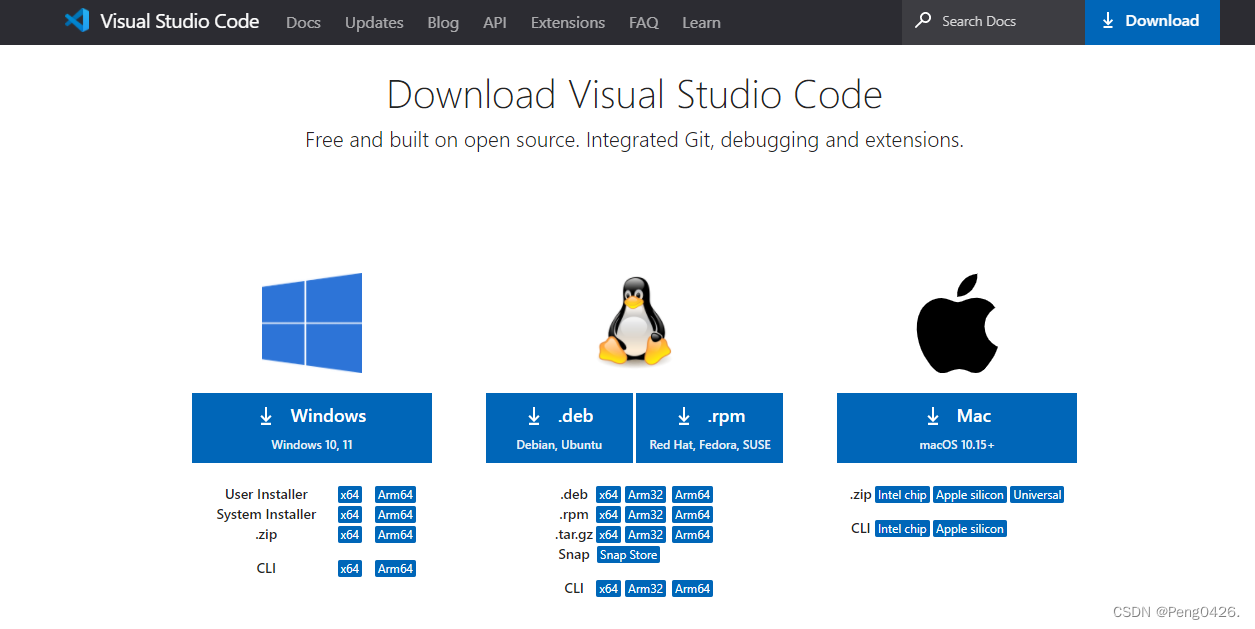
我的环境是Windows,这里直接下载了
找到你下载的文件,双击运行
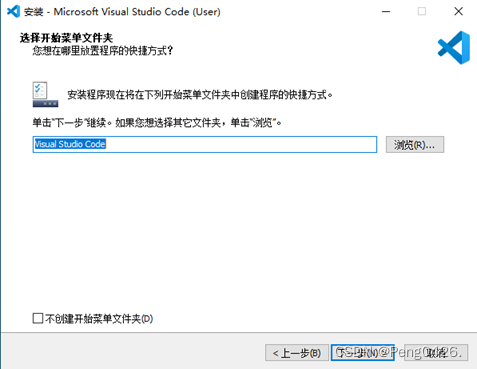
跟着图片设置



安装路径不固定,推荐安装在C盘以外的任何盘,记住你的安装路径,后面需要
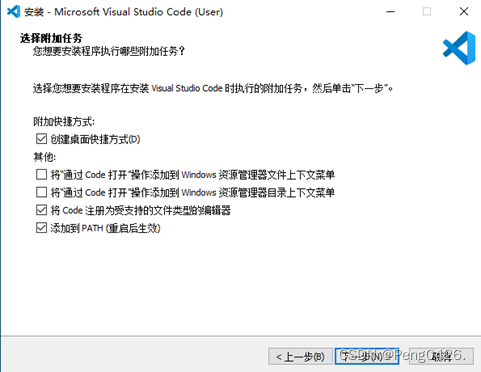
这里的path就是环境变量,文章后面会讲如何手动配置环境变量
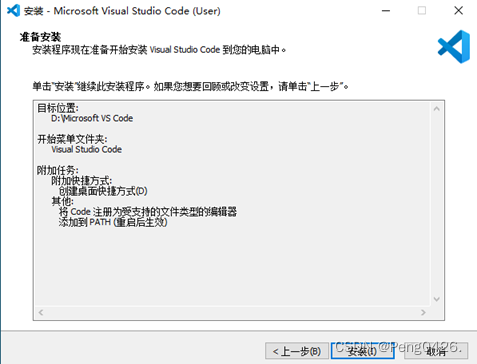
最后点击安装即可
二、配置系统环境变量
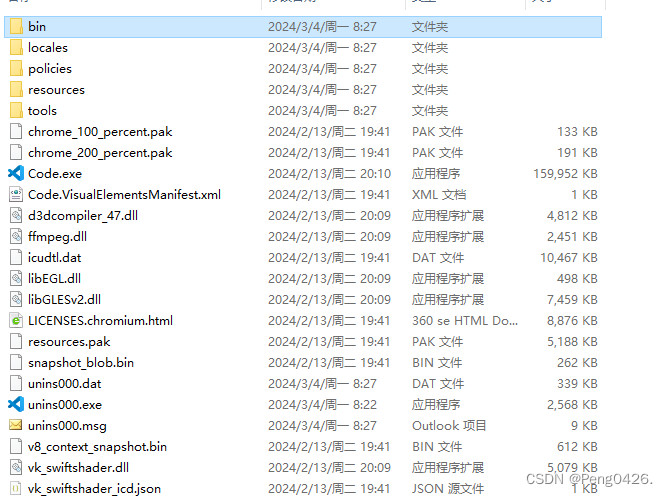
前面我们讲到了记住你的安装路径,找到它双击打开

双击bin打开,并复制文件路径 我的是D:\Microsoft VS Code\bin,大家可自行对照
右击桌面上的此电脑 > 点击属性 > 点击相关设置里的高级系统设置
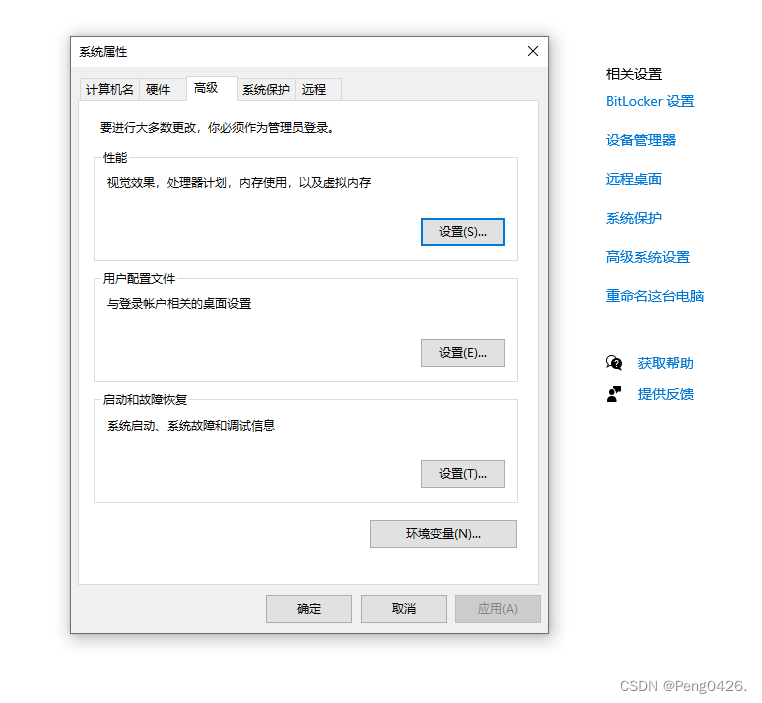
单击环境变量
找到用户变量和系统变量里的path,双击path编辑
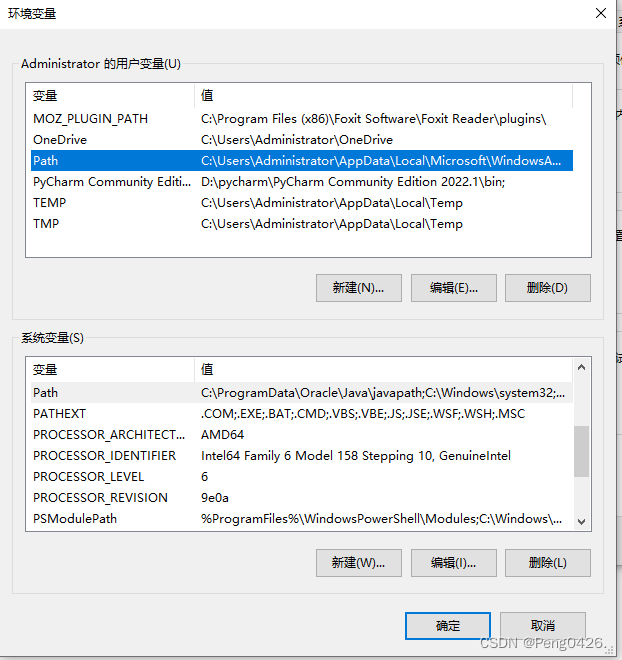
点击新建,粘贴刚才复制的路径,确定
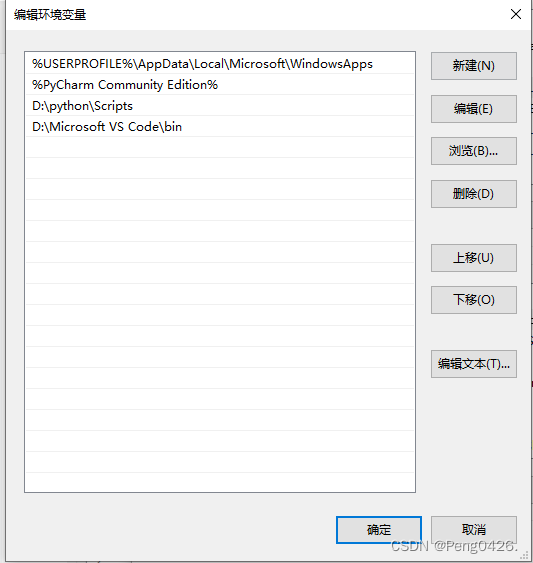
上下path路径操作一致,完成后一直点确定,环境变量配置成功
三、Visual Studio Code安装插件
双击桌面上的Visual Studio Code
找到左边的四个方块就是拓展,点击搜索chinese,找到第一个简体中文点蓝色按钮安装
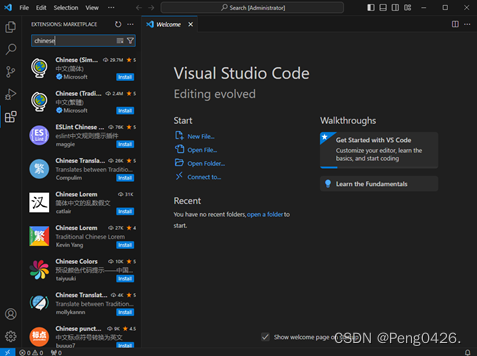

点击右下角弹出的蓝色按钮即简体中文安装成功 重启软件也能达到预期效果
后面的插件需要什么安装什么,只做数据可视化就可以只安装以下插件

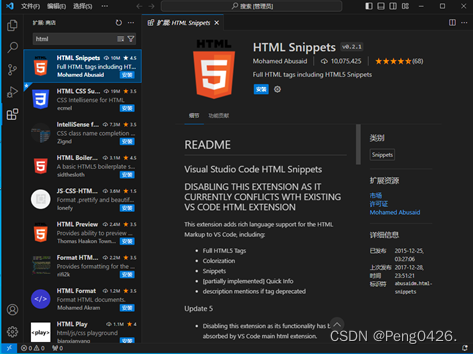
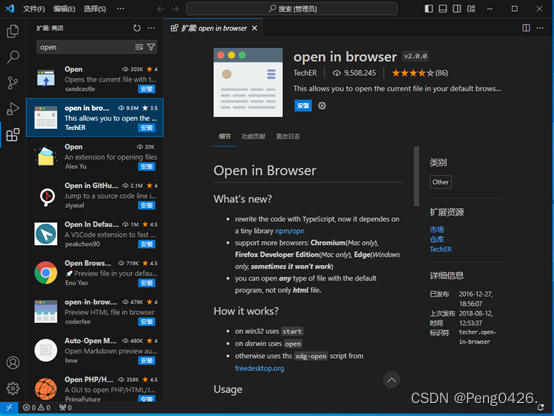
至此,安装完成
拓展-Visual Studio Code,eclipse,jupyter数据可视化效果对比
Visual Studio Code
特点:VS Code是一个轻量级的源代码编辑器,其主要功能并不是渲染可视化,但强在插件众多,安装方便,使用简洁。在网页中展示效果,渲染效果好,动态视觉强。
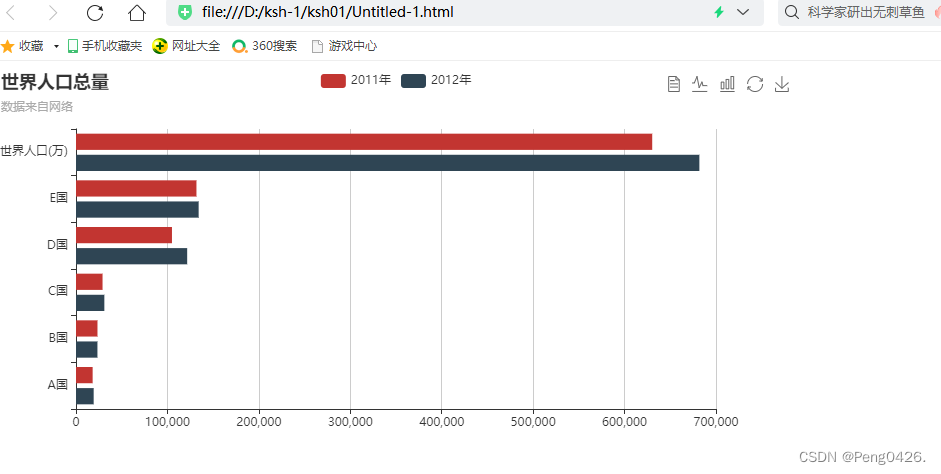
eclipse
特点:Eclipse是一个集成开发环境,支持以java为主的多种语言,其本身也不支持数据可视化功能,需要安装插件,但插件安装复杂,胜在内置环境运行。
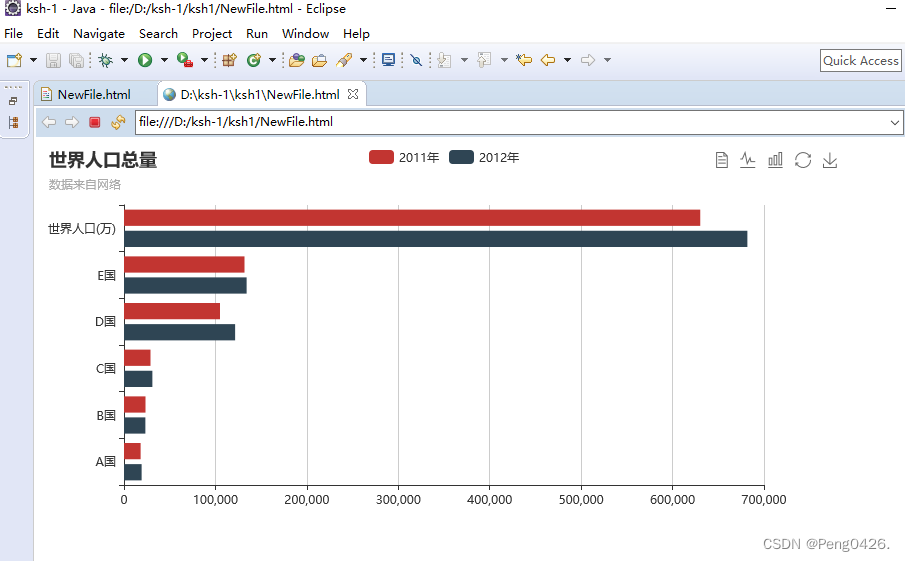
jupyter
特点:Jupyter是一个基于Web的交互式计算环境,可以直接在浏览器里编辑代码,可以实现分布操作,提供了丰富的数据可视化库和工具,但功能较单一。
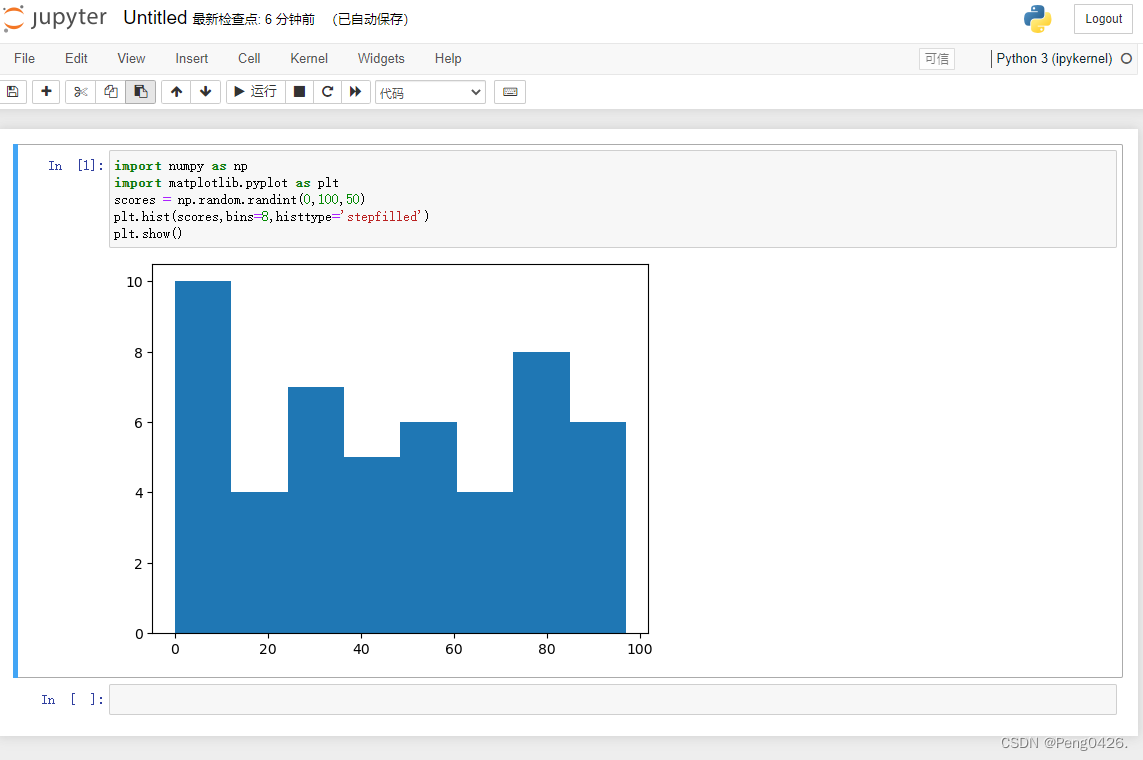
总结:VS Code和Eclipse更适合通过编写代码来实现数据可视化,而Jupyter则更适合通过交互式计算和Notebook来实现数据可视化,其主要功能各有差异,根据需求选择即可。
案例代码,需要的朋友可以自取:
<!DOCTYPE html>
<html>

<head>
    <meta charset="utf-8">
    <!--引入ECharts脚本-->
    <script src="js/echarts.js"></script>
</head>

<body>
    <!---为ECharts准备一个具备大小(宽高)的DOM-->
    <div id="main" style="width: 800px; height: 400px"></div>
    <script type="text/javascript">
        //基于准备好的DOM,初始化ECharts图表
        var myChart = echarts.init(document.getElementById("main"));
        //指定图表的配置项和数据
        var option = {
            title: {
                text: '世界人口总量',
                subtext: '数据来自网络',
            },
            tooltip: {
                trigger: 'axis',
            },
            legend: {
                data: ['2011年', '2012年'],
            },
            toolbox: {
                show: true,
                feature: {
                    mark: { show: true },
                    dataView: { show: true, readOnly: false },
                    magicType: { show: true, type: ['line', 'bar'] },
                    restore: { show: true },
                    saveAsImage: { show: true },
                },
            },
            calculable: true,
            xAxis: [
                {
                    type: 'value',  //设置柱状图
                    boundaryGap: [0, 0.01],
                },
            ],
            yAxis: [
                {
                    type: 'category',
                    data: ['A国', 'B国', 'C国', 'D国', 'E国', '世界人口(万)'],
                },
            ],
            series: [
                {
                    name: '2011年',
                    type: 'bar',
                    data: [18203, 23489, 29034, 104970, 131744, 630230],
                },
                {
                    name: '2012年',
                    type: 'bar',
                    data: [19325, 23438, 31000, 121594, 134141, 681807],
                },
            ],
        };

        //使用刚指定的配置项和数据显示图表
        myChart.setOption(option);
    </script>
</body>

</html>
对比
| Visual Studio Code/Visual Studio for Mac | Eclipse | Jupyter | |
|---|---|---|---|
| 可视化插件/功能 | 有限的可视化插件支持,主要针对调试时的数据可视化 | 强大的可视化插件,支持直观的用户界面设计和调试 | 无内置可视化功能,但通过插件和库支持丰富的数据可视化 |
| 用户界面设计 | 不直接支持用户界面设计 | 提供直观的界面设计工具,通过拖拽控件和设定属性创建用户界面 | 主要用于数据分析和可视化,不直接支持用户界面设计 |
| 调试支持 | 提供调试程序用户界面支持,允许可视化变量、字段或属性的值 | 集成调试器,可直观查看代码执行过程中的信息 | 主要用于数据分析和可视化,调试功能相对较弱 |
| 数据库连接 | 可能通过插件支持数据库连接 | 支持多种数据库连接方式,可直接通过插件操作数据库 | 主要用于数据分析和可视化,可能通过库支持数据库连接 |
| 数据可视化类型 | 主要针对调试数据的可视化,如变量和字段的值 | 可视化界面设计和调试数据的可视化 | 支持多种数据可视化类型,如聚类输出、分布饼图等 |
| 集成开发环境 | 完整的集成开发环境,支持多种编程语言 | 完整的集成开发环境,以Java为主,但也支持其他语言 | 主要用于Web应用开发和数据科学,提供交互式编程环境 |
| 学习曲线 | 对于初学者友好,易于上手 | 对于初学者可能有一定的学习曲线,但功能强大 | 对于数据科学家和数据分析师友好,易于进行交互式数据分析 |
| 社区支持 | 拥有庞大的用户社区和丰富的资源 | 拥有活跃的开发者社区和大量的教程 | 在数据科学和机器学习领域拥有广泛的社区支持 |

腾讯云面向开发者汇聚海量精品云计算使用和开发经验,营造开放的云计算技术生态圈。
更多推荐
 16
16 0
0- 0


 已为社区贡献6条内容

所有评论(0)