大数据可视化Echarts+js的绘制一个柱状图
·
一、导入Echarts.js文件
1、在编写前我们需要用到Echarts.js文件导入
这里直接给你们提供网盘
链接:https://pan.baidu.com/s/1OmNWBTHuuxPZfo-QE7b0ng
提取码:efde
2、 然后在当目录下新建 scc和js,image文件夹

3、把下载好的.js文件放入到js目录下
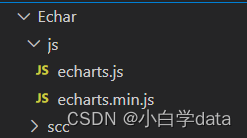
4、在同一目录下新建html文件
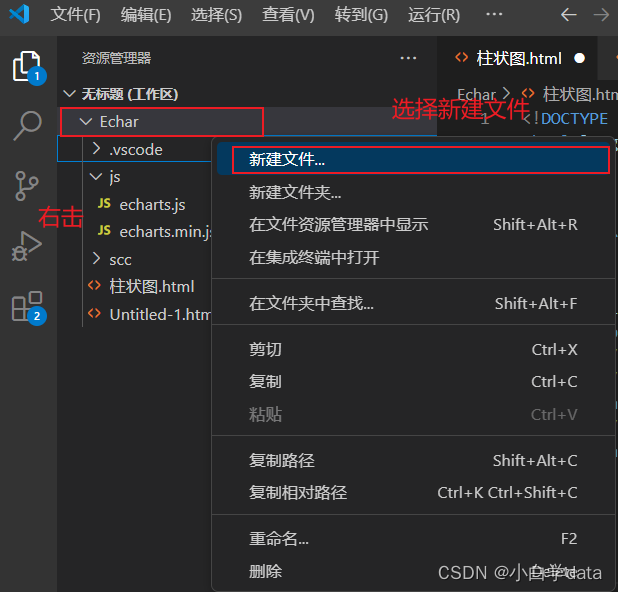
然后命名为柱状图.html的文件(文件后缀为.html)

二、柱状图的演练
1、引入ECharts脚本
<script src ="js/echarts.js" ></script>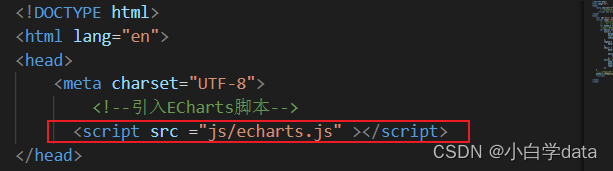
2、为ECharts准备一个具备大小(宽高)的DOM
<div id="main" style="width: 900px; height: 600px"></div>
3、基于准备好的DOM,初始化ECharts图表,结构要弄清楚哦
var myChart = echarts.init(document.getElementById("main"));
4、指定图表的配置项和数据
         //指定图表的配置项和数据
        var option ={
            title:{
                backgroundColor:'yellow', //设置标题的背景颜色
                text:'这里是绘制的图表的标题',
                subtext:'这里是副标题'
            },
            legend:{
                data:['销量']
            },
            xAxis: { // x的坐标轴
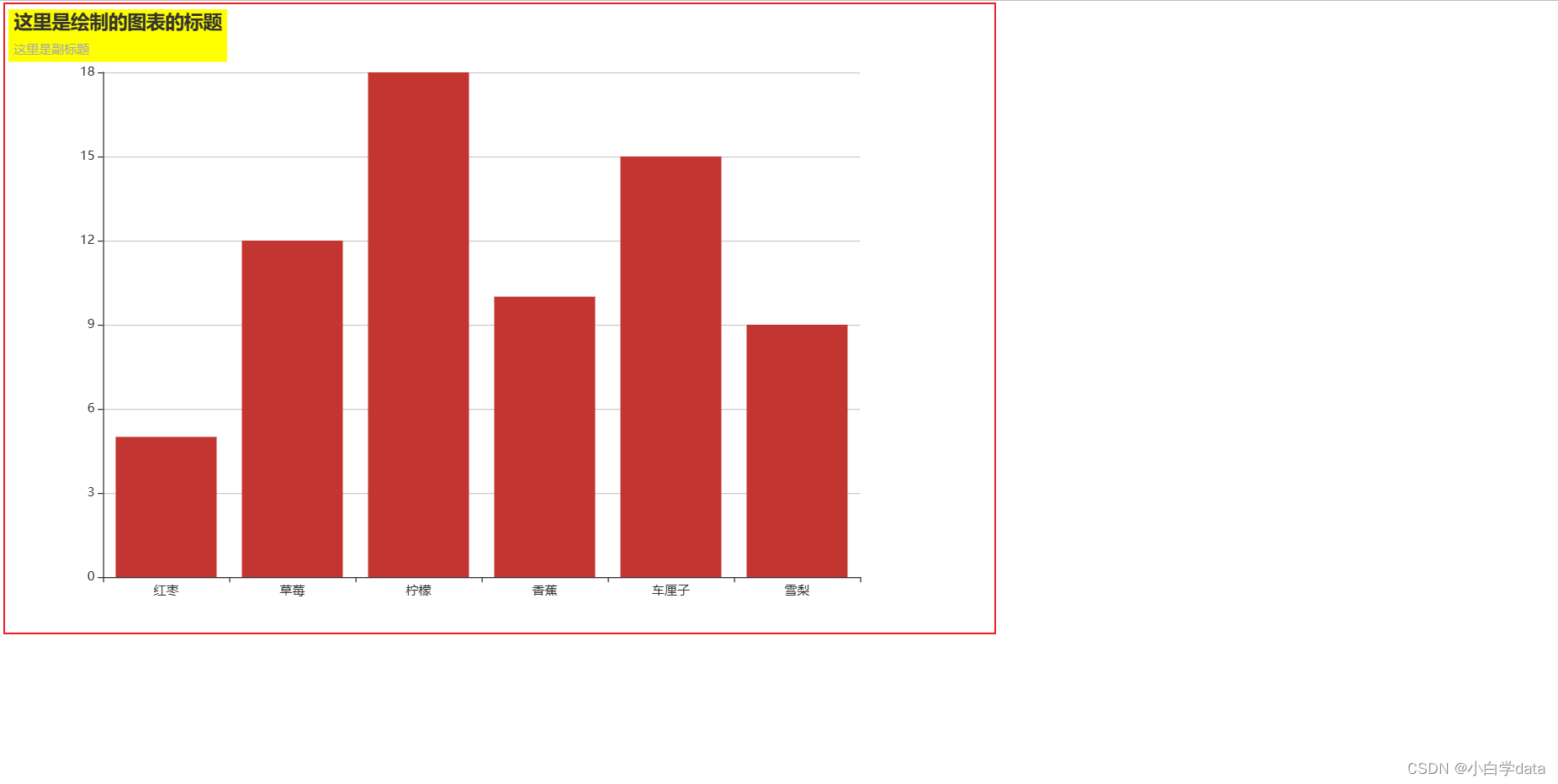
                data: ['红枣', '草莓', '柠檬', '香蕉', '车厘子', '雪梨'] //数据
                        },
                yAxis: {
                    type:'value'
                }, //y的坐标轴
            series: [{
                name:'销量',
                data: [5, 12, 18, 10, 15, 9],
                type: 'bar' //柱状图
            }]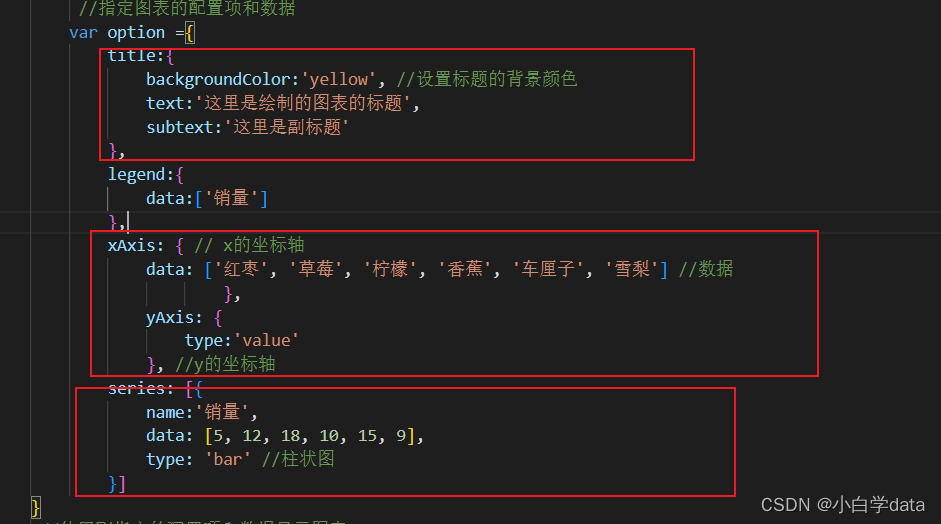
主要分为三块,标题和x轴,y轴
5、最后使用刚指定的配置项和数据
  //使用刚指定的配置项和数据显示图表
    myChart.setOption(option);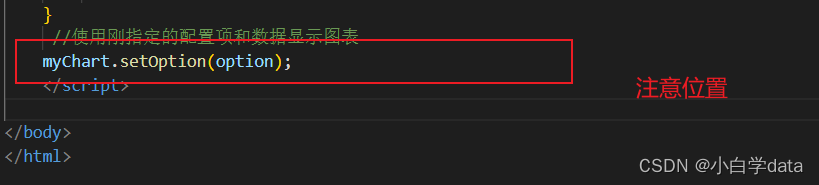
6、然后启动html文件
右击启动
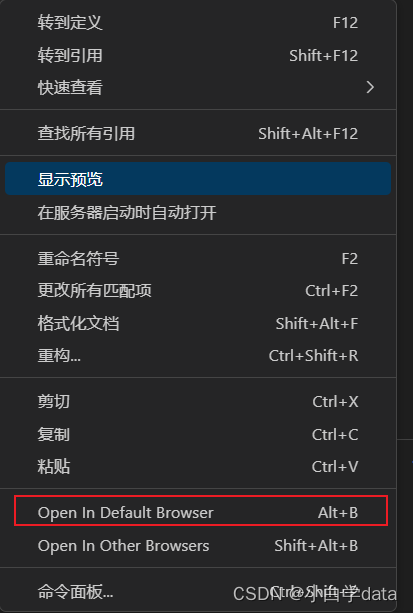
可以看到数据,最后就完成啦!!!
三、最后给你们全部的代码
<!DOCTYPE html>
<html lang="en">
<head>
    <meta charset="UTF-8">
        <!--引入ECharts脚本-->
      <script src ="js/echarts.js" ></script>
</head>
<body>
    <!-- 为ECharts准备一个具备大小(宽高)的DOM -->
    <div id="main" style="width: 900px; height: 600px"></div>
    <script type="text/javascript">
        //基于准备好的DOM,初始化ECharts图表
        var myChart = echarts.init(document.getElementById("main"));
         //指定图表的配置项和数据
        var option ={
            title:{
                backgroundColor:'yellow', //设置标题的背景颜色
                text:'这里是绘制的图表的标题',
                subtext:'这里是副标题'
            },
            legend:{
                data:['销量']
            },
            xAxis: { // x的坐标轴
                data: ['红枣', '草莓', '柠檬', '香蕉', '车厘子', '雪梨'] //数据
                        },
                yAxis: {
                    type:'value'
                }, //y的坐标轴
            series: [{
                name:'销量',
                data: [5, 12, 18, 10, 15, 9],
                type: 'bar' //柱状图
            }]
    }
     //使用刚指定的配置项和数据显示图表
    myChart.setOption(option);
    </script>

</body>
</html>
腾讯云面向开发者汇聚海量精品云计算使用和开发经验,营造开放的云计算技术生态圈。
更多推荐
 8
8 0
0- 0


 已为社区贡献1条内容

所有评论(0)