基于win11系统的vscode中OpenMP配置
本文主要为个人查询网络资料的总结,便于后续的学习过程,如有不妥,敬请指教。
·
一、gcc编译工具的配置
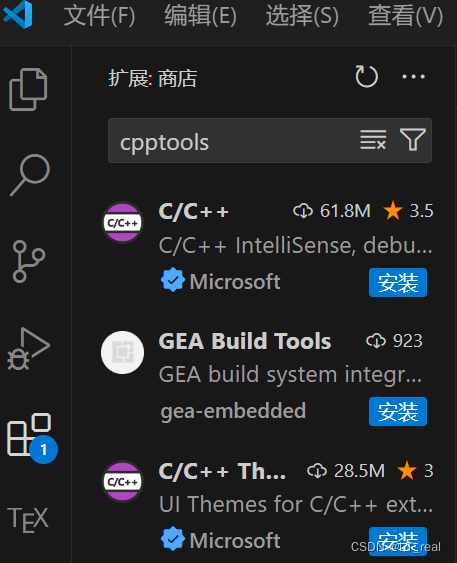
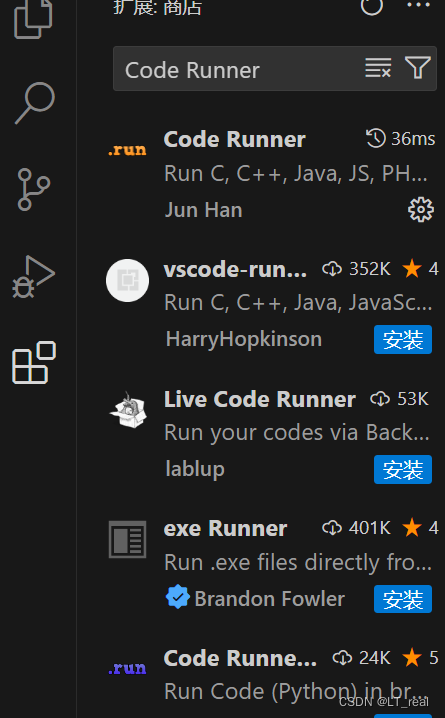
1.在vscode中安装扩展:cpptools、Code Runner
选择搜索结果第一条进行安装
2.安装MinGW
官网地址:MinGW-w64 - for 32 and 64 bit Windows - Browse Files at SourceForge.net
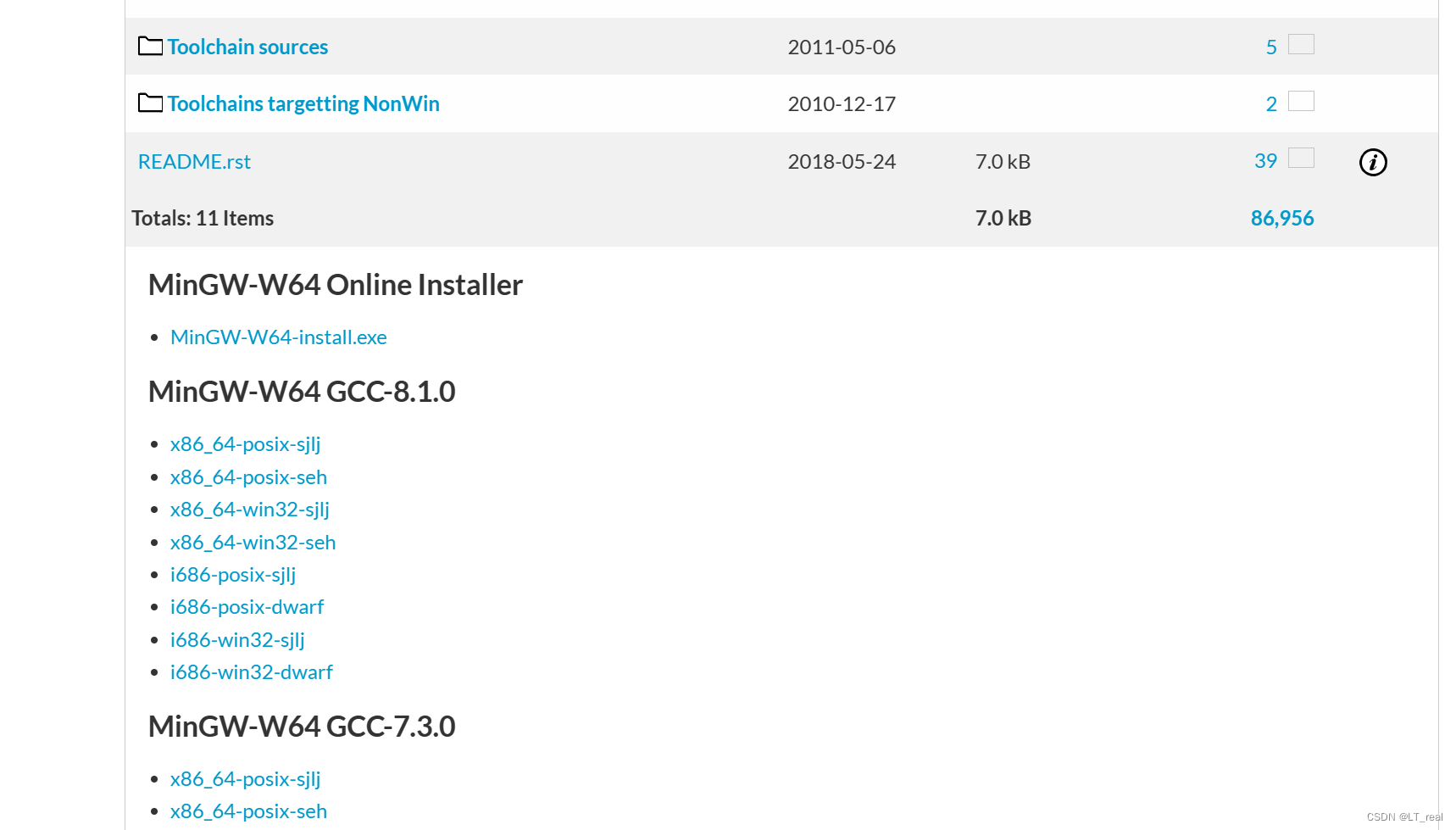
选择自己所需的版本(我选择的是MinGW-W64 GCC-8.1.0 x86_64-win32-seh)
解压到一个你记得的位置
3.配置gcc
老三样:我的电脑->属性->高级系统设置->环境变量->选择path->新建,将mingw64中的的bin安装路径添加进去,一直确定直到所有窗口退出。

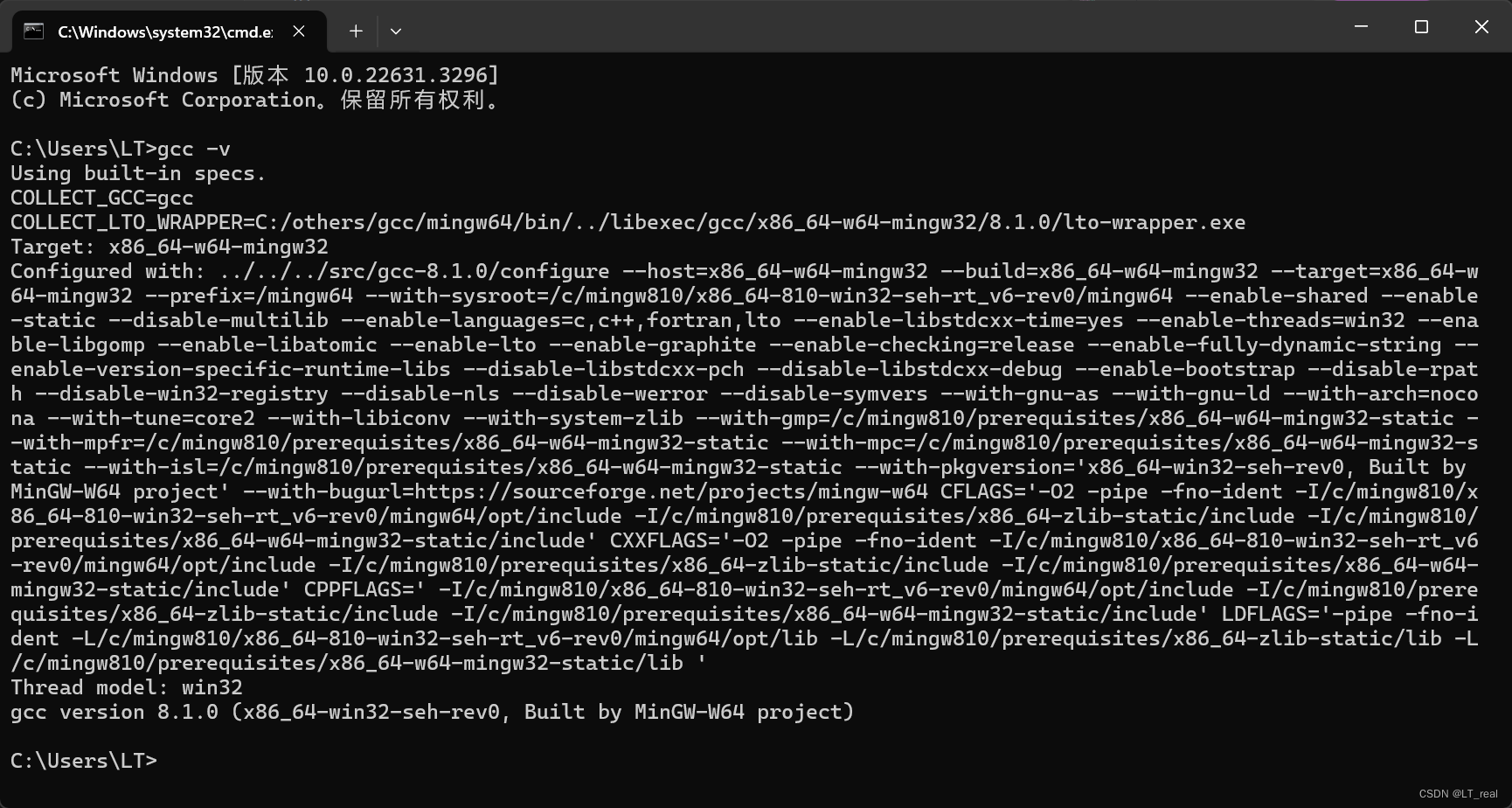
win+R->cmd->gcc -v后有gcc版本信息弹出则说明配置成功:
4.测试
如果已经打开了vscode,现在需要关闭vscode,重启再进行以下步骤:
新建.c文档,输入代码:
#include<stdio.h>

int main(){
    printf("hello!");
}
点击启动按钮
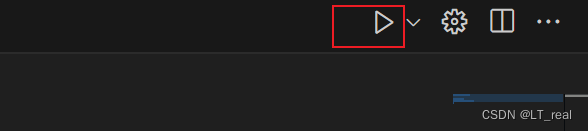
此时终端有相应输出说明成功:

二、OpenMP配置
在当前页面选择终端->配置任务->task.json->arg中-g修改为-fopenmp即可:
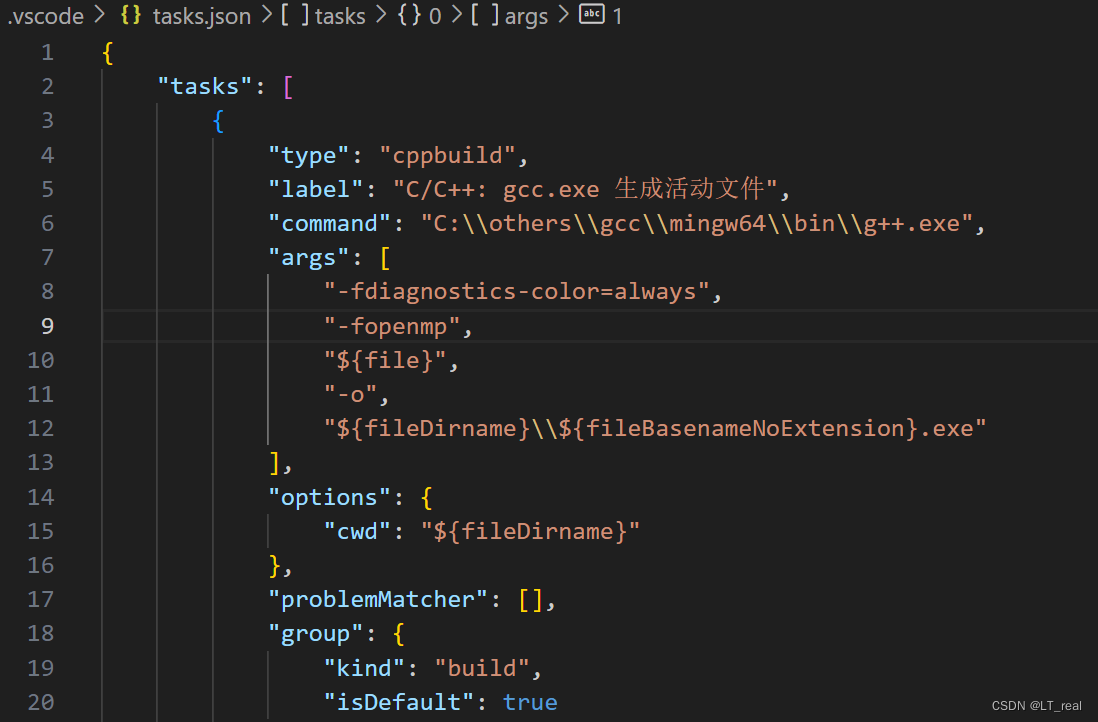
输入以下代码进行测试:
#include <stdio.h>
#include <omp.h>
int main()
{
#pragma omp parallel num_threads(4)
{
int i = omp_get_thread_num();
printf( "Hello from thread %d\n",i);
}
}
结果如下则成功:

参考:
VSCode配置gcc编译工具_vscode gcc -03-CSDN博客
MingW-W64-builds那么多版本,他们的区别是什么呢?_mingw版本选择-CSDN博客
使用VSCode进行Openmp编程经验_undefined reference to `omp_set_num_threads-CSDN博客

腾讯云面向开发者汇聚海量精品云计算使用和开发经验,营造开放的云计算技术生态圈。
更多推荐
 9
9 0
0- 0


 已为社区贡献4条内容

所有评论(0)