Linux (centos8)安装 MySQL 8 数据库(图文详细教程
在清楚了各个大厂的面试重点之后,就能很好的提高你刷题以及面试准备的效率,接下来小编也为大家准备了最新的互联网大厂资料。、实战项目、讲解视频,并且后续会持续更新**如果你觉得这些内容对你有帮助,可以添加V获取:vip1024b (备注Java)[外链图片转存中…(img-XBC4lLQD-1711966472191)]在清楚了各个大厂的面试重点之后,就能很好的提高你刷题以及面试准备的效率,接下来小编
使用上面的命令就直接下载了安装用的Yum Repository,大概25KB的样子,然后就可以直接yum安装了。
2、然后进行repo的安装:
rpm -ivh mysql80-community-release-el7-1.noarch.rpm
执行完成后会在/etc/yum.repos.d/目录下生成两个repo文件 mysql-community.repo mysql-community-source.repo
之后就开始安装MySQL服务器。
yum install mysql-server
这步可能会花些时间,安装完成后就会覆盖掉之前的mariadb。

Linux 安装 MySQL 8 数据库1.png
2. MySQL数据库设置
2.1. 设置不区分大小写
vim /etc/my.cnf
在[mysqld]下,添加以下内容
#让MYSQL大小写敏感(1-不敏感,0-敏感)
lower_case_table_names=1
2.2. 启动MySQL
systemctl start mysqld.service
2.3. 查看MySQL运行状态
systemctl status mysqld.service
Linux 安装 MySQL 8 数据库2.png
2.4. 设置密码
此时MySQL已经开始正常运行,不过要想进入MySQL还得先找出此时root用户的密码,通过如下命令可以在日志文件中找出密码:
grep “password” /var/log/mysqld.log
Linux 安装 MySQL 8 数据库3.png
进入数据库:
mysql -uroot -p
输入刚刚上面的初始密码
Linux 安装 MySQL 8 数据库4.png
此时不能做任何事情,因为MySQL默认必须修改密码之后才能操作数据库:
ALTER USER ‘root’@‘localhost’ IDENTIFIED BY ‘new password’;
new password为你设置的root密码 这里有个问题,新密码设置的时候如果设置的过于简单会报错:
尽量把密码设置复杂一些

Linux 安装 MySQL 8 数据库7.png
2.5. 设置远程访问
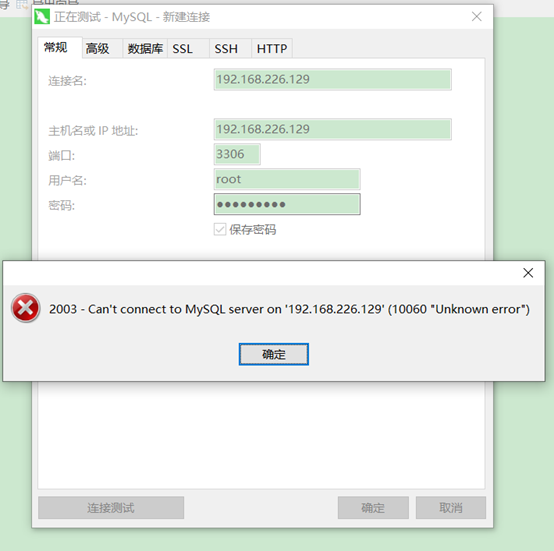
此时不能远程访问,如Navicat访问不了
 居中
居中
2.5.1 开放端口
(1)开放3306端口
firewall-cmd --permanent --zone=public --add-port=3306/tcp
(2)如果提示FirewallD is not running,如下图所示

Linux 安装 MySQL 8 数据库9.png
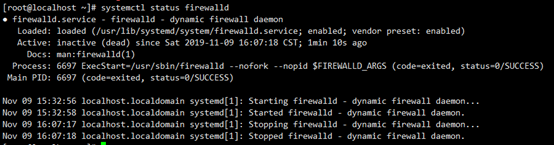
(3)通过systemctl status firewalld查看firewalld状态,发现当前是dead状态,即防火墙未开启。
Linux 安装 MySQL 8 数据库10.png
(4)通过systemctl start firewalld开启防火墙,没有任何提示即开启成功。

Linux 安装 MySQL 8 数据库11.png
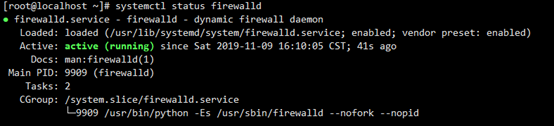
(5)再次通过systemctl status firewalld查看firewalld状态,显示running即已开启了。
Linux 安装 MySQL 8 数据库12.png
(6)如果要关闭防火墙设置,可能通过systemctl stop firewalld这条指令来关闭该功能。

Linux 安装 MySQL 8 数据库13.png
(7)再次执行firewall-cmd --permanent --zone=public --add-port=3306/tcp ,提示success,表示设置成功,这样就可以继续后面的设置了。

Linux 安装 MySQL 8 数据库14.png
(8)刷新
firewall-cmd --reload

Linux 安装 MySQL 8 数据库15.png
2.5.2. root远程访问
自我介绍一下,小编13年上海交大毕业,曾经在小公司待过,也去过华为、OPPO等大厂,18年进入阿里一直到现在。
深知大多数Java工程师,想要提升技能,往往是自己摸索成长或者是报班学习,但对于培训机构动则几千的学费,着实压力不小。自己不成体系的自学效果低效又漫长,而且极易碰到天花板技术停滞不前!
因此收集整理了一份《2024年Java开发全套学习资料》,初衷也很简单,就是希望能够帮助到想自学提升又不知道该从何学起的朋友,同时减轻大家的负担。
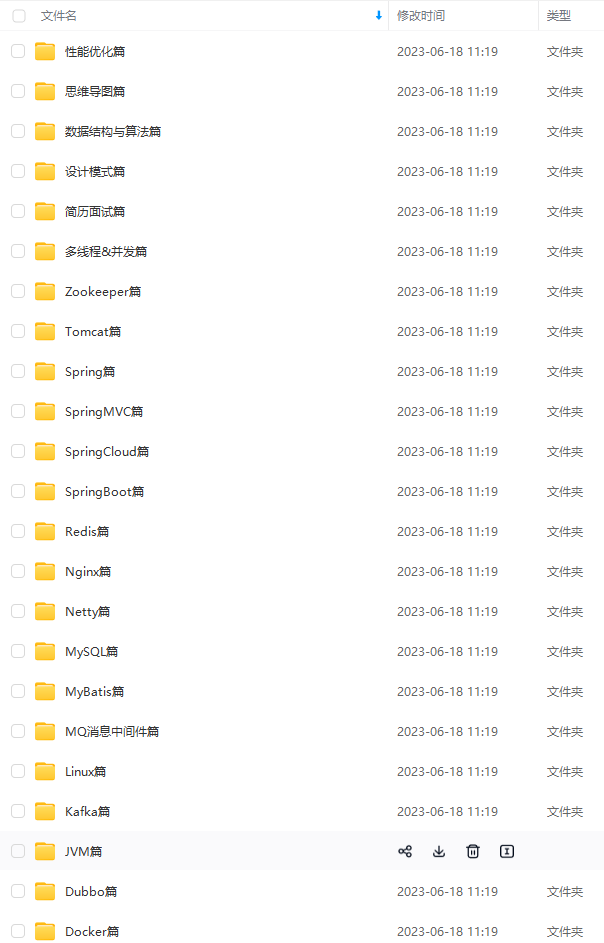
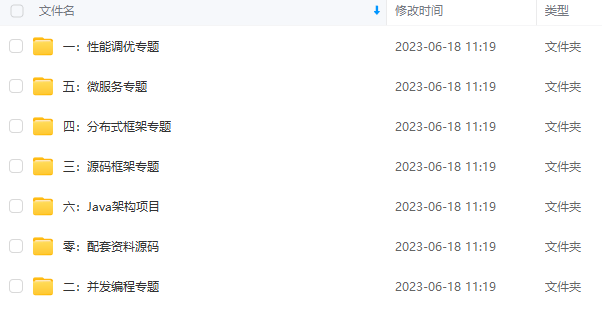
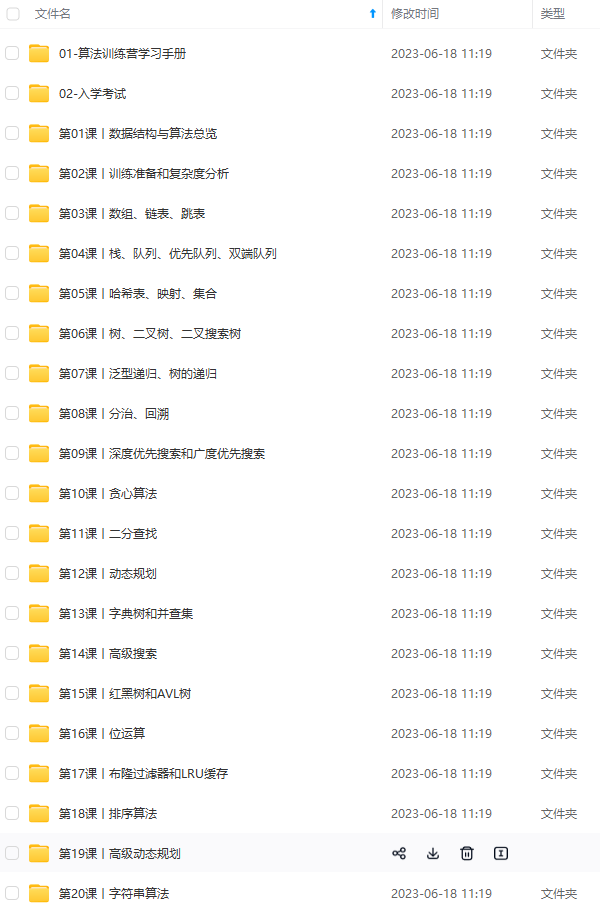
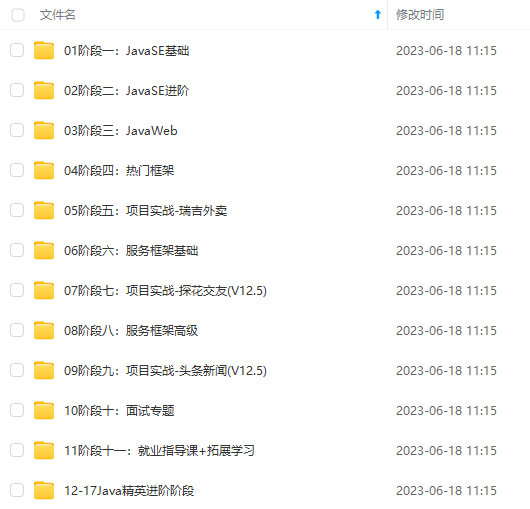
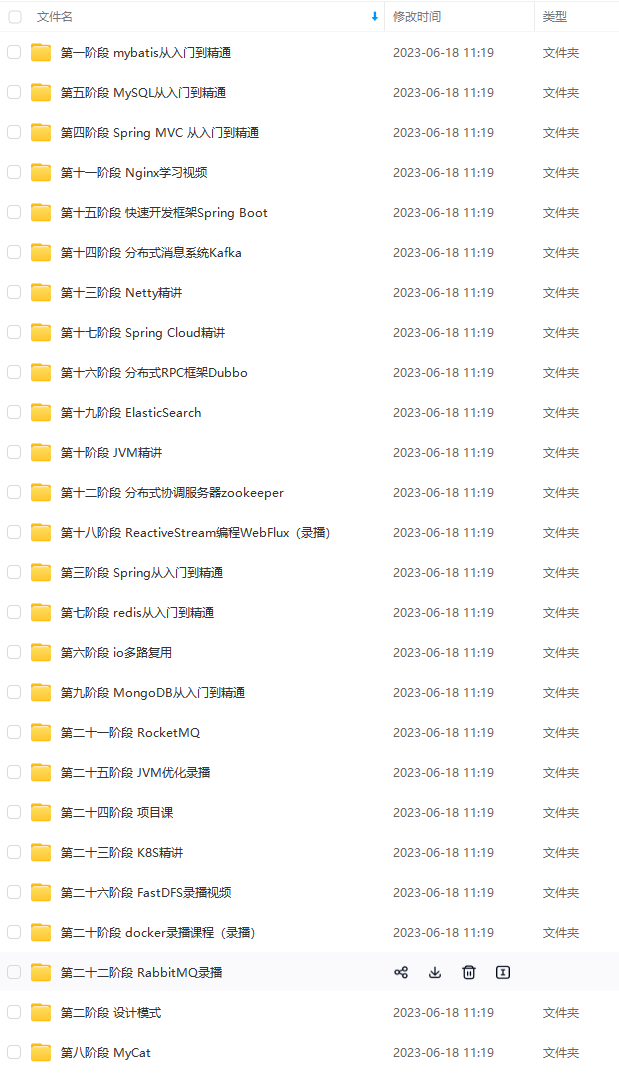
既有适合小白学习的零基础资料,也有适合3年以上经验的小伙伴深入学习提升的进阶课程,基本涵盖了95%以上Java开发知识点,真正体系化!
由于文件比较大,这里只是将部分目录大纲截图出来,每个节点里面都包含大厂面经、学习笔记、源码讲义、实战项目、讲解视频,并且后续会持续更新
如果你觉得这些内容对你有帮助,可以添加V获取:vip1024b (备注Java)
总结
在清楚了各个大厂的面试重点之后,就能很好的提高你刷题以及面试准备的效率,接下来小编也为大家准备了最新的互联网大厂资料。
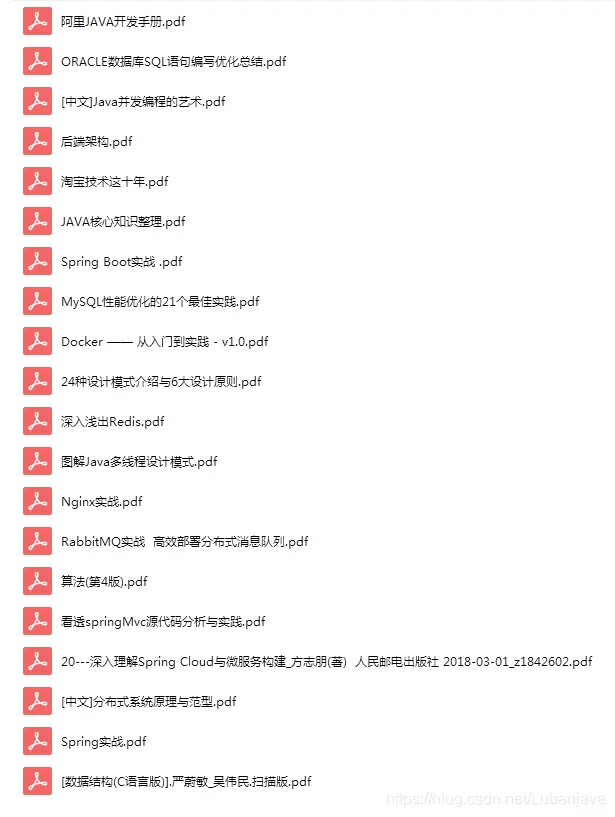
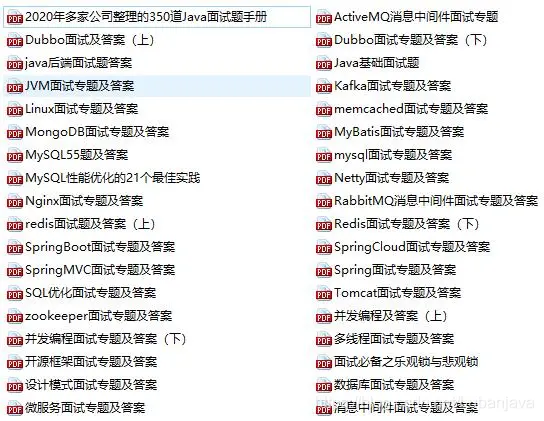
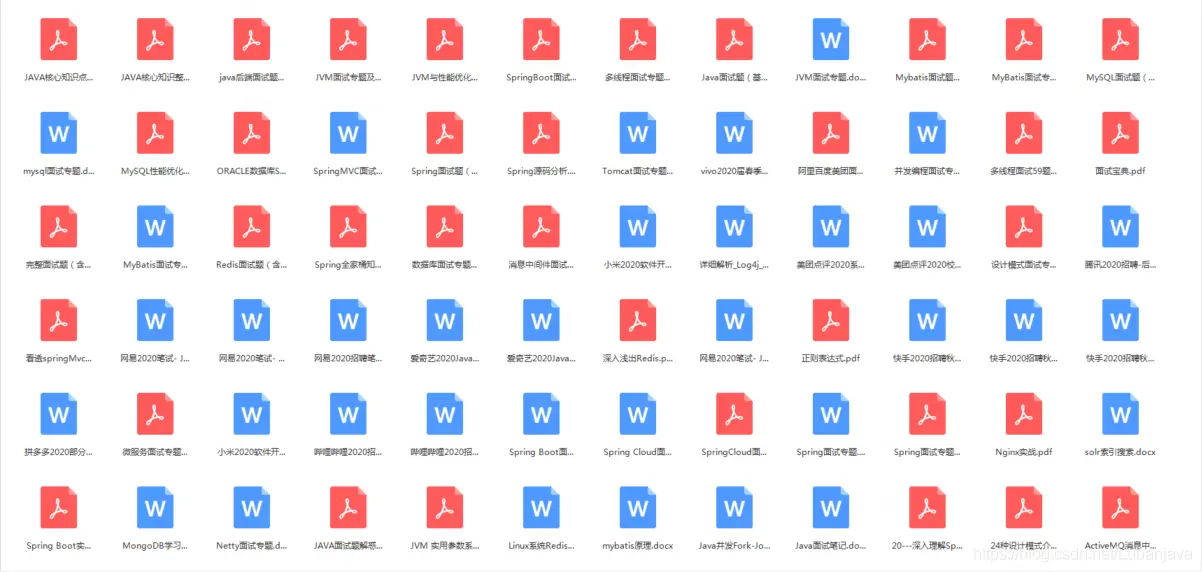
、实战项目、讲解视频,并且后续会持续更新**
如果你觉得这些内容对你有帮助,可以添加V获取:vip1024b (备注Java)
[外链图片转存中…(img-XBC4lLQD-1711966472191)]
总结
在清楚了各个大厂的面试重点之后,就能很好的提高你刷题以及面试准备的效率,接下来小编也为大家准备了最新的互联网大厂资料。
[外链图片转存中…(img-2Zwv38Bp-1711966472192)]
[外链图片转存中…(img-ulnoAbrN-1711966472192)]
[外链图片转存中…(img-YFew6Nfa-1711966472193)]
[外链图片转存中…(img-xDALJDMy-1711966472194)]

腾讯云面向开发者汇聚海量精品云计算使用和开发经验,营造开放的云计算技术生态圈。
更多推荐
 28
28 0
0- 0


 已为社区贡献1条内容

所有评论(0)