VSCode 配置python虚拟环境(激活环境细节)_vscode python conda虚拟环境(2)
安装VSCode参考网上教程即可
vscode安装+配置+使用+调试【保姆级教程】-CSDN博客
打开VSCode,下载python扩展和中文扩展插件。


在VSCode中打开项目文件夹,键盘输入快捷键“Shift+Ctrl+P”命令面板,输入“Python”,选择“Python:创建环境”。

选择创建“Conda”环境,可以选择特定版本的python来配置环境。(安装Anaconda就是为了能够配置不同版本的python环境,没有Anaconda此处则无法创建Conda环境)


左下角显示正在创建Conda环境,此时不要乱操作直至显示环境配置完成,左侧项目文件夹出现.conda文件夹。


新建main.py文件,尝试当前环境是否正常。(左上角运行点击“在专用终端中运行python文件”)


此时可以看到程序正常运行,直接在终端中pip安装的库都会显示Anaconda已安装,没有安装在当前的环境,此时需要进行环境的激活。
由于Anaconda可以在“Commond Prompt”终端中进行环境激活,并在环境中安装特定的包,因此点击VSCode下面终端界面的“+”,打开“Command Prompt”终端,进行包的下载。

可以看到终端自动激活该环境,此时可以使用pip来正常安装包,安装后的包只有当前环境可用。


Anaconda Prompt常用命令:
1.查看存在的环境:conda info -e
2.创建新环境:conda create -n 环境名 python=(python的版本号)
3.切换到某个环境:conda activate 环境名
4.查看环境中已安装的包:conda list
5.在环境中安装包:pip install 包名
6.删除包:pip unstall 包名
7.删除环境:conda env remove -n 环境名
下载库命令:pip install 库名(==版本号) -i 下载源
常用下载源:
https://mirrors.aliyun.com/pypi/simple/ #阿里云
https://pypi.tuna.tsinghua.edu.cn/simple/ #清华大学
https://mirrors.bfsu.edu.cn/pypi/web/simple/ #中国科学技术大学
https://pypi.doubanio.com/simple/ #豆瓣
https://mirrors.cloud.tencent.com/pypi/simple/
https://mirrors.163.com/pypi/simple/
https://pypi.python.org/simple #官网
更新Python的pip命令:python -m pip install --upgrade pip
更新库命令:pip install --upgrade 库名
查看已下载的库:pip list
二、不安装Anaconda方法
不安装Anaconda的方法不推荐,如果不需要经常创建不同python版本的可以使用。
依旧需要先下载python扩展,在VSCode中打开项目文件夹,键盘输入快捷键“Shift+Ctrl+P”命令面板,输入“Python”,选择“Python:创建环境”,选择创建“Vene”环境。

此时需要我们选择解释器路径,也就是需要自己先安装python才行,安装完成后选择该解释器。最新Python安装详细教程_python安装教程-CSDN博客

环境创建完成后,左侧项目文件夹出现.venv文件夹,尝试当前环境是否正常。


此时使用pip安装的包不在当前环境中,也需要先进行环境激活,在命令行中输入以下命令激活环境(Windows系统下)
激活环境:& ..venv\Scripts\activate
退出环境:deactivate

可能会激活失败报错,报错的原因可能是powershell安全协议的问题。
解决办法:键盘快捷键“win + X”打开“Windows PowerShellx(管理员A)”终端,输入命令“set-executionpolicy remotesigned”,再输入“y”同意即可,再重新尝试激活环境。


激活环境后即可以使用pip安装包,安装的包只在当前的环境中可用。

补充:如果安装了Anaconda,创建venv环境也可以使用Anaconda创建环境中的解释器,激活venv环境也可以直接使用VSCode打开“Command Prompt”终端进行自动激活。
总结:首先先安装好****Anaconda,这样可以随时配置不同版本的python环境,最方便的是使用VS Code建立conda虚拟环境,选择特定的python版本,不需要使用“Command Prompt”终端去建立环境,激活环境也方便。
自我介绍一下,小编13年上海交大毕业,曾经在小公司待过,也去过华为、OPPO等大厂,18年进入阿里一直到现在。
深知大多数Python工程师,想要提升技能,往往是自己摸索成长或者是报班学习,但对于培训机构动则几千的学费,着实压力不小。自己不成体系的自学效果低效又漫长,而且极易碰到天花板技术停滞不前!
因此收集整理了一份《2024年Python开发全套学习资料》,初衷也很简单,就是希望能够帮助到想自学提升又不知道该从何学起的朋友,同时减轻大家的负担。
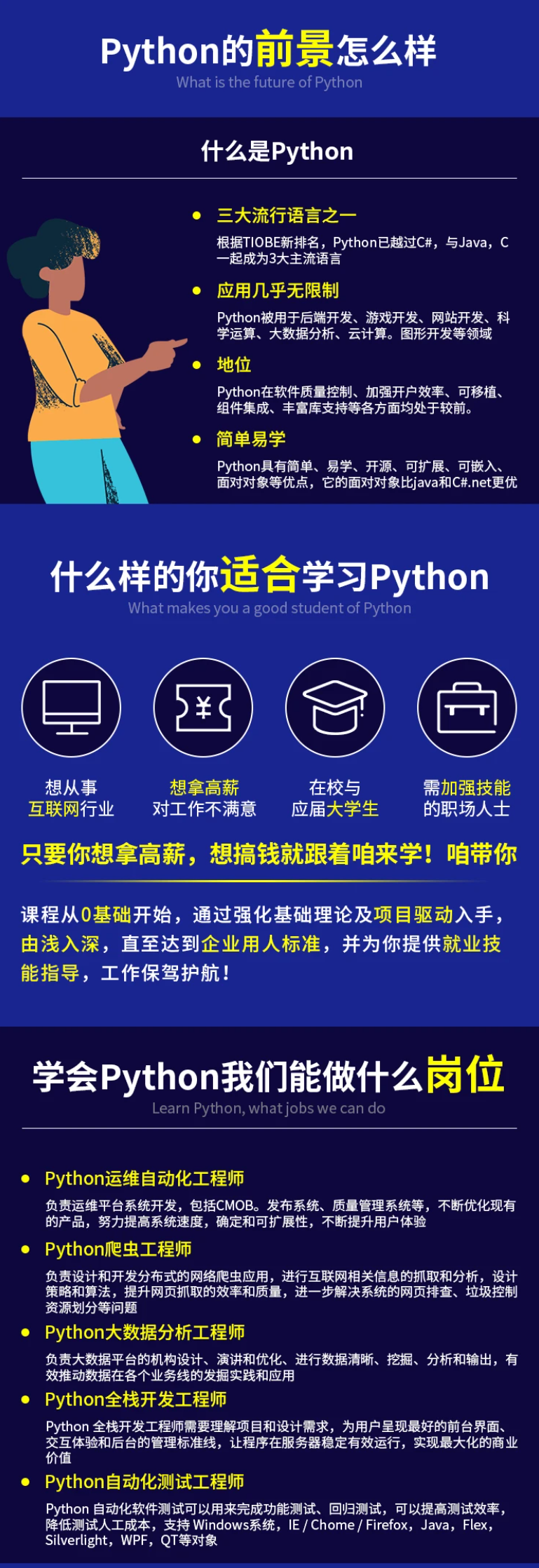
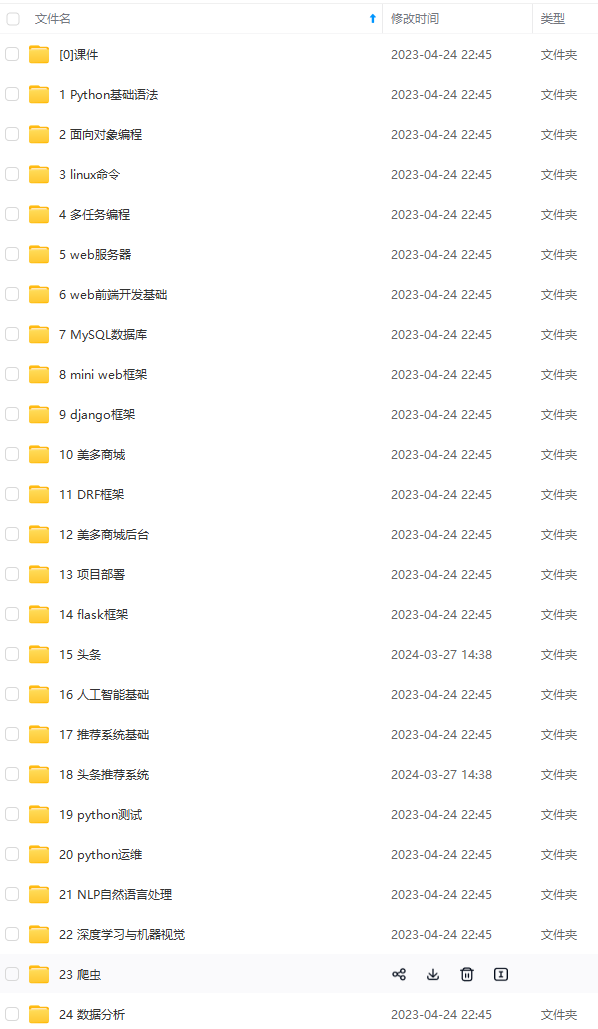
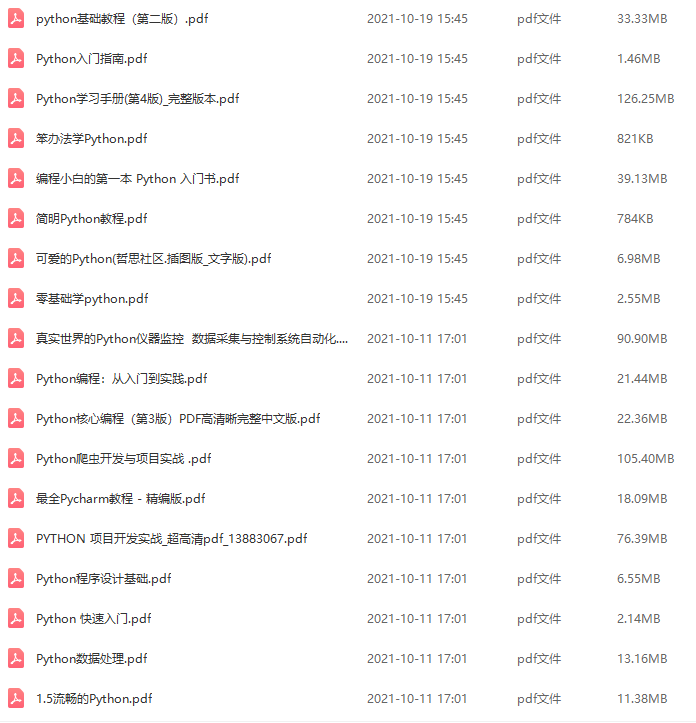
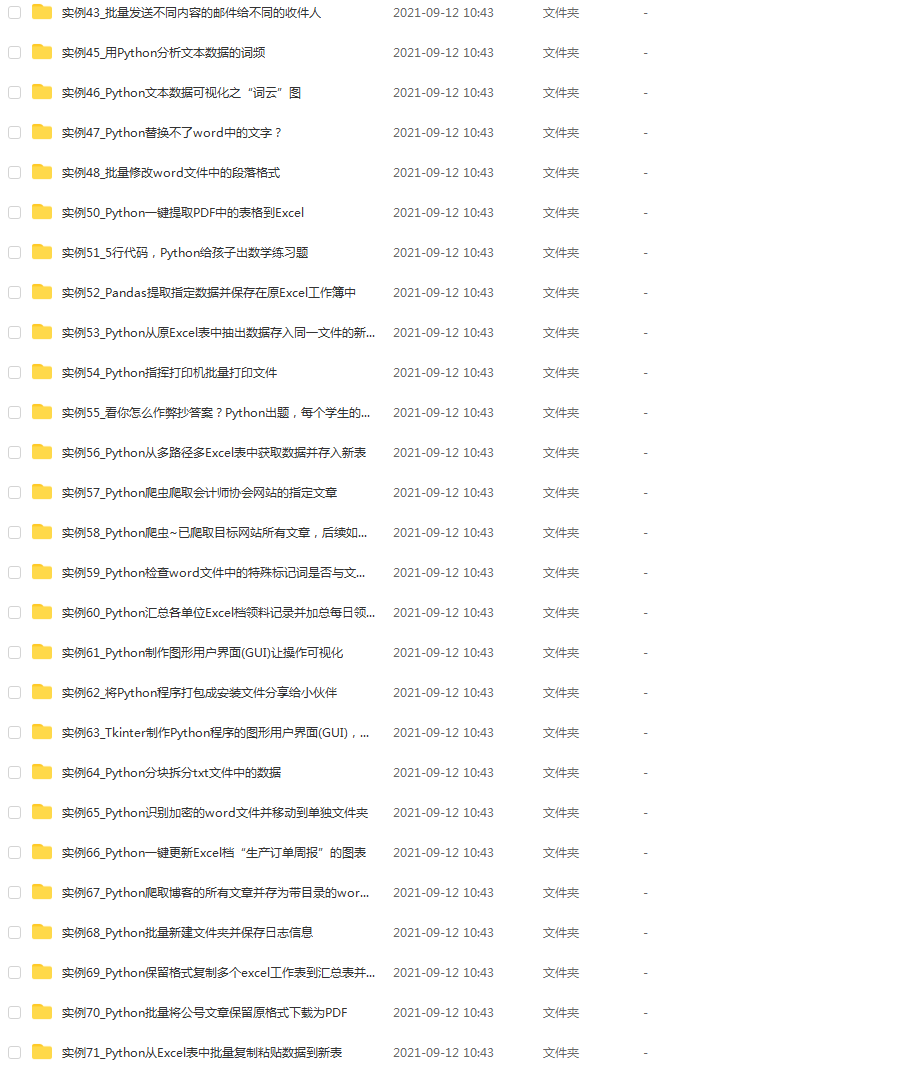
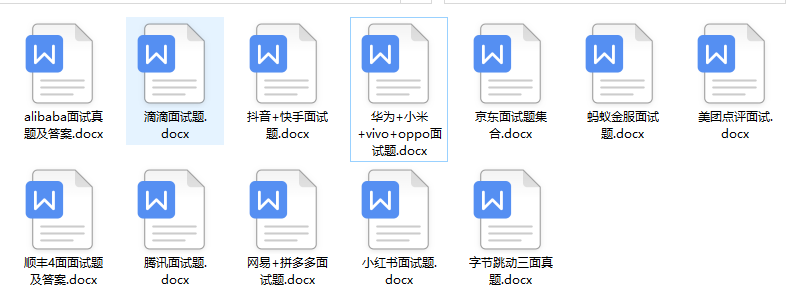
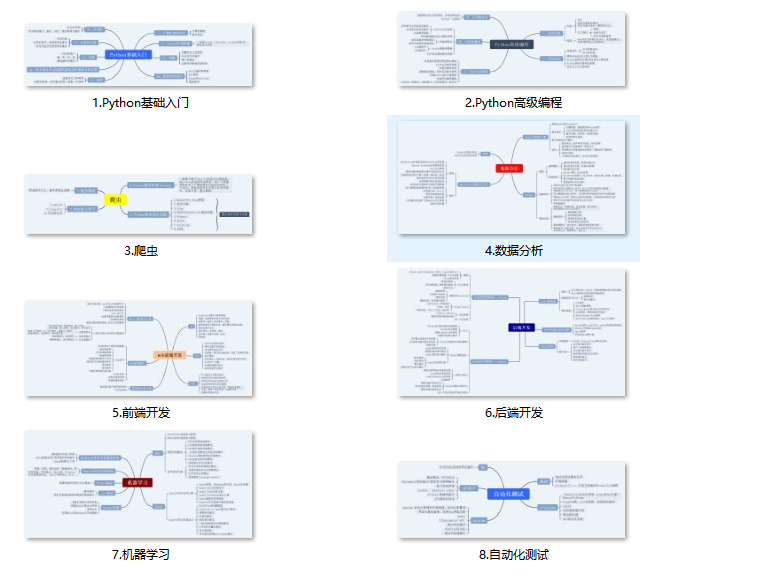
既有适合小白学习的零基础资料,也有适合3年以上经验的小伙伴深入学习提升的进阶课程,基本涵盖了95%以上前端开发知识点,真正体系化!
由于文件比较大,这里只是将部分目录大纲截图出来,每个节点里面都包含大厂面经、学习笔记、源码讲义、实战项目、讲解视频,并且后续会持续更新
如果你觉得这些内容对你有帮助,可以扫码获取!!!(备注Python)
mg_convert/9f49b566129f47b8a67243c1008edf79.png)
既有适合小白学习的零基础资料,也有适合3年以上经验的小伙伴深入学习提升的进阶课程,基本涵盖了95%以上前端开发知识点,真正体系化!
由于文件比较大,这里只是将部分目录大纲截图出来,每个节点里面都包含大厂面经、学习笔记、源码讲义、实战项目、讲解视频,并且后续会持续更新
如果你觉得这些内容对你有帮助,可以扫码获取!!!(备注Python)

腾讯云面向开发者汇聚海量精品云计算使用和开发经验,营造开放的云计算技术生态圈。
更多推荐
 29
29 0
0- 0


 已为社区贡献2条内容

所有评论(0)