【云原生】Docker入门 -- 阿里云服务器Linux环境下安装Docker
经过日积月累, 以下是小编归纳整理的深入了解Java虚拟机文档,希望可以帮助大家过关斩将顺利通过面试。由于整个文档比较全面,内容比较多,篇幅不允许,下面以截图方式展示。由于篇幅限制,文档的详解资料太全面,细节内容太多,所以只把部分知识点截图出来粗略的介绍,每个小节点里面都有更细化的内容!一个人可以走的很快,但一群人才能走的更远。不论你是正从事IT行业的老鸟或是对IT行业感兴趣的新人,都欢迎扫码加入
查看系统配置
cat /etc/os-release
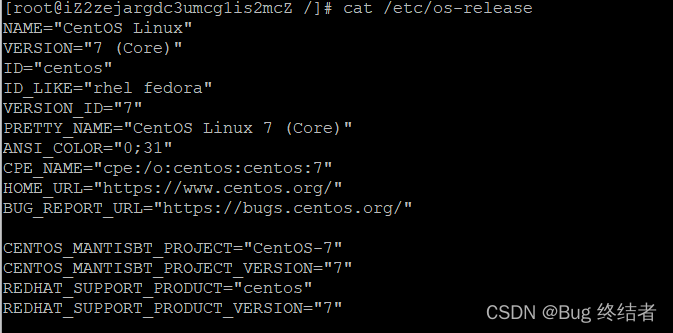
系统为CentOS 7 最好!
先查看本机是否存在Docker,删除旧版本Docker
查看docker 版本
docker version

没有docker,我们执行以下命令,删除残余文件
yum remove docker \

               docker-client \

               docker-client-latest \

               docker-common \

               docker-latest \

               docker-latest-logrotate \

               docker-logrotate \

               docker-engine
进入Linux根目录,安装Docker
# 安装yum-utils包(提供yum-config-manager 实用程序)并设置稳定的存储库。

yum install -y yum-utils


# 安装阿里云配置

yum-config-manager \

     --add-repo \

     http://mirrors.aliyun.com/docker-ce/linux/centos/docker-ce.repo
安装Docker 最新引擎
yum install docker-ce docker-ce-cli containerd.io
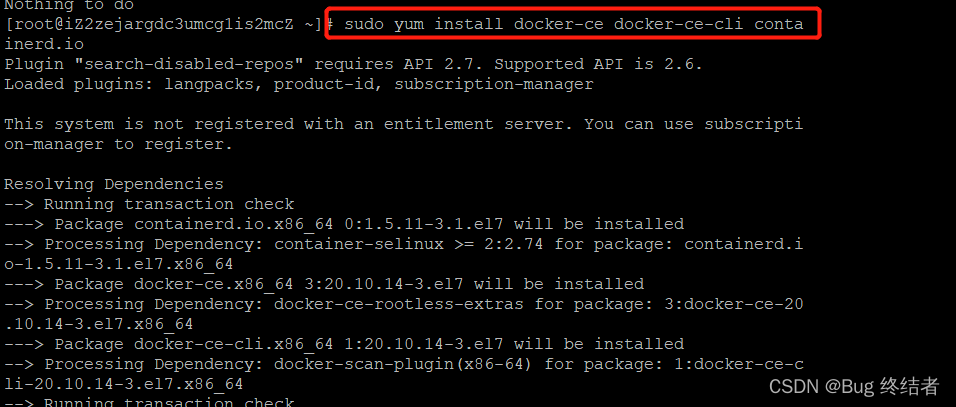
输入y确认即可!
打开阿里云控制台,弹性计算 --> 容器与镜像服务
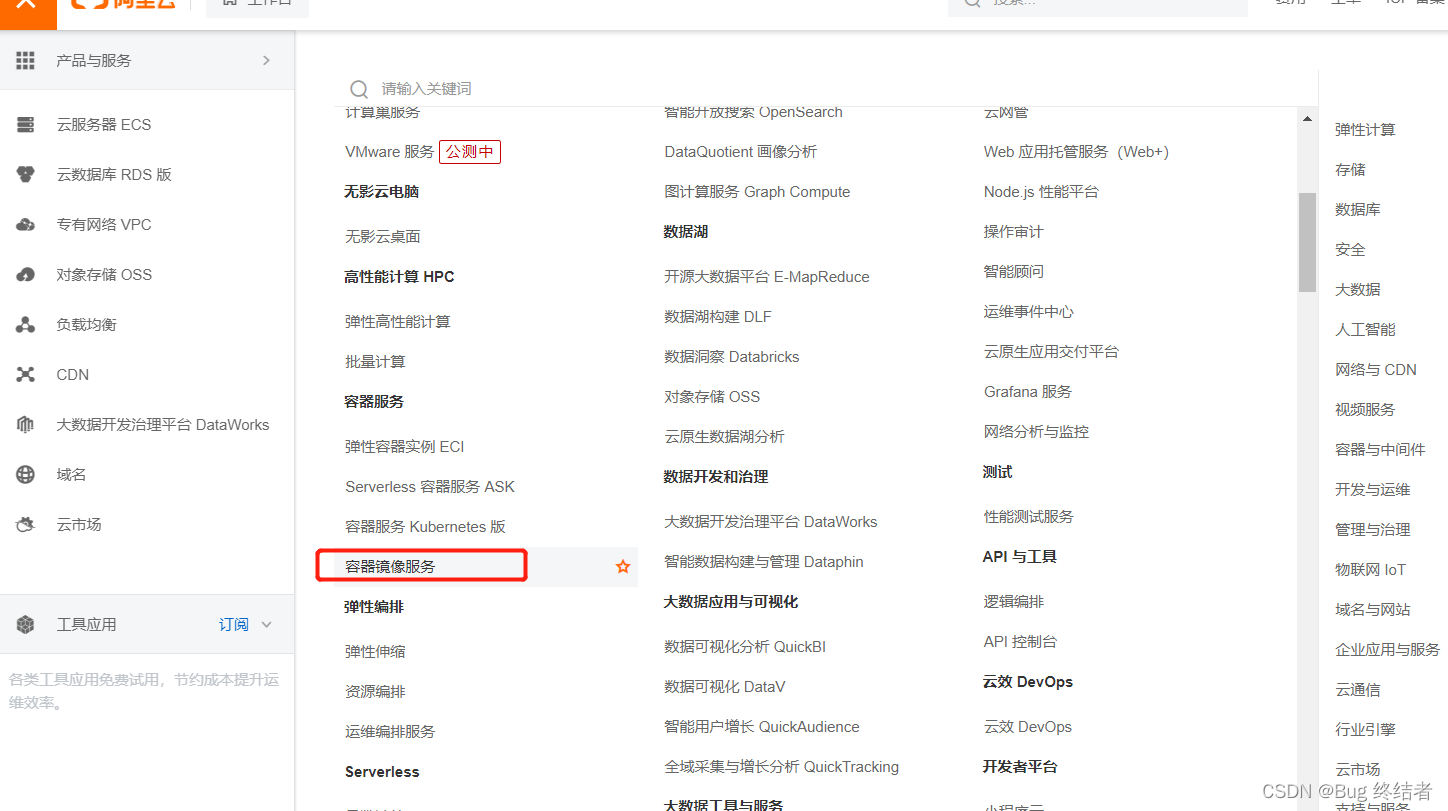
打开之后选择 镜像工具 --> 镜像加速器,复制内容即可
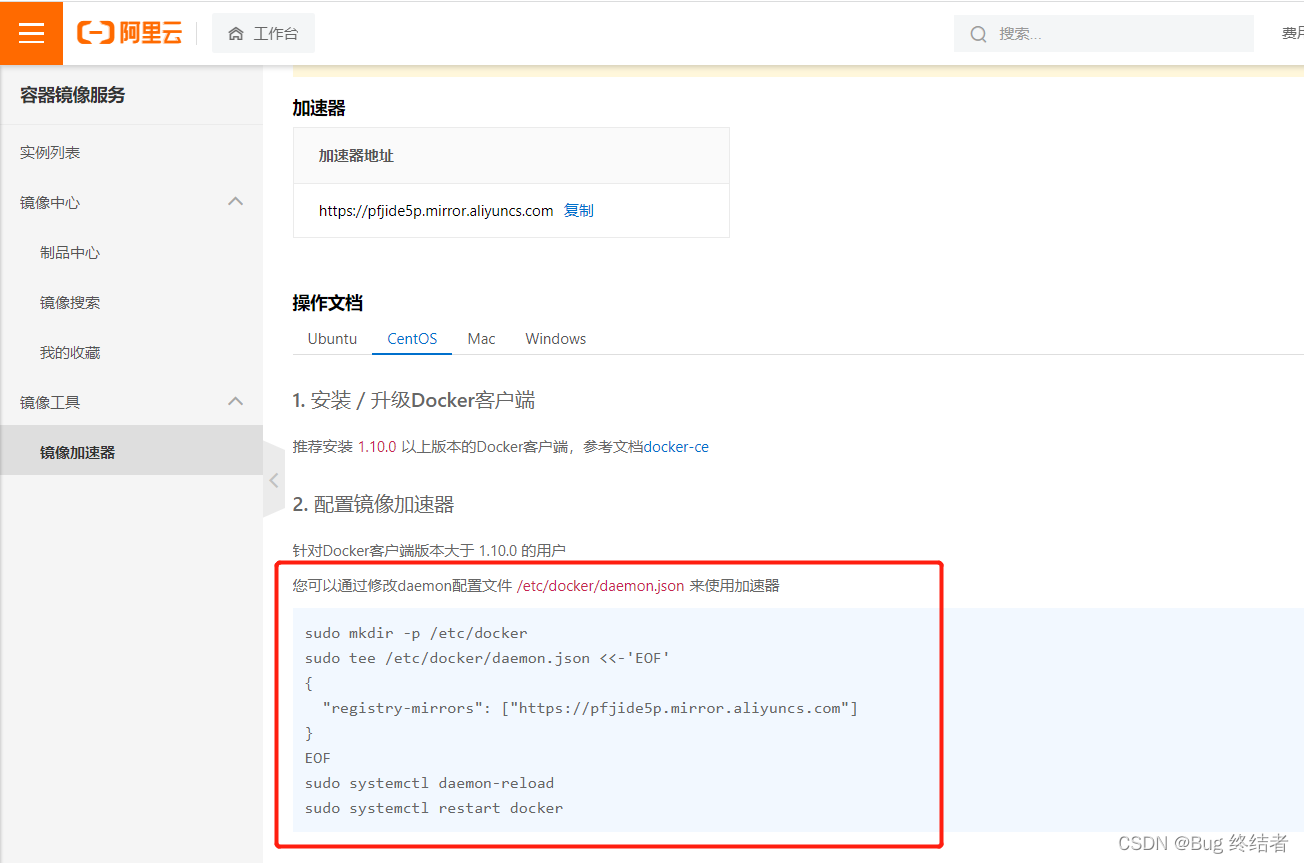
进入Linux服务器根据步骤配置镜像加速器
# 创建docker文件夹

sudo mkdir -p /etc/docker


# 打开文件并配置内容

sudo tee /etc/docker/daemon.json <<-'EOF'

{

  "registry-mirrors": ["https://pfjide5p.mirror.aliyuncs.com"]

}

EOF


# 重启服务

sudo systemctl daemon-reload

# 启动docker

sudo systemctl restart docker
新建文件夹

配置内容,并重启服务

根据步骤一步步创建即可!
查看Docker启动状态
systemctl status docker

查看Dockers版本,没有发生错误就是启动成功!

运行 hello-world镜像
docker run hello-world

可以看到没有在本地没有找到镜像 hello-world,docker会去远程仓库 DockerHub下载镜像!
下载完毕后查看镜像文件
docker images

=============================================================================
# 卸载依赖

yum remove docker-ce docker-ce-cli containerd.io

# 删除资源  . /var/lib/docker是docker的默认工作路径

rm -rf /var/lib/docker


# 卸载docker

sudo yum remove docker
===============================================================================
docker version # 查看docker版本


docker info # 查看docker系统信息,包括镜像和容器的数量


docker 命令 --help # 查看命令的帮助文档,可选参数


docker COMMAND --help


systemctl status docker # 查看Docker启动状态


# 关闭docker时如果提示docker.socket 那就执行此命令再关闭docker

sudo systemctl stop docker.socket # 停止docker连接,很人性化,自动启动


systemctl stop docker # 关闭Docker


systemctl start docker # 启动docker
DockerHub上查看镜像文件详细信息!
查看镜像文件
docker images

REPOSITORY	# 镜像的仓库源


TAG # 镜像的标签


IMAGE ID # 镜像id


CREATED # 镜像的创建时间


SIZE # 镜像的大小


### 可选的参数

-a/-all	# 列出所有的镜像

-q/--quiet # 只显示镜像的id
搜索Docker镜像
docker search

# 可选的参数

Search the Docker Hub for images


Options:

  -f, --filter filter   Filter output based on conditions provided

      --format string   Pretty-print search using a Go template

      --limit int       Max number of search results (default 25)

      --no-trunc        Don't truncate output
我们可以根据stars数来过滤镜像
# 搜索mysql镜像stars数大于5000的

docker search mysql --filter=STARS=5000

下载镜像
docker pull 镜像名	# 下载最新镜像

docker pull 镜像名:5	# 下载指定版本镜像

[root@iZ2zejargdc3umcg1is2mcZ /]# docker pull mysql

Using default tag: latest		# 下载最新版本MySQL

latest: Pulling from library/mysql

72a69066d2fe: Pull complete		# 分层下载,docker image的核心-联合文件系统

93619dbc5b36: Pull complete

99da31dd6142: Pull complete

626033c43d70: Pull complete

37d5d7efb64e: Pull complete

ac563158d721: Pull complete

d2ba16033dad: Pull complete

688ba7d5c01a: Pull complete

00e060b6d11d: Pull complete

1c04857f594f: Pull complete

4d7cfa90e6ea: Pull complete

e0431212d27d: Pull complete

Digest: sha256:e9027fe4d91c0153429607251656806cc784e914937271037f7738bd5b8e7709

Status: Downloaded newer image for mysql:latest

docker.io/library/mysql:latest
自我介绍一下,小编13年上海交大毕业,曾经在小公司待过,也去过华为、OPPO等大厂,18年进入阿里一直到现在。
深知大多数Java工程师,想要提升技能,往往是自己摸索成长或者是报班学习,但对于培训机构动则几千的学费,着实压力不小。自己不成体系的自学效果低效又漫长,而且极易碰到天花板技术停滞不前!
因此收集整理了一份《2024年Java开发全套学习资料》,初衷也很简单,就是希望能够帮助到想自学提升又不知道该从何学起的朋友,同时减轻大家的负担。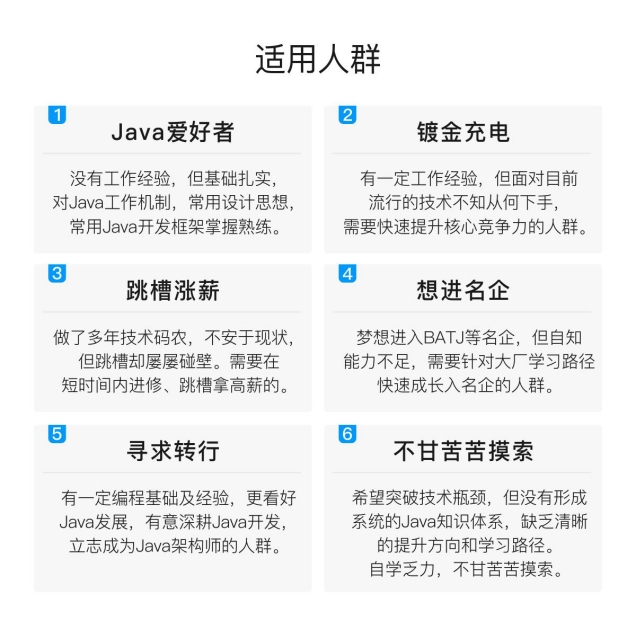
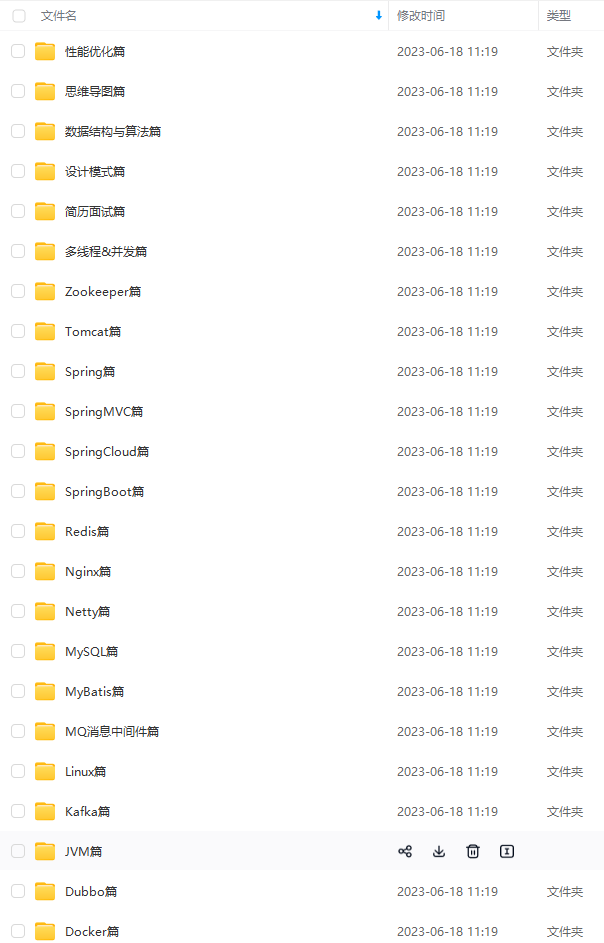
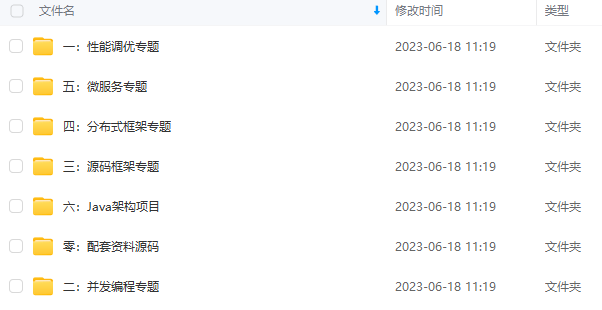
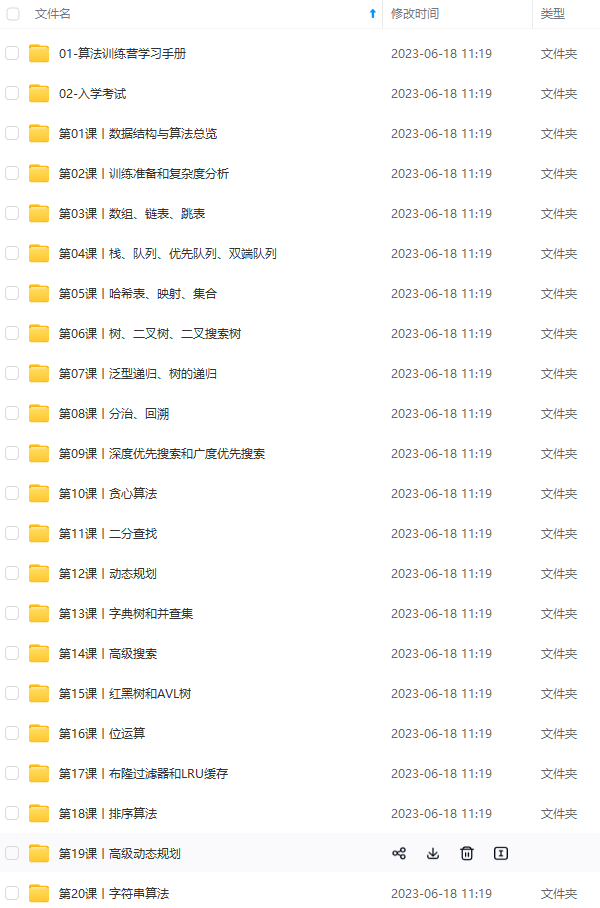
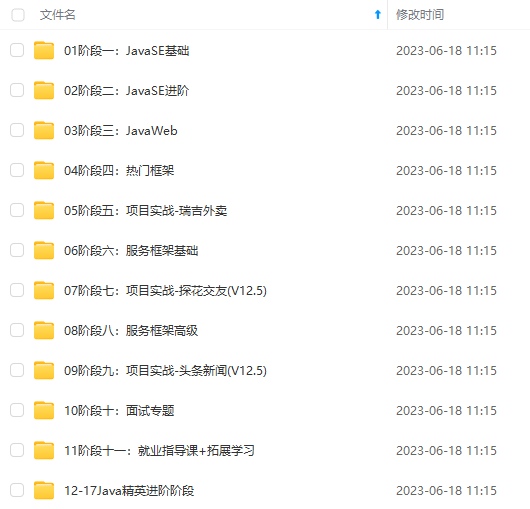
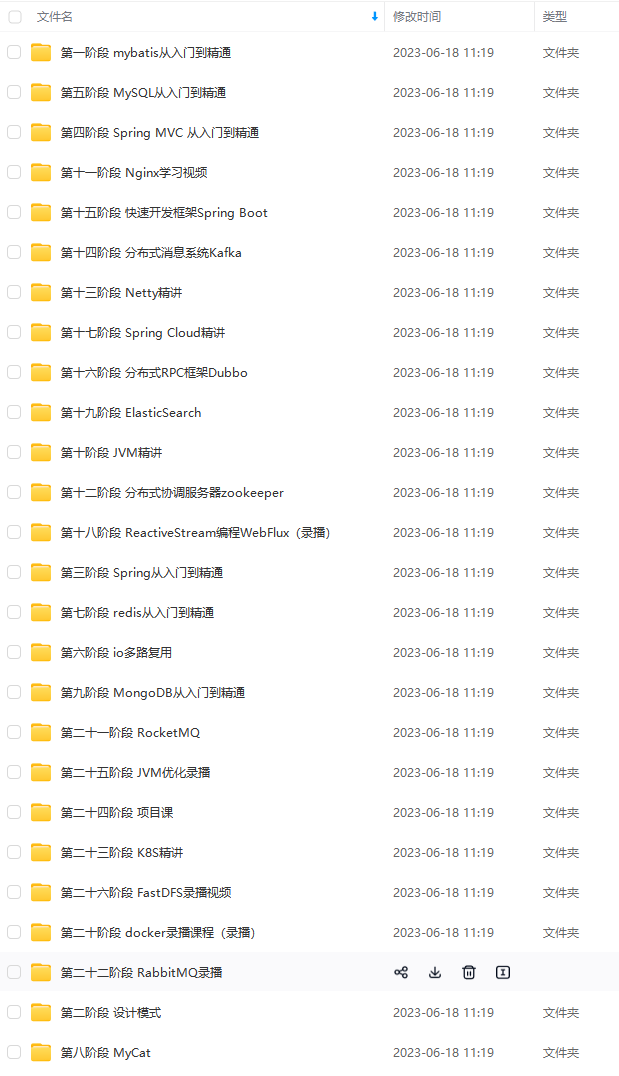
既有适合小白学习的零基础资料,也有适合3年以上经验的小伙伴深入学习提升的进阶课程,基本涵盖了95%以上Java开发知识点,真正体系化!
由于文件比较大,这里只是将部分目录大纲截图出来,每个节点里面都包含大厂面经、学习笔记、源码讲义、实战项目、讲解视频,并且后续会持续更新
如果你觉得这些内容对你有帮助,可以添加V获取:vip1024b (备注Java)
最后
经过日积月累, 以下是小编归纳整理的深入了解Java虚拟机文档,希望可以帮助大家过关斩将顺利通过面试。
由于整个文档比较全面,内容比较多,篇幅不允许,下面以截图方式展示 。
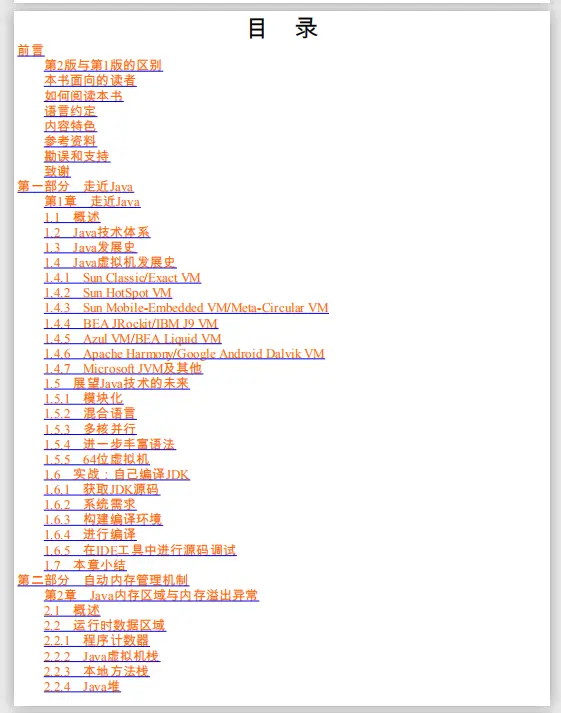
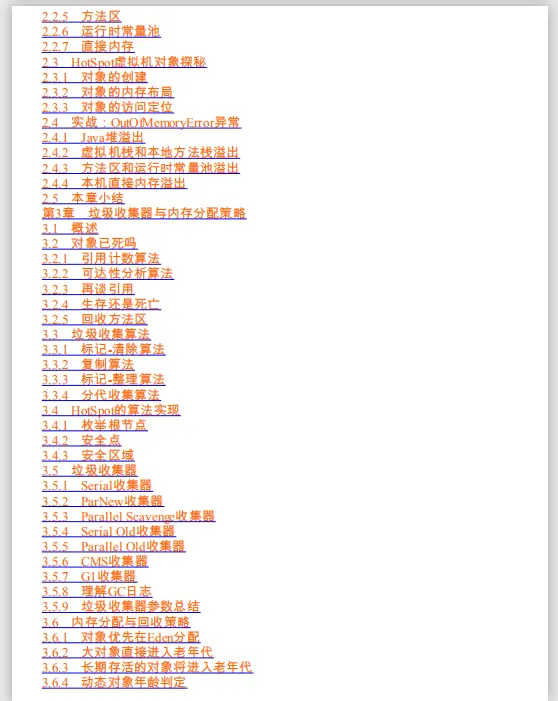
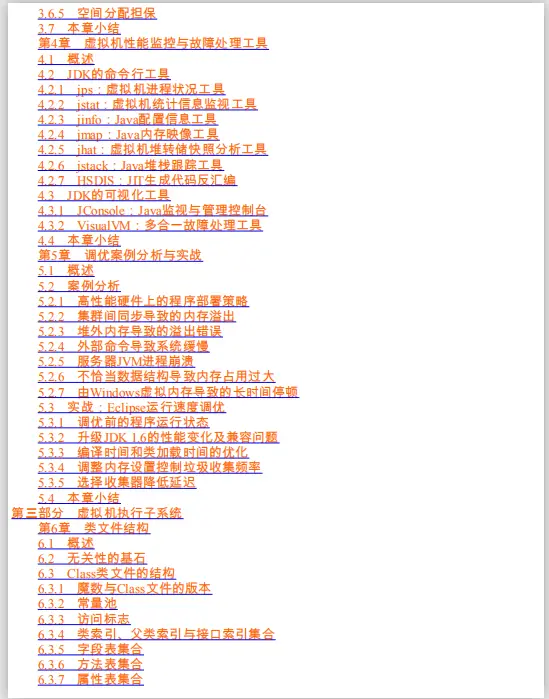
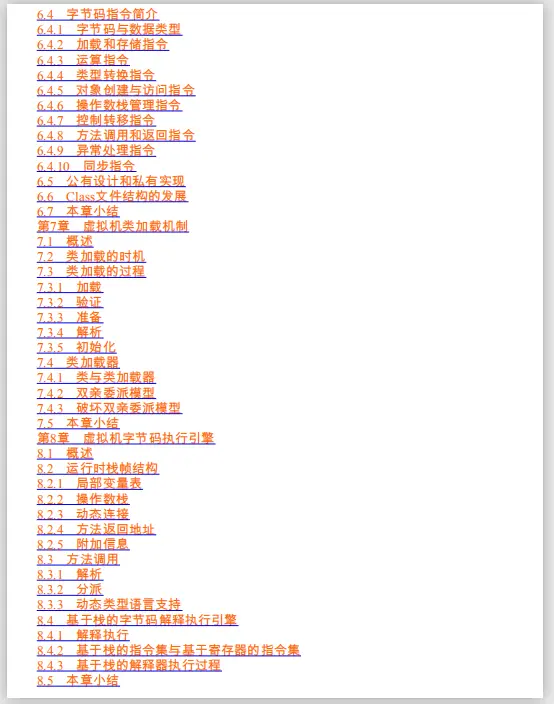
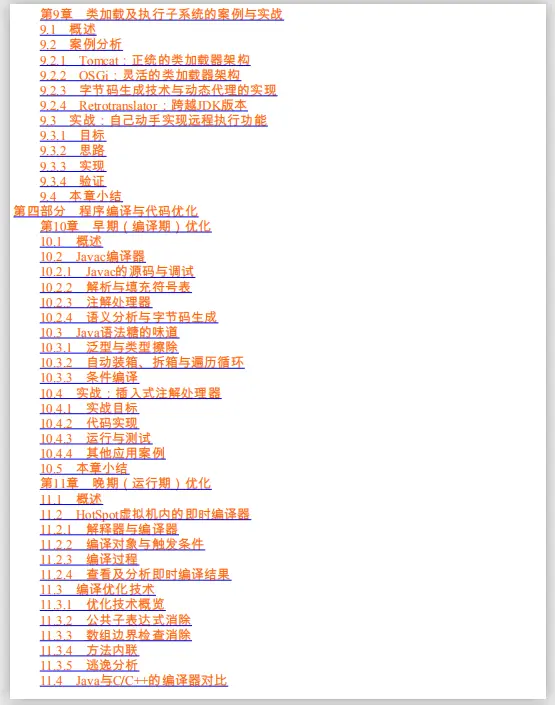
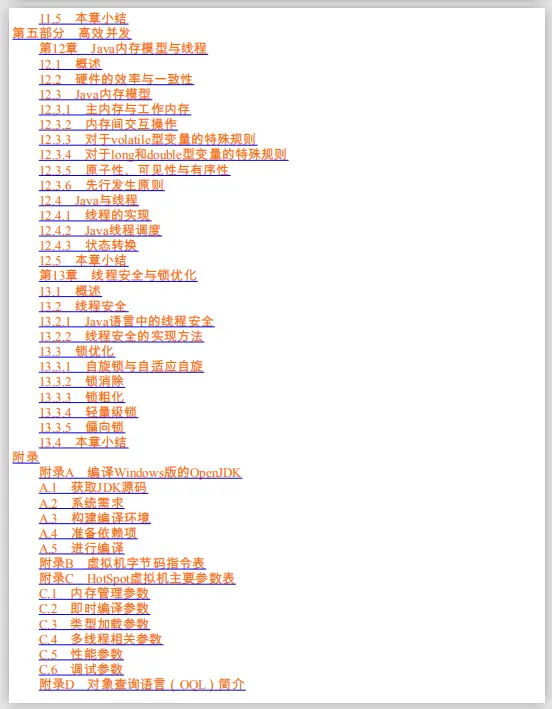
由于篇幅限制,文档的详解资料太全面,细节内容太多,所以只把部分知识点截图出来粗略的介绍,每个小节点里面都有更细化的内容!
一个人可以走的很快,但一群人才能走的更远。不论你是正从事IT行业的老鸟或是对IT行业感兴趣的新人,都欢迎扫码加入我们的的圈子(技术交流、学习资源、职场吐槽、大厂内推、面试辅导),让我们一起学习成长!
以下是小编归纳整理的深入了解Java虚拟机文档,希望可以帮助大家过关斩将顺利通过面试。**
由于整个文档比较全面,内容比较多,篇幅不允许,下面以截图方式展示 。
[外链图片转存中…(img-TTBCTvxF-1712793224936)]
[外链图片转存中…(img-mZ7PdJL1-1712793224936)]
[外链图片转存中…(img-1kxVvhVR-1712793224936)]
[外链图片转存中…(img-zeXhjCsO-1712793224936)]
[外链图片转存中…(img-aE6pysfI-1712793224937)]
[外链图片转存中…(img-6ZVF4Iu4-1712793224937)]
[外链图片转存中…(img-t5OyBngf-1712793224937)]
由于篇幅限制,文档的详解资料太全面,细节内容太多,所以只把部分知识点截图出来粗略的介绍,每个小节点里面都有更细化的内容!
一个人可以走的很快,但一群人才能走的更远。不论你是正从事IT行业的老鸟或是对IT行业感兴趣的新人,都欢迎扫码加入我们的的圈子(技术交流、学习资源、职场吐槽、大厂内推、面试辅导),让我们一起学习成长!
[外链图片转存中…(img-7lRIBtti-1712793224937)]

腾讯云面向开发者汇聚海量精品云计算使用和开发经验,营造开放的云计算技术生态圈。
更多推荐
 17
17 0
0- 0


 已为社区贡献1条内容

所有评论(0)