docker部署elasticsearch8
-v /opt/soft/docker/elasticsearch/elastic/logs:/usr/share/elasticsearch/logs
-v /opt/soft/docker/elasticsearch/elastic/plugins:/usr/share/elasticsearch/plugins
–privileged
–network es-net
-p 9200:9200
-p 9300:9300
elasticsearch:8.11.0
命令解释:
-e "cluster.name=es-docker-cluster":设置集群名称-e "http.host=0.0.0.0":监听的地址,可以外网访问-e "ES_JAVA_OPTS=-Xms512m -Xmx512m":内存大小-e "discovery.type=single-node":非集群模式-v es-data:/opt/soft/docker/elasticsearch/elastic/data:挂载逻辑卷,绑定到es的数据目录-v es-logs:/opt/soft/docker/elasticsearch/elastic/logs:挂载逻辑卷,绑定到es的日志目录-v es-plugins:/opt/soft/docker/elasticsearch/elastic/plugins:挂载逻辑卷,绑定到es的插件目录--privileged:授予逻辑卷访问权--network es-net:加入一个名为es-net的网络中-p 9200:9200:端口映射配置
4.5 浏览器访问ip:9200
因为elasticsearch8.x默认开启了ssl认证,导致无法通过http协议访问9200端口。
解决办法:elasticsearch.yml中的配置项xpack.security.enabled把true改为false,或者访问地址前加https://。
4.5.1 关闭安全验证
去/opt/soft/docker/elasticsearch/elastic/config修改elasticsearch.yml中的配置项xpack.security.enabled把true改为false即可,然后重启容器。
{
“name” : “3e3f8ad3b0f4”,
“cluster_name” : “docker-cluster”,
“cluster_uuid” : “0Aacm9CyQw-CFKp3uJ7Yjg”,
“version” : {
“number” : “8.11.0”,
“build_flavor” : “default”,
“build_type” : “docker”,
“build_hash” : “d9ec3fa628c7b0ba3d25692e277ba26814820b20”,
“build_date” : “2023-11-04T10:04:57.184859352Z”,
“build_snapshot” : false,
“lucene_version” : “9.8.0”,
“minimum_wire_compatibility_version” : “7.17.0”,
“minimum_index_compatibility_version” : “7.0.0”
},
“tagline” : “You Know, for Search”
}
4.5.2 将https改为http
去/opt/soft/docker/elasticsearch/elastic/config修改elasticsearch.yml中的配置项xpack.security.http.ssl.enabled把true改为false即可,然后重启容器。

用户名:elastic
密码:
4.5.3 重置es密码
- 进入es容器
docker exec -it 容器id /bin/bash
或【有root权限】
docker exec -u 0 -it 容器id /bin/bash
- 重置es密码
./bin/elasticsearch-reset-password -u elastic
- 重置结果
This tool will reset the password of the [elastic] user to an autogenerated value.
The password will be printed in the console.
Please confirm that you would like to continue [y/N]y
Password for the [elastic] user successfully reset.
New value: g=dCSssbBYwal14pTPRf
es账号:elastic
密码:g=dCSssbBYwal14pTPRf
4.6 es添加其他用户
- 进入es容器
docker exec -it 容器id /bin/bash
或【有root权限】
docker exec -u 0 -it 容器id /bin/bash
4.6.1 添加kibana_system用户
- 添加kibana_system用户
./bin/elasticsearch-users useradd zhyqin
输入密码:kibana123456
2. zhyqin赋角色权限: 这一步要执行,不然无法访问
./bin/elasticsearch-users roles -a superuser zhyqin ( 超级管理员角色)
./bin/elasticsearch-users roles -a kibana_system zhyqin (kibana的用户角色 )
4.6.2 添加logstash用户
- 添加logstash用户
./bin/elasticsearch-users useradd logstash_zhyqin
输入密码:logstash123456
- logstash_zhyqin赋角色权限: 这一步要执行,不然无法访问
./bin/elasticsearch-users roles -a superuser logstash_zhyqin
./bin/elasticsearch-users roles -a logstash_system logstash_zhyqin
4.6.3 重置用户密码
./bin/elasticsearch-reset-password -u zhyqin
./bin/elasticsearch-reset-password -u logstash_zhyqin
5 kibana
5.1 创建存储kibana配置的目录
/opt/soft/docker/elasticsearch/kibana/
5.2 创建临时kibana节点
创建临时节点用于后续将kibana里的配置拷贝到/opt/soft/docker/elasticsearch/kibana
docker run -d
–name kibana
-p 5601:5601
kibana:8.11.0
5.3 拷贝kibana配置
将临时kibana节点中的配置拷贝到/opt/soft/docker/elasticsearch/kibana中
docker cp -a kibana:/usr/share/kibana/config/ /opt/soft/docker/elasticsearch/kibana
前面是kibana容器中的地址,后面是物理服务器上的地址。
拷贝后将临时kibana节点的容器删除。
5.4 创建真实kibana节点
kibana可以给我们提供一个elasticsearch的可视化界面,便于我们学习。
注意kibana的版本最好和es保持一致。
docker run -d
–name kibana
-e ELASTICSEARCH_HOSTS=http://es:9200
-v /opt/soft/docker/elasticsearch/kibana/config:/usr/share/kibana/config
–network=es-net
-p 5601:5601
kibana:8.11.0
--network es-net:加入一个名为es-net的网络中,与elasticsearch在同一个网络中-e ELASTICSEARCH_HOSTS=http://es:9200":设置elasticsearch的地址,因为kibana已经与elasticsearch在一个网络,因此可以用容器名直接访问elasticsearch-p 5601:5601:端口映射配置
kibana启动一般比较慢,需要多等待一会,然后在浏览器输入地址访问:ip:5601,即可看到结果如下图:

5.5 加入es登录的账号密码
去/opt/soft/docker/elasticsearch/kibana/config修改kibana.yml中添加账号密码。
注意:这里不能直接使用elastic账号密码,因为这个权限太高,kibana默认禁止使用。
** THIS IS AN AUTO-GENERATED FILE **
Default Kibana configuration for docker target
server.host: “0.0.0.0”
server.shutdownTimeout: “5s”
elasticsearch.hosts: [ “http://elasticsearch:9200” ]
es登录账号
elasticsearch.username: zhyqin
es登录密码
elasticsearch.password: kibana123456
关闭浏览器端配置
xpack.screenshotting.browser.chromium.disableSandbox: true
monitoring.ui.container.elasticsearch.enabled: true
然后重启容器。
5.6 Dev Tools
kibana中提供了一个Dev Tools界面:这个界面中可以编写DSL来操作elasticsearch。并且对DSL语句有自动补全功能。
Dev Tools在左侧,侧边栏的最下边。

6 安装IK分词器
6.1 在线安装ik插件(较慢)
进入容器内部
docker exec -it es/bin/bash
在线下载并安装
./bin/elasticsearch-plugin install https://github.com/medcl/elasticsearch-analysis-ik/releases/download/v8.11.0/elasticsearch-analysis-ik-8.11.0.zip
#退出
exit
#重启容器
docker restart es
6.2 离线安装ik插件(推荐)
- 解压缩分词器安装包
去GitHub下载ik分词器并解压缩,重命名为ik。elasticsearch-analysis-ik-8.11.0.zip下载地址。 - 上传到es容器的plugins数据卷中,也就是:
/opt/soft/docker/elasticsearch/elastic/plugins/,注意plugins目录只能保留ik,不要留存ik.zip,否则会报错。 - 重启容器
重启容器
docker restart es
查看es日志
docker logs -f es
6.3 测试
IK分词器包含两种模式:
- ik_smart:最少切分
- ik_max_word:最细切分
GET /_analyze
{
“text”: “强哥最棒”,
“analyzer”: “ik_max_word”
}
结果:
{
“tokens”: [
{
“token”: “强”,
“start_offset”: 0,
“end_offset”: 1,
“type”: “CN_CHAR”,
“position”: 0
},
{
“token”: “哥”,
“start_offset”: 1,
“end_offset”: 2,
“type”: “CN_CHAR”,
“position”: 1
},
{
“token”: “最”,
“start_offset”: 2,
“end_offset”: 3,
“type”: “CN_CHAR”,
“position”: 2
},
{
“token”: “棒”,
“start_offset”: 3,
“end_offset”: 4,
“type”: “CN_CHAR”,
“position”: 3
}
]
}

7 扩展词词典、停用词词典
7.1 扩展词词典
随着互联网的发展,“造词运动”也越发的频繁。出现了很多新的词语,在原有的词汇列表中并不存在。比如:“奥力给”,“字节跳动” 等。
所以我们的词汇也需要不断的更新,IK分词器提供了扩展词汇的功能。
- 打开IK分词器config目录
- 在IKAnalyzer.cfg.xml配置文件内容添加:
- 新建一个ext.dic,可以参考config目录下复制一个配置文件进行修改
字节跳动
奥力给
- 重启elasticsearch
docker restart es
查看 日志
docker logs -f es
日志中已经成功加载ext.dic配置文件。
- 测试效果
GET /_analyze
{
“analyzer”: “ik_max_word”,
“text”: “字节跳动是全球厉害的独角兽企业,奥力给!”
}

7.2 停用词词典
在互联网项目中,在网络间传输的速度很快,所以很多语言是不允许在网络上传递的,如:关于宗教、政治等敏感词语,那么我们在搜索时也应该忽略当前词汇。
IK分词器也提供了强大的停用词功能,让我们在索引时就直接忽略当前的停用词汇表中的内容。
- IKAnalyzer.cfg.xml配置文件内容添加:
- 在stopword.dic添加停用词
吴某凡
- 重启elasticsearch
重启服务
docker restart es
查看 日志
docker logs -f es
日志中已经成功加载stopword.dic配置文件。
4. 测试效果:
GET /_analyze
{
“analyzer”: “ik_max_word”,
“text”: “吴某凡判多久”
}

8 部署docker-compose
- cd到
/usr/local/bin/路径 - 从github上下载二进制文件
wget https://github.com/docker/compose/releases/download/v2.23.0/docker-compose-linux-x86_64
- 重新命名
mv docker-compose-linux-x86_64 docker-compose
- 添加可执行权限
chmod +x docker-compose
8.1 dockr-compose命令
- 部署一个Compose应用
docker-compose up
默认情况下该命令会读取名为docker-compose.yml或docker-compose.yaml的文件,也可以使用-f指定其他文件名。通常情况下,会使用-d参数令应用在后台启动。
2. 停止Compose应用相关的所有容器,但不会删除它们
docker-compose stop
被停止的应用可以很容易地通过docker-compose restart命令重新启动。
3. 删除已停止的Compose应用
docker-compose rm
删除容器和网络,但是不会删除卷和镜像。
4. 重启已停止的Compose应用
docker-compose restart
如果在停止该应用后对其进行了变更,那么变更的内容不会反映在重启后的应用中,这时需要重新部署应用使变更生效。
5. 列出Compose应用中的各个容器
docker-compose ps
输出内容包括当前状态、容器运行的命令以及网络端口。
6. 停止并删除运行中的Compose应用
docker-compose down
删除容器和网络,但是不会删除卷和镜像。
9 部署es集群
参考1:搜索引擎elasticsearch :安装elasticsearch (包含安装组件kibana、IK分词器、部署es集群)
参考2:docker-compose快速部署elasticsearch-8.x集群+kibana
部署es集群可以直接使用docker-compose来完成,不过要求Linux虚拟机至少有4G的内存空间。
9.1 编写docker-compose文件
首先编写一个docker-compose文件,内容如下:
version: ‘3’
services:
es01:
image: elasticsearch:8.11.0
container_name: es01
environment:
- node.name=es01
- cluster.name=es-docker-cluster
- discovery.seed_hosts=es02,es03
- cluster.initial_master_nodes=es01,es02,es03
- bootstrap.memory_lock=true
- xpack.security.enabled=false
- “ES_JAVA_OPTS=-Xms512m -Xmx512m”
ulimits:
memlock:
soft: -1
hard: -1
volumes: - data01:/usr/share/elasticsearch/data
ports: - 9201:9200
networks: - elastic
es02:
image: elasticsearch:8.11.0
container_name: es02
environment: - node.name=es02
- cluster.name=es-docker-cluster
- discovery.seed_hosts=es01,es03
- cluster.initial_master_nodes=es01,es02,es03
- bootstrap.memory_lock=true
- xpack.security.enabled=false
- “ES_JAVA_OPTS=-Xms512m -Xmx512m”
ulimits:
memlock:
soft: -1
hard: -1
volumes: - data02:/usr/share/elasticsearch/data
ports: - 9202:9200
networks: - elastic
es03:
image: elasticsearch:8.11.0
container_name: es03
environment: - node.name=es03
- cluster.name=es-docker-cluster
- discovery.seed_hosts=es01,es02
- cluster.initial_master_nodes=es01,es02,es03
- bootstrap.memory_lock=true
- xpack.security.enabled=false
- “ES_JAVA_OPTS=-Xms512m -Xmx512m”
ulimits:
memlock:
soft: -1
hard: -1
volumes: - data03:/usr/share/elasticsearch/data
ports: - 9203:9200
networks: - elastic
volumes:
data01:
driver: local
data02:
driver: local
data03:
driver: local
networks:
elastic:
driver: bridge
注意事项:
- 从yml文件中可以看到相关端口,需要防火墙开放9201、9202、9203端口:
es01端口9201
自我介绍一下,小编13年上海交大毕业,曾经在小公司待过,也去过华为、OPPO等大厂,18年进入阿里一直到现在。
深知大多数Go语言工程师,想要提升技能,往往是自己摸索成长或者是报班学习,但对于培训机构动则几千的学费,着实压力不小。自己不成体系的自学效果低效又漫长,而且极易碰到天花板技术停滞不前!
因此收集整理了一份《2024年Go语言全套学习资料》,初衷也很简单,就是希望能够帮助到想自学提升又不知道该从何学起的朋友,同时减轻大家的负担。

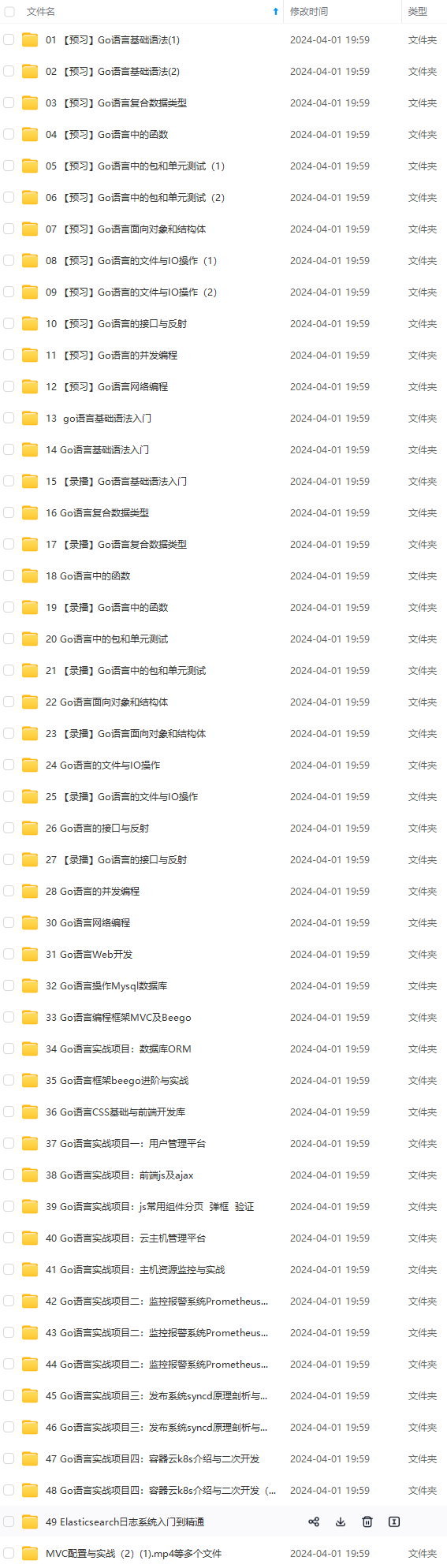
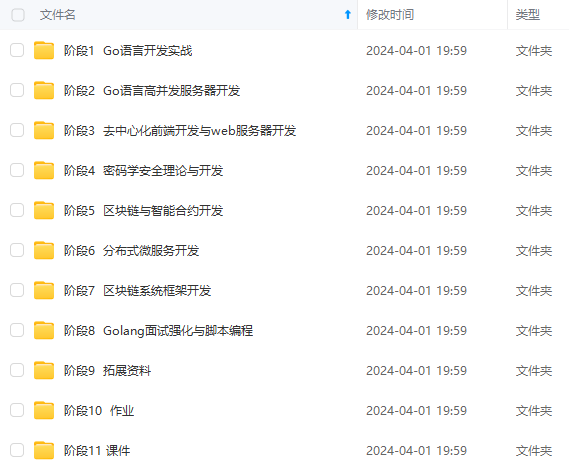
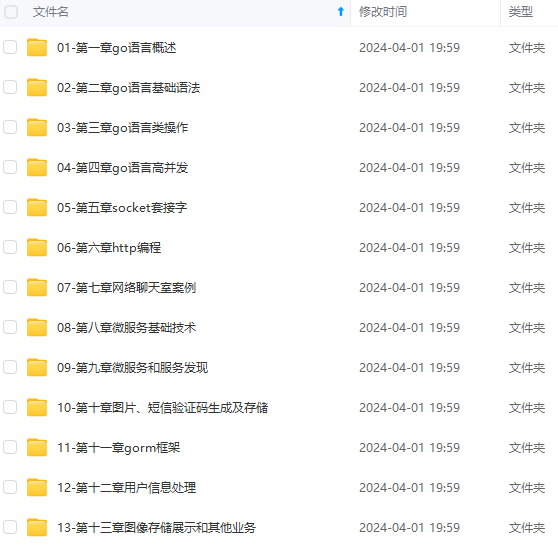
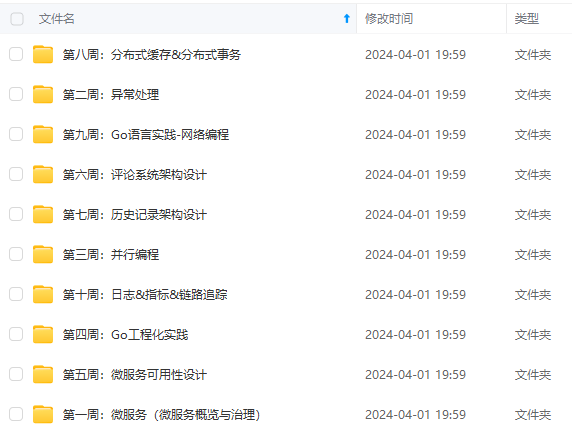
既有适合小白学习的零基础资料,也有适合3年以上经验的小伙伴深入学习提升的进阶课程,基本涵盖了95%以上Golang知识点,真正体系化!
由于文件比较大,这里只是将部分目录大纲截图出来,每个节点里面都包含大厂面经、学习笔记、源码讲义、实战项目、讲解视频,并且后续会持续更新
如果你觉得这些内容对你有帮助,可以添加V获取:vip1024b (备注Go)

一个人可以走的很快,但一群人才能走的更远。不论你是正从事IT行业的老鸟或是对IT行业感兴趣的新人,都欢迎扫码加入我们的的圈子(技术交流、学习资源、职场吐槽、大厂内推、面试辅导),让我们一起学习成长!
能,往往是自己摸索成长或者是报班学习,但对于培训机构动则几千的学费,着实压力不小。自己不成体系的自学效果低效又漫长,而且极易碰到天花板技术停滞不前!**
因此收集整理了一份《2024年Go语言全套学习资料》,初衷也很简单,就是希望能够帮助到想自学提升又不知道该从何学起的朋友,同时减轻大家的负担。
[外链图片转存中…(img-2b0KfAqT-1712867152799)]
[外链图片转存中…(img-vRAXE8xA-1712867152801)]
[外链图片转存中…(img-u2lrT4op-1712867152801)]
[外链图片转存中…(img-KQhnxeDi-1712867152802)]
[外链图片转存中…(img-aqYqFFrZ-1712867152802)]
既有适合小白学习的零基础资料,也有适合3年以上经验的小伙伴深入学习提升的进阶课程,基本涵盖了95%以上Golang知识点,真正体系化!
由于文件比较大,这里只是将部分目录大纲截图出来,每个节点里面都包含大厂面经、学习笔记、源码讲义、实战项目、讲解视频,并且后续会持续更新
如果你觉得这些内容对你有帮助,可以添加V获取:vip1024b (备注Go)
[外链图片转存中…(img-S8ZqzBQt-1712867152803)]
一个人可以走的很快,但一群人才能走的更远。不论你是正从事IT行业的老鸟或是对IT行业感兴趣的新人,都欢迎扫码加入我们的的圈子(技术交流、学习资源、职场吐槽、大厂内推、面试辅导),让我们一起学习成长!

腾讯云面向开发者汇聚海量精品云计算使用和开发经验,营造开放的云计算技术生态圈。
更多推荐
 20
20 0
0- 0


 已为社区贡献2条内容

所有评论(0)