浪潮sa5112m5和sam5212m5服务器配置管理口和raid方法_浪潮sa5212m5配置raid
- 开机按del键进入BIOS

登录到BIOS Setup界面,选择Advanced -> CSM Configuration界面,按Enter键,对 Boot Mode 选项进行设置,可对系统的启动模式(UEFI Mode/Legacy Mode)进行设置,目前浪潮 Purley 平台通用默认设置为 UEFI Mode,UEFI 模式相比 legacy 模式,有很多优势,可以支持从大于2.2T的GPT格式硬盘引导,支持IPv6/IPv4网络PXE引导,提供 UEFI Shell 环境等。
- 如 果 Boot Mode 设 置 为 Legacy Mode,Network、Storage、Video Oprom Policy、Other PCI devices 的 Option ROM 执行方式必须设置为 Legacy。

- 选 择 Chipset -> PCH SATA Configuration/PCH sSATA Configuration,将 SATA Mode Option 选项设为 RAID,F10 键保存设置,系统重启 .

我这里只讲 Legacy引导模式配置raid的方法哦,UEFI自行百度。
- 重启后会提示你按ctrl + R进入raid配置

- 此时选中页面的第一行或者第二行,按F2键,弹出命令行

- 创建raid5:选择“Create Virtual Drive”,则弹出以下界面

- 选择raid类型为raid 5,之后按空格键,选择加入raid阵列的磁盘,选中后,磁盘前的状态显示为“×”。同时,在下方的Size处,显示此Raid的最大空间。建议选择配置的磁盘,如果考虑热备,可以空出最后一个磁盘。

- 输入Raid阵列大小及Raid名称,默认为最大空间,改为部分空间,建议150G-250G(最大不超过2T,用于安装操作系统),之后选择“Advanced”进行高级配置

- 此时跳出高级配置的界面,对此raid阵列进行高级配置。如下红框有初始化选项,如果选择,则将对此阵列进行初始化操作,数据丢失。如果想保留之前的阵列数据,则不选择。

- 选择初始化后,跳出警告窗口,告知会破坏数据,选择“OK”。

- 高级配置界面选择OK,之后在如下的配置界面也选择OK。则raid 5 创建完成。

- 此时显示阵列状态为“Init”,进度为“xx%”。
自我介绍一下,小编13年上海交大毕业,曾经在小公司待过,也去过华为、OPPO等大厂,18年进入阿里一直到现在。
深知大多数Linux运维工程师,想要提升技能,往往是自己摸索成长或者是报班学习,但对于培训机构动则几千的学费,着实压力不小。自己不成体系的自学效果低效又漫长,而且极易碰到天花板技术停滞不前!
因此收集整理了一份《2024年Linux运维全套学习资料》,初衷也很简单,就是希望能够帮助到想自学提升又不知道该从何学起的朋友,同时减轻大家的负担。
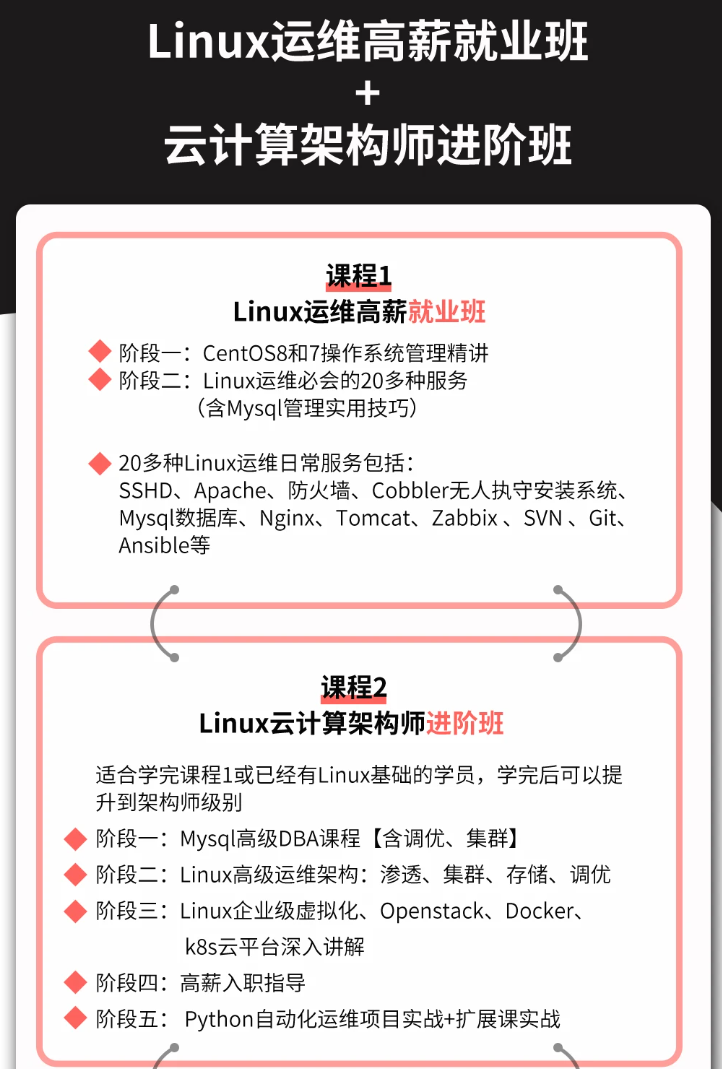
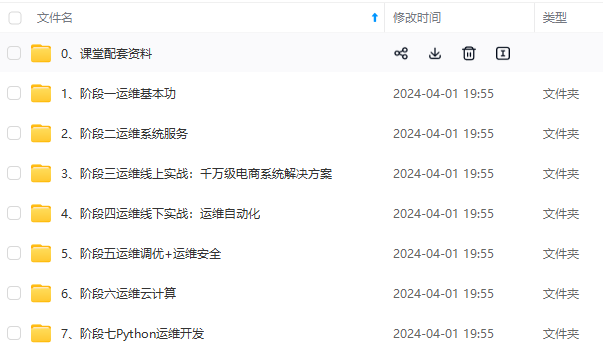
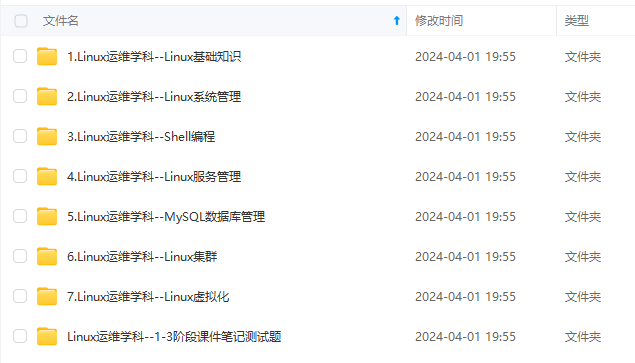
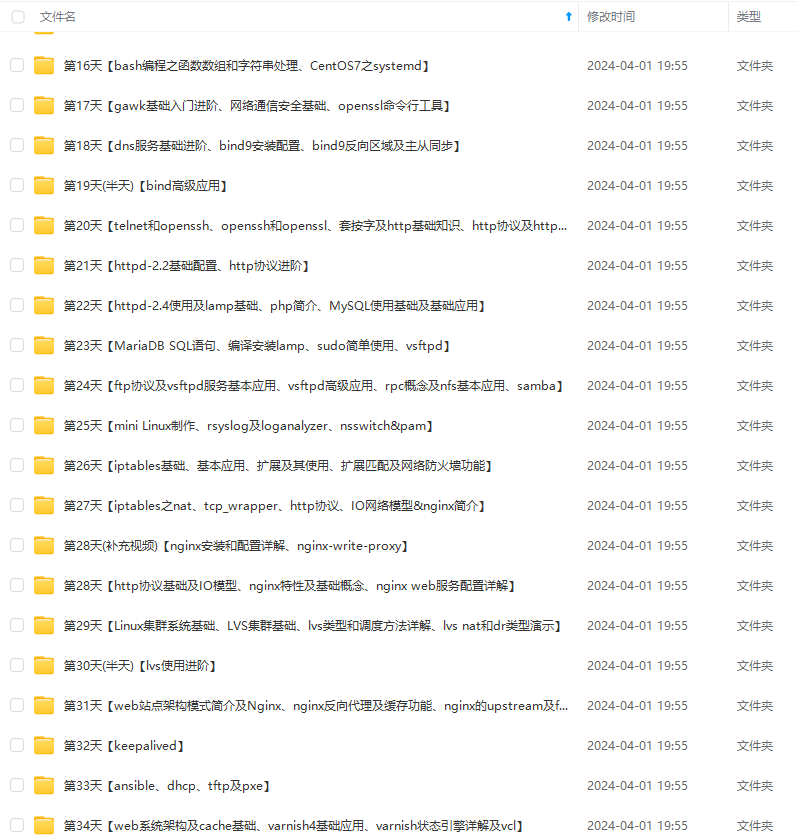
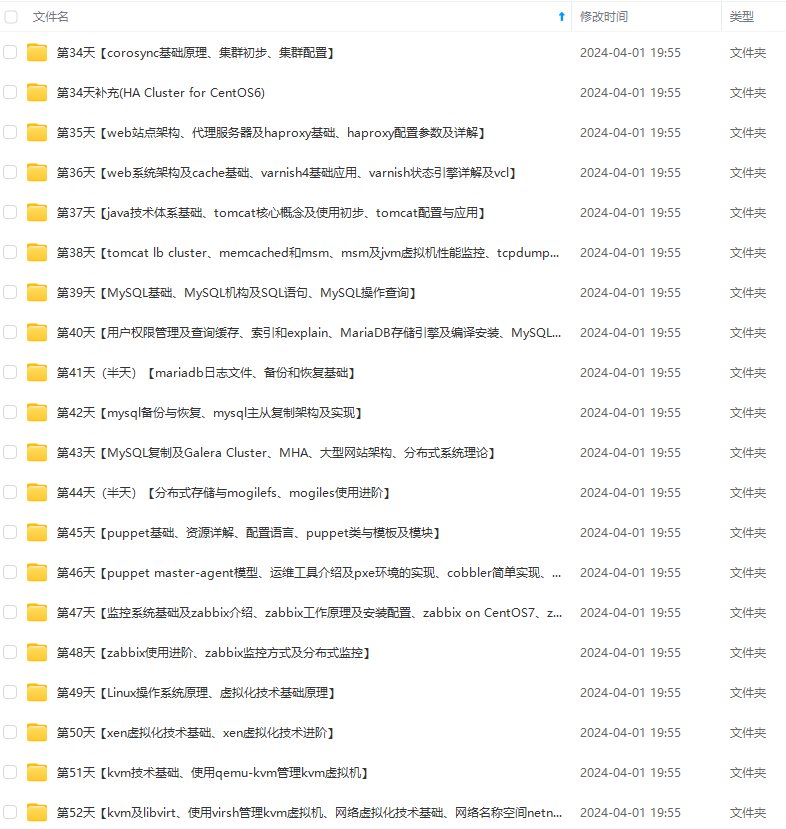
既有适合小白学习的零基础资料,也有适合3年以上经验的小伙伴深入学习提升的进阶课程,基本涵盖了95%以上Linux运维知识点,真正体系化!
由于文件比较大,这里只是将部分目录大纲截图出来,每个节点里面都包含大厂面经、学习笔记、源码讲义、实战项目、讲解视频,并且后续会持续更新
如果你觉得这些内容对你有帮助,可以添加VX:vip1024b (备注Linux运维获取)

如果你觉得这些内容对你有帮助,可以添加VX:vip1024b (备注Linux运维获取)
[外链图片转存中…(img-NTeX70Y2-1713076723246)]

腾讯云面向开发者汇聚海量精品云计算使用和开发经验,营造开放的云计算技术生态圈。
更多推荐
 19
19 0
0- 0


 已为社区贡献3条内容

所有评论(0)