centos7安装docker以及docker-compose并且搭建vulhub和vulfoucs_centos vulhub安装教程(1)
先自我介绍一下,小编浙江大学毕业,去过华为、字节跳动等大厂,目前阿里P7
深知大多数程序员,想要提升技能,往往是自己摸索成长,但自己不成体系的自学效果低效又漫长,而且极易碰到天花板技术停滞不前!
因此收集整理了一份《2024年最新网络安全全套学习资料》,初衷也很简单,就是希望能够帮助到想自学提升又不知道该从何学起的朋友。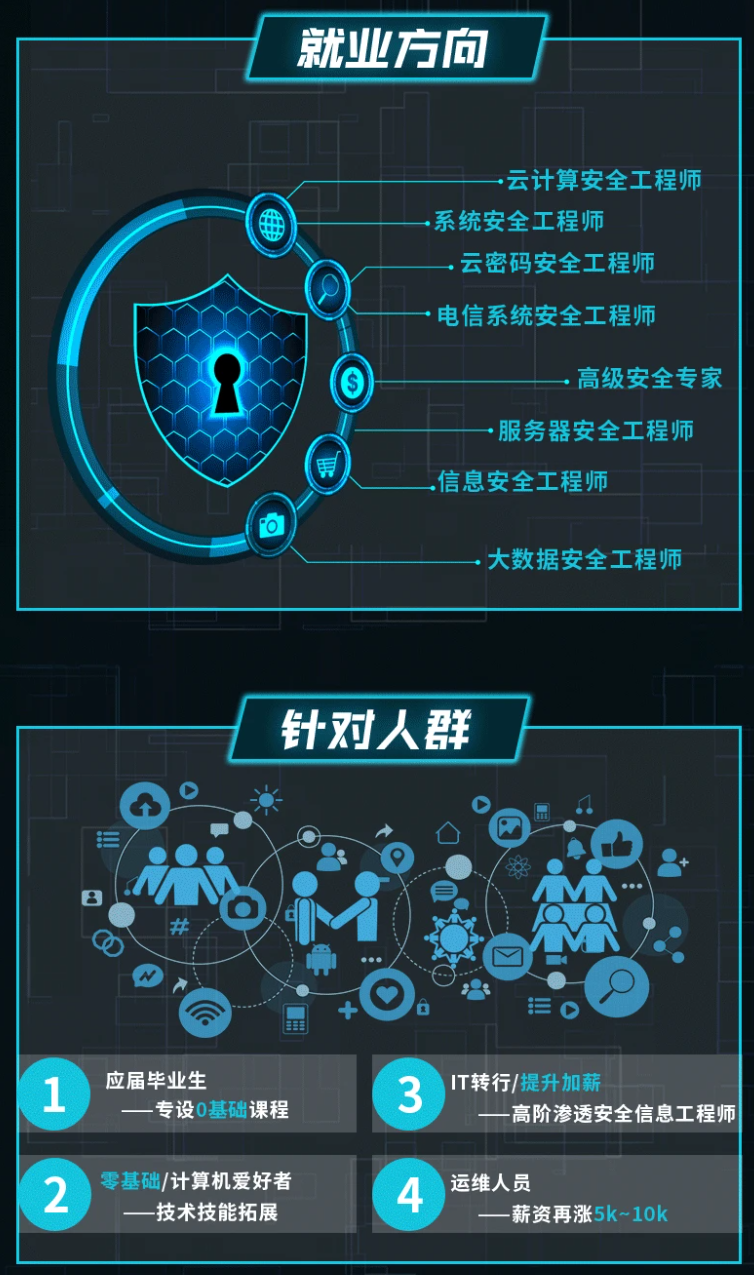
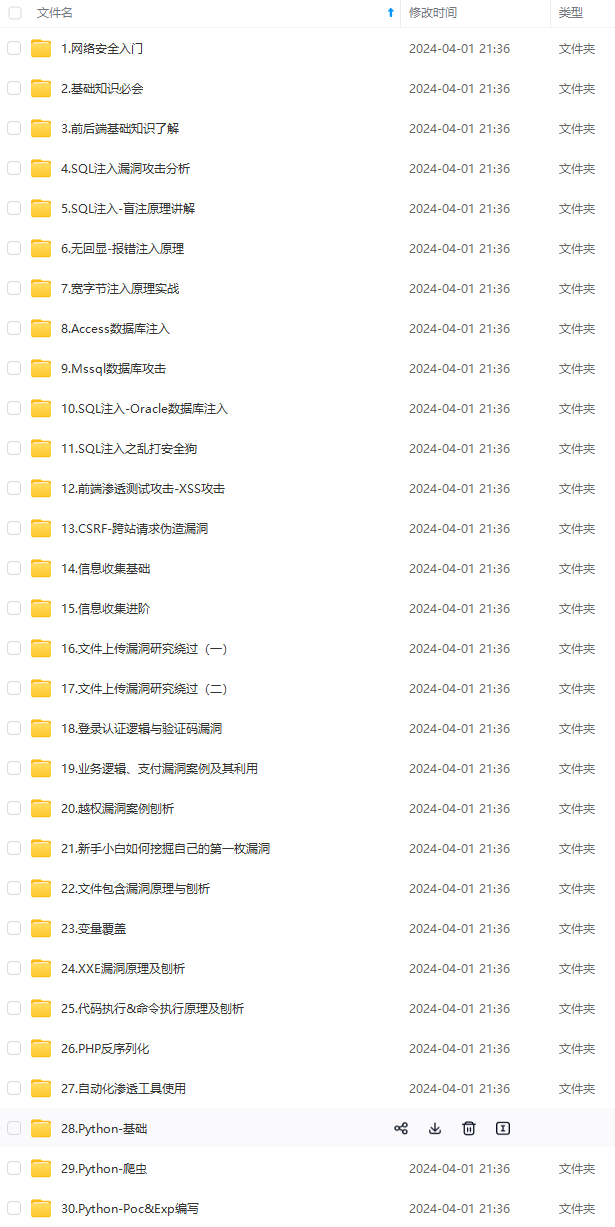
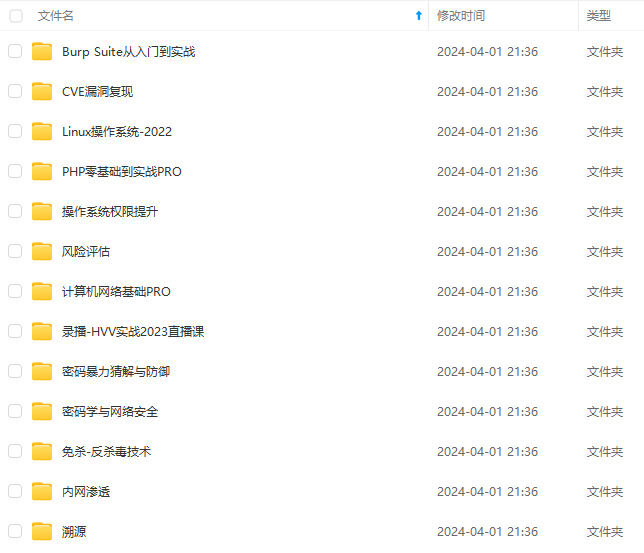
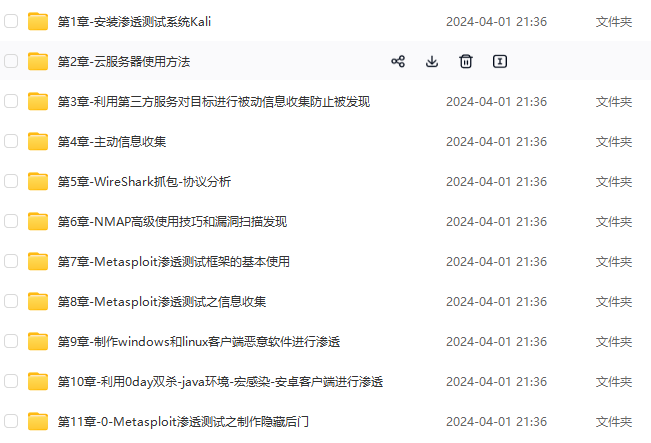
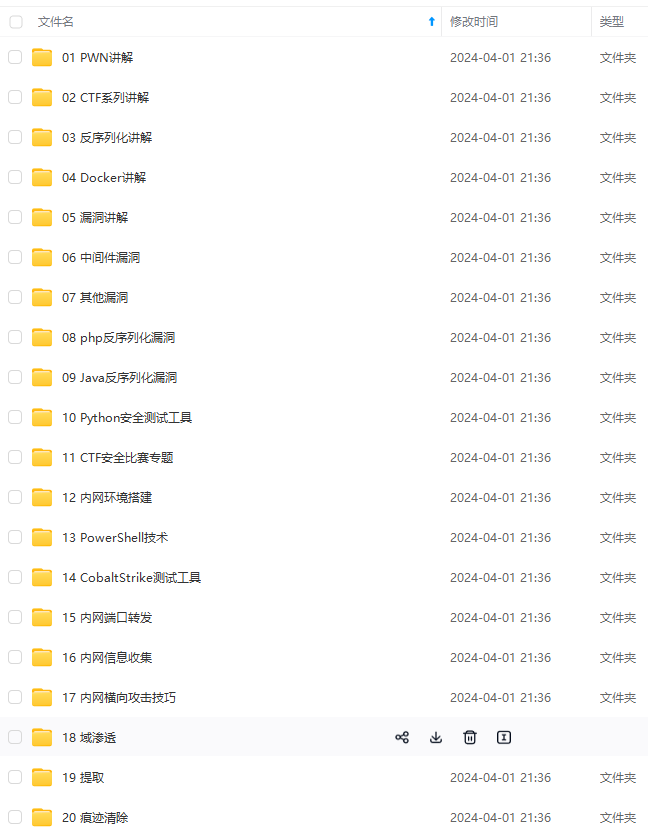
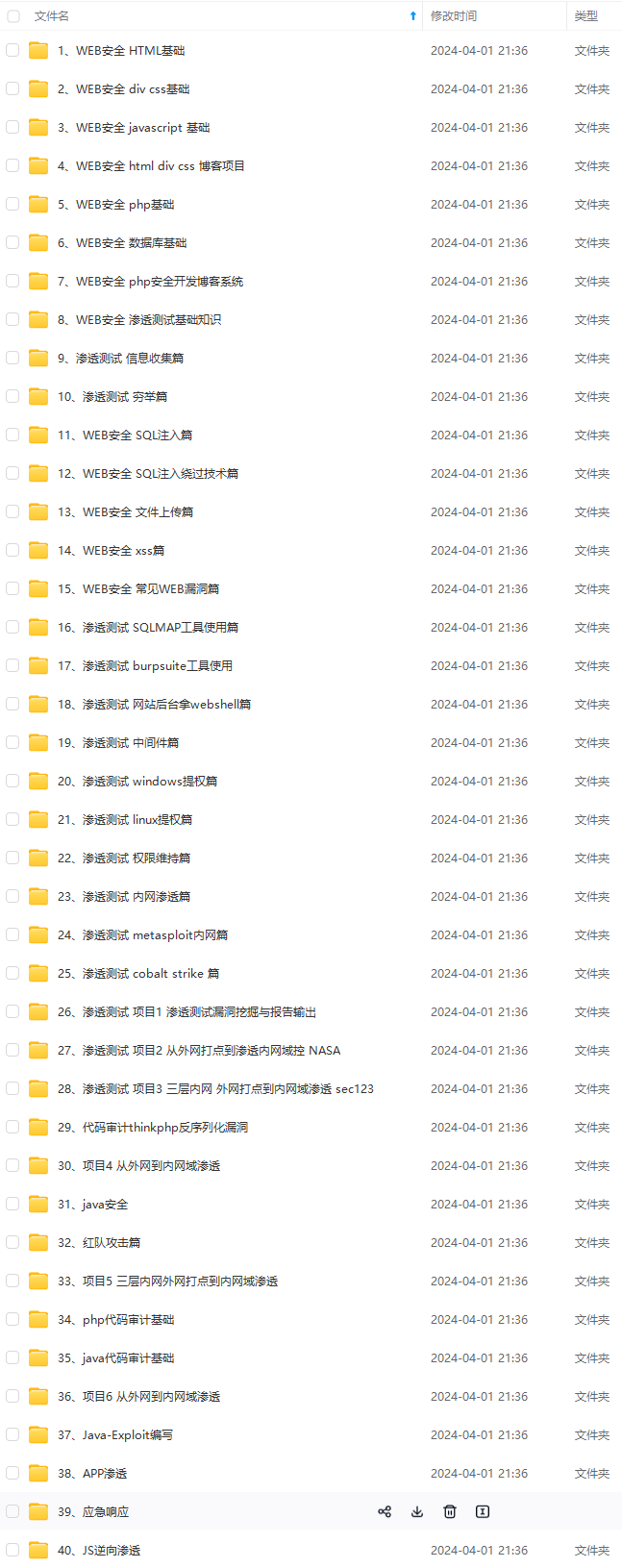
既有适合小白学习的零基础资料,也有适合3年以上经验的小伙伴深入学习提升的进阶课程,涵盖了95%以上网络安全知识点,真正体系化!
由于文件比较多,这里只是将部分目录截图出来,全套包含大厂面经、学习笔记、源码讲义、实战项目、大纲路线、讲解视频,并且后续会持续更新
如果你需要这些资料,可以添加V获取:vip204888 (备注网络安全)
正文
配置Docker的稳定存储库。运行以下命令:
yum-config-manager --add-repo https://download.docker.com/linux/centos/docker-ce.repo更新yum软件包索引:
yum makecache fast安装Docker:
yum install -y docker-ce启动Docker服务:
systemctl start docker验证Docker是否成功安装并正在运行:
docker version如果成功安装,将显示Docker的版本信息。
若要使非root用户也能运行Docker命令,可以将其添加到docker用户组中。运行以下命令将用户添加到docker组。将
username替换为你的实际用户名:usermod -aG docker username退出当前会话并重新登录,以便用户组更改生效。
现在,你已经成功在CentOS上安装并配置了Docker。你可以使用
docker命令来管理和运行容器。不得不说人工智能确实吊多了(基本的docker和docker-compose使用以下命令就可以安装完成以及vulhub的搭建,但是建议先不要直接跟着使用先看完我遇到的问问题在着手搭建,比如后面修改源会加快一些靶场的下载) **完整版:**在 CentOS 上下载并安装 Docker 和 Docker Compose,以及使用 Docker Compose 构建 Vulhub 靶场可以按照以下步骤进行:
- 首先,更新系统并安装必要的软件包:
sudo yum update
sudo yum install -y yum-utils device-mapper-persistent-data lvm2
- 添加 Docker 的官方 GPG 密钥:
sudo yum-config-manager --add-repo https://download.docker.com/linux/centos/docker-ce.repo
- 安装 Docker 引擎:
sudo yum install docker-ce docker-ce-cli containerd.io
- 启动 Docker,并将其设置为开机自启动:
sudo systemctl start docker
sudo systemctl enable docker
5.检查 Docker 是否安装成功:
docker --version
- 安装 Docker Compose:
sudo curl -L "https://github.com/docker/compose/releases/download/1.27.4/docker-compose-$(uname -s)-$(uname -m)" -o /usr/local/bin/docker-compose
- 添加执行权限:
sudo chmod +x /usr/local/bin/docker-compose
- 检查 Docker Compose 是否安装成功:
docker-compose --version (这里没有成功可能是没有添加环境变量里去 使用 ln -s /usr/local/bin/docker-compose /usr/bin/docker-compose)
- 获取 Vulhub 项目源码:
git clone https://github.com/vulhub/vulhub.git (git不到就去官网下压缩包在拖进来一样的)
- 进入 vulhub 目录:
cd vulhub
- 使用 Docker Compose 构建和启动 Vulhub 靶场:
sudo docker-compose up -d以上命令会下载 Vulhub 靶场所需的镜像并启动相关的容器。
现在,您可以通过浏览器访问 Vulhub 靶场了。
请注意,整个过程可能需要一些时间来下载和安装所需的软件包和镜像。在命令执行期间,请确保您的网络连接正常,并保持耐心等待。
希望这些步骤能帮助到您!如有任何问题,请随时提问。
如果不能git到vulhub的包就直接去官网下载要翻墙的也是。


[GitHub - vulhub/vulhub: Pre-Built Vulnerable Environments Based on Docker-Compose]( )


直接下载压缩包(我这里拖不进去虚拟机,后面我使用finalshell给了我的/home/vanihs这个文件夹777权限然后上传搞好了,估计是没有权限)(之前用finalshell传上去的缺了点东西服了,这次确实给了权限可以直接拖进去了)
一些常用的docker命令
查看docker信息:
# 查看docker版本
docker version
# 显示docker系统的信息
docker info
# 日志信息
docker logs
# 故障检查
service docker status
# 启动关闭docker
sudo service docker start|stop
查看容器信息:
# 查看当前运行的容器
docker ps
# 查看全部容器
docker ps -a
# 查看全部容器的id和信息
docker ps -a -q
# 查看全部容器占用的空间
docker ps -as
# 查看一个正在运行容器进程,支持 ps 命令参数
docker top
# 查看容器的示例id
sudo docker inspect -f  '{{.Id}}' [id]
# 检查镜像或者容器的参数,默认返回 JSON 格式
docker inspect
# 返回 ubuntu:14.04  镜像的 docker 版本
docker inspect --format '{{.DockerVersion}}' ubuntu:14.04
docker inspect --format='{{range .NetworkSettings.Networks}}{{.IPAddress}}{{end}}' ubuntu:14.04
容器操作命令(这里要注意镜像和容器是两个意思,我们一般在网上下了镜像使用docker create 就是在下好的镜像的基础上创建一个容器,和我们的虚拟机一样,使用同一个镜像文件我的可以创建多个虚拟机,所以我们也可以使用image创建多个容器用不同的id区分)
创建删除容器:
# 创建一个容器命名为 test 使用镜像daocloud.io/library/ubuntu
docker create -it --name test daocloud.io/library/ubuntu
# 创建并启动一个容器 名为 test 使用镜像daocloud.io/library/ubuntu
docker run --name test daocloud.io/library/ubuntu
# 删除一个容器
docker rm [容器id]
# 删除所有容器
docker rm `docker ps -a -q`
# 根据Dockerfile 构建
docker build -t [image_name] [Dockerfile_path]
启动停止容器等操作:
docker start|stop|restart [id]
# 暂停|恢复 某一容器的所有进程
docker pause|unpause [id]
# 杀死一个或多个指定容器进程
docker kill -s KILL [id]
# 停止全部运行的容器
docker stop `docker ps -q`
# 杀掉全部运行的容器
docker kill -s KILL `docker ps -q`
本地镜像:
# 列出本地所有镜像
docker images
# 本地镜像名为 ubuntu 的所有镜像
docker images ubuntu
# 查看指定镜像的创建历史
docker history [id]
# 本地移除一个或多个指定的镜像
docker rmi
# 移除本地全部镜像
docker rmi `docker images -a -q`
# 指定镜像保存成 tar 归档文件, docker load 的逆操作
docker save
# 将镜像 ubuntu:14.04 保存为 ubuntu14.04.tar 文件
docker save -o ubuntu14.04.tar ubuntu:14.04
# 从 tar 镜像归档中载入镜像, docker save 的逆操作
docker load
# 上面命令的意思是将 ubuntu14.04.tar 文件载入镜像中
docker load -i ubuntu14.04.tar
docker load < /home/save.tar
# 构建自己的镜像
docker build -t <镜像名> <Dockerfile路径>
docker build -t xx/gitlab .
熟悉一些操作对搭建靶场的过程会方便许多
上面只列出了一些常见的命令
更多命令可参考这个文章
测试复现hadoop漏洞(下面还有靶场搭建过程这里是为了测试是否搭建成功)
#下的有点久要等等
可能有些需要先编译(漏洞靶场进行编译(此步骤可选)
docker-compose build运行漏洞靶场
docker-compose up -d (d是挂到后台运行的意思)我们执行docker-compose up -d后,不要离开当前目录即可,漏洞测试结束后,执行如下命令移除环境:
docker-compose downok也是成功启动了靶场但是我使用主机去通过ip加端口无法访问,但是靶场上的浏览器成功了说明靶场没问题
感觉虚拟机好卡可以多给虚拟机分配一些内存
我怀疑问题是防火墙我们安装的是本地靶场可以直接关闭防火墙不需要考虑安不安全(我这里是centos7的)
关闭CentOS7的防火墙方法如下:

命令行界面输入命令“systemctl status firewalld.service”并按下回车键,查看防火墙的状态。
如果在下方出现“active(running)”,说明防火墙已经被打开。
在命令行中输入“systemctl stop firewalld.service”命令,进行关闭防火墙。
然后再使用命令“systemctl status firewalld.service”,在下方出现“inactive(dead)”,说明防火墙已经关闭。
最后在命令行中输入“systemctl disable firewalld.service”命令,即可永久关闭防火墙。
果然成功了
还是再修改一下docker的源否则下载的真的好慢


修改docker的源和docker-compose的源
要将Docker和Docker Compose的源切换到中国国内镜像,可以按照以下步骤进行操作:
- 登录到CentOS 7服务器上并打开终端。
- 首先,备份现有的Docker和Docker Compose配置文件,以便出现问题时可以恢复默认设置。
sudo cp /etc/docker/daemon.json /etc/docker/daemon.json.bak (我这个上面没有这个文件可以自己创建一个这个文件)
sudo cp /usr/local/bin/docker-compose /usr/local/bin/docker-compose.bak
- 修改Docker配置文件 vi daemon.json
sudo vi /etc/docker/daemon.json
- 在文件中添加以下内容:
#这是已近有这个文件的情况下添加这个文件
{
  "registry-mirrors": ["https://dockerhub.azk8s.cn"]
}

如果没有这个添加下面这个
{
  "log-driver": "json-file",
  "log-opts": {
    "max-size": "10m",
    "max-file": "3"
  },
  "registry-mirrors": [
    "https://registry.docker-cn.com",
    "https://docker.mirrors.ustc.edu.cn"
  ]
}
#log-driver:指定Docker容器的日志输出驱动程序为json-file。
#log-opts:指定日志驱动选项,设置了日志文件的最大大小和最大文件数。
#registry-mirrors:指定了用于镜像加速的镜像仓库地址。此示例中使用了中国地区常用的两个镜像仓库地址,即        https://registry.docker-cn.com和https://docker.mirrors.ustc.edu.cn。
保存并关闭文件。
- 重启Docker服务使新的配置生效。(如果没有开启docker不需要重启)
sudo systemctl restart docker
- 修改Docker Compose的源,将默认的国外源替换为中国国内的源。
给大家的福利
零基础入门
对于从来没有接触过网络安全的同学,我们帮你准备了详细的学习成长路线图。可以说是最科学最系统的学习路线,大家跟着这个大的方向学习准没问题。

同时每个成长路线对应的板块都有配套的视频提供:

因篇幅有限,仅展示部分资料
网上学习资料一大堆,但如果学到的知识不成体系,遇到问题时只是浅尝辄止,不再深入研究,那么很难做到真正的技术提升。
需要这份系统化的资料的朋友,可以添加V获取:vip204888 (备注网络安全)
一个人可以走的很快,但一群人才能走的更远!不论你是正从事IT行业的老鸟或是对IT行业感兴趣的新人,都欢迎加入我们的的圈子(技术交流、学习资源、职场吐槽、大厂内推、面试辅导),让我们一起学习成长!
/95608e9062782d28f4f04f821405d99a.png)
同时每个成长路线对应的板块都有配套的视频提供:
因篇幅有限,仅展示部分资料
网上学习资料一大堆,但如果学到的知识不成体系,遇到问题时只是浅尝辄止,不再深入研究,那么很难做到真正的技术提升。
需要这份系统化的资料的朋友,可以添加V获取:vip204888 (备注网络安全)
[外链图片转存中…(img-vXdY238b-1713306268683)]
一个人可以走的很快,但一群人才能走的更远!不论你是正从事IT行业的老鸟或是对IT行业感兴趣的新人,都欢迎加入我们的的圈子(技术交流、学习资源、职场吐槽、大厂内推、面试辅导),让我们一起学习成长!

腾讯云面向开发者汇聚海量精品云计算使用和开发经验,营造开放的云计算技术生态圈。
更多推荐
 28
28 0
0- 0


 已为社区贡献1条内容

所有评论(0)