【云原生】监视Docker桌面的容器内存和CPU使用情况_docker stats
先自我介绍一下,小编浙江大学毕业,去过华为、字节跳动等大厂,目前阿里P7
深知大多数程序员,想要提升技能,往往是自己摸索成长,但自己不成体系的自学效果低效又漫长,而且极易碰到天花板技术停滞不前!
因此收集整理了一份《2024年最新大数据全套学习资料》,初衷也很简单,就是希望能够帮助到想自学提升又不知道该从何学起的朋友。


既有适合小白学习的零基础资料,也有适合3年以上经验的小伙伴深入学习提升的进阶课程,涵盖了95%以上大数据知识点,真正体系化!
由于文件比较多,这里只是将部分目录截图出来,全套包含大厂面经、学习笔记、源码讲义、实战项目、大纲路线、讲解视频,并且后续会持续更新
如果你需要这些资料,可以添加V获取:vip204888 (备注大数据)

正文
**Docker stats 命令返回用于运行容器的实时数据流。若要将数据限制为一个或多个特定容器,请指定由空格分隔的容器名称或 id 列表。可以指定一个已停止的容器,但是已停止的容器不返回任何数据。**


**如果需要有关容器资源使用情况的更详细信息,请使用/Container/(id)/stats API 端点。**


**注意:**


* **在 Linux 上,Docker CLI 通过从总内存使用量中减去缓存使用量来报告内存使用量。API 不执行这样的计算,而是提供总内存使用量和缓存的数量,以便客户机可以根据需要使用数据。缓存使用量定义为 cgroup v1 hosts。在Docker 19.03及以上版本的 memy.stat 文件中 total \_ inactive \_ file 字段的值。在 cgroup v2主机上,缓存使用量定义为 inactive \_ file 字段的值。**
* **PIDS 列包含由该容器创建的进程和内核线程的数量。线程是 Linux 内核使用的术语。其他等价术语是“轻量级进程”或“内核任务”等等。PIDS 列中的大量进程和少量进程(如 ps 或 top 所报告的)可能表明容器中的某些东西正在创建许多线程。**
2.2、OPTIONS
| 名字,速记 | 默认 | 描述 |
| --all , -a | | 显示所有容器(默认显示正在运行) |
| --format | | 使用 Go 模板漂亮打印图像 |
| --no-stream | | 禁用流统计信息,只拉取第一个结果 |
| --no-trunc | | 不截断输出 |
2.3、例子
针对 Linux 守护进程在所有运行的容器上运行 docker 统计信息。
$ docker stats

CONTAINER ID        NAME                                    CPU %               MEM USAGE / LIMIT     MEM %               NET I/O             BLOCK I/O           PIDS
b95a83497c91        awesome_brattain                        0.28%               5.629MiB / 1.952GiB   0.28%               916B / 0B           147kB / 0B          9
67b2525d8ad1        foobar                                  0.00%               1.727MiB / 1.952GiB   0.09%               2.48kB / 0B         4.11MB / 0B         2
e5c383697914        test-1951.1.kay7x1lh1twk9c0oig50sd5tr   0.00%               196KiB / 1.952GiB     0.01%               71.2kB / 0B         770kB / 0B          1
4bda148efbc0        random.1.vnc8on831idyr42slu578u3cr      0.00%               1.672MiB / 1.952GiB   0.08%               110kB / 0B          578kB / 0B          2
如果不使用—— format 指定格式字符串,则显示以下列
| 列名 | 描述 |
|---|---|
CONTAINER ID and Name | 容器的 ID 和名称 |
CPU % and MEM % | 容器正在使用的主机 CPU 和内存的百分比 |
MEM USAGE / LIMIT | 容器正在使用的内存总量,以及允许使用的内存总量 |
NET I/O | 容器通过其网络接口发送和接收的数据量 |
BLOCK I/O | 容器从主机上的块设备读取和写入的数据量 |
PIDs | 容器创建的进程或线程的数量 |
针对 Linux 守护进程按名称和 id 在多个容器上运行 docker 统计信息
$ docker stats awesome_brattain 67b2525d8ad1

CONTAINER ID        NAME                CPU %               MEM USAGE / LIMIT     MEM %               NET I/O             BLOCK I/O           PIDS
b95a83497c91        awesome_brattain    0.28%               5.629MiB / 1.952GiB   0.28%               916B / 0B           147kB / 0B          9
67b2525d8ad1        foobar              0.00%               1.727MiB / 1.952GiB   0.09%               2.48kB / 0B         4.11MB / 0B         2
在名为 nginx 的容器上运行 docker stats 并获得 json 格式的输出
$ docker stats nginx --no-stream --format "{{ json . }}"
{"BlockIO":"0B / 13.3kB","CPUPerc":"0.03%","Container":"nginx","ID":"ed37317fbf42","MemPerc":"0.24%","MemUsage":"2.352MiB / 982.5MiB","Name":"nginx","NetIO":"539kB / 606kB","PIDs":"2"}
在所有(运行和停止)容器上运行自定义格式的 Docker 统计信息
docker stats --all --format "table {{.Container}}\t{{.CPUPerc}}\t{{.MemUsage}}" fervent_panini 5acfcb1b4fd1 drunk_visvesvaraya big_heisenberg

CONTAINER                CPU %               MEM USAGE / LIMIT
fervent_panini           0.00%               56KiB / 15.57GiB
5acfcb1b4fd1             0.07%               32.86MiB / 15.57GiB
drunk_visvesvaraya       0.00%               0B / 0B
big_heisenberg           0.00%               0B / 0B
在上面的例子中,drink _ visvesvaraya 和 big _ heisenberg 是被阻止的容器
针对 Windows 守护进程在所有运行的容器上运行 docker 统计信息
PS E:\> docker stats
CONTAINER ID        CPU %               PRIV WORKING SET    NET I/O             BLOCK I/O
09d3bb5b1604        6.61%               38.21 MiB           17.1 kB / 7.73 kB   10.7 MB / 3.57 MB
9db7aa4d986d        9.19%               38.26 MiB           15.2 kB / 7.65 kB   10.6 MB / 3.3 MB
3f214c61ad1d        0.00%               28.64 MiB           64 kB / 6.84 kB     4.42 MB / 6.93 MB
针对 Windows 守护进程按名称和 id 在多个容器上运行 docker 统计信息
PS E:\> docker ps -a
CONTAINER ID        NAME                IMAGE               COMMAND             CREATED             STATUS              PORTS               NAMES
3f214c61ad1d        awesome_brattain    nanoserver          "cmd"               2 minutes ago       Up 2 minutes                            big_minsky
9db7aa4d986d        mad_wilson          windowsservercore   "cmd"               2 minutes ago       Up 2 minutes                            mad_wilson
09d3bb5b1604        fervent_panini      windowsservercore   "cmd"               2 minutes ago       Up 2 minutes                            affectionate_easley

PS E:\> docker stats 3f214c61ad1d mad_wilson
CONTAINER ID        NAME                CPU %               PRIV WORKING SET    NET I/O             BLOCK I/O
3f214c61ad1d        awesome_brattain    0.00%               46.25 MiB           76.3 kB / 7.92 kB   10.3 MB / 14.7 MB
9db7aa4d986d        mad_wilson          9.59%               40.09 MiB           27.6 kB / 8.81 kB   17 MB / 20.1 MB
2.4、格式化
格式化选项(—— format)使用 Go 模板打印容器输出。
Go 模板的有效占位符如下:
| 占位 | 描述 |
|---|---|
.Container | 容器名称或 ID (用户输入) |
.Name | 容器名称 |
.ID | 容器ID |
.CPUPerc | CPU 百分比 |
.MemUsage | 内存使用情况 |
.NetIO | 网络 IO |
.BlockIO | 阻断 IO |
.MemPerc | 内存百分比(Windows 上不可用) |
.PIDs | PID 数量(Windows 上不可用) |
当使用—— format 选项时,stats 命令要么输出与模板声明的完全一样的数据,要么在使用 table 指令时也包含列标题。
下面的示例使用一个没有标题的模板,并输出所有图像的 Container 和 CPUPerc 条目,这两个条目用冒号(:)分隔:
$ docker stats --format "{{.Container}}: {{.CPUPerc}}"

09d3bb5b1604: 6.61%
9db7aa4d986d: 9.19%
3f214c61ad1d: 0.00%
要以表格格式列出所有容器的名称、 CPU 百分比和内存使用情况的统计信息,可以使用:
$ docker stats --format "table {{.Container}}\t{{.CPUPerc}}\t{{.MemUsage}}"

CONTAINER           CPU %               PRIV WORKING SET
1285939c1fd3        0.07%               796 KiB / 64 MiB
9c76f7834ae2        0.07%               2.746 MiB / 64 MiB
d1ea048f04e4        0.03%               4.583 MiB / 64 MiB
默认格式如下:
在 Linux 上:
"table {{.ID}}\t{{.Name}}\t{{.CPUPerc}}\t{{.MemUsage}}\t{{.MemPerc}}\t{{.NetIO}}\t{{.BlockIO}}\t{{.PIDs}}"
在Windows上:
"table {{.ID}}\t{{.Name}}\t{{.CPUPerc}}\t{{.MemUsage}}\t{{.NetIO}}\t{{.BlockIO}}"
3、满足资源使用扩展
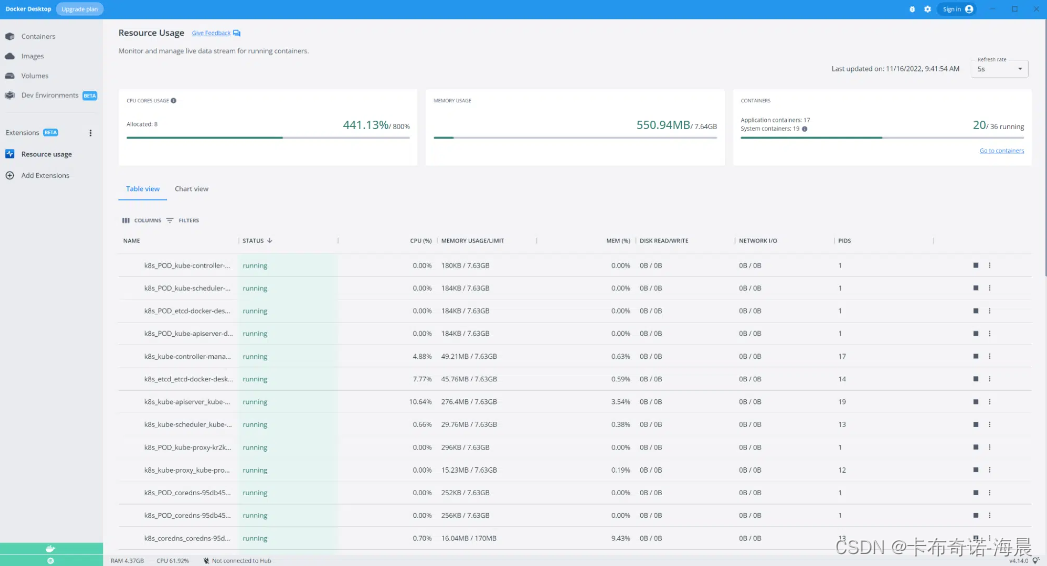
Resource Use 扩展通过运行 Docker stats 命令,然后将数据编译到用户界面,显示哪些容器在其开发计算机上消耗的资源最多。
使用资源使用扩展,可以快速:
- 分析最耗资源的容器或 Docker Compose 项目。
- 观察容器的资源使用是如何随时间变化的。
- 查看容器使用了多少 CPU、内存、网络和磁盘空间。
插件顶部的卡片可以让你快速浏览所使用的资源:
网上学习资料一大堆,但如果学到的知识不成体系,遇到问题时只是浅尝辄止,不再深入研究,那么很难做到真正的技术提升。
需要这份系统化的资料的朋友,可以添加V获取:vip204888 (备注大数据)

一个人可以走的很快,但一群人才能走的更远!不论你是正从事IT行业的老鸟或是对IT行业感兴趣的新人,都欢迎加入我们的的圈子(技术交流、学习资源、职场吐槽、大厂内推、面试辅导),让我们一起学习成长!
网上学习资料一大堆,但如果学到的知识不成体系,遇到问题时只是浅尝辄止,不再深入研究,那么很难做到真正的技术提升。
需要这份系统化的资料的朋友,可以添加V获取:vip204888 (备注大数据)
[外链图片转存中…(img-Zpq5vO9C-1713355329330)]
一个人可以走的很快,但一群人才能走的更远!不论你是正从事IT行业的老鸟或是对IT行业感兴趣的新人,都欢迎加入我们的的圈子(技术交流、学习资源、职场吐槽、大厂内推、面试辅导),让我们一起学习成长!

腾讯云面向开发者汇聚海量精品云计算使用和开发经验,营造开放的云计算技术生态圈。
更多推荐
 26
26 0
0- 0


 已为社区贡献2条内容

所有评论(0)