vscode配置C C++编译环境_vscode compiler path,2024年最新Golang技术图谱
先自我介绍一下,小编浙江大学毕业,去过华为、字节跳动等大厂,目前阿里P7
深知大多数程序员,想要提升技能,往往是自己摸索成长,但自己不成体系的自学效果低效又漫长,而且极易碰到天花板技术停滞不前!
因此收集整理了一份《2024年最新Golang全套学习资料》,初衷也很简单,就是希望能够帮助到想自学提升又不知道该从何学起的朋友。
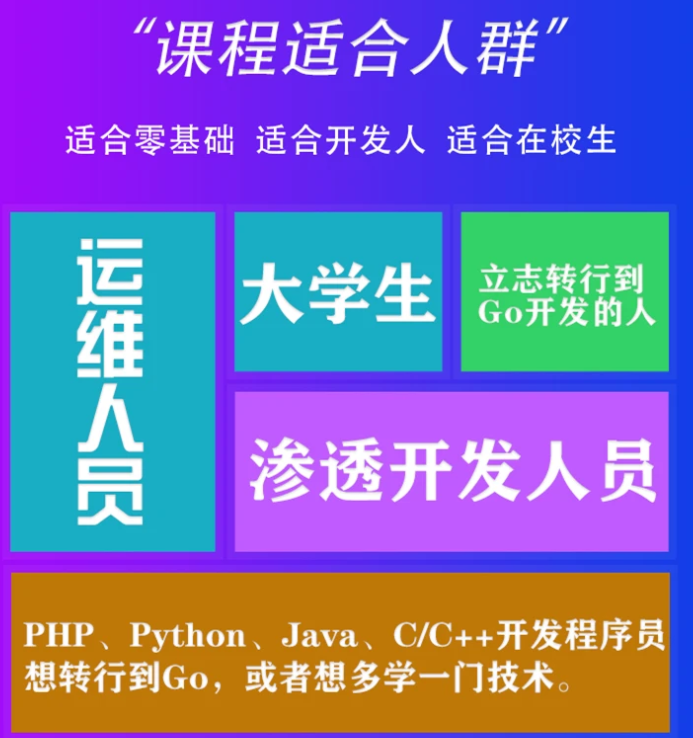
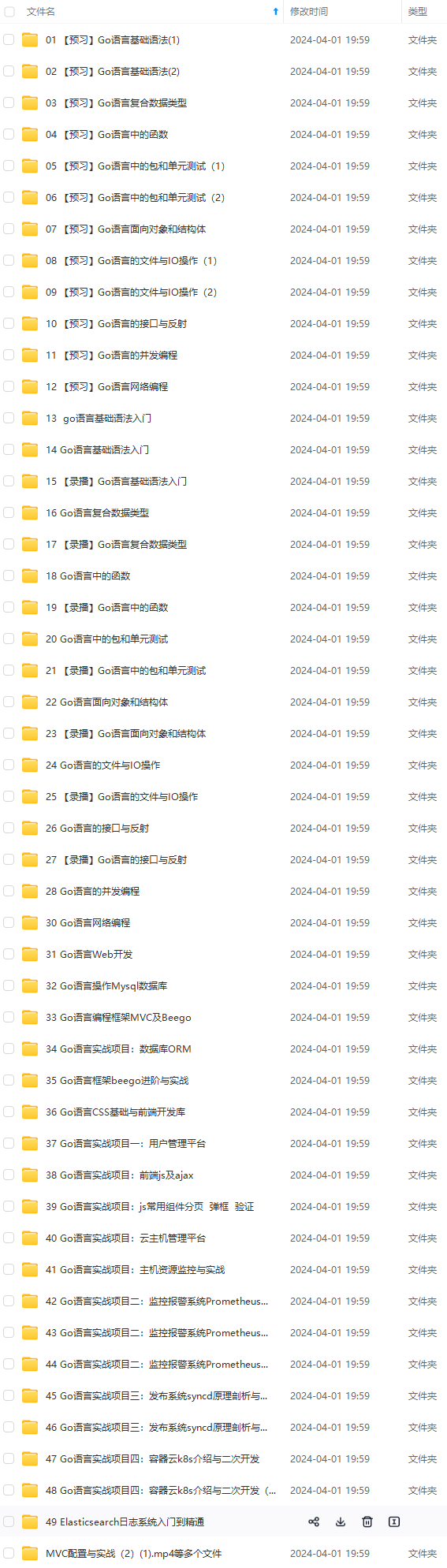
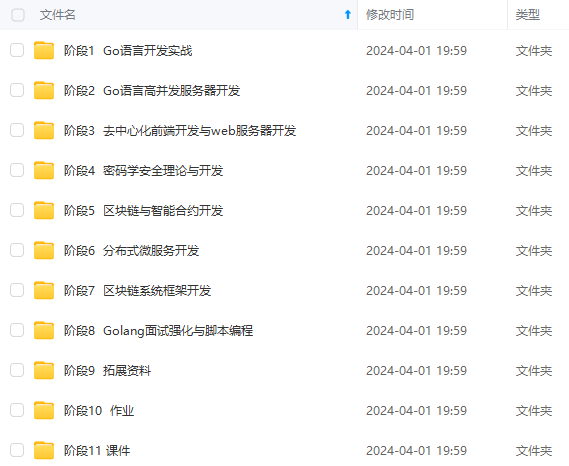
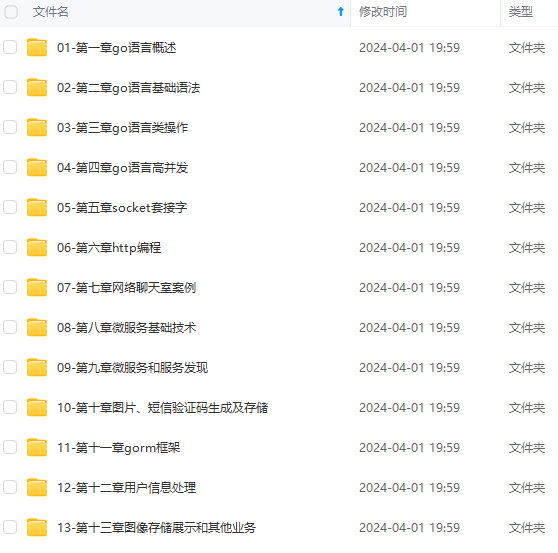
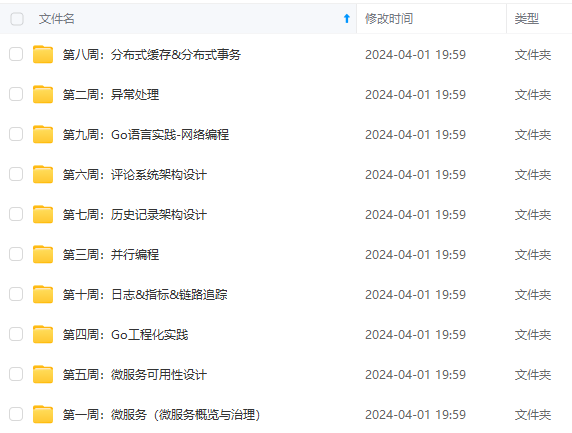
既有适合小白学习的零基础资料,也有适合3年以上经验的小伙伴深入学习提升的进阶课程,涵盖了95%以上Go语言开发知识点,真正体系化!
由于文件比较多,这里只是将部分目录截图出来,全套包含大厂面经、学习笔记、源码讲义、实战项目、大纲路线、讲解视频,并且后续会持续更新
如果你需要这些资料,可以添加V获取:vip1024b (备注go)

正文

选择C/C++:编辑配置(UI),出现的页面,可以看到,除了有c_cpp_properties.json文件,还跳出了一个配置界面,我们在这个界面的修改会被同步到c_cpp_properties.json文件中。

这这里,我们需要配置 编译器路径,本项目所用头文件(不包括编译器自带的标准头文件)等信息。
这是我的c_cpp_properties.json文件
{
“configurations”: [
{
“name”: “Win32”,
“includePath”: [
“${workspaceFolder}/**”
],
“defines”: [
“_DEBUG”,
“UNICODE”,
“_UNICODE”
],
“windowsSdkVersion”: “10.0.19041.0”,
“compilerPath”: “D:/MinGW/bin/gcc.exe”,
“cStandard”: “c99”,
“cppStandard”: “c++03”,
“intelliSenseMode”: “gcc-x64”
}
],
“version”: 4
}
3. 配置编译规则(task.json文件)
设置好了编译器及头文件路径之后,我们现在要配置我们的编译项目的方法了。
之前源文件很少的时候,我们在命令行中用gcc都是直接编译的,文件一多之后,我们都是通过makefile来管理我们的编译规则。
在vscode中也是一样,我们需要配置我们要怎样编译我们项目。继续按Ctrl+Shift+P或者点击查看-命令面板,调出命令面板,输入task,选择任务:配置默认生成任务

再选择C/C++:gcc.exe生成活动文件,就会出现tasks.json文件

这是我的task.json文件
{
“version”: “2.0.0”,
“tasks”: [
{
“type”: “cppbuild”,
“label”: “C/C++: gcc.exe 生成活动文件”,//任务的名字,就是刚才在命令面板中选择的时候所看到的,可以自己设置
“command”: “D:/MinGW/bin/gcc.exe”,
“args”: [//编译时候的参数
“-g”,//添加gdb调试选项
“file","−o",//指定生成可执行文件的名称"{file}",
"-o",//指定生成可执行文件的名称
"file","−o",//指定生成可执行文件的名称"{fileDirname}\fileBasenameNoExtension.exe"],"options":"cwd":"D:/MinGW/bin","problemMatcher":["{fileBasenameNoExtension}.exe"
],
"options": {
"cwd": "D:/MinGW/bin"
},
"problemMatcher": [
"fileBasenameNoExtension.exe"],"options":"cwd":"D:/MinGW/bin","problemMatcher":["gcc”
],
“group”: {
“kind”: “build”,
“isDefault”: true//表示快捷键Ctrl+Shift+B可以运行该任务
},
“detail”: “编译器: D:/MinGW/bin/gcc.exe”
}
]
}
部分变量说明:
command 设置指定要运行的程序;在这种情况下是 g++或者gcc;
args 数组指定将传递给 g++ 的命令行参数。必须按照编译器期望的顺序指定这些参数。
此任务告诉 g++ 获取活动文件(file),对其进行编译,并在当前目录({file}),对其进行编译,并在当前目录(file),对其进行编译,并在当前目录({fileDirname})中
创建一个与活动文件同名但以 .exe 为扩展名(fileBasenameNoExtension.exe)的可执行文件,如helloworld.exe。可使用"{fileBasenameNoExtension}.exe)的可执行文件,
如 helloworld.exe 。可使用"fileBasenameNoExtension.exe)的可执行文件,如helloworld.exe。可使用"{workspaceFolder}\*.cpp"来替换 ${file},这将生成当前文件夹中的所有 .cpp 文件;
label 是在任务列表中显示的值,可以随意命名
group 中 “isDefault”: true 指定当按 Ctrl + Shift + B 时将运行此任务。此属性仅出于方便起见;如果设置为 false,仍然可以使用“ 任务:运行构建任务”从“终端”菜单中运行
gourp 中的 “isDefault”: true,指定当按下 Ctrl + Shift + B 时将运行此任务。此属性仅出于方便起见;如果将其设置为 false,仍可以使用“ 运行生成任务”从“终端”菜单中运行
4. 配置调试(launch.json文件)
最后我们需要设置调试配置信息。
点击运行-启动调试

会生成launch.json文件,如下
{
// 使用 IntelliSense 了解相关属性。
// 悬停以查看现有属性的描述。
// 欲了解更多信息,请访问: https://go.microsoft.com/fwlink/?linkid=830387
“version”: “0.2.0”,
“configurations”: [
{
“name”: “(gdb) 启动”,
“type”: “cppdbg”,//配置类型,只能为cppdbg
“request”: “launch”,
“program”: “workspaceFolder/main.exe",//调试程序的路径名称"stopAtEntry":false,"cwd":"{workspaceFolder}/main.exe",//调试程序的路径名称
"stopAtEntry": false,
"cwd": "workspaceFolder/main.exe",//调试程序的路径名称"stopAtEntry":false,"cwd":"{workspaceFolder}”,
“environment”: [],
网上学习资料一大堆,但如果学到的知识不成体系,遇到问题时只是浅尝辄止,不再深入研究,那么很难做到真正的技术提升。
需要这份系统化的资料的朋友,可以添加V获取:vip1024b (备注Go)

一个人可以走的很快,但一群人才能走的更远!不论你是正从事IT行业的老鸟或是对IT行业感兴趣的新人,都欢迎加入我们的的圈子(技术交流、学习资源、职场吐槽、大厂内推、面试辅导),让我们一起学习成长!
资料的朋友,可以添加V获取:vip1024b (备注Go)**
[外链图片转存中…(img-dHlVi5r3-1713423036459)]
一个人可以走的很快,但一群人才能走的更远!不论你是正从事IT行业的老鸟或是对IT行业感兴趣的新人,都欢迎加入我们的的圈子(技术交流、学习资源、职场吐槽、大厂内推、面试辅导),让我们一起学习成长!

腾讯云面向开发者汇聚海量精品云计算使用和开发经验,营造开放的云计算技术生态圈。
更多推荐
 3
3 0
0- 0


 已为社区贡献1条内容

所有评论(0)