【开发工具】安装JDK及配置Java环境
Win10安装JDK配置Java环境安装
电脑环境:Windows10 64位
以安装jdk8为例,永远的经典。
1 下载安装JDK8
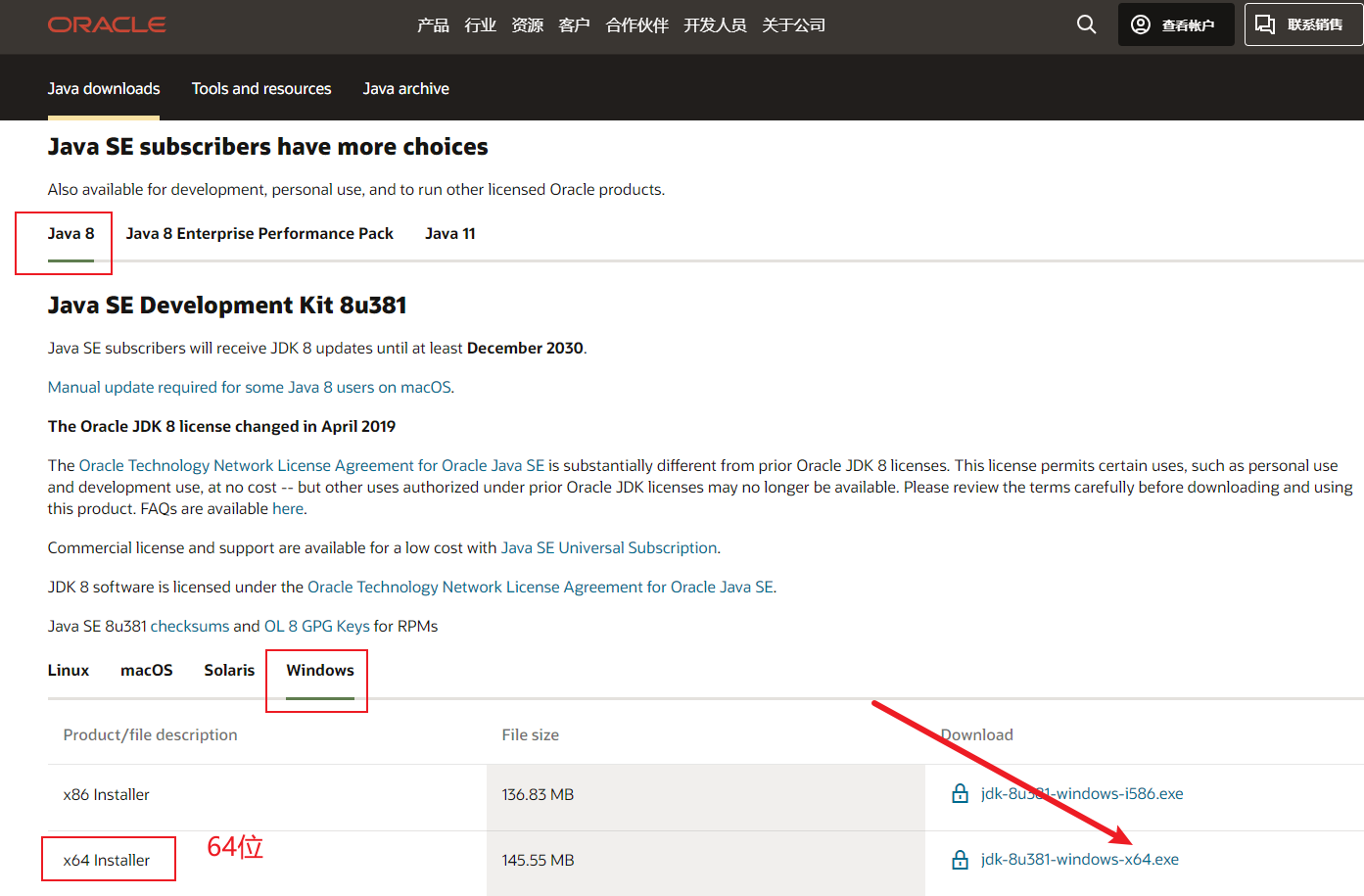
打开官网下载资源包(JDK8):Java Downloads | Oracle 中国
打开官网,找到对应的jdk8本版,点击下载到本地
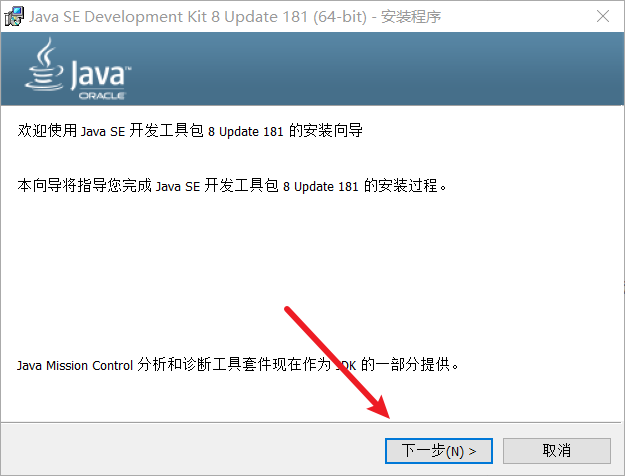
下载好安装包(找到你下载的路径),双击打开

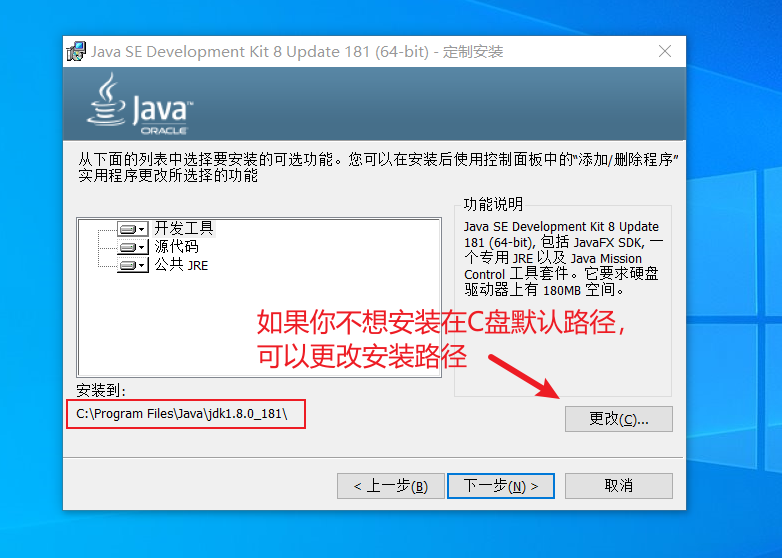
选择安装JDK路径,默认安装在C盘,可以安装在其他盘符,这演示安装在其他盘符中
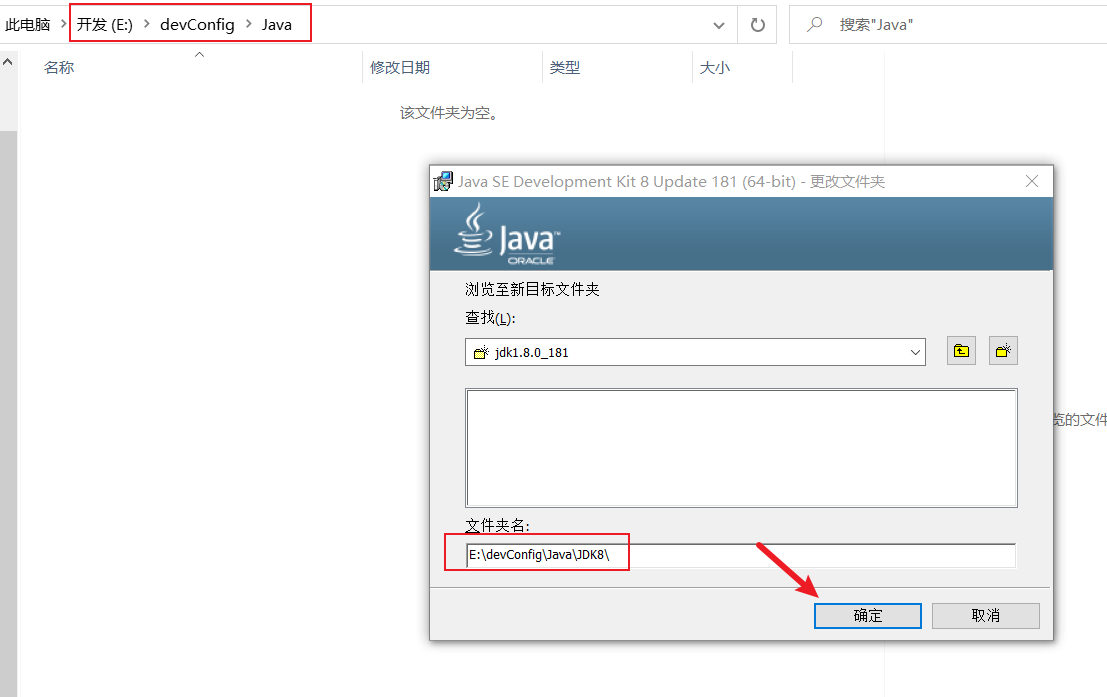
这里演示安装路径:E:\devConfig\Java\JDK8\
这个路径很重要,配置环境变量需要使用到
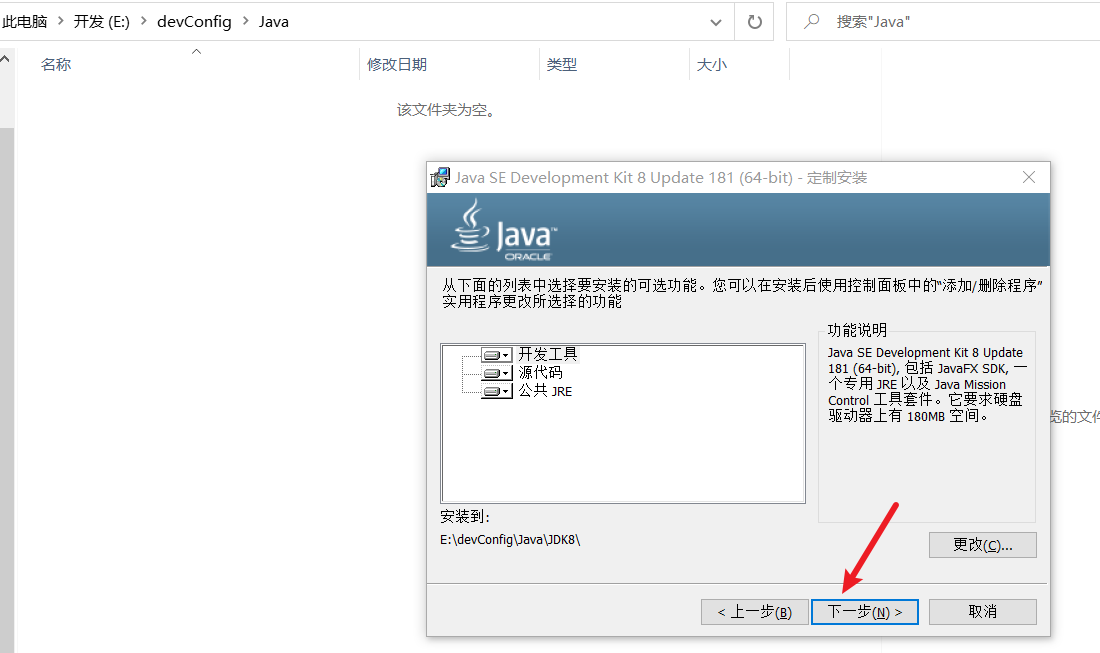
等待安装
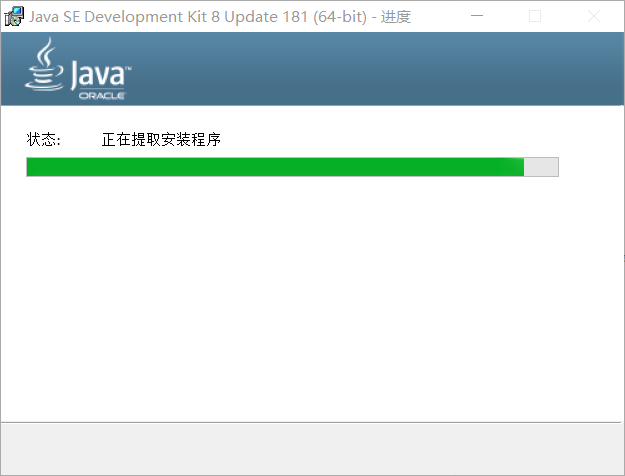
等待加载安装,千万不要关闭这两个页面
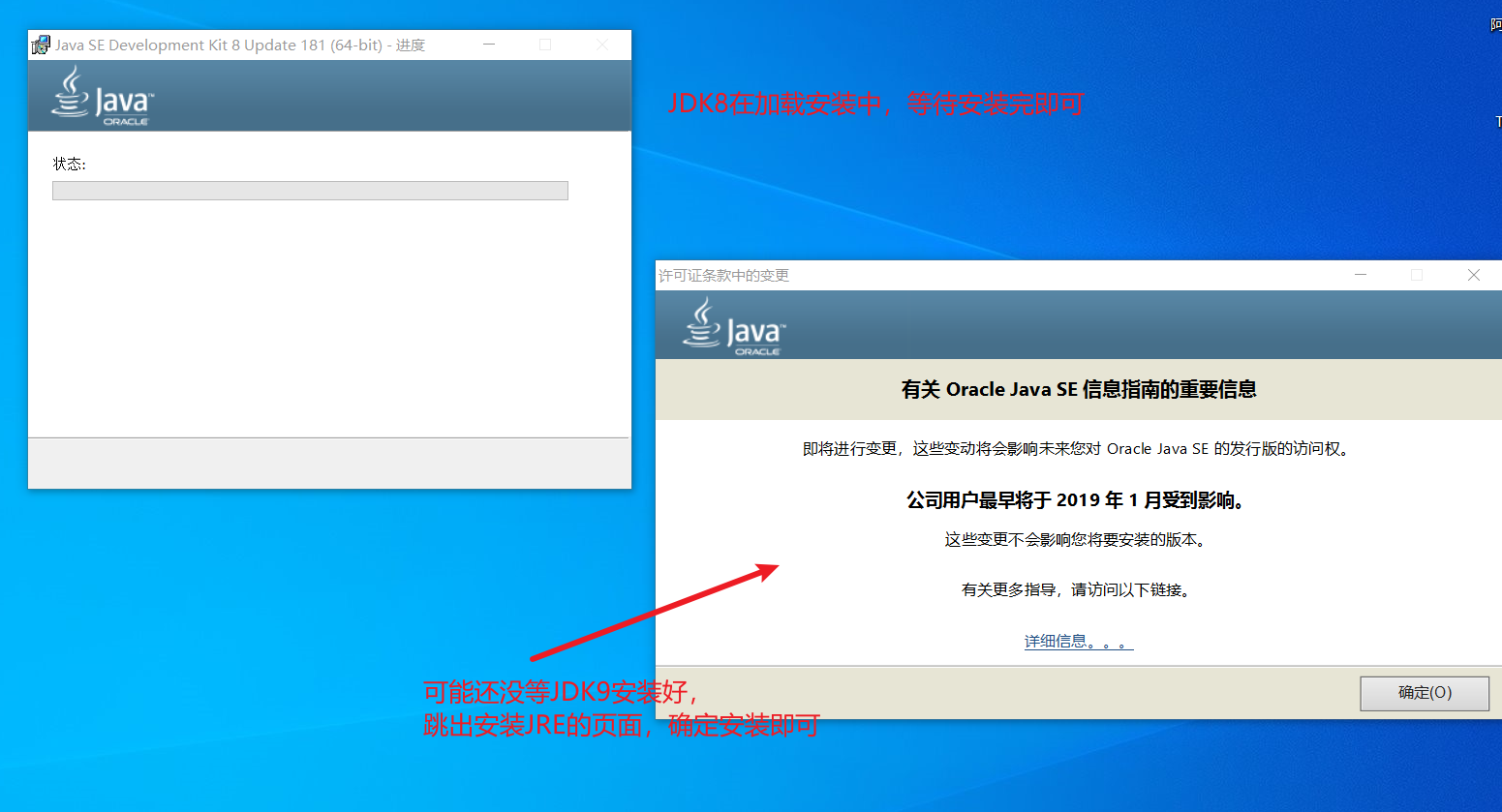
选择路径安装JRE
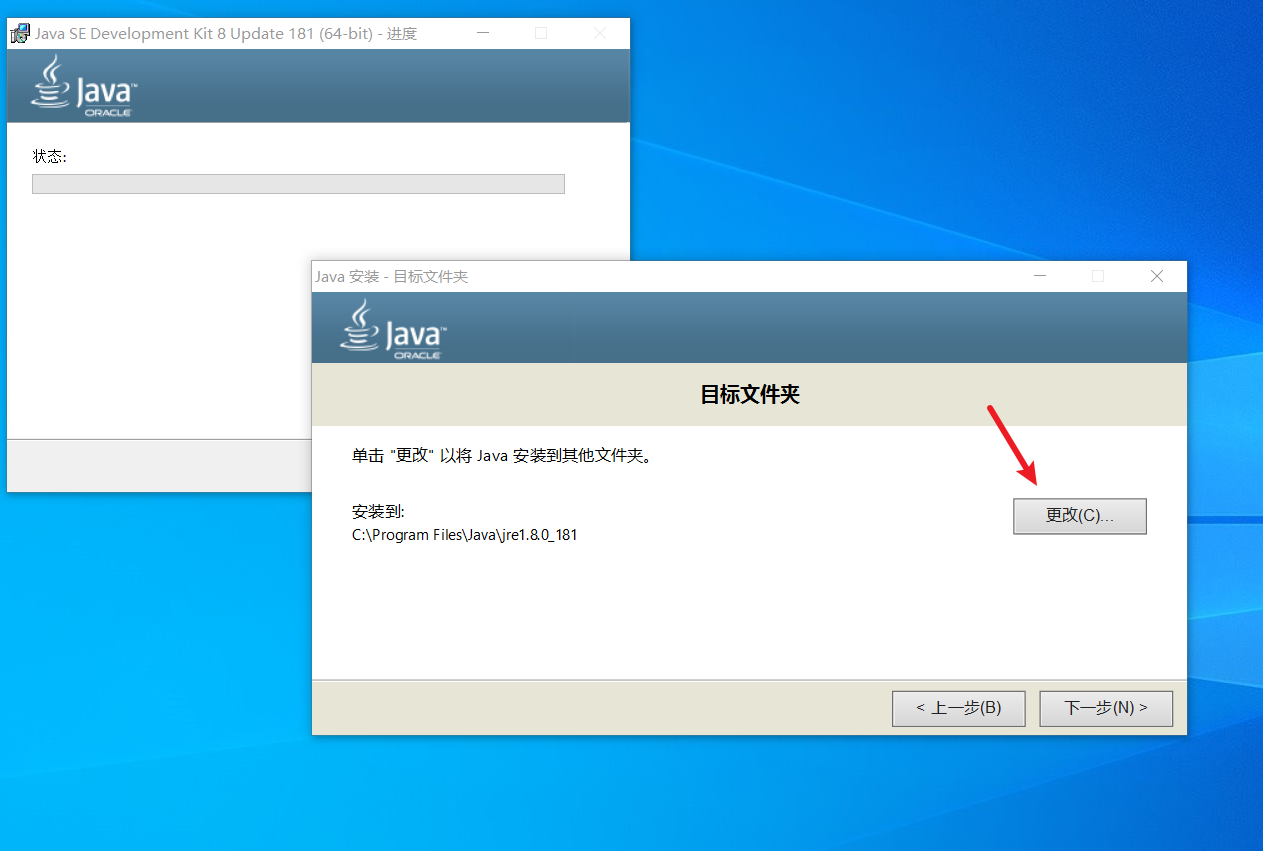
选择安装JRE的路径,这里演示的路径是:E:\devConfig\Java\JRE8
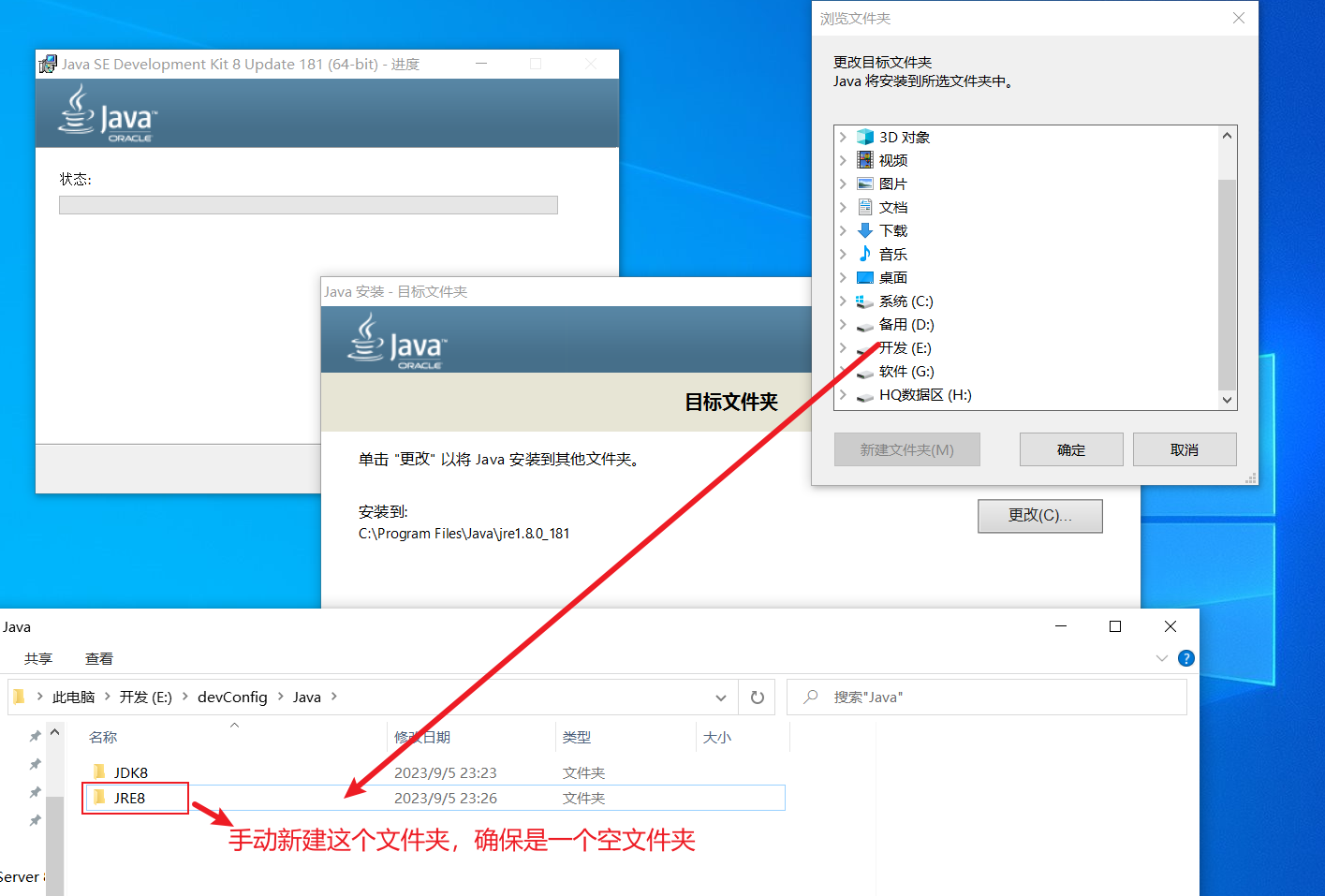
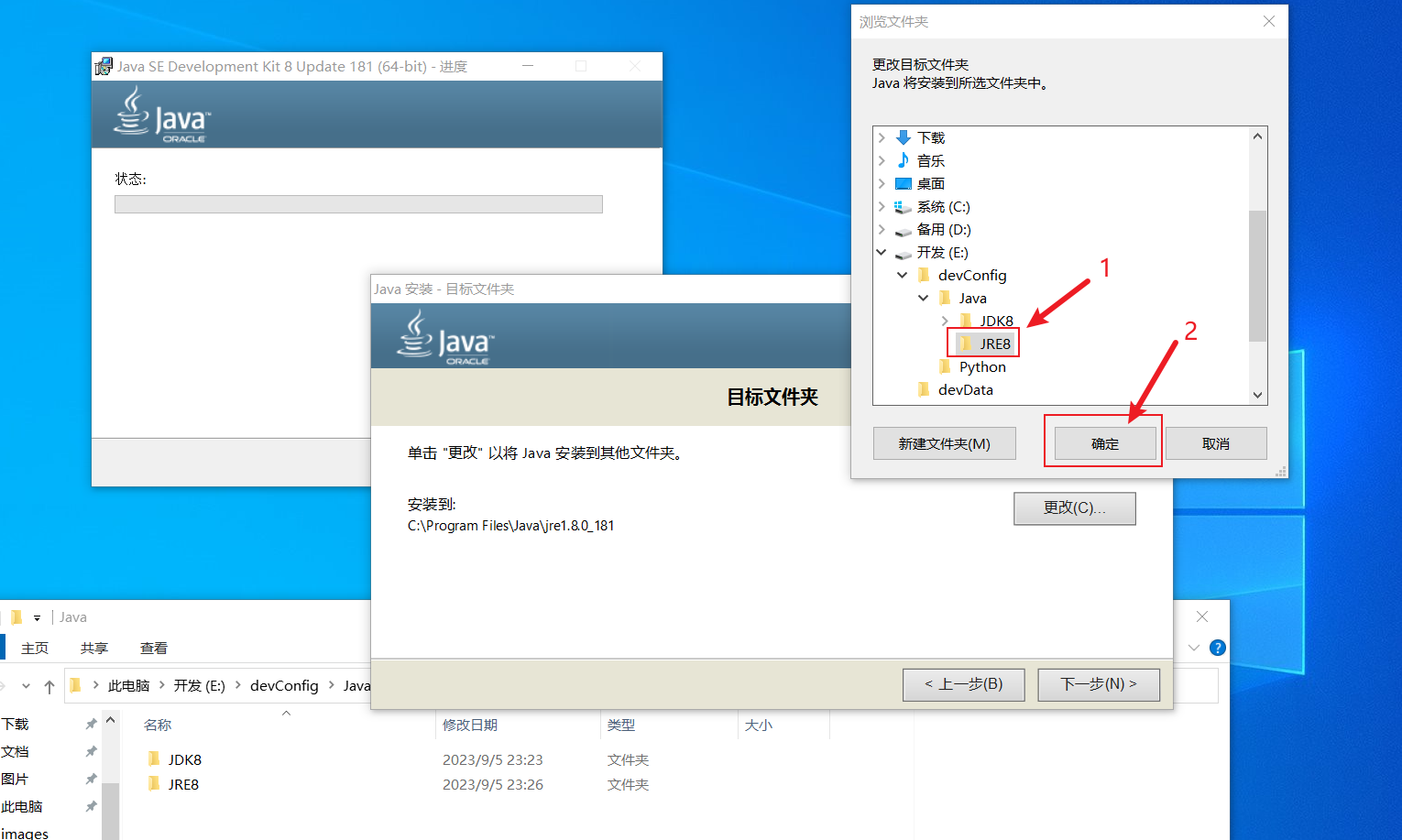
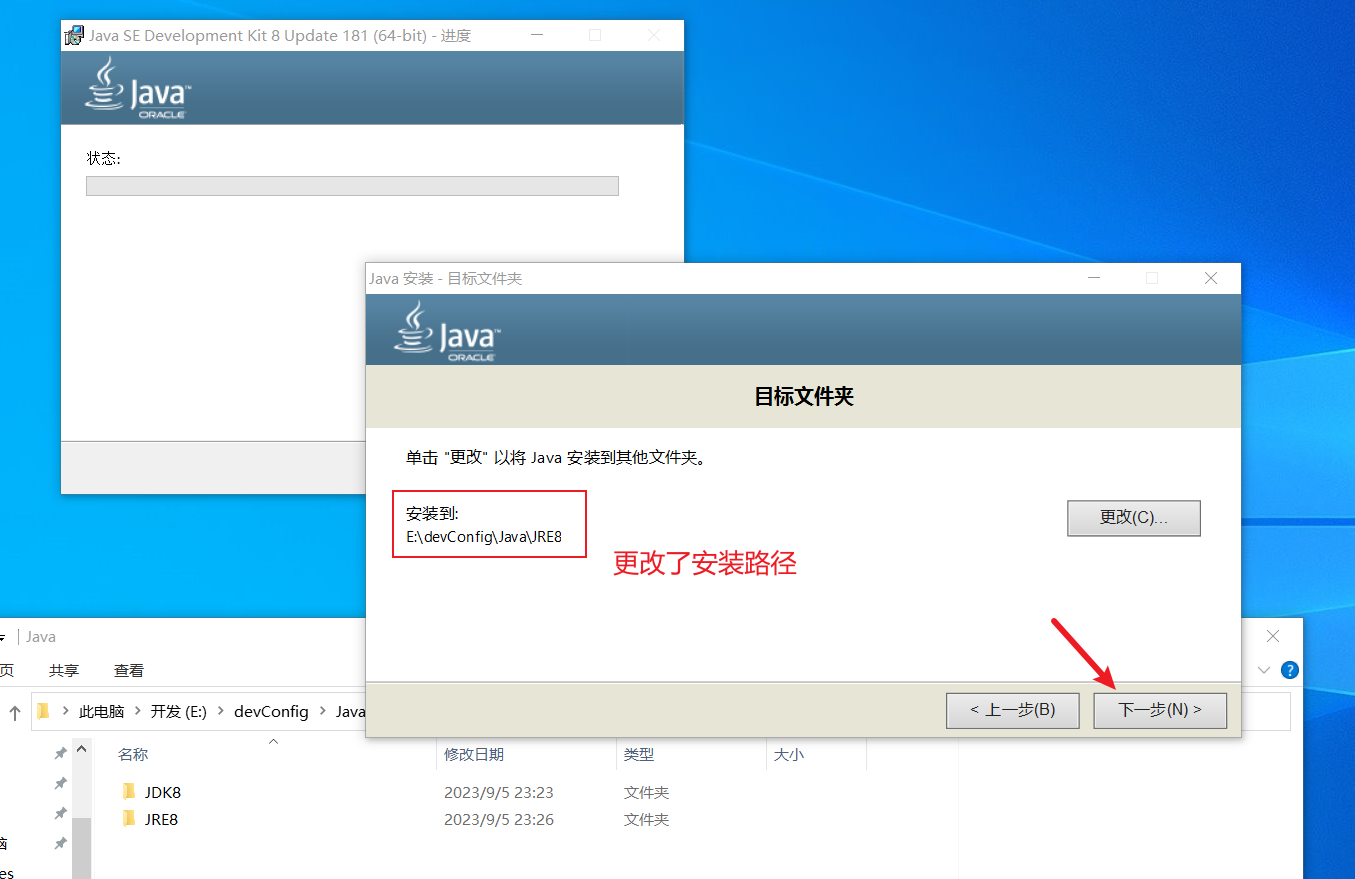
等待加载安装JRE
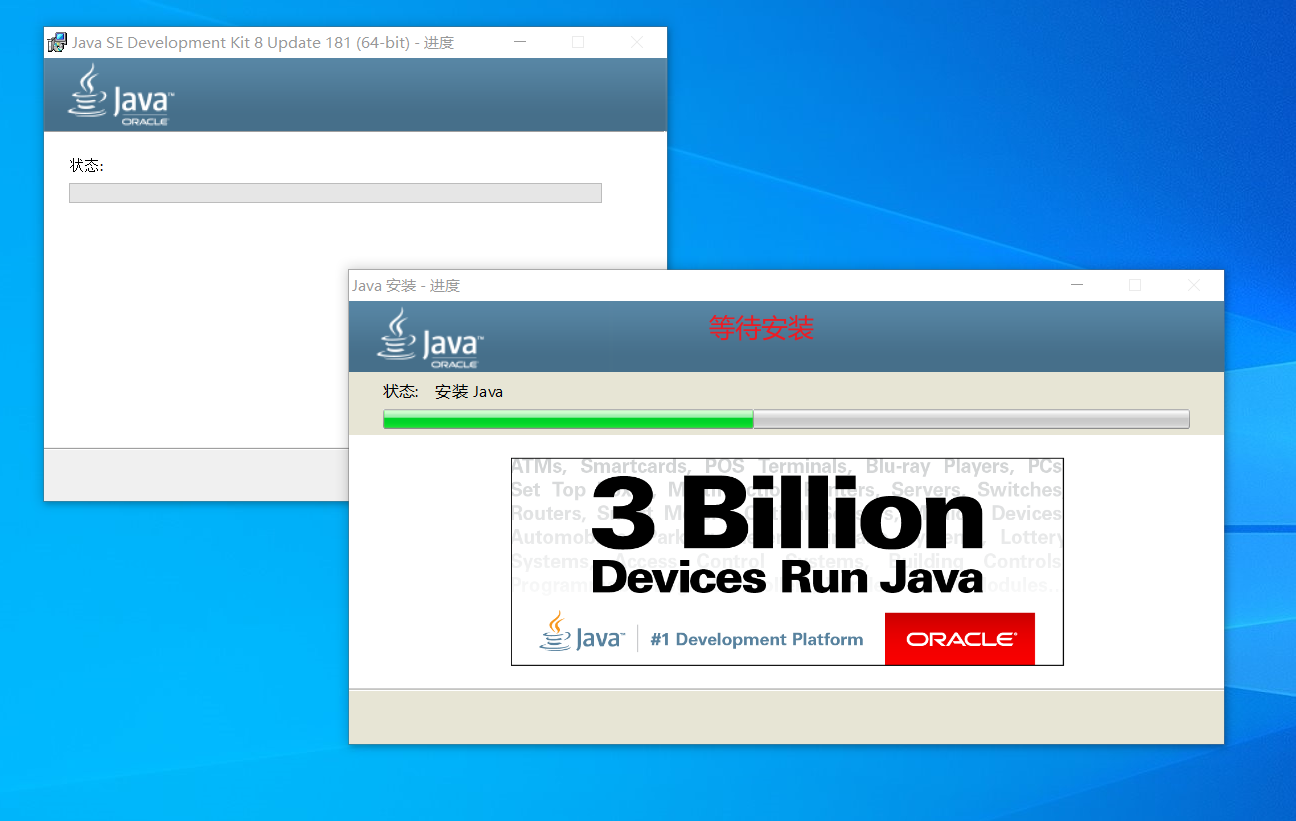
等待加载最后的进度
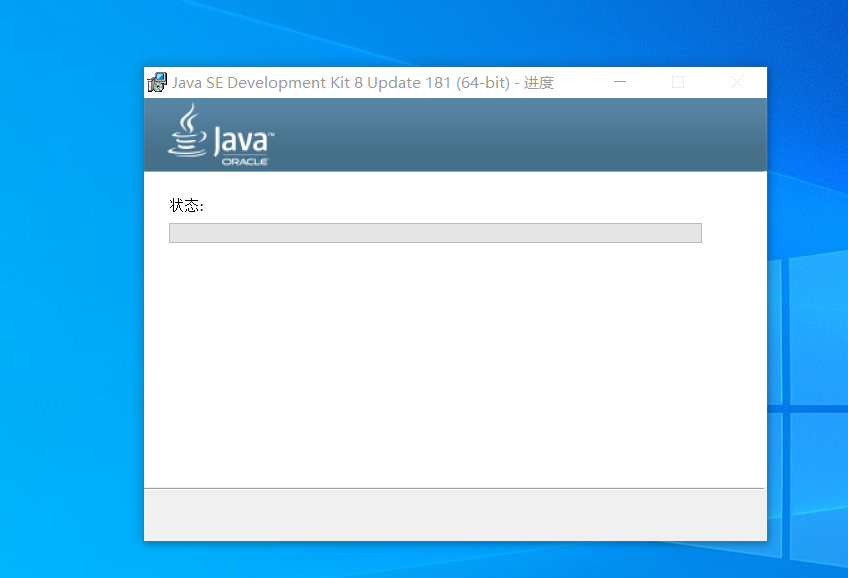
等待安装完成后【关闭】即可
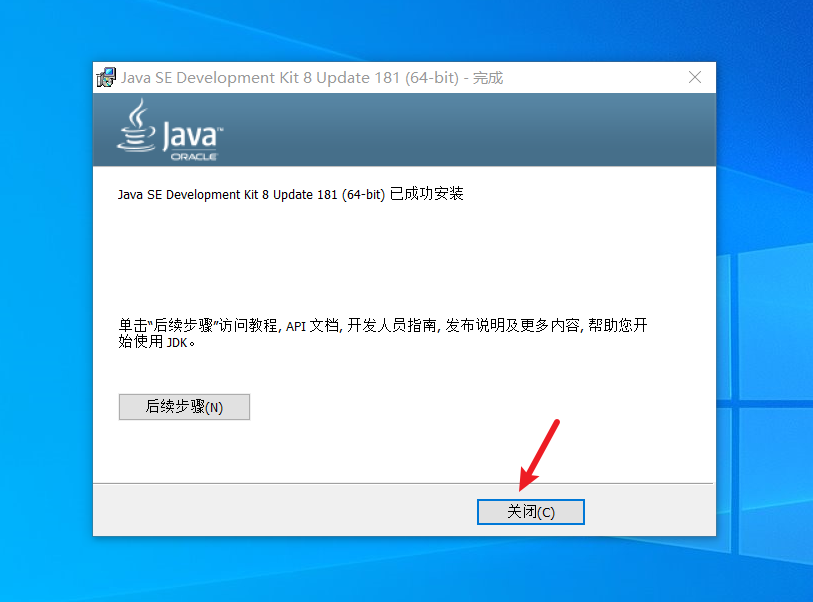
这里演示安装的JDK和JRE路径:
E:\devConfig\Java\JDK8
E:\devConfig\Java\JRE8
配置环境变量需要使用到这两个路径

2 配置环境变量
主要是这三个变量:
-
JAVA_HOME:设置目录
-
Path:设置命令搜索路径(包括bin和jre)
-
CLASSPATH:指定类的搜索路径,编译后class文件的搜索路径
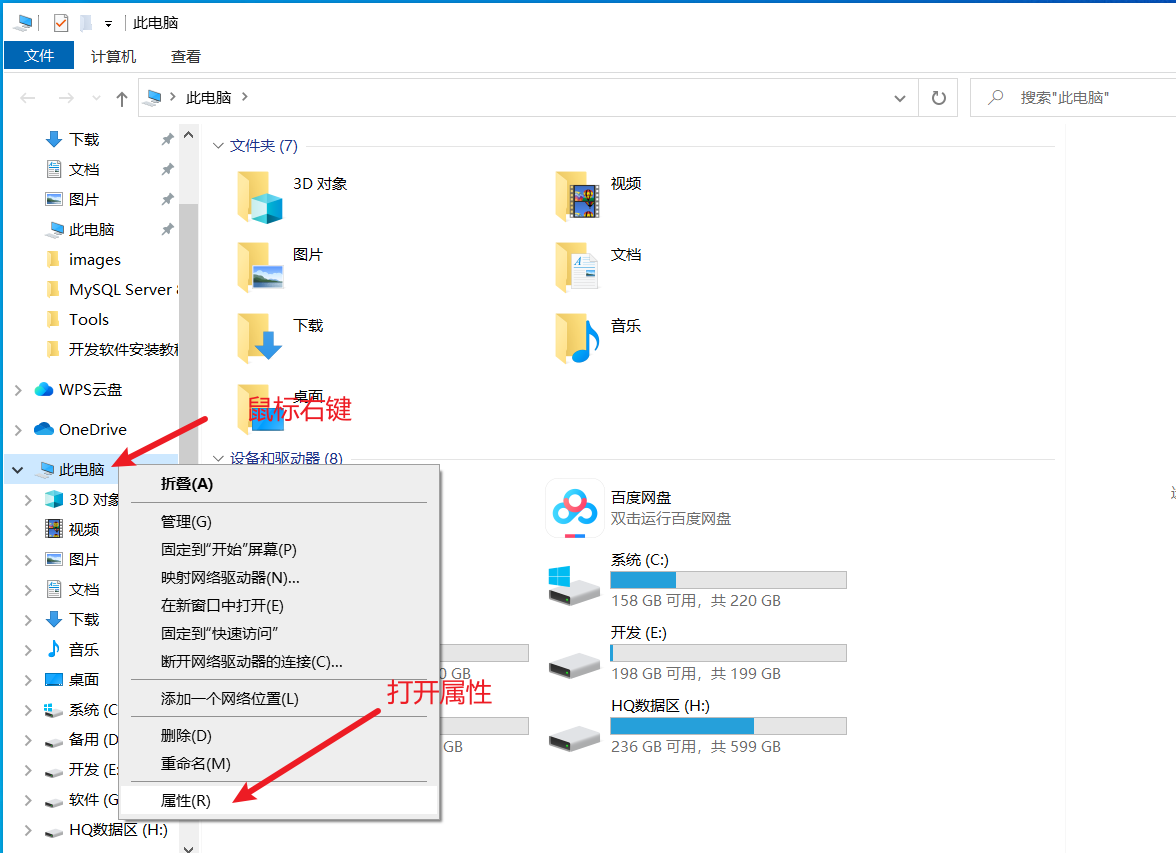
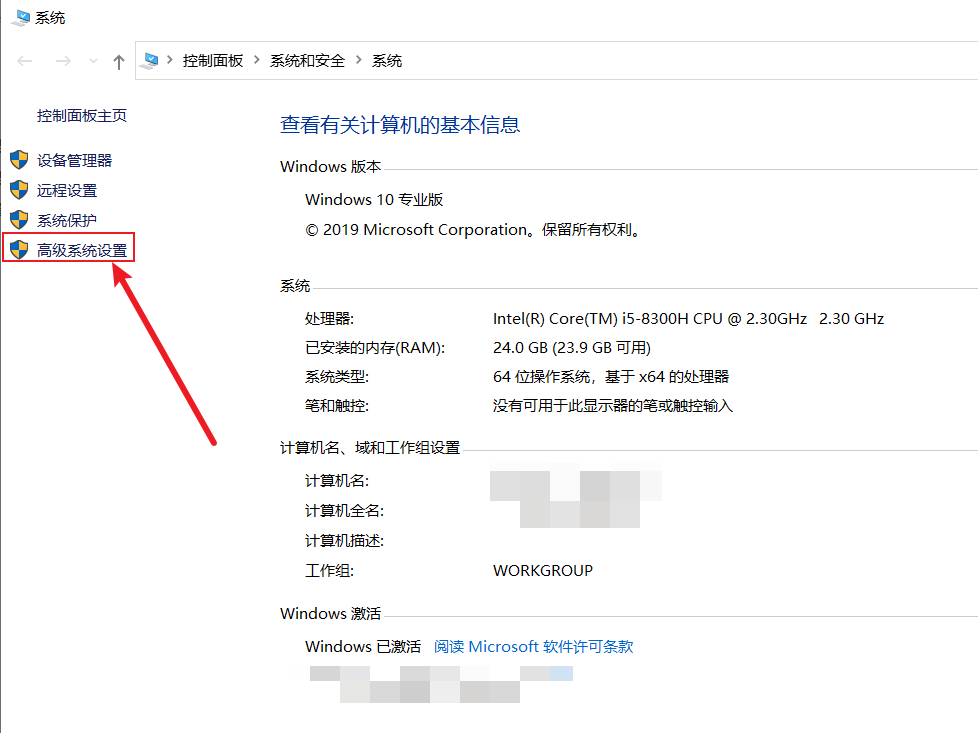
点击【环境变量】
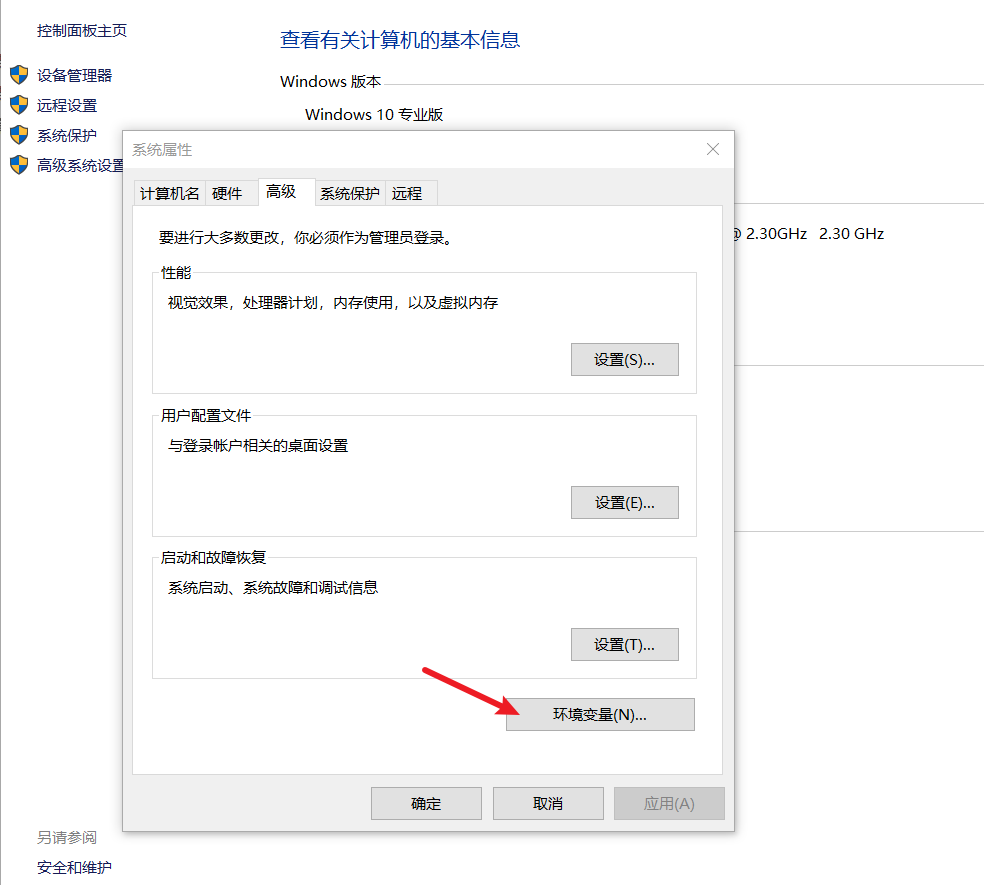
新建系统变量
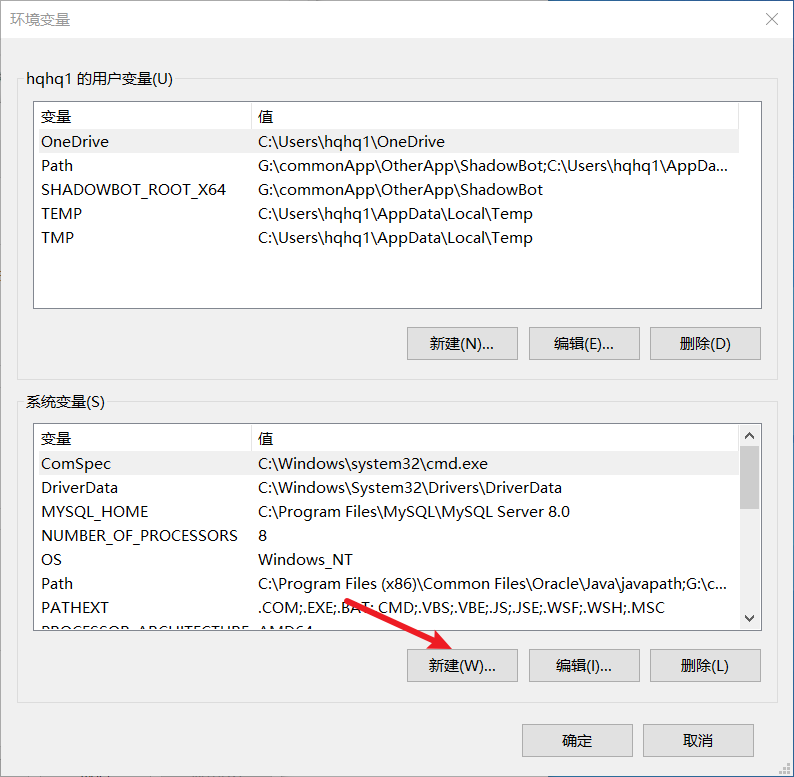
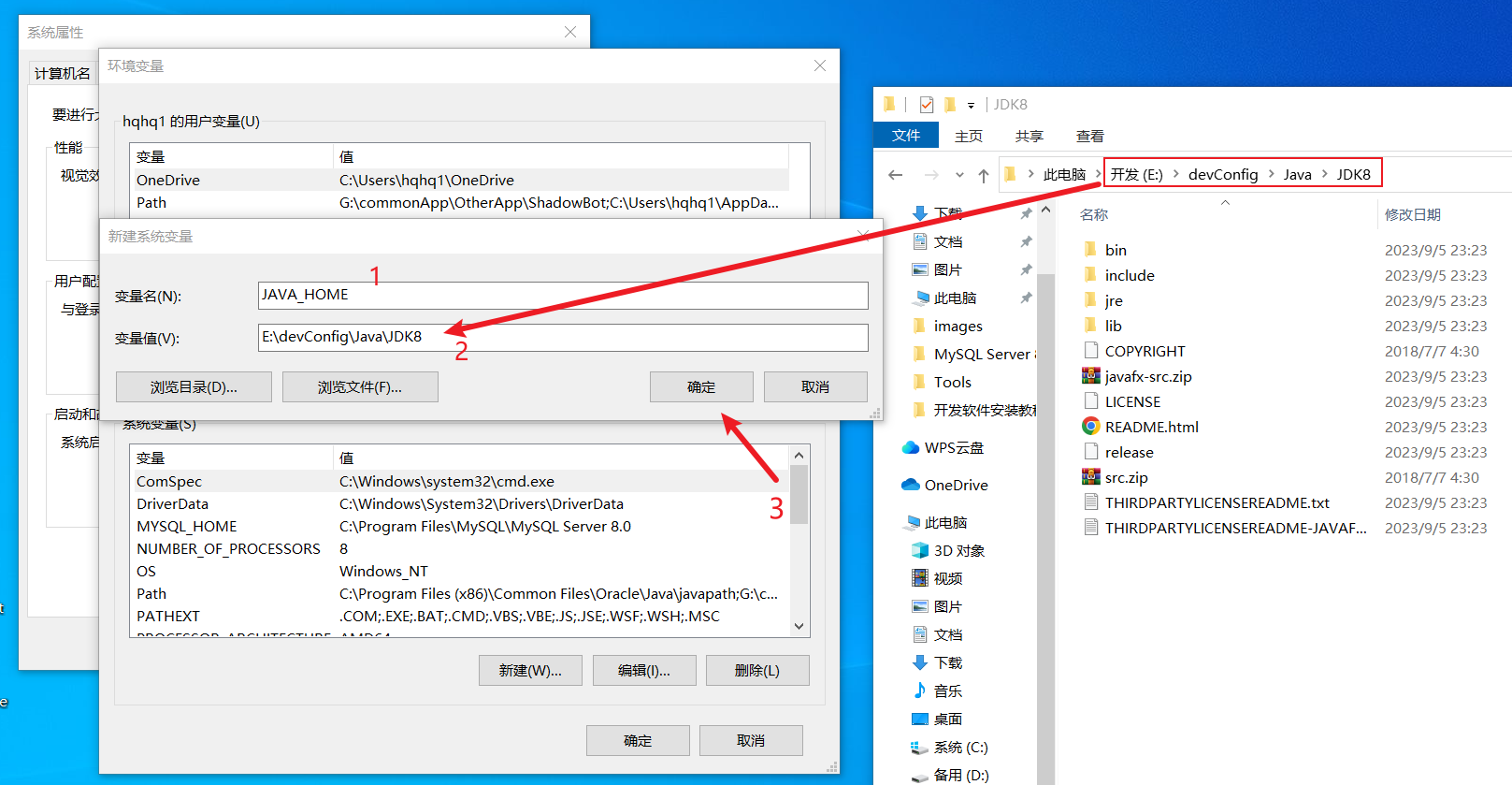
新建全局变量:JAVA_HOME
变量值为安装JDK的路径,这里演示的路径为:E:\devConfig\Java\JDK8
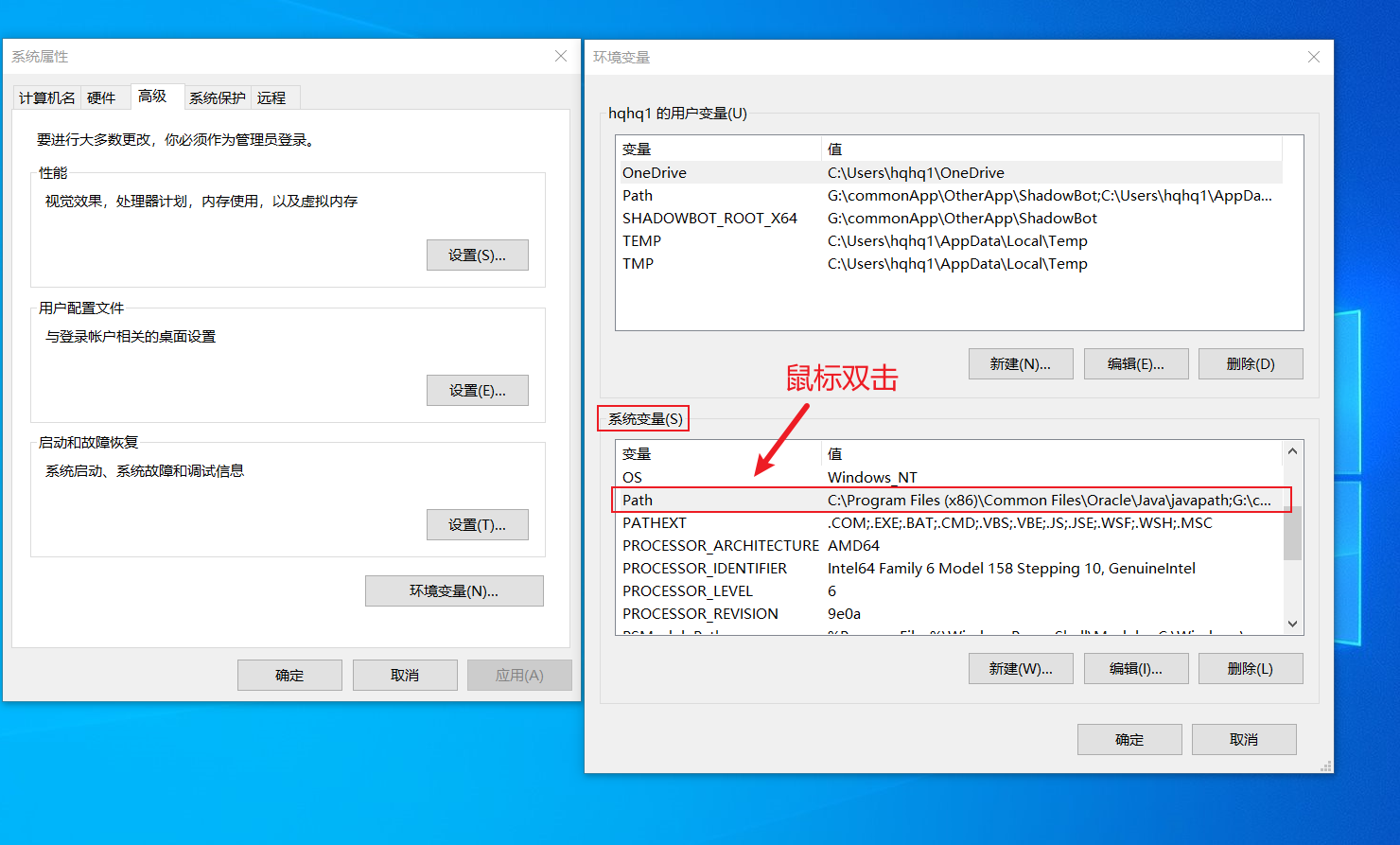
把定义好的变量添加到Path变量配置中,双击【Path】
%JAVA_HOME%\bin
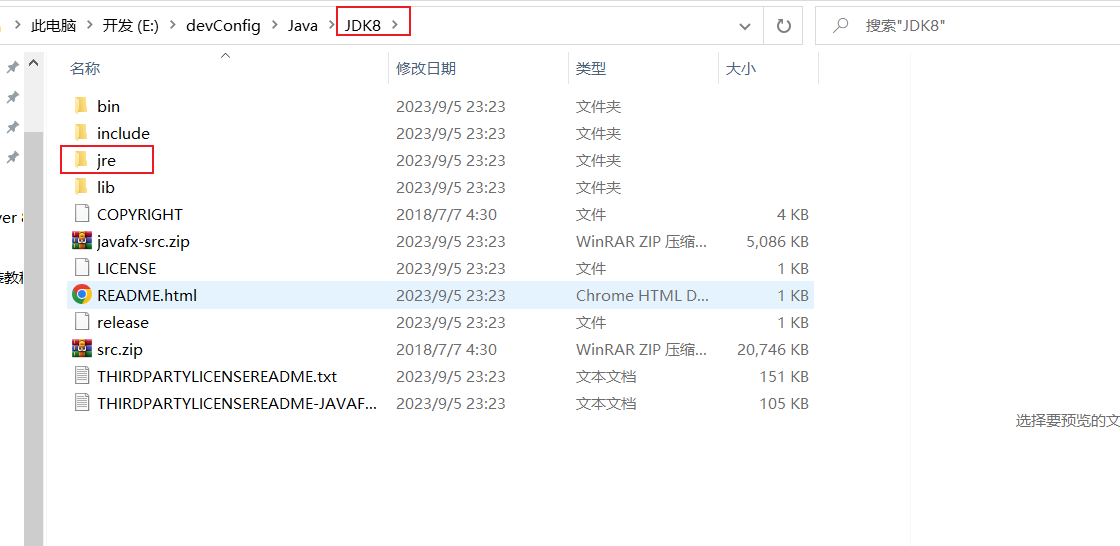
%JAVA_HOME%\jre\bin
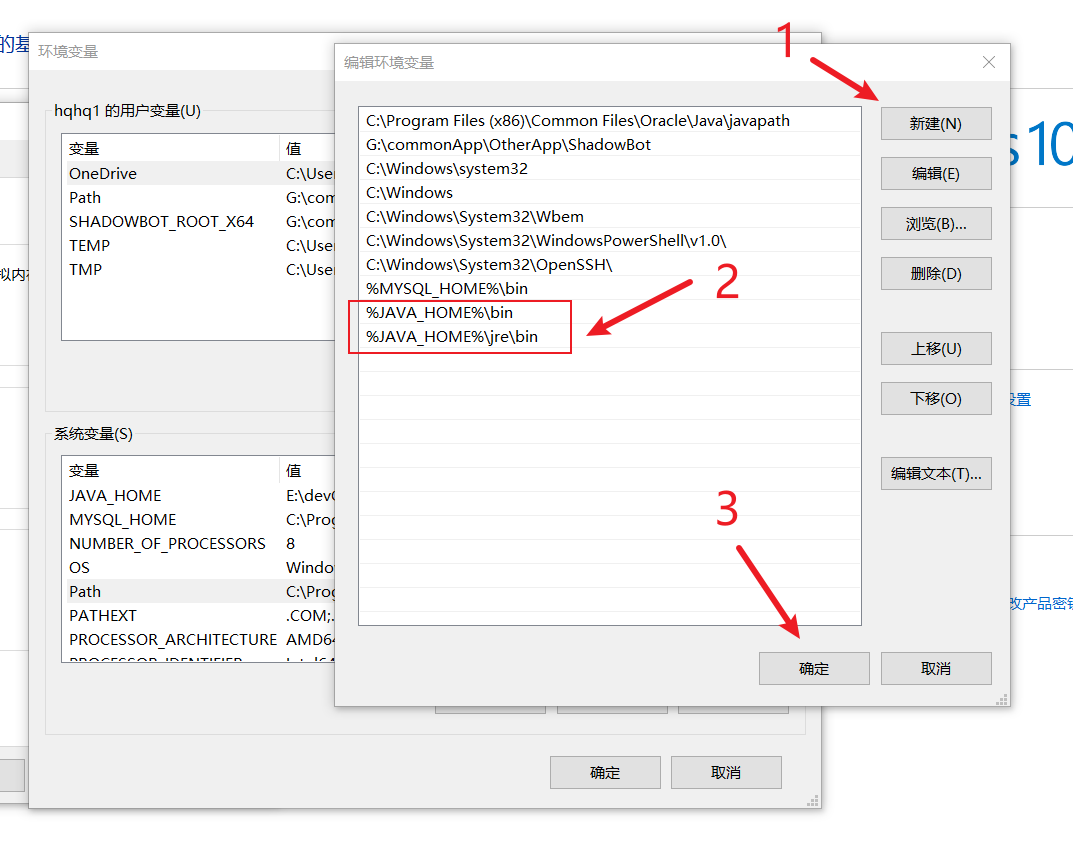
注意,这里配置的JRE是JDK下的JRE,而非刚刚我们单独安装的JRE(需要注意,都是一样的,但这更方便配置开发使用,因为一个环境变量就能搞定了)
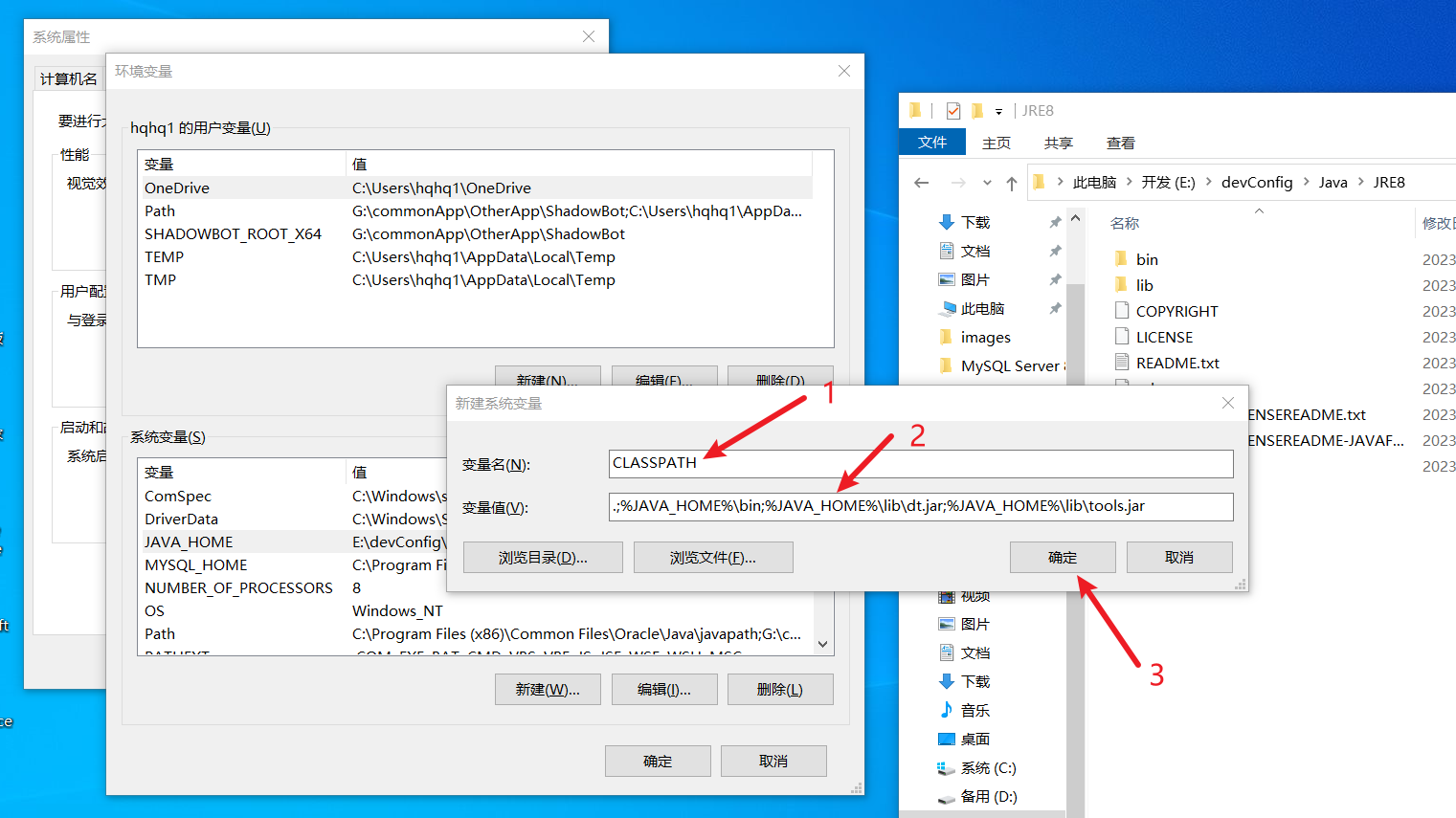
新建全局变量:CLASSPATH
变量值:
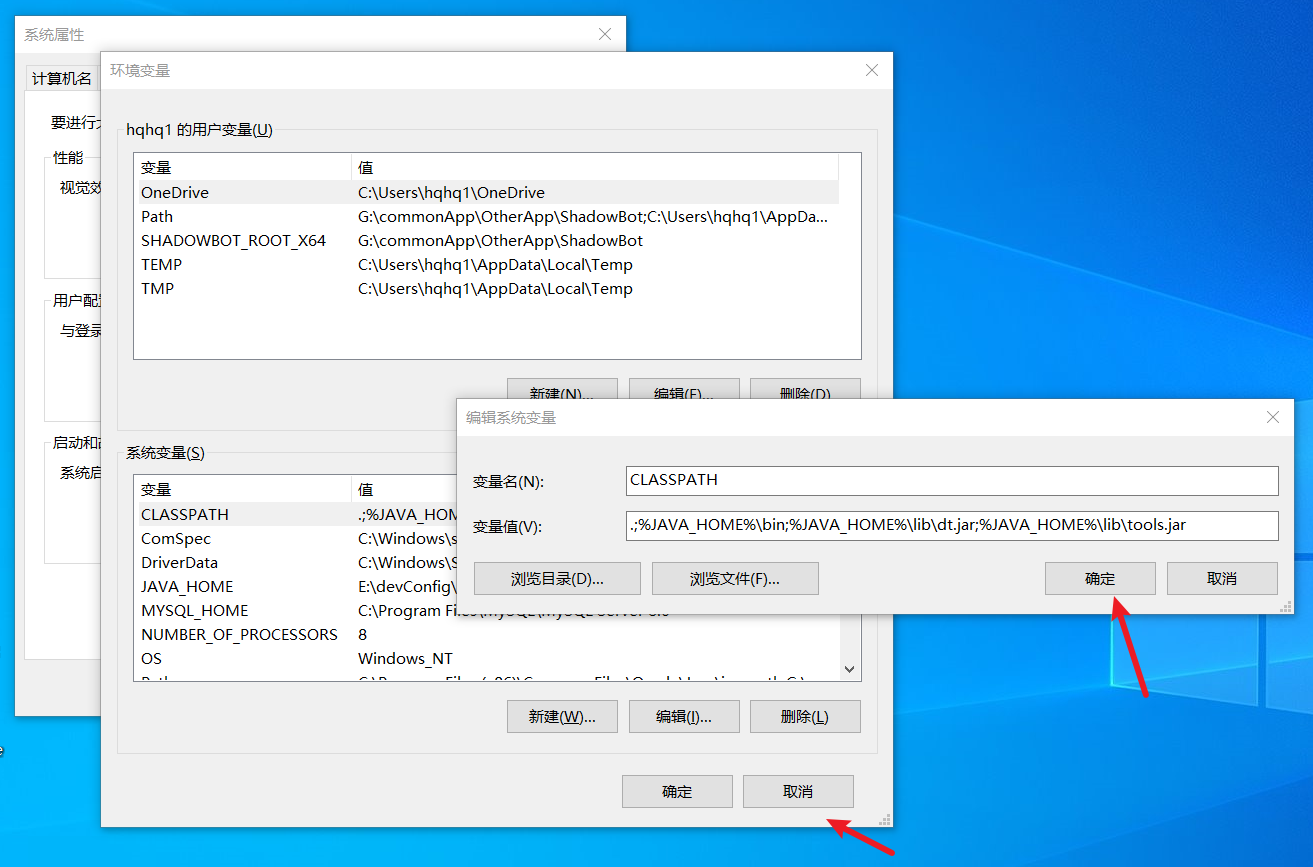
.;%JAVA_HOME%\bin;%JAVA_HOME%\lib\dt.jar;%JAVA_HOME%\lib\tools.jar
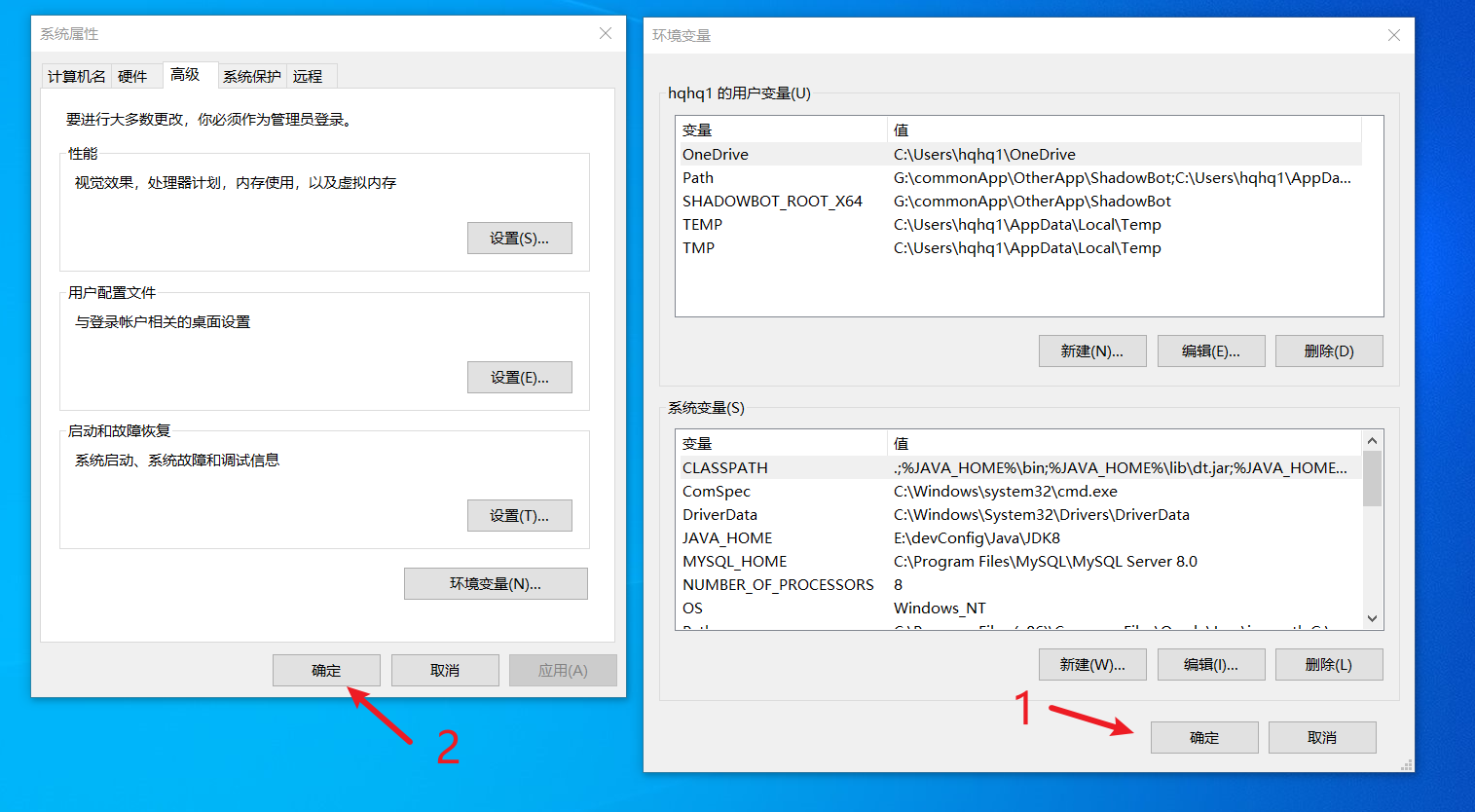
一层一层确认
3 验证配置
WIN + R输入cmd打开窗口世界
java -version
javac -version

输入命令后,出现这样的现实,说明安装配置成功

腾讯云面向开发者汇聚海量精品云计算使用和开发经验,营造开放的云计算技术生态圈。
更多推荐
 8
8 0
0- 0


 已为社区贡献9条内容

所有评论(0)