Android Studio开发工具学习之Git分支操作
创建、查看、删除、合并分支等操作。
·
这里写目录标题
2.1 查看、创建本地分支
2.1.1 命令行查看与创建
- 页面点击:
terminal查看分支:git branch创建分支:git branch [分支名]

2.1.2 Git窗口查看与创建
- 页面点击
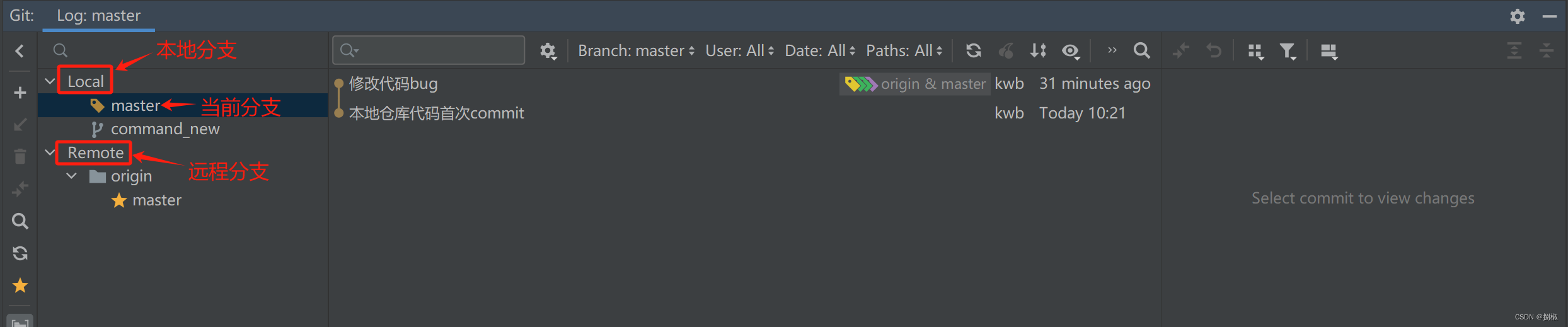
Git窗口查看分支 - master分支下创建新分支:右键单击
master→ \rightarrow →执行操作1:[New Branch]→ \rightarrow →执行操作2:添加分支名
| 操作1 | 操作二 |
|---|---|
 |
 |

2.2 切换分支:Checkout
2.3.1 通过命令行切换
- 切换分支:
git checkout [分支名] - 切换并创建(切换不存在的分支):
git checkout -b [分支名]


2.3.2 通过Git窗口切换
- 右键单击
gui-new→ \rightarrow →点击Checkout即可

2.3 合并分支:Merge
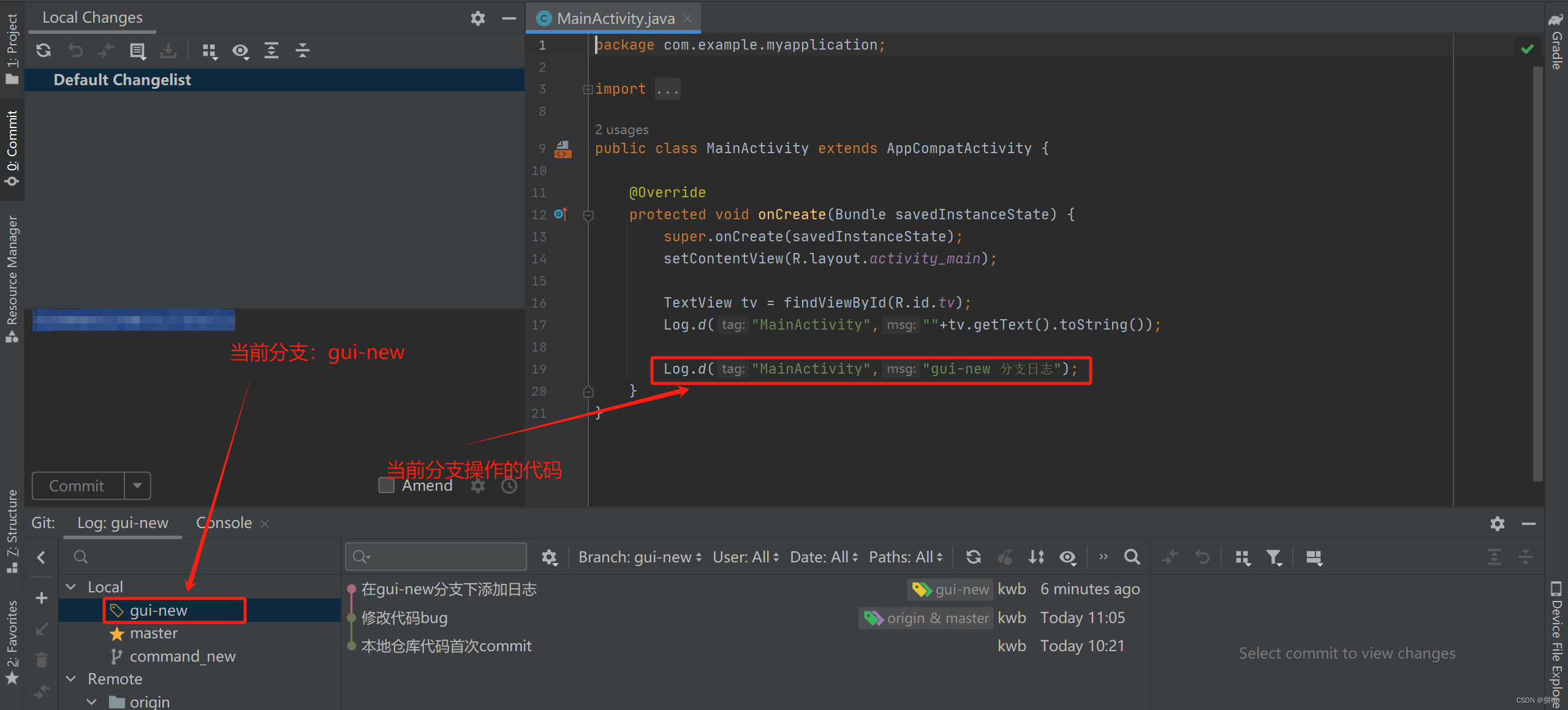
2.3.1 操作command_new、gui-new分支
- 操作
command_new、gui-new两个分支并对相关代码进行提交commit至本地仓库
| command_new 分支 | gui-new 分支 |
|---|---|
 |
 |
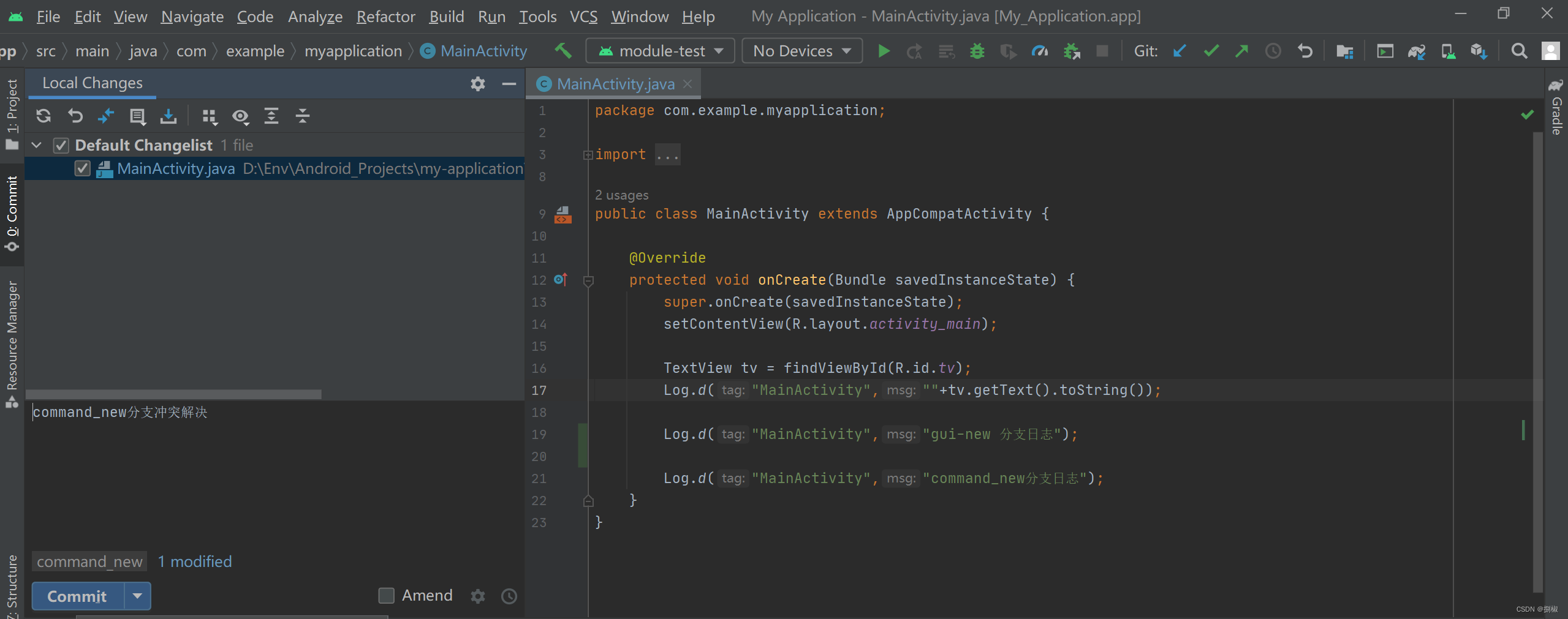
2.3.1 通过命令行将gui-new分支合并至command_new分支
- 切换当前分支:
使command_new成为当前分支 - 合并分支:
git merge [想要合并的分支名] - 点击
Merge Conflicts右边的Resolve解决冲突

2.3.2 通过Git窗口将commad_new分支合并至gui-new分支
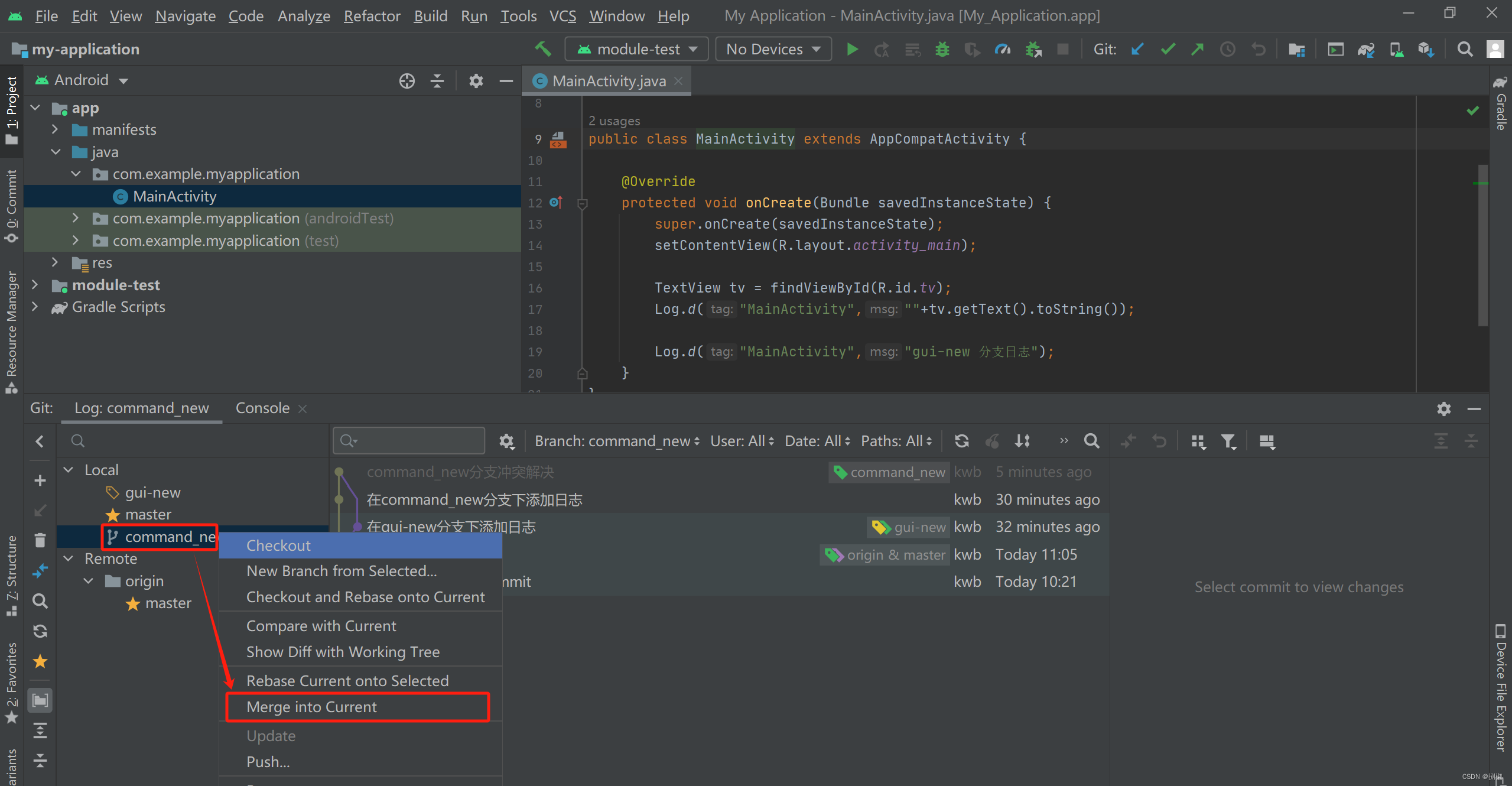
- 切换当前分支:
使gui-new成为当前分支 - 合并分支:右键点击
command_new分支→ \rightarrow →Merge into Current合并到当前分支
注意
- 合并后,若有冲突,解决冲突即可
2.4 删除分支:
提醒:
删除分支时,不能删除当前分支。删除分支时,代码也随即删除,注意重要文件进行备份或者合并至其他分支
2.4.1 命令行删除分支
- 强制删除(删除分支时,不做任何检查):
git branch -D [分支名] - 非强制删除(删除分支时,需做检查):
git branch -d [分支名]


2.4.2 Git窗口删除分支
- 右键想要删除的分支名:
gui-new→ \rightarrow →Delete即可。


腾讯云面向开发者汇聚海量精品云计算使用和开发经验,营造开放的云计算技术生态圈。
更多推荐
 36
36 0
0- 0


 已为社区贡献4条内容

所有评论(0)