Visual Studio Code 配置Shell环境(第1次更新:20240416)_vscode shell(3)
网上学习资料一大堆,但如果学到的知识不成体系,遇到问题时只是浅尝辄止,不再深入研究,那么很难做到真正的技术提升。
一个人可以走的很快,但一群人才能走的更远!不论你是正从事IT行业的老鸟或是对IT行业感兴趣的新人,都欢迎加入我们的的圈子(技术交流、学习资源、职场吐槽、大厂内推、面试辅导),让我们一起学习成长!
安装:略
1.2 安装Git
下载地址:https://git-scm.com/downloads
安装:略
2. 安装插件
2.1 进入应用市场
打开VSCode后,点击左侧的"Extensions"扩展面板,并在搜索栏输入扩展插件的名字。

2.2 安装shellman
- 简介
智能提示和自动补全
- 搜索、安装插件
搜索栏输入shellman,点击"install"按钮

安装完毕

- 查看效果
点击"explorer"资源管理器面板,右键单击红框处,点击"New File"新建文件。
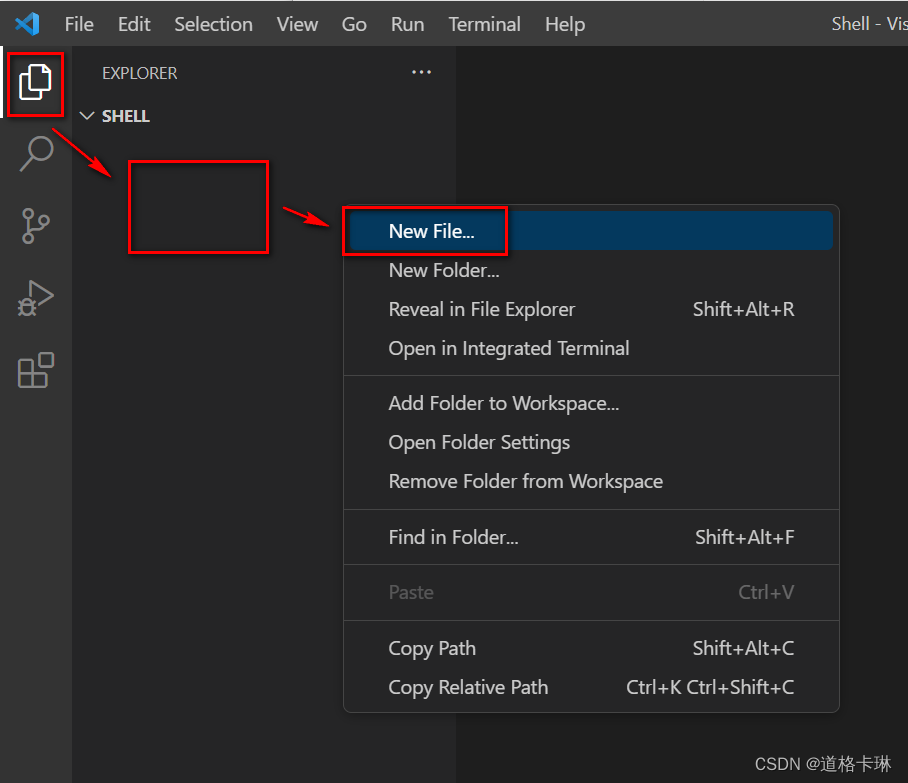
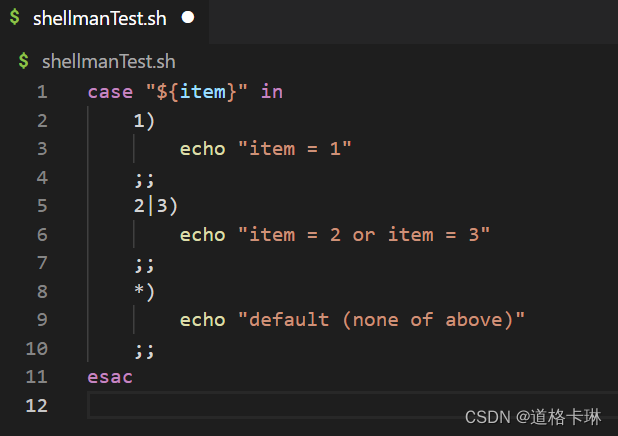
新建"shellmanTest.sh"文件,输入case,显示代码提示。

选中第一个后,效果如下
2.3 安装shellcheck
- 简介
语法、错误检查
- 搜索、安装插件
搜索栏输入shellman,点击"install"按钮

安装完毕

- 查看效果

2.4 安装shell-format
- 简介
格式化代码
- 搜索、安装插件
搜索栏输入shell-format,点击"install"按钮

安装完毕

- 下载shfmt
网址:https://github.com/mvdan/sh/releases
点击“shfmt_v3.6.0_windows_amd64.exe”下载(可能需要科学上网才能下载)

- 存放文件
将下载的exe文件,存放到任意目录

- 配置
依次点击"File"——>“Preferences”——>“Settings”

进入Settings,输入"shell-format",点击"Edit in settings json"

将shfmt.exe的路径配置到shellformat.path中,并保存
“shellformat.path”: “D:/Program Files/shfmt/shfmt_v3.6.0_windows_amd64.exe”(根据自己的存放路径,并注意路径中斜杠方向)

- 查看效果
在代码的任意地方,单击鼠标右键,选择"Format Document"

效果如图

备注:如果无法下载shfmt,也可使用在线格式化工具
https://tool.lu/shell/
http://web.chacuo.net/formatsh
2.5 安装Code Runner
- 简介
运行代码
- 搜索、安装插件
搜索栏输入Code Runner,点击"install"按钮
最后的话
最近很多小伙伴找我要Linux学习资料,于是我翻箱倒柜,整理了一些优质资源,涵盖视频、电子书、PPT等共享给大家!
资料预览
给大家整理的视频资料:
给大家整理的电子书资料:
如果本文对你有帮助,欢迎点赞、收藏、转发给朋友,让我有持续创作的动力!
网上学习资料一大堆,但如果学到的知识不成体系,遇到问题时只是浅尝辄止,不再深入研究,那么很难做到真正的技术提升。
一个人可以走的很快,但一群人才能走的更远!不论你是正从事IT行业的老鸟或是对IT行业感兴趣的新人,都欢迎加入我们的的圈子(技术交流、学习资源、职场吐槽、大厂内推、面试辅导),让我们一起学习成长!
、转发给朋友,让我有持续创作的动力!**
网上学习资料一大堆,但如果学到的知识不成体系,遇到问题时只是浅尝辄止,不再深入研究,那么很难做到真正的技术提升。
一个人可以走的很快,但一群人才能走的更远!不论你是正从事IT行业的老鸟或是对IT行业感兴趣的新人,都欢迎加入我们的的圈子(技术交流、学习资源、职场吐槽、大厂内推、面试辅导),让我们一起学习成长!

腾讯云面向开发者汇聚海量精品云计算使用和开发经验,营造开放的云计算技术生态圈。
更多推荐
 11
11 0
0- 0


 已为社区贡献2条内容

所有评论(0)