MySQL数据库的各种安装方式【Windows,Linux,Docker】一次都告诉你
网上学习资料一大堆,但如果学到的知识不成体系,遇到问题时只是浅尝辄止,不再深入研究,那么很难做到真正的技术提升。
一个人可以走的很快,但一群人才能走的更远!不论你是正从事IT行业的老鸟或是对IT行业感兴趣的新人,都欢迎加入我们的的圈子(技术交流、学习资源、职场吐槽、大厂内推、面试辅导),让我们一起学习成长!
默认使用“mysql_native_password”插件认证
default_authentication_plugin=mysql_native_password
[mysql]
设置mysql客户端默认字符集
default-character-set=utf8
[client]
设置mysql客户端连接服务端时默认使用的端口
port=3320
default-character-set=utf8
3.2 安装
在安装之前先来了解下对应的命令
| 命令 | 描述 |
| — | — |
| mysqld --install | 安装服务 |
| mysqld --initialize-insecure | 初始化(密码为空) |
| net start mysql | 开启服务 |
| net stop mysql | 关闭服务 |
| mysql -u root -p | 登录mysql |
| alter user ‘root’@‘localhost’ identified by ‘root’;(by 接着的是密码) | 修改密码 |
| sc delete mysql | 标记要删除的服务 |
然后我们以管理员的身份打开cmd窗口

如果有配置MySQL的环境变量,那么我们可以直接来通过命令操作,如果没有配置环境变量,那么我们需要显示的切换到mysql的bin目录下

然后初始化操作 mysqld --initialize-insecure 创建的root账号,密码为空

上面的操作会创建data文件夹。

然后执行 mysqld install 安装,如果已经用mysql这个名称的服务,那么我们需要自定义这个服务的名称。

然后启动mysql服务

服务启动成功,然后我们可以登录操作。

登录成功。然后修改密码:
alter user ‘root’@‘localhost’ identified by ‘123456’

然后退出登录测试

好了,到这在Windows中的各种安装MySQL的方式我们就给大家介绍完了。
==============================================================================
官网地址:https://dev.mysql.com/downloads/file/?id=482460

wget http://dev.mysql.com/get/Downloads/MySQL-5.6/mysql-5.6.33-linux-glibc2.5-x86_64.tar.gz


3.1 将安装包移动到/usr/local下
mv mysql-5.6.33-linux-glibc2.5-x86_64.tar.gz /usr/local/

3.2 解压缩文件
tar -zxvf mysql-5.6.33-linux-glibc2.5-x86_64.tar.gz

3.3 重命名为mysql并删除安装文件

3.4 安装数据库
我的虚拟机是mini版的所以缺一些依赖,执行如下命名:
yum -y install numactl perl perl-devel libaio-devel
添加系统mysql组和mysql用户:
执行命令:groupadd mysql和useradd -r -g mysql mysql
- 进入安装mysql软件目录:
执行命令
cd /usr/local/mysql
- 修改当前目录拥有者为mysql用户:
执行命令
chown -R mysql:mysql ./
- 安装数据库:
执行命令
./scripts/mysql_install_db --user=mysql

- 修改当前目录拥有者为root用户:
执行命令
chown -R root:root ./
- 修改当前data目录拥有者为mysql用户:
执行命令
chown -R mysql:mysql data
4.1 将mysql服务添加到开机启动项中
cp support-files/mysql.server /etc/init.d/mysql

4.2 启动mysql服务
service mysql start


4.3 设置root账号密码
./bin/mysqladmin -u root -h hadoop-node02 password ‘123456’
4.4 登录mysql
./bin/mysql -uroot -h hadoop-node02 -p123456

授权命令
GRANT ALL PRIVILEGES ON . TO ‘root’@‘%’ IDENTIFIED BY ‘root’ WITH GRANT OPTION;
FLUSH PRIVILEGES;

测试连接

===============================================================================
1.1 在docker hub上查找mysql
docker search mysql

1.2 下载mysql镜像文件
此处我们下载5.6版本的mysql
docker pull mysql:5.6

1.3 构建容器
镜像下载好后我们可以直接运行启动mysql容器
docker run -p 12345:3306 --name mysql -v /root/mysql/conf:/etc/mysql/conf.d -v /root/mysql/logs:/logs -v /root/mysql/data:/var/lib/mysql -e MYSQL_ROOT_PASSWORD=123456 -d mysql:5.6

命令参数说明
-p 12345:3306:将主机的12345端口映射到docker容器的3306端口。
–name mysql:运行服务名字
-v /root/mysql/conf:/etc/mysql/conf.d :将主机/root/mysql录下的conf/my.cnf 挂载到容器的 /etc/mysql/conf.d
-v /root/mysql/logs:/logs:将主机/root/mysql目录下的 logs 目录挂载到容器的 /logs。
-v /root/mysql/data:/var/lib/mysql :将主机/root/mysql目录下的data目录挂载到容器的 /var/lib/mysql
-e MYSQL_ROOT_PASSWORD=123456:初始化 root 用户的密码。
-d mysql:5.6 : 后台程序运行mysql5.6
1.4 登录验证
通过命令登录

也可以通过navigator连接

说明数据库是安装成功的~
MySQL集群搭建在实际项目中还是非常必须的,我们通过PXC【Percona XtraDB Cluster】来实现强一致性数据库集群搭建。
2.1 MySQL集群搭建
1> 拉去镜像
docker pull percona/percona-xtradb-cluster:5.7.21
2> 复制pxc镜像【重命名】
docker tag percona/percona-xtradb-cluster:5.7.21 pxc
3>删除原来的镜像
docker rmi percona/percona-xtradb-cluster:5.7.21
4>创建单独的网段,给MySQL数据库集群使用
docker network create --subnet=172.20.0.0/24 pxc-net
docker network inpsect pxc-net # 查看详情
docker network rm pxc-net # 删除网段
5> 创建和删除volume
docker volume create --name v1 # 创建 volume
docker volume rm v1 # 删除volume
docker volume inspect v1 # 查看详情
6> 搭建pxc集群
准备三个数据卷
docker volume create --name v1
docker volume create --name v2
docker volume create --name v3
运行3个PXC容器
[CLUSTER_NAME PXC集群名字]
[XTRABACKUP_PASSWORD数据库同步需要用到的密码]
创建第一个节点
docker run -d -p 3301:3306 -v v1:/var/lib/mysql -e MYSQL_ROOT_PASSWORD=123456 -e CLUSTER_NAME=PXC -e EXTRABACKUP_PASSWROD=123456 --privileged --name=node1 --net=pxc-net --ip 172.22.0.2 pxc
创建第二个和第三个节点: 注意 -e CLUSTER_JOIN=node1
docker run -d -p 3302:3306 -v v2:/var/lib/mysql -e MYSQL_ROOT_PASSWORD=123456 -e CLUSTER_NAME=PXC -e EXTRABACKUP_PASSWROD=123456 -e CLUSTER_JOIN=node1 --privileged --name=node2 --net=pxc-net --ip 172.22.0.3 pxc
docker run -d -p 3303:3306 -v v3:/var/lib/mysql -e MYSQL_ROOT_PASSWORD=123456 -e CLUSTER_NAME=PXC -e EXTRABACKUP_PASSWROD=123456 -e CLUSTER_JOIN=node1 --privileged --name=node3 --net=pxc-net --ip 172.22.0.4 pxc
2.2 负载均衡服务搭建
当然在mysql集群搭建好之后我们还得搭建个负载均衡的服务来处理请求。这儿我们选择HaProxy.

实现步骤:
1>拉去镜像
docker pull haproxy
2>创建haproxy的配置文件。
touch /tmp/haproxy/haproxy.cfg
配置文件中的内容
global
#工作目录,这边要和创建容器指定的目录对应
chroot /usr/local/etc/haproxy
#日志文件
log 127.0.0.1 local5 info
#守护进程运行
daemon
defaults
log global
mode http
#日志格式
option httplog
#日志中不记录负载均衡的心跳检测记录
option dontlognull
#连接超时(毫秒)
timeout connect 5000
#客户端超时(毫秒)
timeout client 50000
#服务器超时(毫秒)
timeout server 50000
#监控界面
listen admin_stats
#监控界面的访问的IP和端口
bind 0.0.0.0:8888
#访问协议
mode http
#URI相对地址
stats uri /dbs_monitor
#统计报告格式
stats realm Global\ statistics
#登陆帐户信息
stats auth admin:admin
#数据库负载均衡
listen proxy-mysql
#访问的IP和端口,haproxy开发的端口为3306
#假如有人访问haproxy的3306端口,则将请求转发给下面的数据库实例
bind 0.0.0.0:3306
#网络协议
mode tcp
#负载均衡算法(轮询算法)
#轮询算法:roundrobin
#权重算法:static-rr
#最少连接算法:leastconn
#请求源IP算法:source
balance roundrobin
#日志格式
option tcplog
#在MySQL中创建一个没有权限的haproxy用户,密码为空。
#Haproxy使用这个账户对MySQL数据库心跳检测
option mysql-check user haproxy
server MySQL_1 172.22.0.2:3306 check weight 1 maxconn 2000
server MySQL_2 172.22.0.3:3306 check weight 1 maxconn 2000
server MySQL_3 172.22.0.4:3306 check weight 1 maxconn 2000
#使用keepalive检测死链
option tcpka
3>创建haproxy容器
docker run -d -p 8888:8888 -p 3306:3306 -v /tmp/haproxy:/usr/local/etc/haproxy --name haproxy01 --privileged --net=pxc-net haproxy
4>在MySQL数据库上创建用户,用于心跳检测
CREATE USER ‘haproxy’@‘%’ IDENTIFIED BY ‘’;
最全的Linux教程,Linux从入门到精通
======================
-
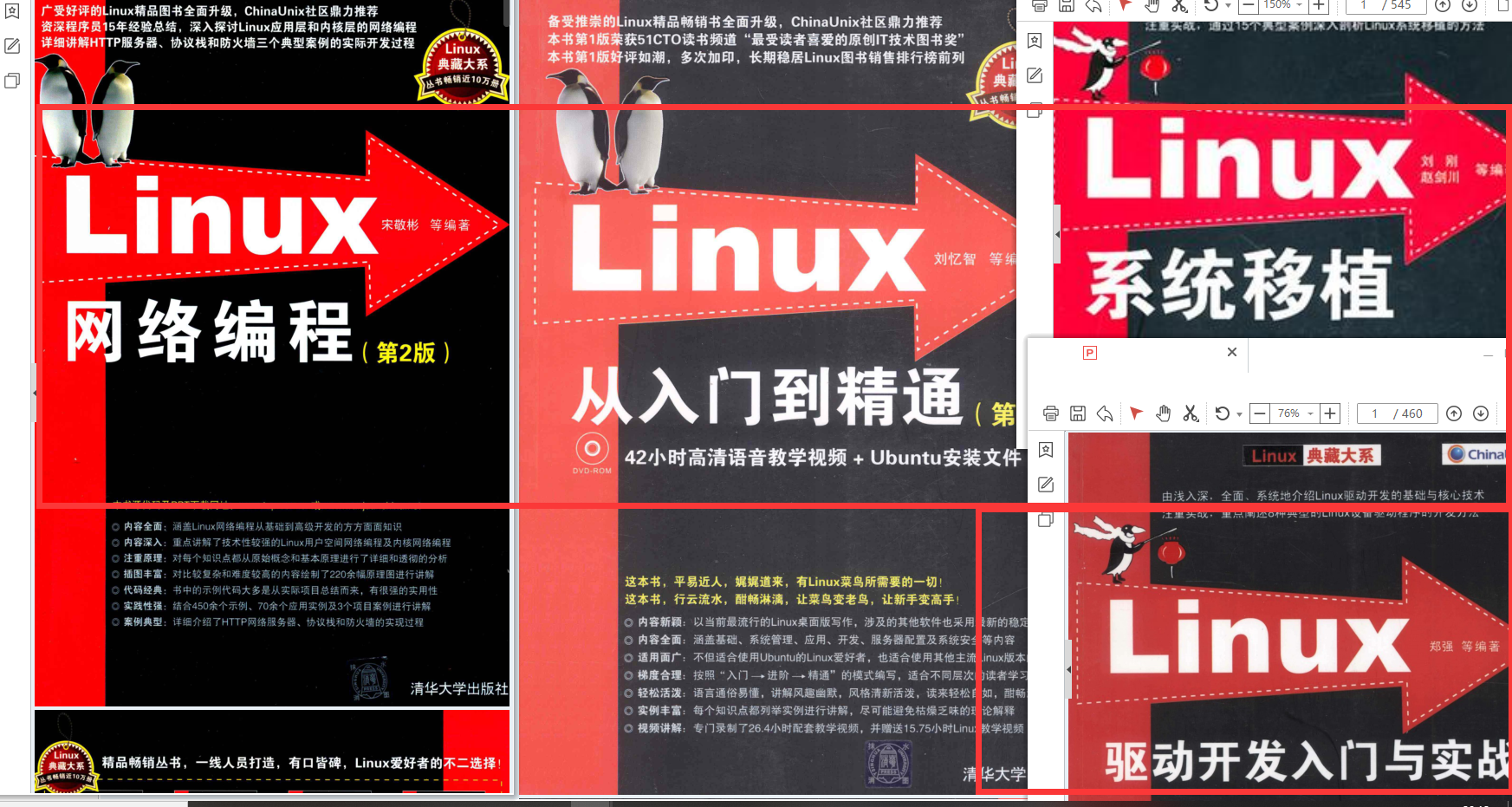
linux从入门到精通(第2版)
-
Linux系统移植
-
Linux驱动开发入门与实战
-
LINUX 系统移植 第2版
-
Linux开源网络全栈详解 从DPDK到OpenFlow
第一份《Linux从入门到精通》466页
====================
内容简介
====
本书是获得了很多读者好评的Linux经典畅销书**《Linux从入门到精通》的第2版**。本书第1版出版后曾经多次印刷,并被51CTO读书频道评为“最受读者喜爱的原创IT技术图书奖”。本书第﹖版以最新的Ubuntu 12.04为版本,循序渐进地向读者介绍了Linux 的基础应用、系统管理、网络应用、娱乐和办公、程序开发、服务器配置、系统安全等。本书附带1张光盘,内容为本书配套多媒体教学视频。另外,本书还为读者提供了大量的Linux学习资料和Ubuntu安装镜像文件,供读者免费下载。

本书适合广大Linux初中级用户、开源软件爱好者和大专院校的学生阅读,同时也非常适合准备从事Linux平台开发的各类人员。
需要《Linux入门到精通》、《linux系统移植》、《Linux驱动开发入门实战》、《Linux开源网络全栈》电子书籍及教程的工程师朋友们劳烦您转发+评论
网上学习资料一大堆,但如果学到的知识不成体系,遇到问题时只是浅尝辄止,不再深入研究,那么很难做到真正的技术提升。
一个人可以走的很快,但一群人才能走的更远!不论你是正从事IT行业的老鸟或是对IT行业感兴趣的新人,都欢迎加入我们的的圈子(技术交流、学习资源、职场吐槽、大厂内推、面试辅导),让我们一起学习成长!

腾讯云面向开发者汇聚海量精品云计算使用和开发经验,营造开放的云计算技术生态圈。
更多推荐
 4
4 0
0- 0


 已为社区贡献4条内容

所有评论(0)