VMware虚拟机安装Linux(附带百度网盘地址)
·
安装VMware
安装Liunx镜像
创建新的虚拟机
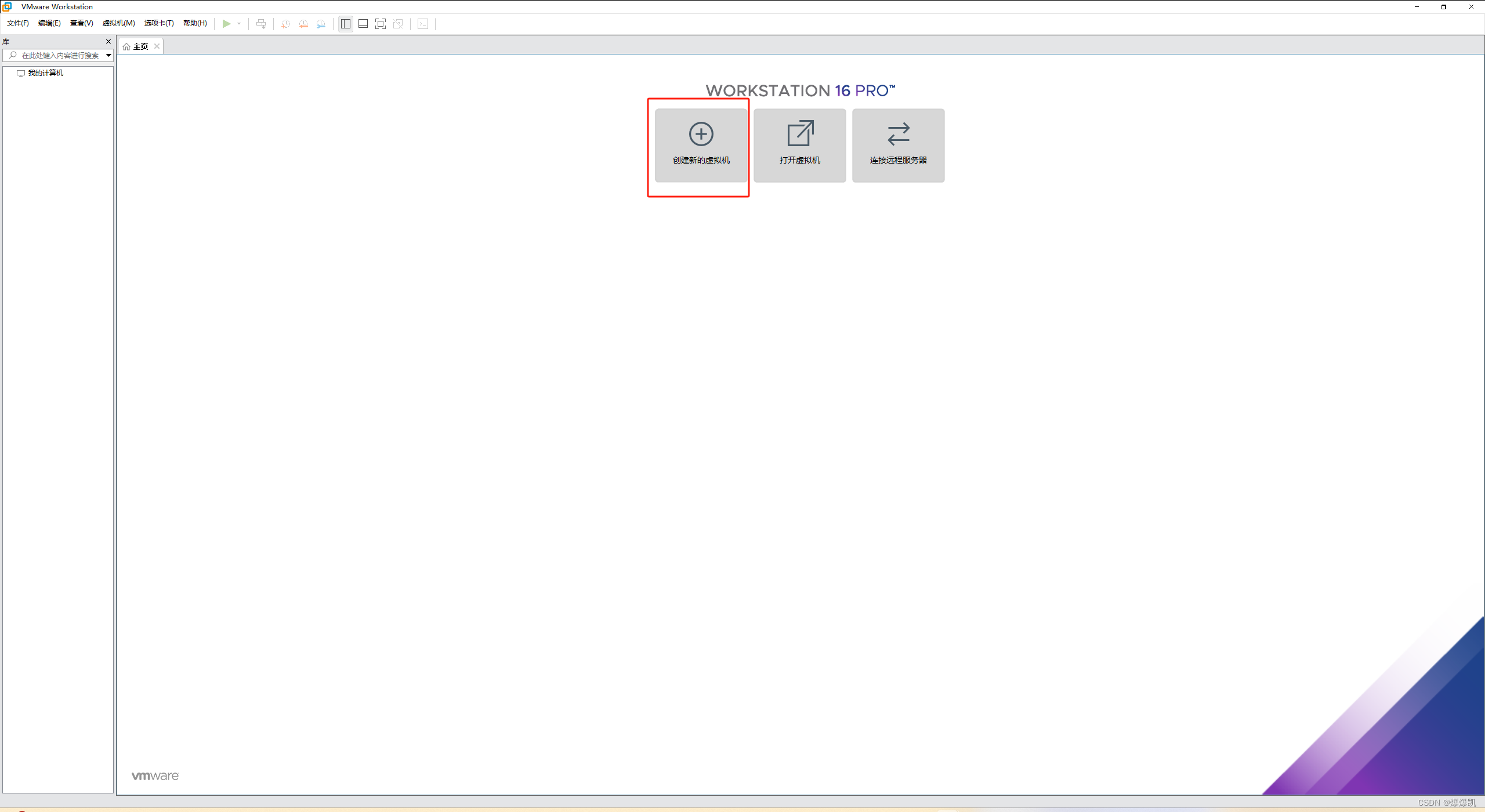
点击创建新的虚拟机
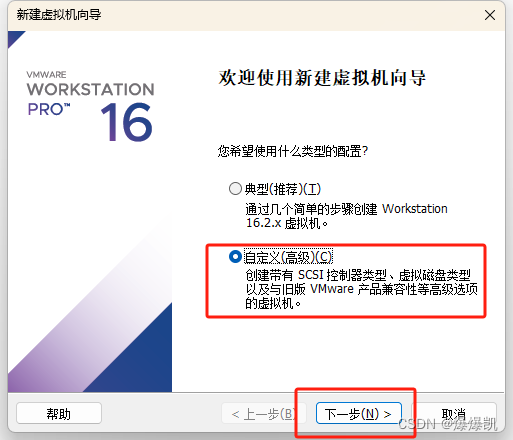
点击自定义,然后下一步
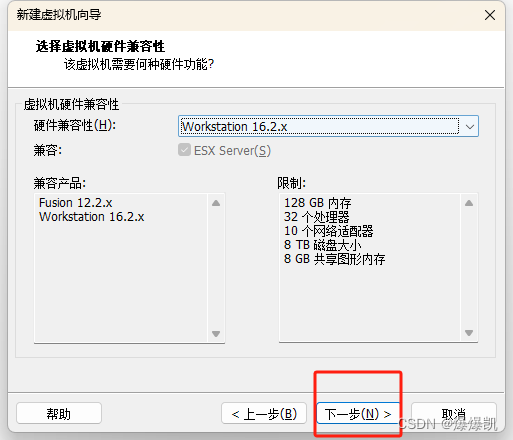
硬件兼容性默认即可,点击下一步
选择安装程序光盘映像文件,点击浏览
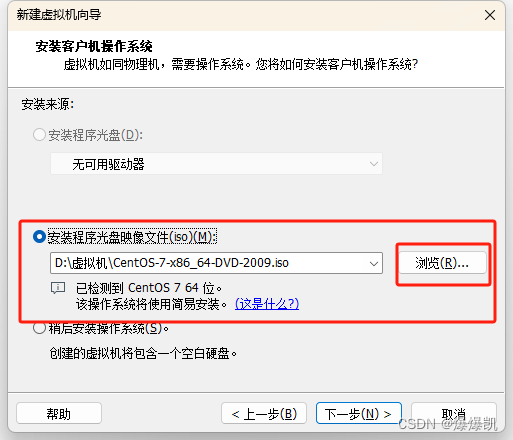
找到下载好的CentOS-7-x86_64-DVD-2009镜像,点击打开
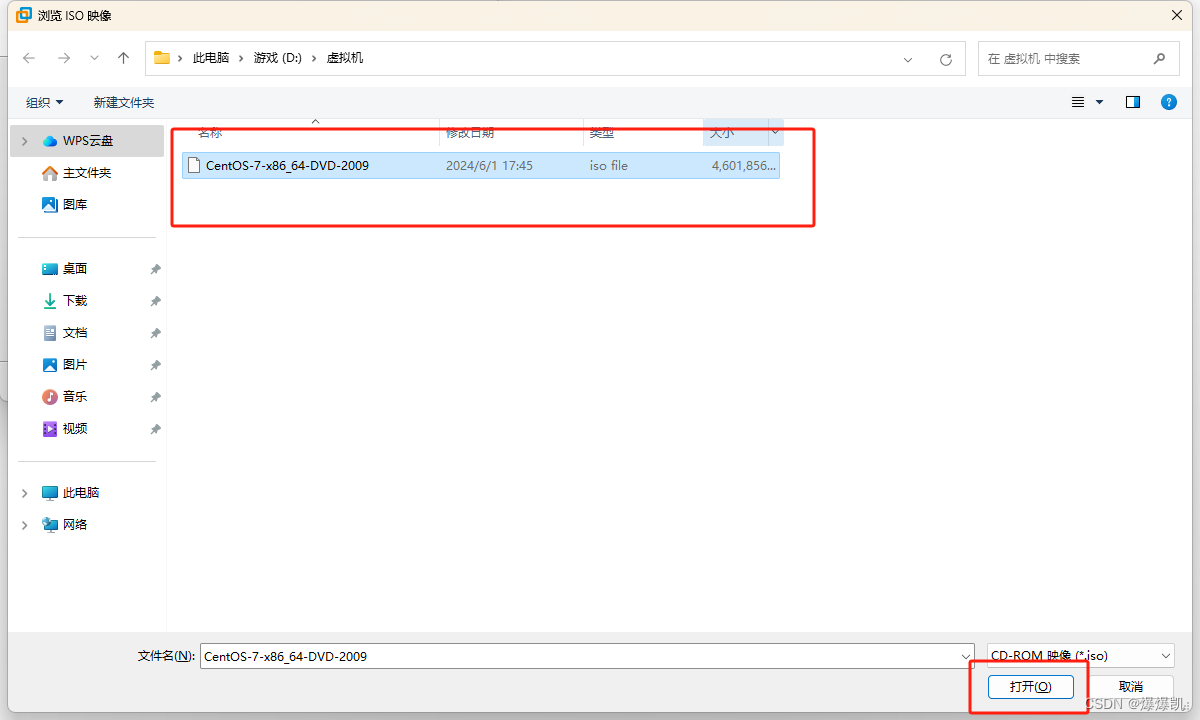
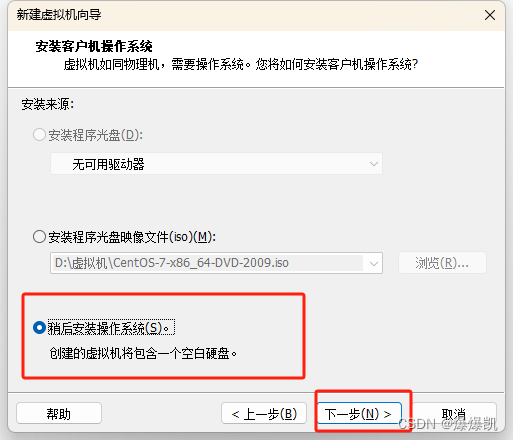
点击下一步
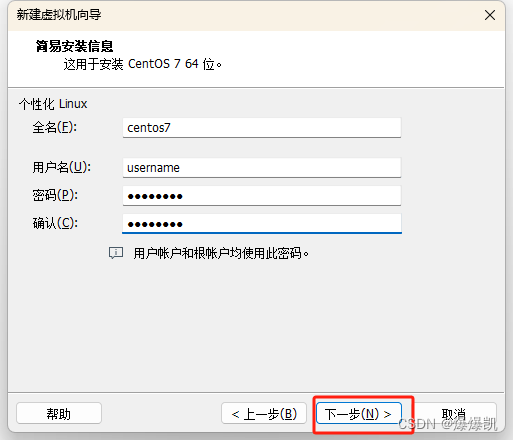
输入用户名密码等信息,全部自定义,然后点击下一步
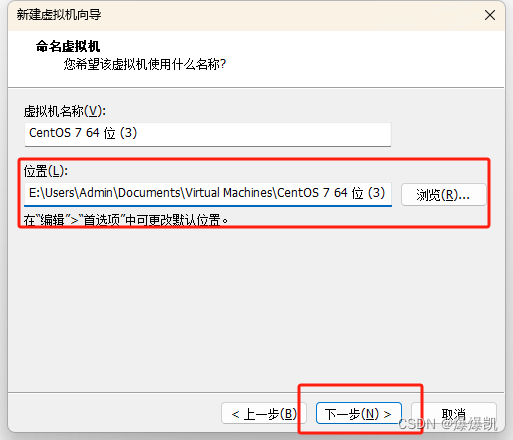
选择虚拟机安装位置,然后选择下一步
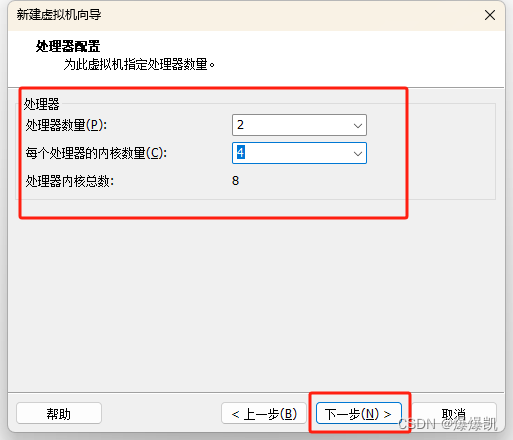
选择处理器配置数量,根据自己机型进行选择
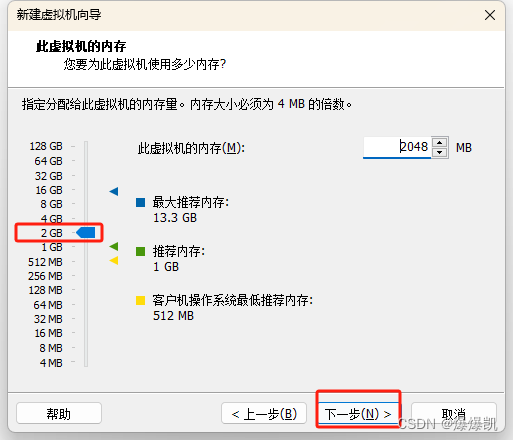
选择内存大小,默认2G即可
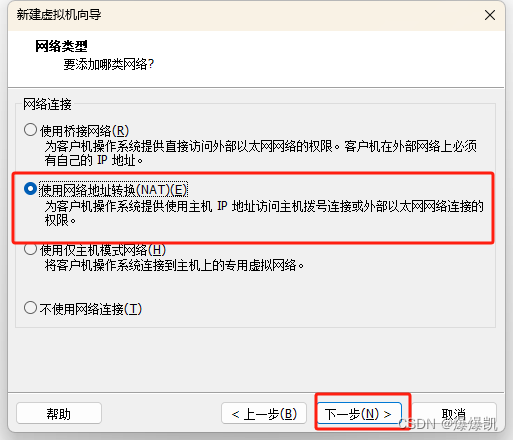
选择使用网络地址转换
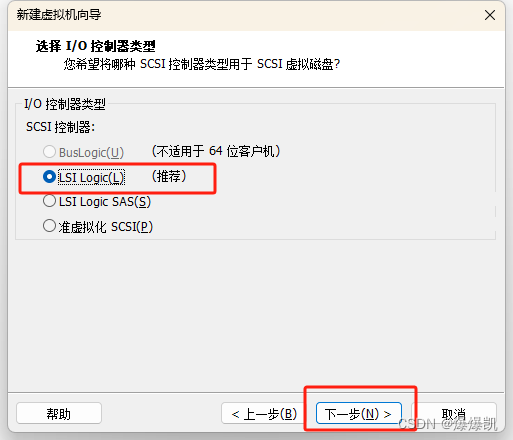
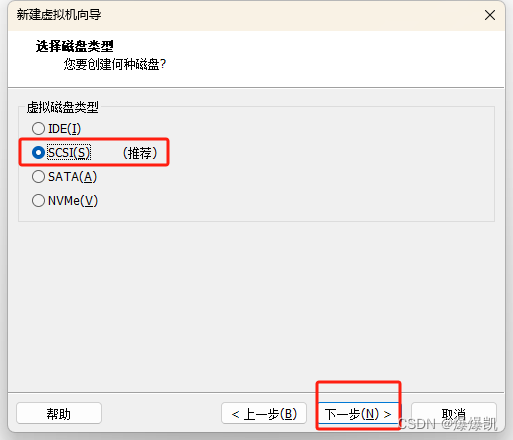
点击创建虚拟机磁盘
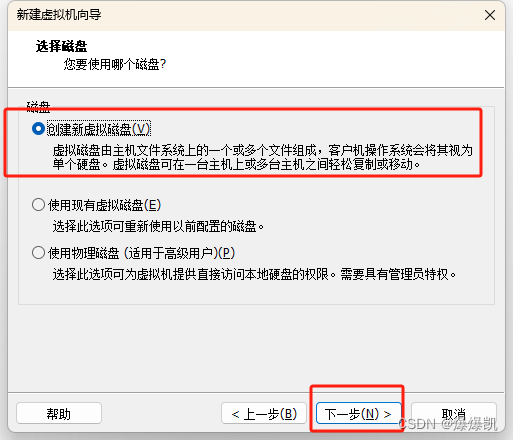
磁盘大小根据电脑配置来填
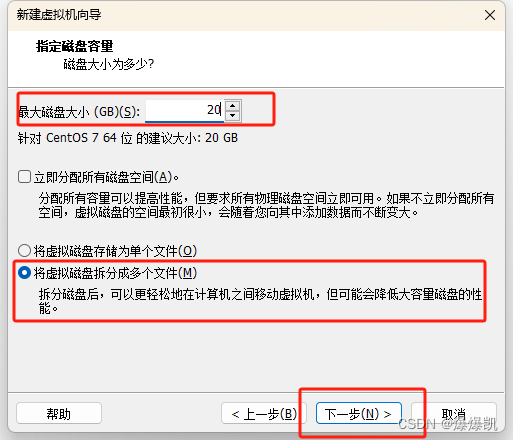
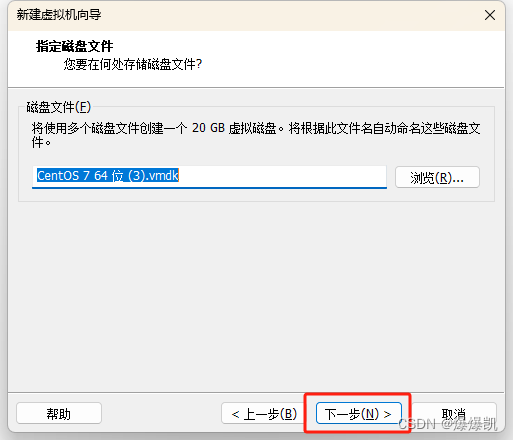
点击完成即可
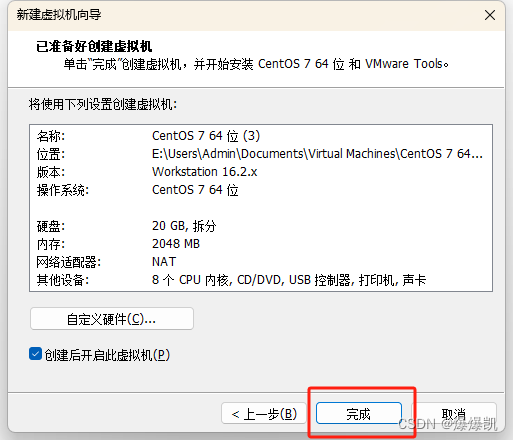
点击完成后,会进行默认安装
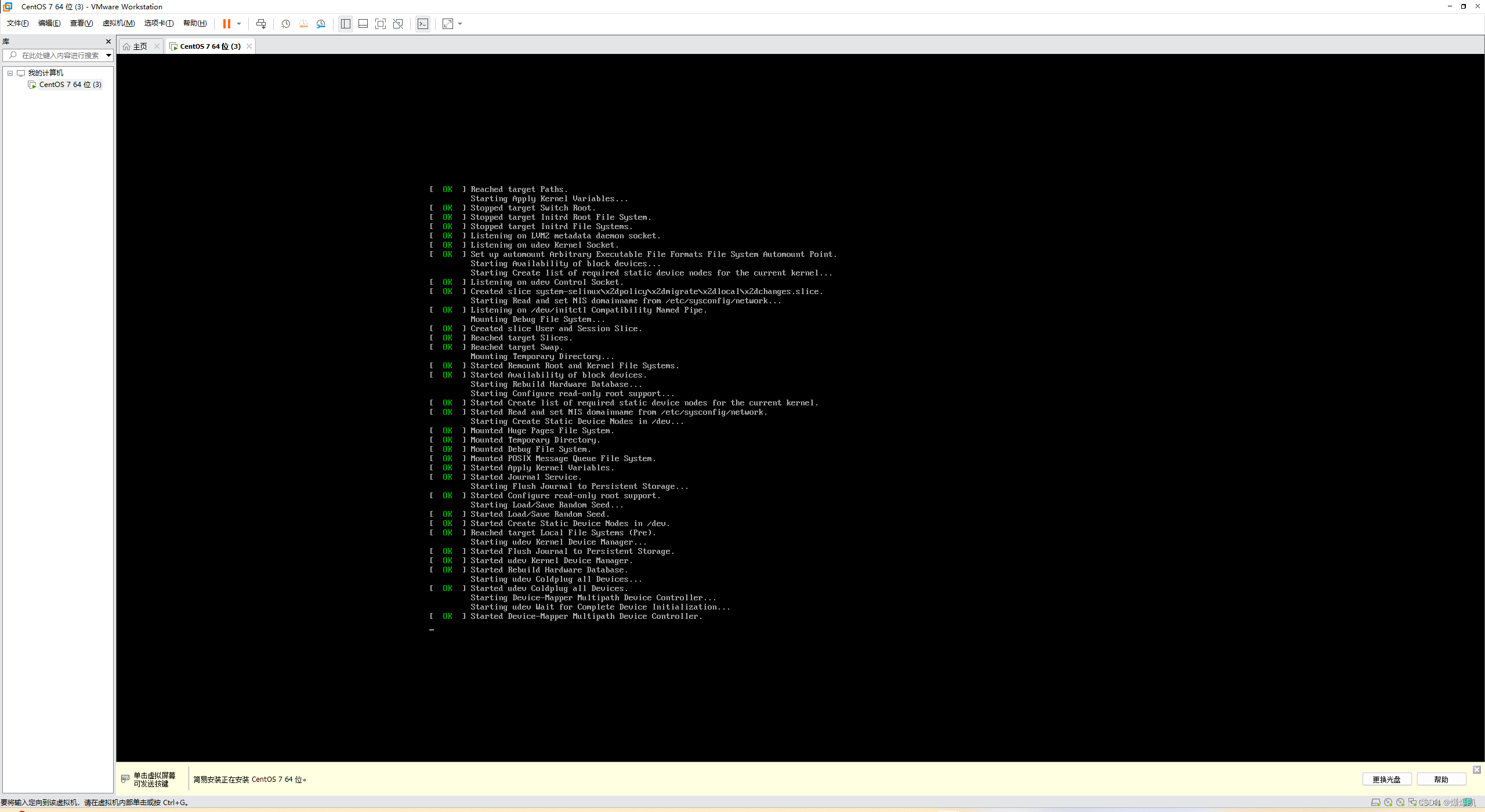
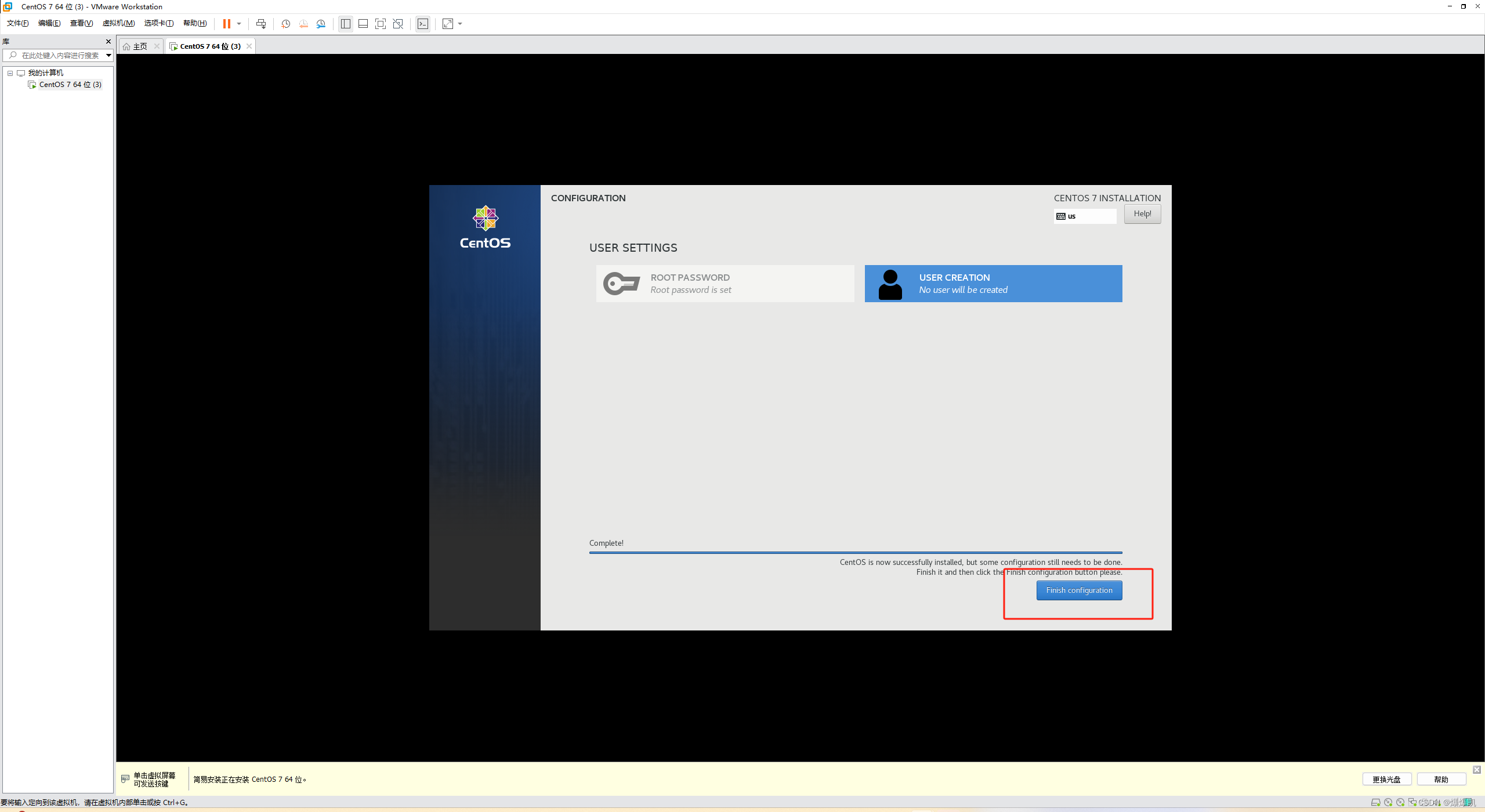
等待下载完成以后,点击Finish configuration
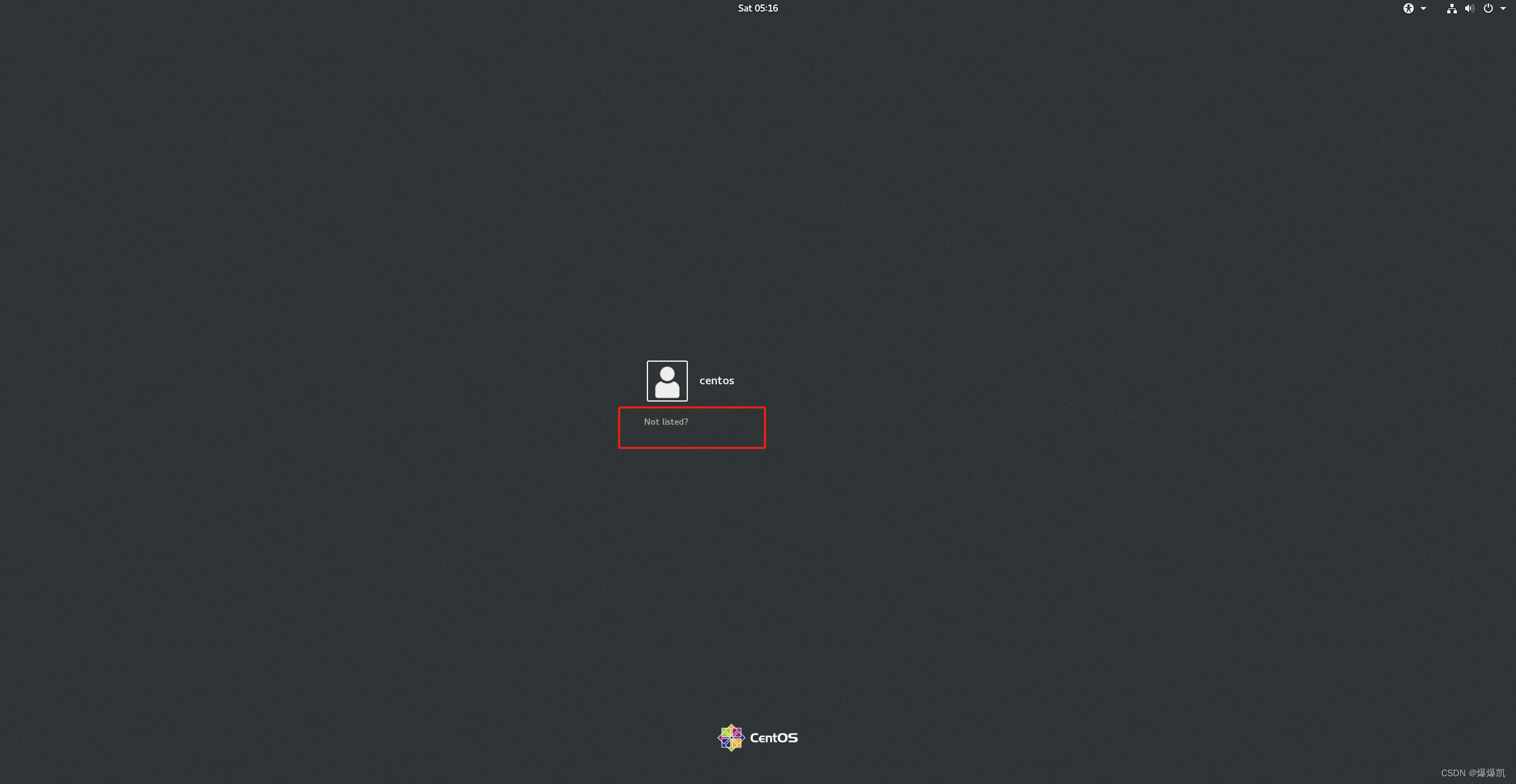
点击 Not listed,输入用户名密码即可
安装完成,
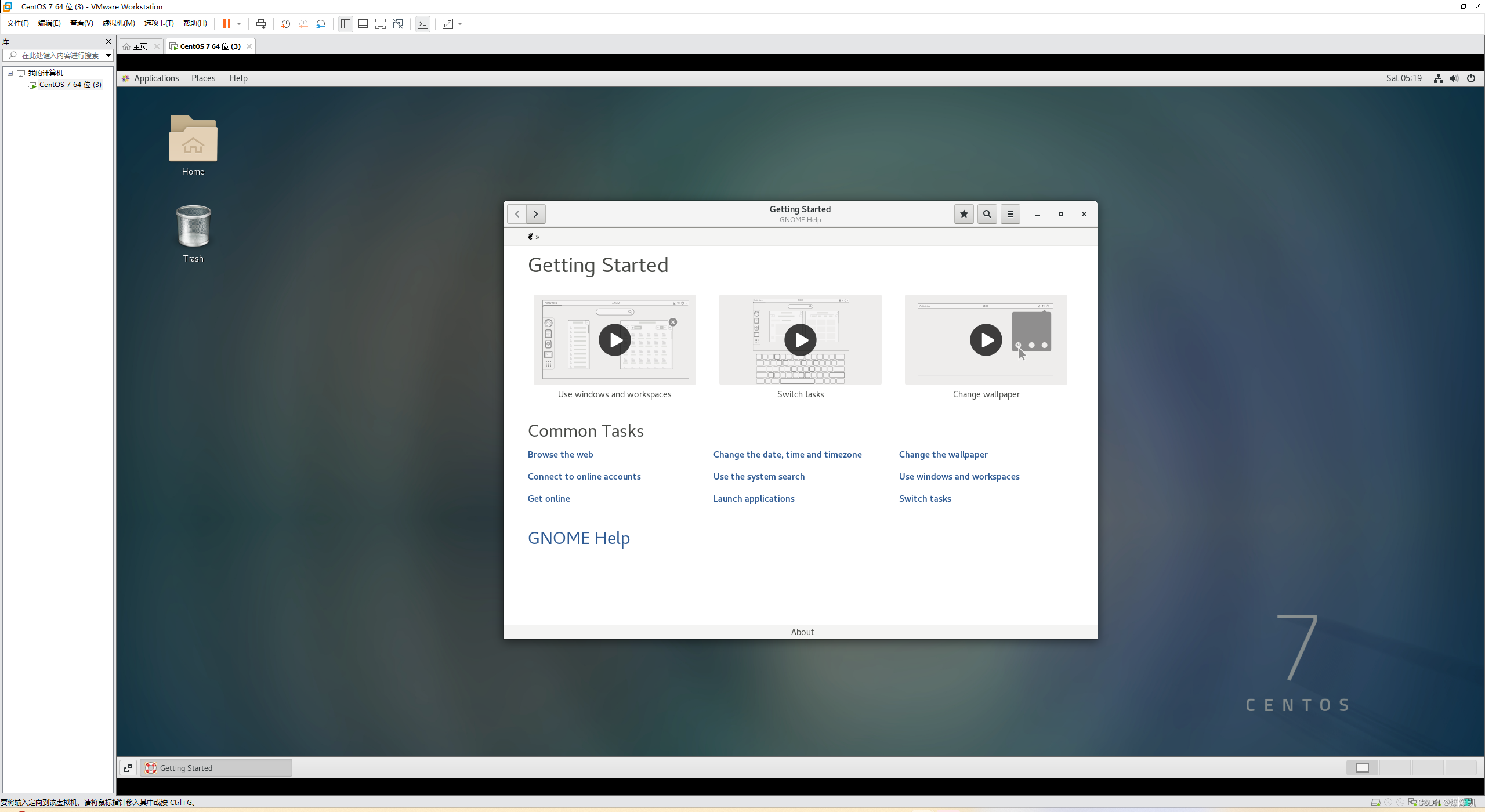
设置中文
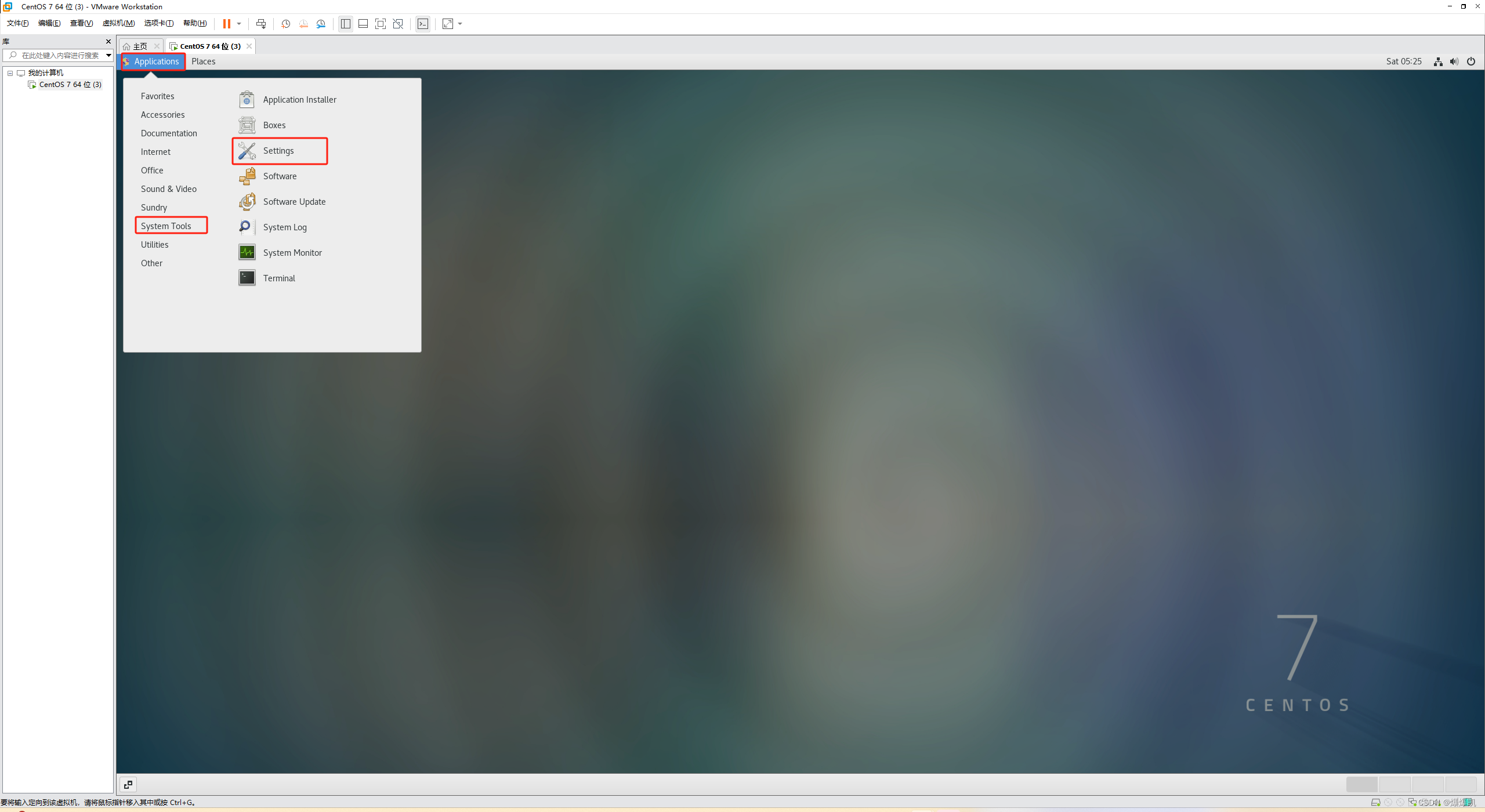
点击Applications里面的System Tools,然后点击Settings进入设置面板
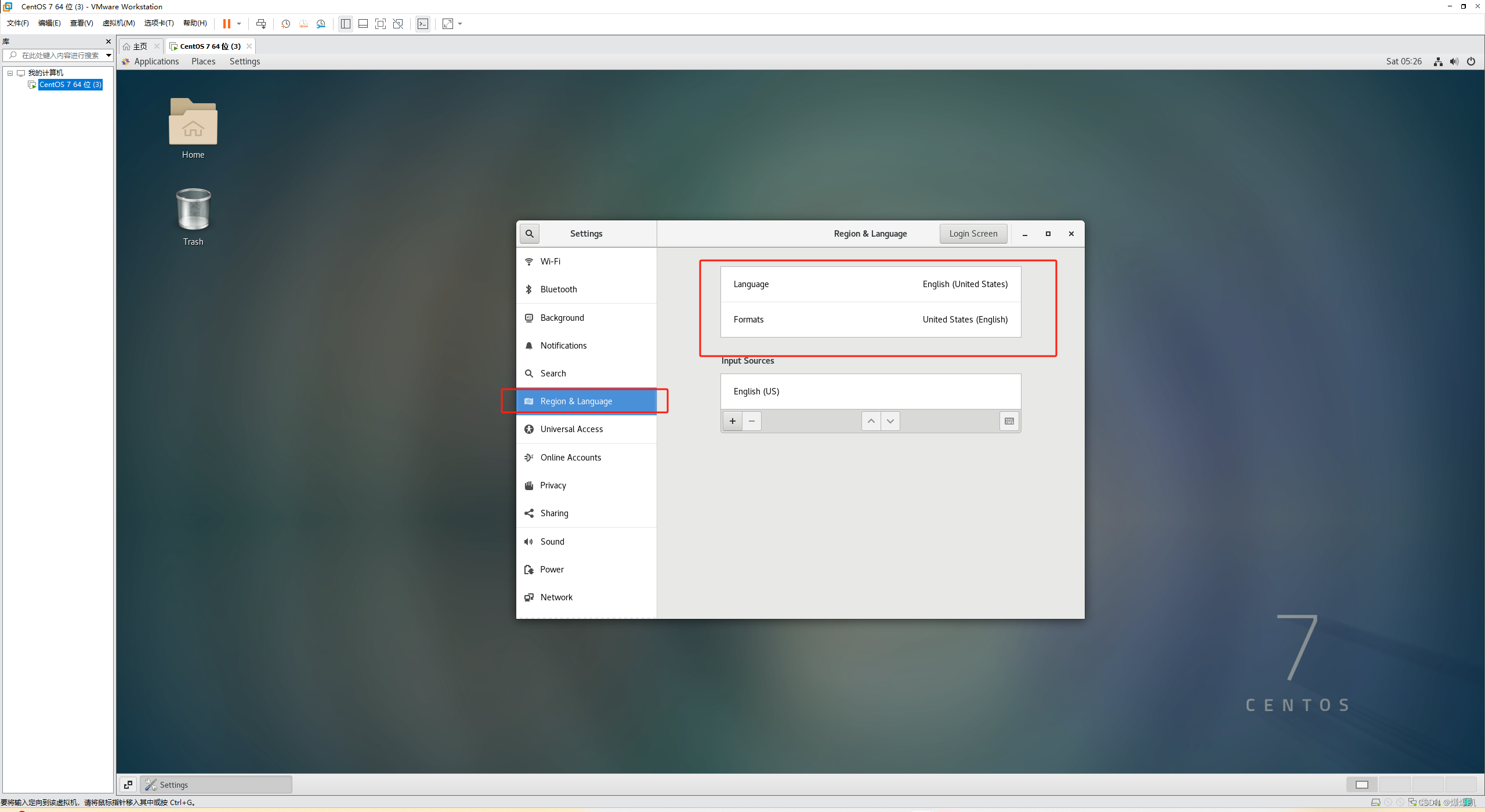
点击Region & Language 选择语言
选择中文,然后点击Done
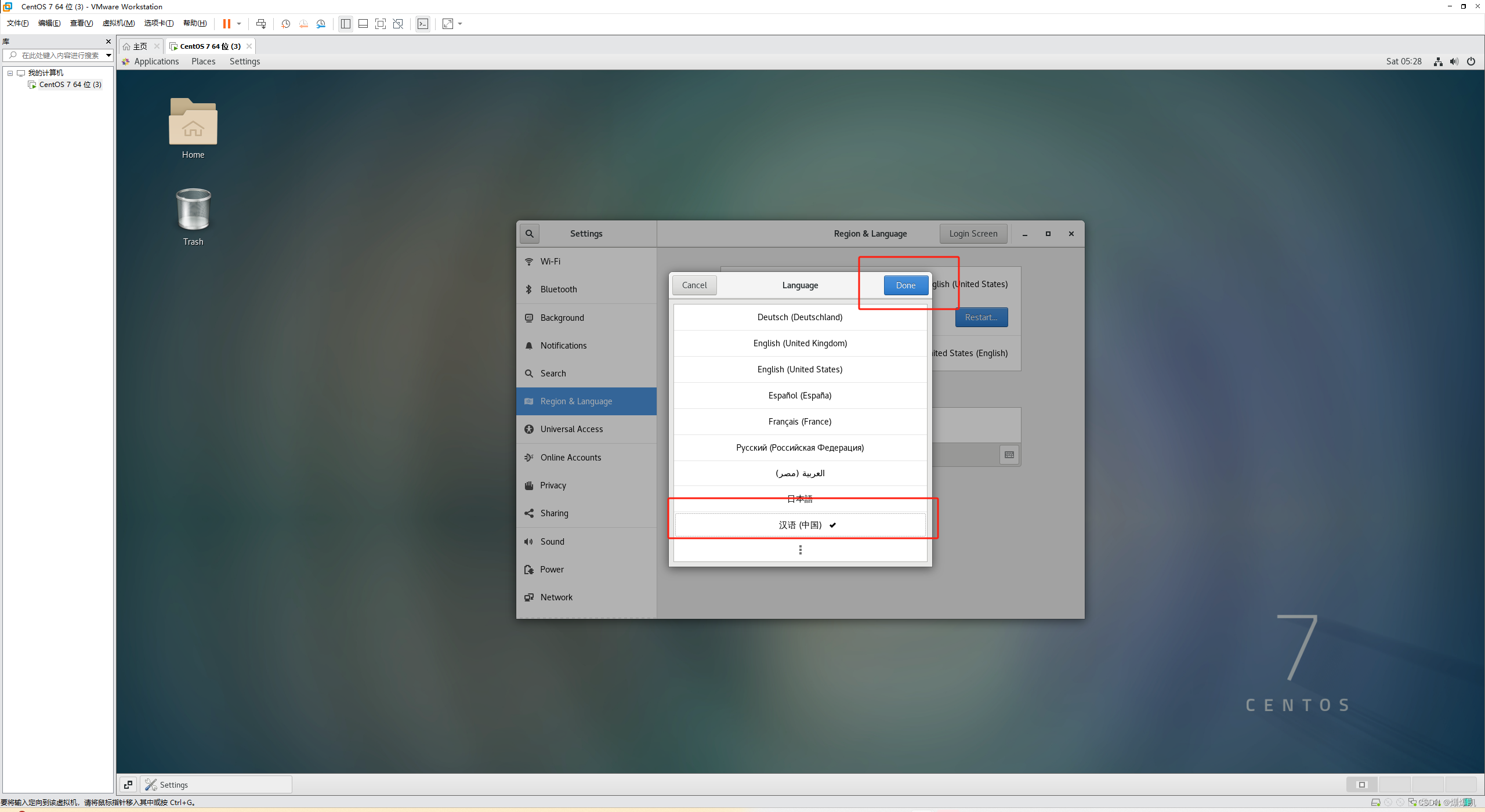
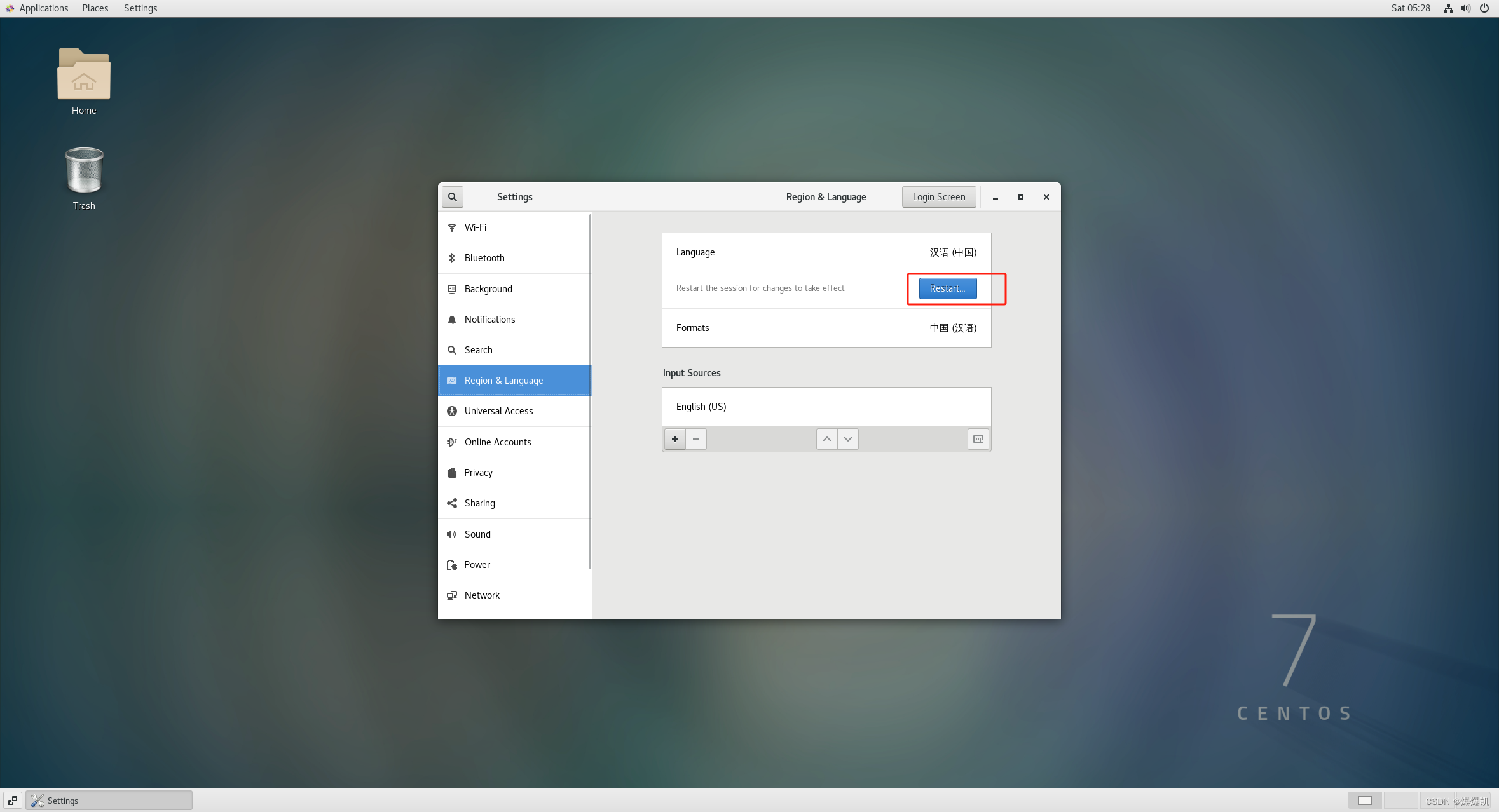
然后点击 Restart 完成

腾讯云面向开发者汇聚海量精品云计算使用和开发经验,营造开放的云计算技术生态圈。
更多推荐
 10
10 0
0- 0


 已为社区贡献7条内容

所有评论(0)