win11家庭版安装docker
在 Windows 11 家庭版上安装 Docker 的详细教程
本文将详细介绍如何在 Windows 11 下安装 Docker。Docker 是一个开源的容器平台,可以轻松创建、部署和管理容器化应用程序。
1. 本电脑系统信息
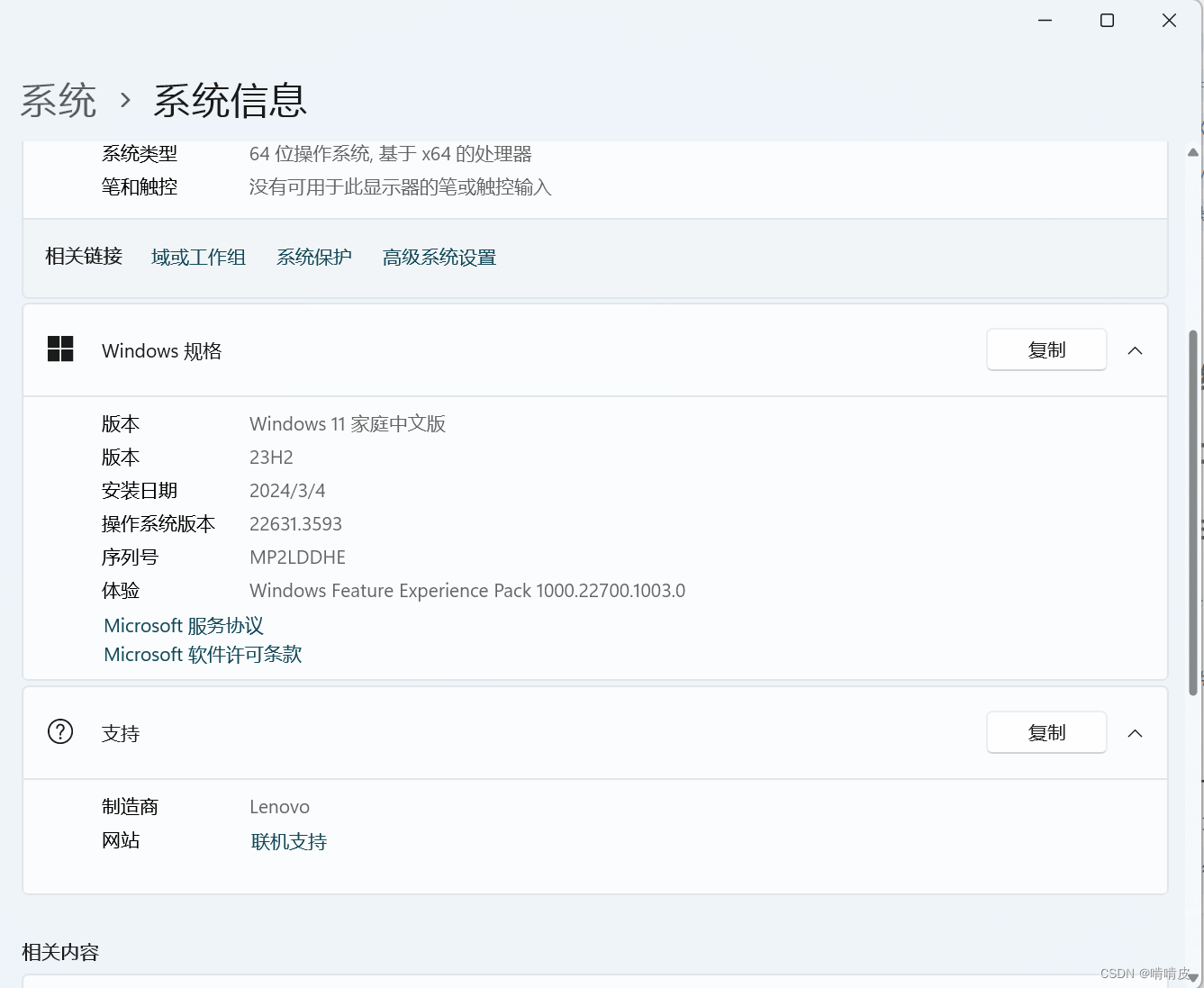
在安装 Docker 之前,请确保您的 Windows 11 系统满足以下要求:
- Windows 11 家庭版、专业版、企业版或教育版
- 启用 WSL 2(Windows Subsystem for Linux)
- 硬件要求:64 位处理器,支持硬件虚拟化(如 Intel VT-x 或 AMD-V)
2.启用Hyper-V功能
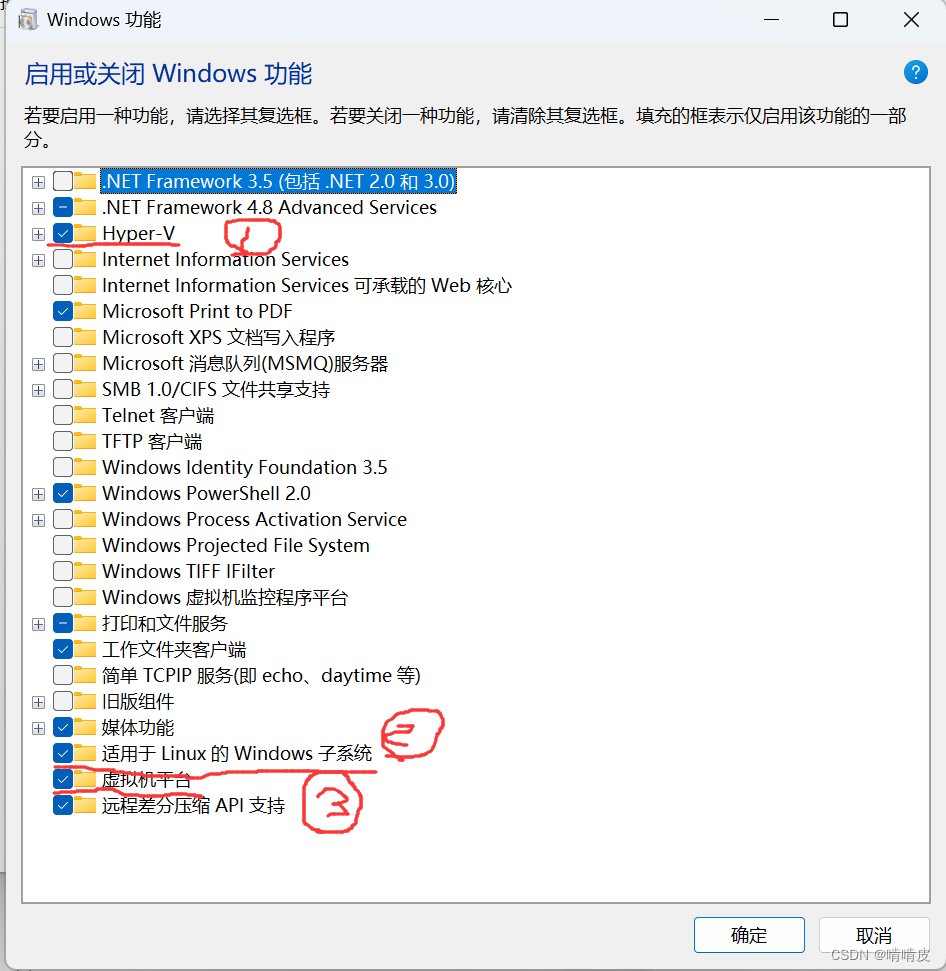
我们需要在文件资源管理器->此电脑->属性->控制面板->程序->启用或关闭windows功能中勾选Hyper-V、适用于Linux的Windows子系统、虚拟机平台。
但是对于win11家庭版系统,是没有Hyper-V这个选项的,我们需要创建一个.bat文件,复制以下内容,并通过管理员运行。
pushd "%~dp0"
dir /b %SystemRoot%\servicing\Packages\*Hyper-V*.mum >hyper-v.txt
for /f %%i in ('findstr /i . hyper-v.txt 2^>nul') do dism /online /norestart /add-package:"%SystemRoot%\servicing\Packages\%%i"
del hyper-v.txt
Dism /online /enable-feature /featurename:Microsoft-Hyper-V -All /LimitAccess /ALL
pause
2. 启用 WSL 2
2.1 安装wsl
2.2 设置 WSL 2 为默认版本
-
打开 PowerShell(以管理员身份运行)。
-
设置 WSL 2 为默认版本:
wsl --set-default-version 2
3. 安装 Docker Desktop
3.1 下载 Docker Desktop 安装包
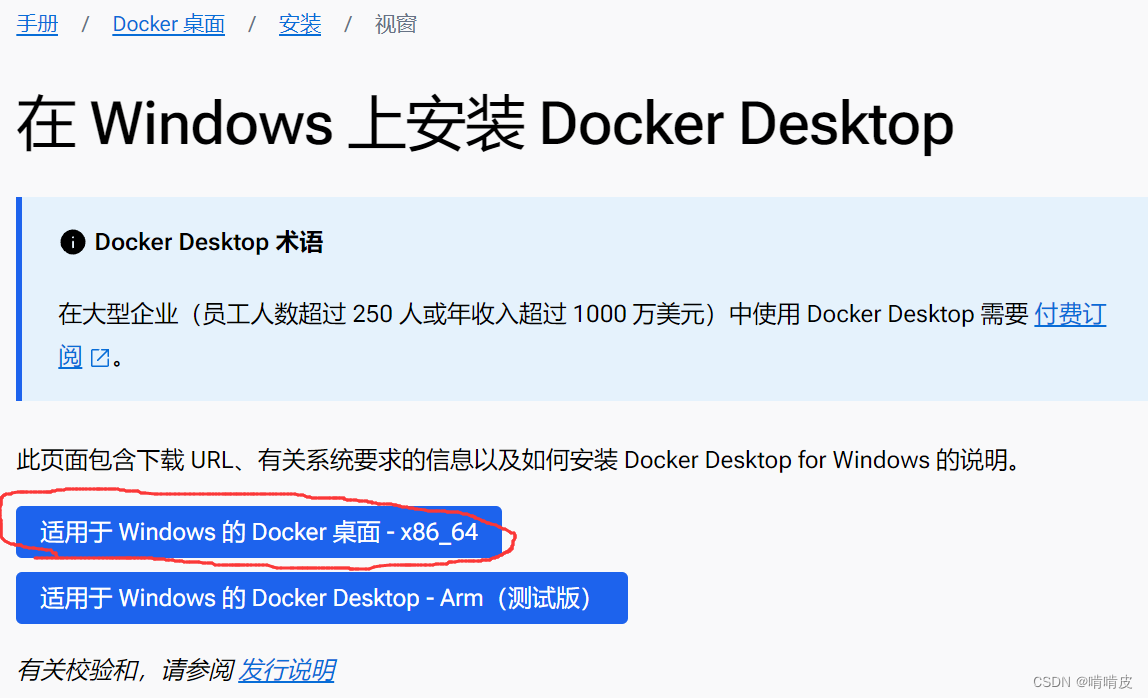
- 访问 Docker 官方网站。
- 点击
适用于 Windows 的 Docker 桌面 - x86_64按钮。
3.2 安装 Docker Desktop
- 运行下载的安装程序,按照提示完成安装。
- 安装过程中,勾选
Use the WSL 2 based engine选项。 - 安装完成后,启动 Docker Desktop 应用程序。
4. 配置 Docker Desktop
-
打开 Docker Desktop。
-
进入
Settings>General,确保启用了Use the WSL 2 based engine。 -
进入
Resources>WSL Integration,选择您希望与 Docker 集成的 WSL 发行版(通常选择 Ubuntu)。 -
点击
Apply & Restart保存设置并重启 Docker。
5. 测试 Docker 安装
5.1 运行测试命令
-
打开 PowerShell 或命令提示符。
-
输入以下命令,查看 Docker 版本信息:
docker --version您应该看到类似于以下输出:
Docker version 24.0.5, build xyz123 -
拉取
hello-world测试:docker pull hello-world -
运行
hello-world容器测试安装:docker run hello-world如果看到
Hello from Docker!的输出,则表示 Docker 安装成功。
6. 常见问题与解决方案
6.1 Docker Desktop 无法启动
- 检查是否启用了虚拟化技术(VT-x/AMD-V):
- 进入 BIOS 设置,确保虚拟化已启用。
6.2 WSL 2 安装失败
- 确保 Windows 已更新至最新版本。
- 确保系统满足 WSL 2 的硬件要求。
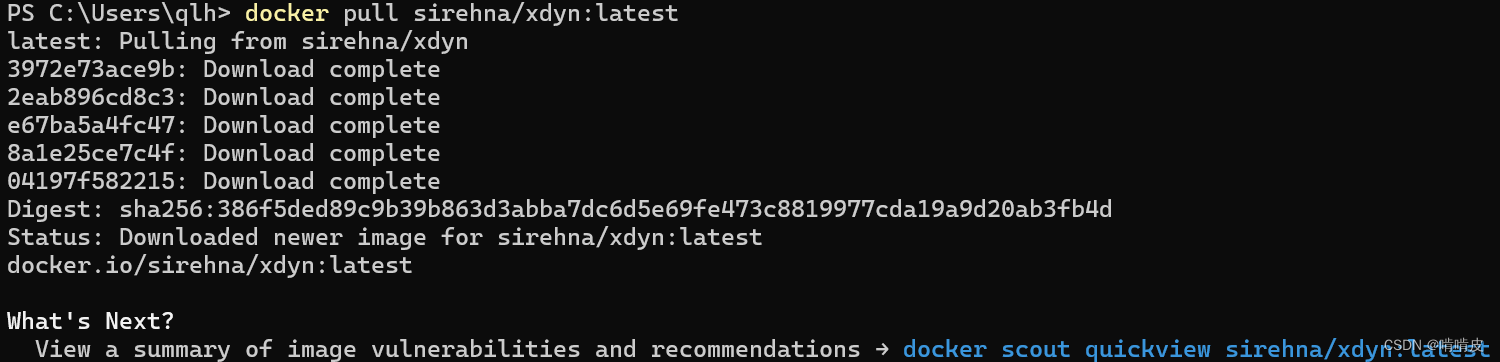
6.3 拉取hello-world失败
我在拉取过程中出现了网络问题,导致拉取失败,我的操作过程是先注册并登录docker,然后再setting->docker engin中添加DNS设置,然后在windows的网络配置中,将IP设置为自动分配IP,最后开启Clash。
7. 参考链接

腾讯云面向开发者汇聚海量精品云计算使用和开发经验,营造开放的云计算技术生态圈。
更多推荐
 15
15 0
0- 0


 已为社区贡献1条内容

所有评论(0)