win 10 安装docker 亲测可用2024年
文档时间:2024-06-11
环境:
系统:win10 专业版
win10的操作系统内部版本:19043.1055
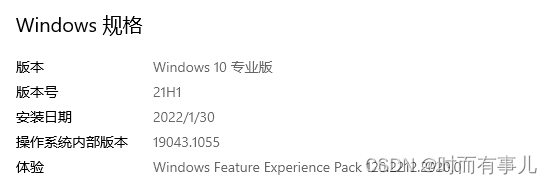
安装步骤:
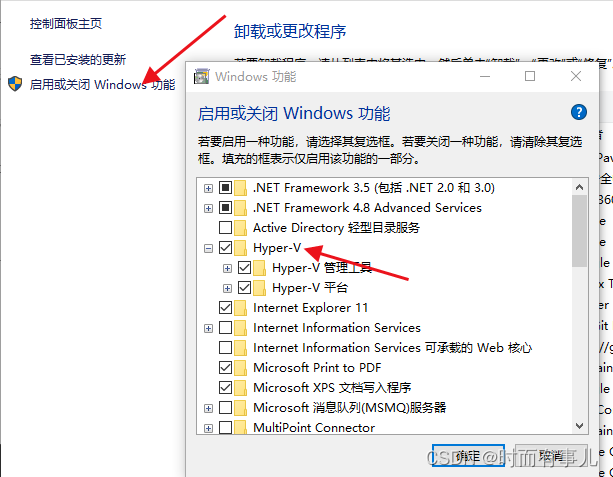
一、开启 Hyper-V
安装 Docker Desktop 需要启用 Hyper-V 和 Windows 容器功能。
【控制面板】-> 【所有控制面板项】-> 【程序和功能】
打开【启用或关闭 Windows 功能】窗口,勾选:
二、下载并安装docker
官方下载地址,国内打不开,打不开就不算程序员:
https://docs.docker.com/desktop/release-notes/
官方的地址是多个版本的,我的win10版本比较低,所以安装的是4.24.2,安装高的版本会提示版本不兼容,不让安装。
若要检查 Windows 版本及内部版本号,选择 Windows 徽标键 + R,然后键入“winver”,选择“确定”
为了方便,我这里也提供个我下载好的链接:
双击直接运行安装,安装完成后重启下电脑。
安装成功的图标:
然后打开命令提示行输入命令查看
docker -v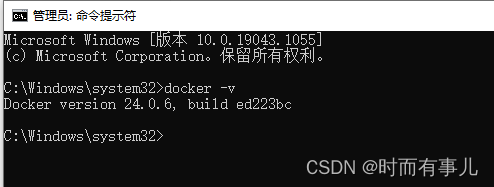
添加镜像加速器:
在系统托盘中单击 Docker 图标,然后选择 "Settings"(设置),如图添加设置:
"registry-mirrors": [
 "https://9cpn8tt6.mirror.aliyuncs.com"
  ]
添加后的样子:
{
  "builder": {
    "gc": {
      "defaultKeepStorage": "20GB",
      "enabled": true
    }
  },
  "experimental": false,
  "registry-mirrors": [
    "https://9cpn8tt6.mirror.aliyuncs.com"
  ]
}
截图:
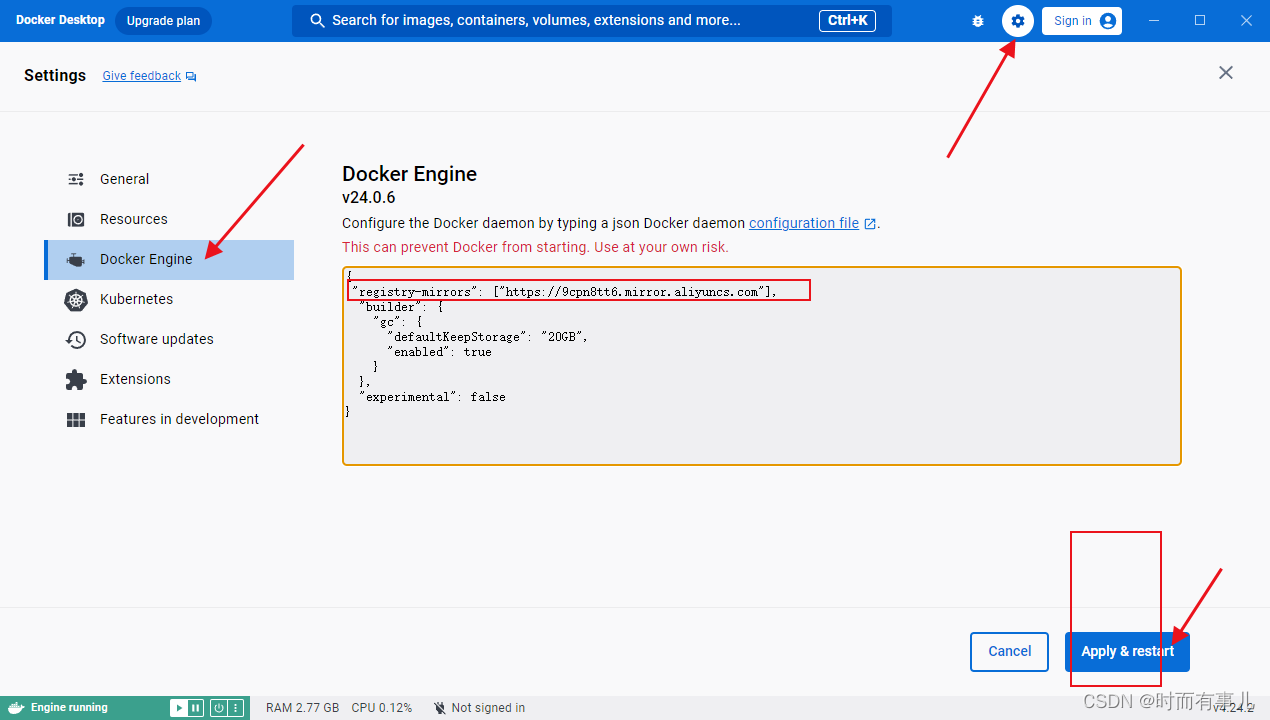
除了我提供的配置,图片上其他的配置都是安装自带的。
运行遇到的问题:
1、安装包提示不兼容,按照文字说的,切换成低的版本。
2、运行Docker Desktop提示:docker desktop WSL kernel version to low
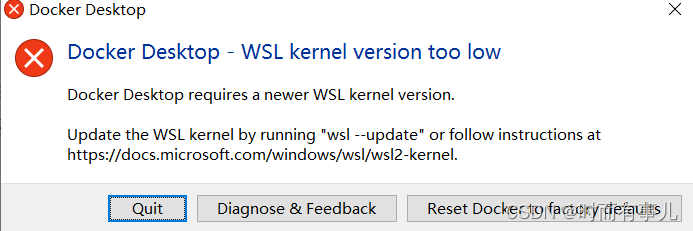
这个我的问题是电脑上没有安装wsl,然后因为系统内核低,wsl --install这个命令不能直接安装。需要手动安装wls,安装windows官方提供的文档安装即可使用。
旧版 WSL 的手动安装步骤 | Microsoft Learn
直接操作到“步骤 5 - 将 WSL 2 设置为默认版本”即可使用,后面的可以不用操作
新得安装方式2025:
开始跟前面一样,先开启 Hyper-V,然后在官网下载最新的docker安装包。
双击运行安装,勾选都是用默认的,不要取消。
这次的环境:
docker:v27.4.0
win10系统版本是:19045。
安装好后就运行下面的命令:
1. 启用 WSL 和虚拟化支持
首先,确保你的计算机启用了 WSL 和虚拟化功能。你可以按以下步骤操作:

启用 WSL 和虚拟化:

打开 PowerShell(管理员权限),输入以下命令启用 WSL 和虚拟化:

dism.exe /online /enable-feature /featurename:Microsoft-Windows-Subsystem-Linux /all
dism.exe /online /enable-feature /featurename:VirtualMachinePlatform /all /norestart

启用 Hyper-V(如果尚未启用):

输入以下命令启用 Hyper-V:

dism.exe /online /enable-feature /featurename:Microsoft-Hyper-V-All /all /norestart
重启计算机。

2. 安装 WSL 2
接下来,安装 WSL 2 版本。如果你尚未安装 WSL 2,可以按以下步骤进行操作:
确保 Windows 版本支持 WSL 2:
WSL 2 需要 Windows 10 版本 1903 或更高版本,且需要版本号为 18362 或更高。你可以通过以下命令检查你的 Windows 版本:
winver

安装 WSL 2:
wsl --update

运行以下命令 WSL 默认版本设置为 2:
wsl --set-default-version 2

3. 如果需要使用linux的的虚拟机,可以安装 Linux 分发版,不需要下面就不用管。
列出可用的 Linux 分发版:
输入以下命令,查看可以安装的分发版:
wsl --list --online

你会看到一个可安装的 Linux 分发版列表(例如 Ubuntu、Debian、Kali 等)。
安装分发版:
选择你想安装的分发版,并使用以下命令安装。例如,安装 Ubuntu:
wsl --install -d Ubuntu

安装完成后,系统会自动配置并启动所选的分发版。


4. 验证 WSL 是否正常工作
wsl
安装好后,打开cmd命令运行 看看能不能运行,有显示就代表安装成功了。
docker ps测试拉取镜像:
docker pull hello-world
,能拉取下来就证明没问题了,如果拉取报错,就是网络问题,访问不了国外镜像。
遇到这种我是直接开科学上网,开了就能拉取镜像了。
我试过上面的方法配置国内加速器,配了还是拉取不下来,有大佬如果配置国内加速器成功了,麻烦文章评论教一下。
如果有什么问题,欢迎大佬指正。
最后如果对你有一点点帮助,麻烦支持一下。
全国寄快递5元起,电影票8.8折。更多优惠微信关注公众号:【折价寄件】
感谢阅读!!!!

腾讯云面向开发者汇聚海量精品云计算使用和开发经验,营造开放的云计算技术生态圈。
更多推荐
 5
5 0
0- 0


 已为社区贡献5条内容

所有评论(0)