腾讯云篇、使用腾讯云服务器搭建FTP服务(Linux版)
腾讯云篇、linux服务器搭建FTP服务
大家好,上一篇给大家讲了一下Windows如何搭建FTP服务。
本文章再给大家介绍一下Linux操作系统如何搭建FTP服务。
准备工作没有做的同学可以按照第一步再操作一下,已经有云服务器了可以直接跳到第三步
目录
一、准备工作
在开始前,我们先做好以下准备工作。
1、账号注册
点击:注册或登录腾讯云控制台

有账号的话选择 “我已经有腾讯云账号,登陆后再关联”
没有账号选择 “还没有账号,注册后再关联”
2、实名认证
注册成功之后,打开“个人中心“点击实名认证。
二、创建云服务器
创建实例:
前往 腾讯云控制台,仔细查阅页面信息,选择云服务器所在地域、机型、镜像、公网带宽、服务器数量及时长,以确保满足您实际的业务需求。
1、登录腾讯云控制台,选择“计算”-“云服务器”。
2、选择合适的实例类型(CPU、内存、存储、网络需求),选择操作系统(如Windows、Linux)和地域。
3、配置安全组规则,允许必要的网络访问。
(这里选择的是Centos7.2版本)
这一步详细请看windows篇
三、搭建FTP服务
本文以 CentOS 7.2 64位系统为例,使用 vsftpd 作为 FTP 服务端,FileZilla 作为客户端,详细介绍如何在Linux服务器搭建FTP服务。
1、安装vsftpd
1、登录Linux云服务
2、执行命令安装vsftpd服务
yum install vsftpd -y
2、启动服务
执行以下命令启动vsftpd服务
systemctl start vsftpd //启动服务i
systemctl status vsftpd //查看服务状态
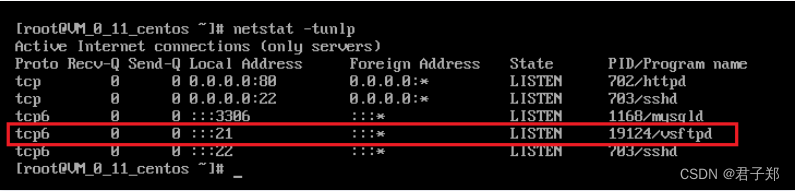
也可以使用如下命令查看系统运行端口,查看vsftpd服务是否启动
netstat -tunlp
2、验证vsftpd服务
可以在本地计算机或其他云服务器上执行以下操作步骤,再次验证 vsftpd 服务是否启动成功。以下操作步骤以 Linux 操作系统的本地计算机为例。
1、在本地计算机安装telnet服务
yum install telnet -y
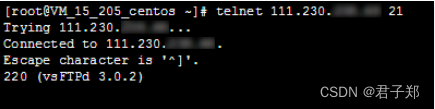
2、执行以下命令,验证vsftpd服务是否启动成功
telnet + 公网IP + 21
返回如下信息,则表示启动成功
3、配置vsftpd
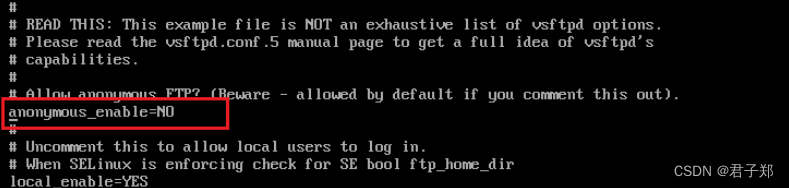
1、执行以下命令,打开 vsftpd 配置文件。
vi /etc/vsftpd/vsftpd.conf
2、按 “i” 切换至编辑模式,将文件中的anonymous_enable=YES改为anonymous_enable=NO。如下图所示:
3、按 “Esc”,输入 “:wq”,保存文件并返回。
4、添加用户
执行以下命令,添加用户ftpuser1
useradd -m -d /home/ftpuser1 -s /sbin/nologin ftpuser1
设置用户ftpuser1密码
passwd ftpuser1
创建用户、用户密码设置成功。如下图所示:

现在已经完成FTP的创建。
5、后续操作
后续可以使用FileZilla客户端,输入linux服务器的 公网IP、端口、用户名、密码来进行使用。
详细可看windows篇。
本文章到这里就结束啦,感谢大家的观看。谢谢
这篇给大家主要介绍linux操作系统如何搭建ftp,前部分步骤一样 所以直接套用了windows篇哈哈

腾讯云面向开发者汇聚海量精品云计算使用和开发经验,营造开放的云计算技术生态圈。
更多推荐
 17
17 0
0- 0


 已为社区贡献4条内容

所有评论(0)