TensorFlow_gpu2.2安装
⚠申明: 未经许可,禁止以任何形式转载,若要引用,请标注链接地址。 全文共计5169字,阅读大概需要10分钟
🌈更多学习内容, 欢迎👏关注👀【文末】我的个人微信公众号:不懂开发的程序猿
⏰个人网站:https://jerry-jy.co/❗❗❗知识付费,🈲止白嫖,有需要请后台私信或【文末】个人微信公众号联系我
TensorFlow_gpu2.2安装
TensorFlow_gpu2.2安装
任务背景
TensorFlow是谷歌基于DistBelief进行研发的第二代人工智能学习系统,基于数据流图,用于数值计算的开源框架。节点表示某种抽象的计算(数学运算),边表示节点之间相互联系的多维数组(张量),TensorFlow为张量从流图的一端流动到另一端计算过程。
TensorFlow是一个采用数据流图,用于数值计算的 开源软件库。节点在图中表示数学操作,图中的线则表示在节点间相互联系的多维数据数组,即张量。 它灵活的架构让你可以在多种平台上展开计算,例如台式计算机中的一个或多个CPU(或GPU ),服务器,移动设备等等。TensorFlow最初由 Google大脑 小组(隶属于Google机器智能研究机构)的研究员和工程师们开发出来,用于机器学习和深度神经网络方面的硏究,但这个系统的通用性使其也可广泛用于其他计算领域。
任务需求
- 在Linux操作系统上搭建一个TensorFlow并运行它。
- 载入 MNIST 数据集训练并验证模型。
任务步骤
- 安装TensorFlow
- 运行TensorFlow
任务结果
安装成功运行结果
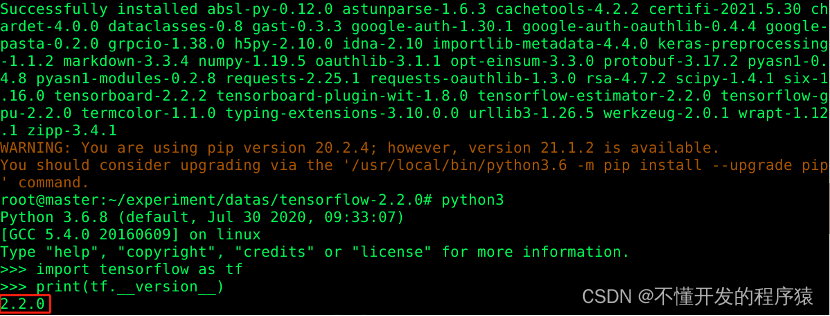
编程运行结果
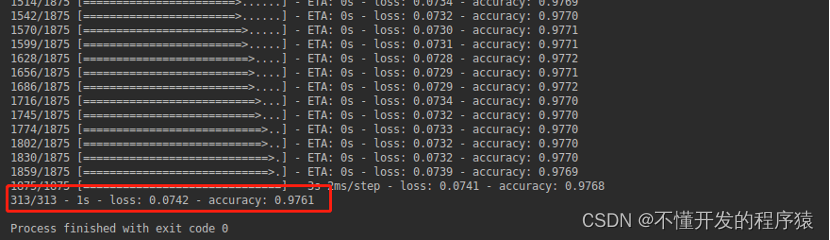
任务实施过程
- 安装TensorFlow_GPU
知识点
- TensorFlow安装
实验目的
- 掌握如何安装TensorFlow
实验描述
- 完成TensorFlow在Linux操作系统的安装
实验环境
- Oracle Linux 7.4操作系统
实验步骤
1.打开终端
-
在桌面点击鼠标右键,选择在此打开终端
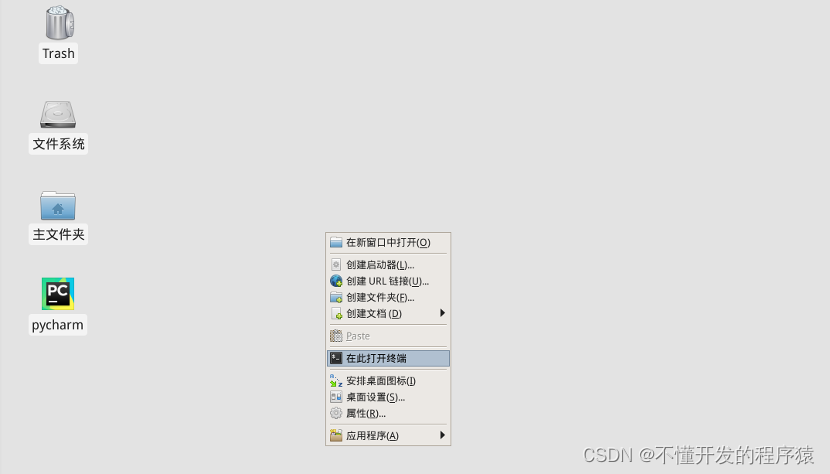
-
打开终端
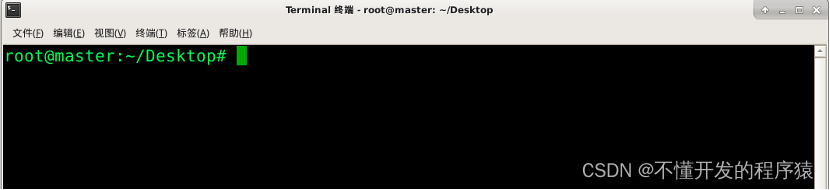
2.安装TensorFlow
- 进入到文件目录并查看该目录下的文件
cd /root/experiment/datas/tensorflow-2.2.0

- 运行安装命令
pip3 install tensorflow_gpu==2.2.0

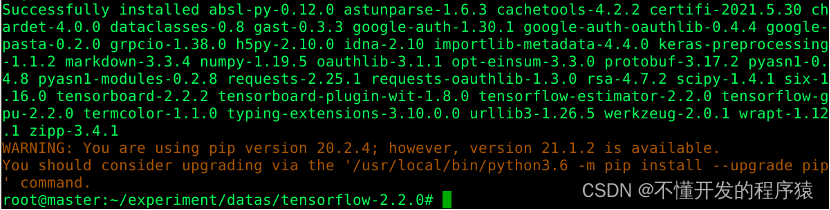
- 进入python交互环境
python3

- 引入tensorflow模块
import tensorflow as tf

- 查看tensorflow版本
print(tf.__version__)

- 查看是不是GPU环境
print('GPU:', tf.test.is_gpu_available())


- 查看有多少个可用的GPU
print(tf.config.list_physical_devices('GPU'))
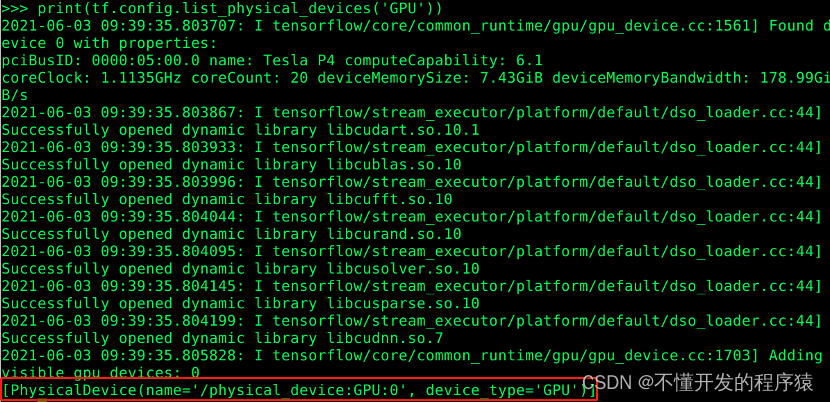
- 退出交互环境
quit()

2.载入 MNIST 数据集训练并验证模型
知识点
TensorFlow的简单使用
实验目的
- 掌握TensorFlow的简单使用
实验描述
- 载入并准备好 MNIST 数据集。将样本从整数转换为浮点数;
- 将模型的各层堆叠起来,以搭建 tf.keras.Sequential 模型。为训练选择优化器和损失函数;
- 训练并验证模型。
实验环境
- TensorFlow_GPU-2.2.0
- Oracle Linux7.4
实验步骤
1.实验过程
-
创建Python工程,鼠标点击桌面上的PyCharm图标,打开PyCharm集成开发工具,如下图:

-
选择 Create New Project菜单项,创建一个新的项目工程,如图:
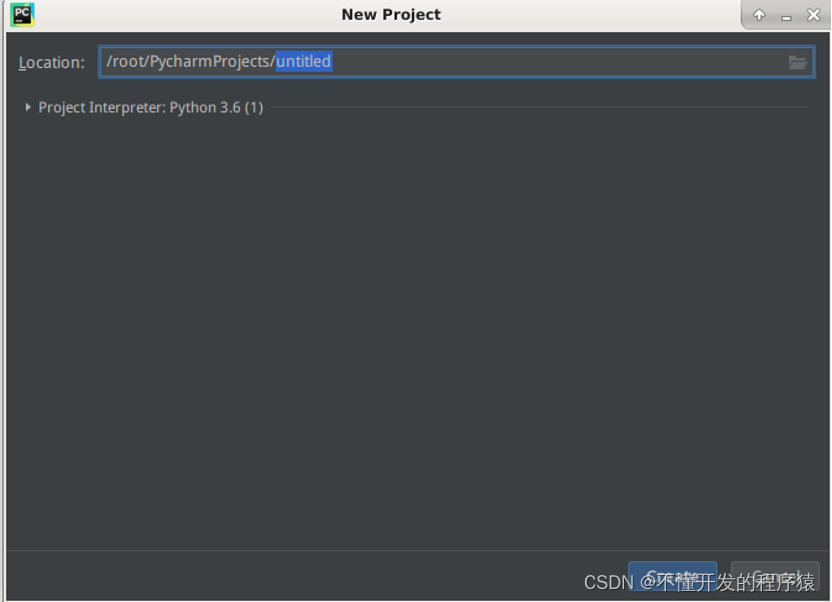
-
输入工程名 project ,如下图:
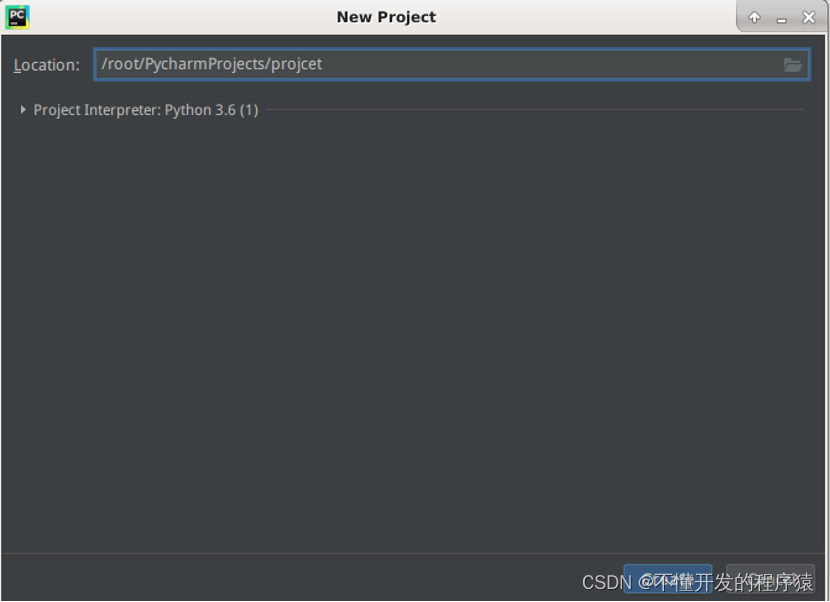
-
点击Create按钮,如下图:
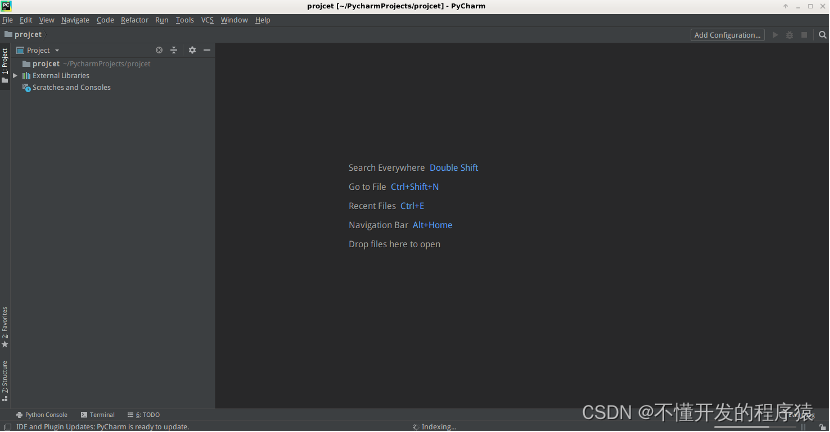
-
鼠标点击项目中project文件夹,单击右键选择New,子菜单中选择Python Package,如下图所示:
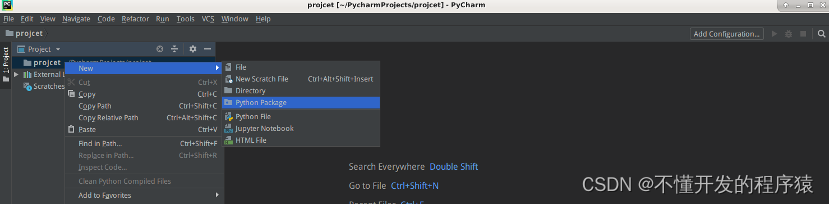
-
弹出对话框,如下图:
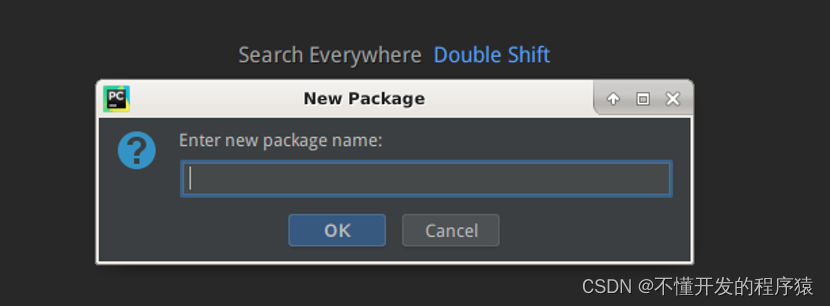
-
窗口输入框中填写创建的包名experiment,如下图:
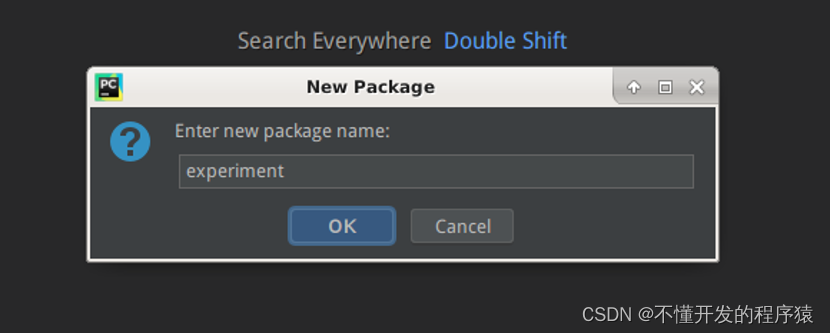
-
点击按钮OK,如下图:
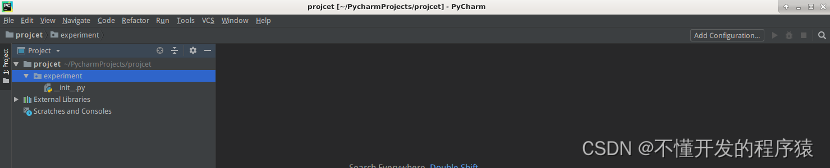
-
鼠标点击包experiment,单击右键选择New,子菜单中选择Python File,如下图所示:
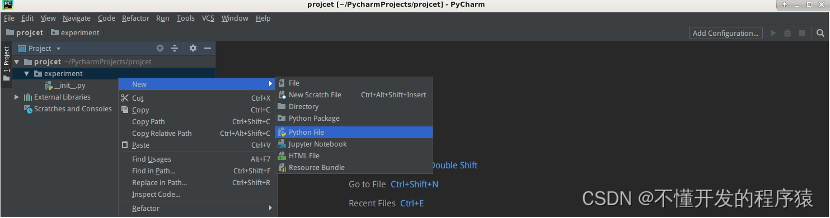
-
弹出窗口,如下图:
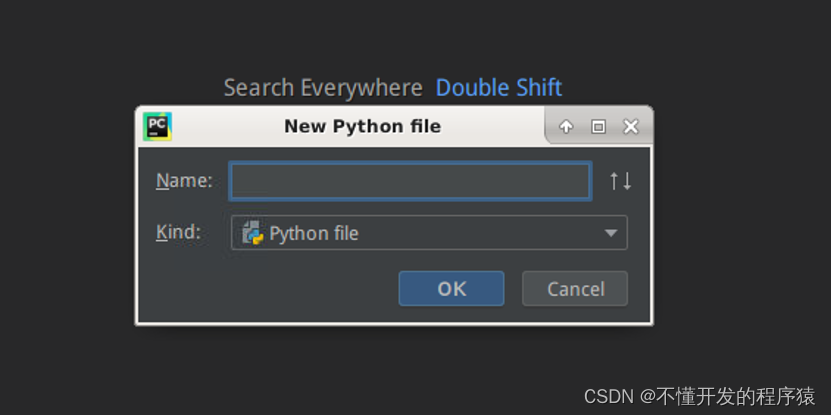
-
弹出窗口中填写类名,如下图:
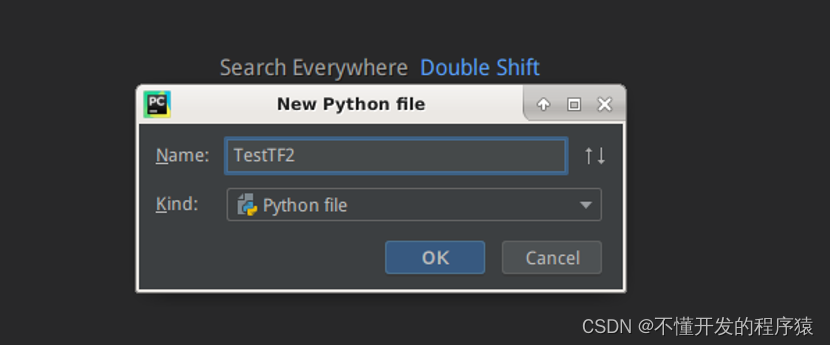
-
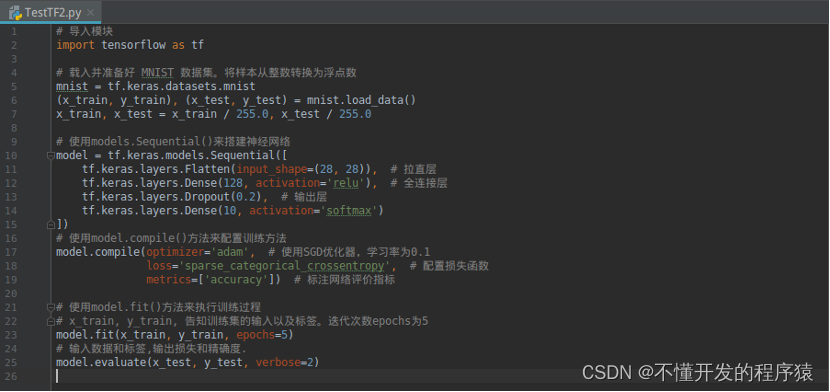
创建的TestTF2类中,黏贴如下代码
# 导入模块
import tensorflow as tf

# 载入并准备好 MNIST 数据集。将样本从整数转换为浮点数
mnist = tf.keras.datasets.mnist
(x_train, y_train), (x_test, y_test) = mnist.load_data()
x_train, x_test = x_train / 255.0, x_test / 255.0

# 使用models.Sequential()来搭建神经网络
model = tf.keras.models.Sequential([
    tf.keras.layers.Flatten(input_shape=(28, 28)),  # 拉直层
    tf.keras.layers.Dense(128, activation='relu'),  # 全连接层
    tf.keras.layers.Dropout(0.2),  # 输出层
    tf.keras.layers.Dense(10, activation='softmax')
])
# 使用model.compile()方法来配置训练方法
model.compile(optimizer='adam',  # 使用SGD优化器,学习率为0.1
              loss='sparse_categorical_crossentropy',  # 配置损失函数
              metrics=['accuracy'])  # 标注网络评价指标

# 使用model.fit()方法来执行训练过程
# x_train, y_train, 告知训练集的输入以及标签。迭代次数epochs为5
model.fit(x_train, y_train, epochs=5)
# 输入数据和标签,输出损失和精确度.
model.evaluate(x_test, y_test, verbose=2)
-
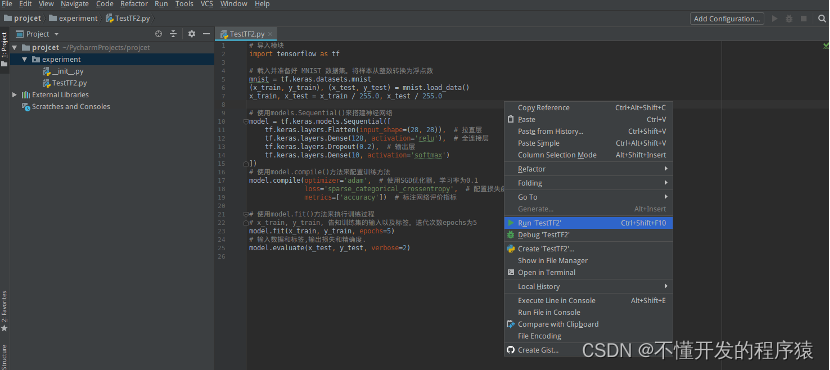
代码中点击鼠标右键选择Run运行程序,如下图:
-
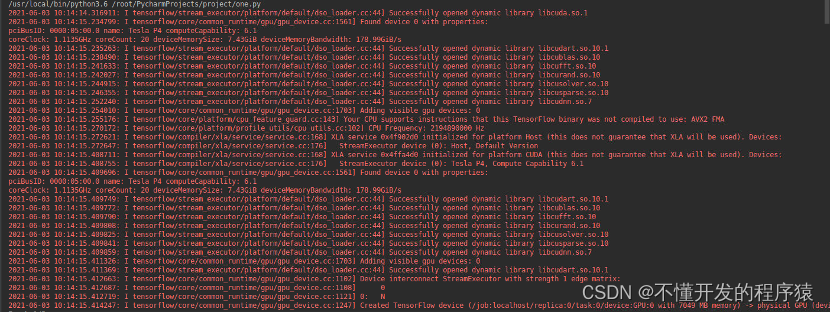
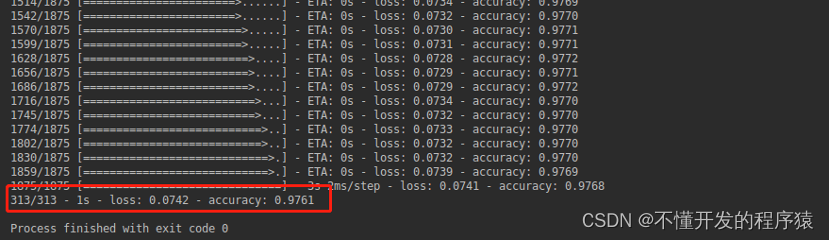
执行结果如下图
–end–
说明
本实验(项目)/论文若有需要,请后台私信或【文末】个人微信公众号联系我

腾讯云面向开发者汇聚海量精品云计算使用和开发经验,营造开放的云计算技术生态圈。
更多推荐
 25
25 0
0- 0



 已为社区贡献2条内容

所有评论(0)