Windows 让 Docker 支持NVIDIA Container Toolkit
本文章适合以下阅读者:
1、需要在windows上安装Docker并使用NVIDIA显卡的用户;
2、需要在windows上安装WSL (Windows subsystem for linux)的用户;
3、在Windows上安装了Docker,但是使用GPU运行时报错的用户:
例如:docker run --rm --runtime=nvidia --gpus all ........报错,提示大概如下:
docker: Error response from daemon: unknown or invalid runtime name: nvidia.
一、准备工作:
1、安装 Docker Desktop【可跳过】
官网下载for windows安装包,文档:https://docs.docker.com/desktop/install/windows-install/
(注Docker不一定要在Windows上安装,也可以在后续安装完WSL后,直接在命令行执行以下命令进行安装: apt install docker.io)
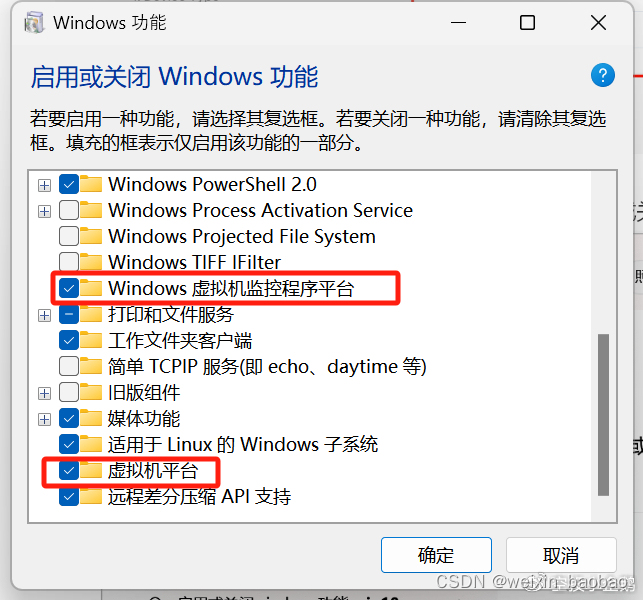
2、检查是否安装Hyper-v,在“开始”菜单搜索并点开“启用或关闭windows功能”
3、勾选以下两个选项,并重启电脑
4、检查是否拥有正确的NVIDIA驱动,在“开始”菜单中搜索“CMD”,输入并运行以下内容
nvidia-smi如果出现正常的版本信息,则表明曾经成功安装过驱动,如提示错误,则按以下方法安装NVIDIA显卡驱动:
https://www.nvidia.cn/drivers/lookup/

点击Search查询到相关驱动程序,并点击“查看”, 进入下载界面:


下载完成后,根据操作界面进行安装就可以了
5、如果您需要用来做开发需要CUDA环境,则可以点击以下链接来安装CUDA:(选装,非开发者可跳过)
https://developer.nvidia.com/cuda-toolkit-archive
6、检查虚拟BIOS是否已启用:

如果未启用,则重新开机进入BIOS启用虚拟化,或直接在Windows中以管理员身份运行PowerShell, 并执行以下命令:
(注,以下两条命令,请分别在两个PowerShell窗口下执行,没有执行完成不要关闭窗口)
dism.exe /online /enable-feature /featurename:Microsoft-Windows-Subsystem-Linux /all /norestart

dism.exe /online /enable-feature /featurename:VirtualMachinePlatform /all /norestart
二、安装WSL
此步骤必须运行 Windows 10 版本 2004 及更高版本(内部版本 19041 及更高版本)或 Windows 11 才能使用
查看WSL 命令
wsl -l -v如果安装过WSL1 和WSL 2, 可用如下命令进行切换:
wsl --set-default-version 2如果wsl显示不正常,就请按如下方法进行安装:
wsl --install安装 Ubuntu 22.04:
wsl --install -d Ubuntu-22.04安装完成后,会出现输入账号和密码提示。
三、使用WSL
安装完成后,直接在Windows菜单中搜索Ubuntu,即可以看到Ubuntu 22.04的启动菜单,点击即可进行Ubuntu命令行界面, 至此,WSL安装完毕,您可以在WSL的终端界面中操作任何的Linux命令。
安装Docker:
(如果您在第一步的准备工作中,已安装了图形界面的Docker,则此处不再需要安装Docker)
apt update

apt install docker.io
此时您可以使用docker ps -a 命令行来查看,是否已安成了Docker的安装。
四、启用 Docker 的 NVIDIA引擎
1、安装 nvidia 容器工具包
Installing the NVIDIA Container Toolkit — NVIDIA Container Toolkit 1.15.0 documentation
在Windows开始菜单中打开“Ubuntu 22.04", 进行Linux命令行模式:输入以下命令:
(注:因github.io在国内可能会访问不了,所以这一步如果安装失败,则需要借助梯子。至于能不能离线安装?我后续可能也会出个教程)
curl -fsSL https://nvidia.github.io/libnvidia-container/gpgkey | sudo gpg --dearmor -o /usr/share/keyrings/nvidia-container-toolkit-keyring.gpg \
  && curl -s -L https://nvidia.github.io/libnvidia-container/stable/deb/nvidia-container-toolkit.list | \
    sed 's#deb https://#deb [signed-by=/usr/share/keyrings/nvidia-container-toolkit-keyring.gpg] https://#g' | \
    sudo tee /etc/apt/sources.list.d/nvidia-container-toolkit.list
2、*可选* Optionally, configure the repository to use experimental packages:
sed -i -e '/experimental/ s/^#//g' /etc/apt/sources.list.d/nvidia-container-toolkit.list3、执行apt更新:
sudo apt-get update4、安装工具包:
sudo apt-get install -y nvidia-container-toolkit如果出现 /sbin/ldconfig.real: /usr/lib/wsl/lib/libcuda.so.1 is not a symbolic link之类的错误,重启电脑!
5、配置 Docker Daemon
执行以下命令:
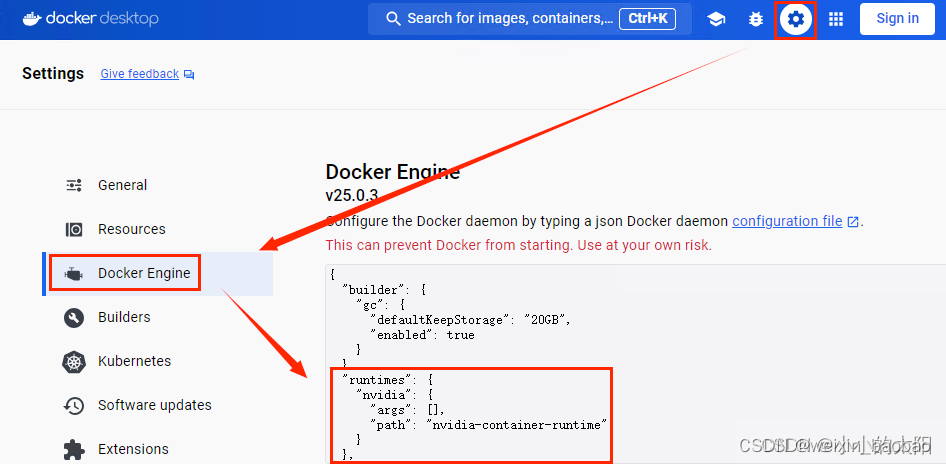
sudo nvidia-ctk runtime configure --runtime=docker也可以在打开 Docker Desktop 如下操作之后,保存并重启Docker:
(如果执行了前面的nvidia-ctk),则这里应该是自动配置好了)
经过以上操作,就可以在Windows命令行下运行带NVidia引擎的容器了:
docker run --rm --runtime=nvidia --gpus all ........
腾讯云面向开发者汇聚海量精品云计算使用和开发经验,营造开放的云计算技术生态圈。
更多推荐
 18
 0
- 0


 已为社区贡献1条内容

所有评论(0)