【数据库】【PostgreSQL】【安装】windows 64位 中文 安装问题及解决方法
设备环境
windows 64位
PostgreSQL 16.3-2
【注意】
以下安装问题适用于本地数据库的学习目的。
对于应用开发,仅供参考。
安装
下载软件包
https://www.enterprisedb.com/downloads/postgres-postgresql-downloads#windows
官网选择对应版本
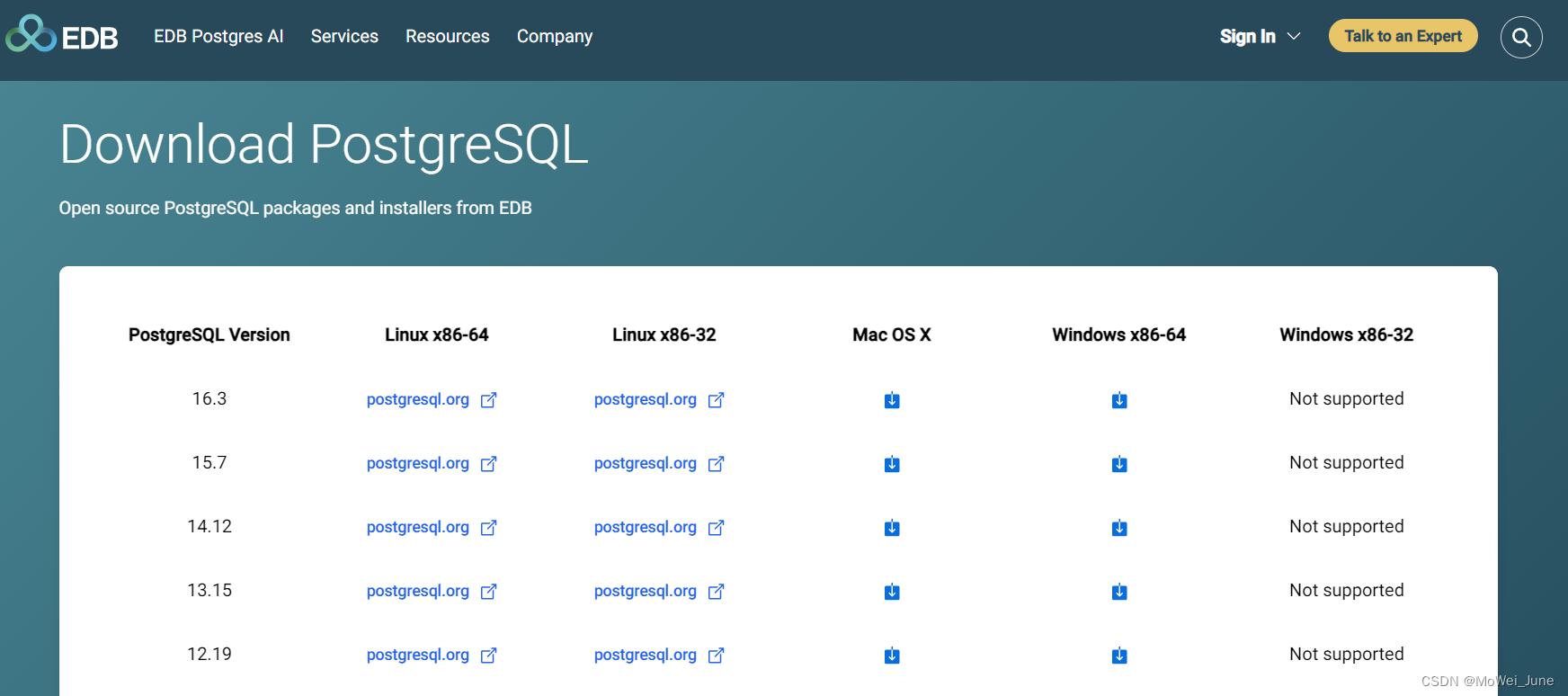
管理员身份安装
右键,以管理员身份安装。
注意安装路径。
提示安装成功,点击Finish退出即可。
安装问题
安装进度快结束时,报错,如下图所示
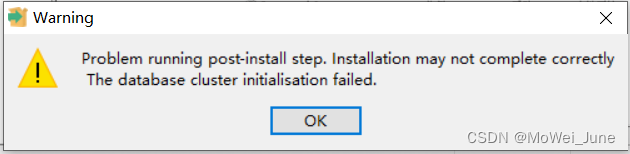
Problem running post-install step. Installation may not complete correctly. The database cluster initialisation failed.
查阅资料后发现以下两个问题:
- data文件夹没有文件
- 控制面板-服务中没有相应服务
data文件夹没有文件
进入“C:\Program Files\PostgreSQL\16\bin”目录下,cmd执行
initdb -D C:\Program Files\PostgreSQL\16\data
控制面板-服务中没有相应服务
进入“C:\Program Files\PostgreSQL\16\bin”目录下,cmd执行
注册一个名为PostgreSQL 的服务,指定数据库路径
pg_ctl register -N PostgreSQL -D “D:\Program Files\PostgreSQL\12\data”
启动PostgreSQL 服务
控制面板> 管理工具> 服务
找到PostgreSQL
双击,点击启动按钮
无报错则启动成功
验证安装成功
SQL shell
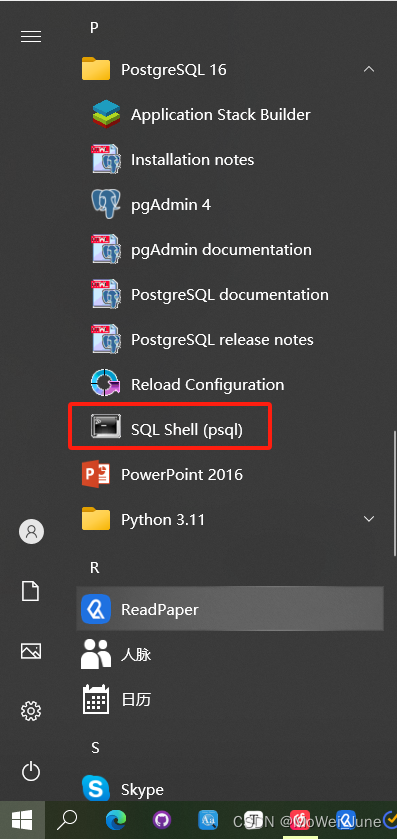
此处参考 https://blog.csdn.net/clbdbc/article/details/138634314
cmd中需要打字输入的项,全部直接按回车,若无报错,则该数据库安装运行无误。
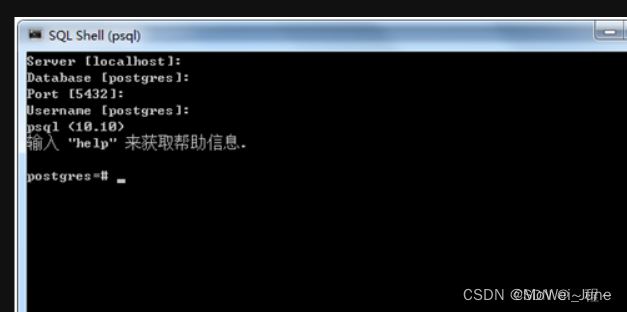
-
若报错,无法连接到服务器
打开“计算机管理”-“服务”
找到“PostgreSQL”服务,手动启动即可解决上述问题 -
若报错,未创建postgres用户。
需手动创建。有两种方法,作者通过第二种方法完成创建。
方法一
① 打开SQL Shell(psql),并以Administrator登录。(Username项输入Administrator,其他项直接回车)
② 登录进入数据库后,输入CREATE USER postgres SUPERUSER; 命令用来创建postgres角色。
方法二
进入“C:\Program Files\PostgreSQL\16\bin”目录下,cmd执行
createuser -s postgres
cmd shell
cmd执行
C:\PostgreSQL\9.5\bin\psql.exe –U postgres
接下来会显示出“用户 postgres 的口令 :”,要求输入密码。输入安装时设置的密码,按下回车键,然后就会在命令提示符窗口显示出“postgres=#”,意味着连接成功了。
pgAdmin 4 _ 可视化工具
中文设置
若打开后为英文界面,菜单栏选择
“file->Preference->user language”
下拉栏选择中文简体即可
连接到数据库
软件左侧栏,选中Servers,右键->注册->服务器
- general
自定义名称 - 连接
主机名称/地址,填写服务器的ip地址
若为本地,可填写localhost
连接成功后,打开“登录/组角色”,可以看到postgres用户
参考资料
https://blog.csdn.net/clbdbc/article/details/138634314
https://blog.csdn.net/hx7013/article/details/124126849
https://blog.csdn.net/qq_36294121/article/details/117654849
《SQL基础教程(第2版)》

腾讯云面向开发者汇聚海量精品云计算使用和开发经验,营造开放的云计算技术生态圈。
更多推荐
 30
30 0
0- 0


 已为社区贡献2条内容

所有评论(0)