Python 机器学习入门之python环境搭建
第一章 Python 机器学习入门之python环境搭建
前言
随着人工智能的不断发展,机器学习这门技术也越来越重要,很多人都开启了学习机器学习,本文就介绍了机器学习的基础内容。
一、Python、Pycharm、Anaconda
1.1 三者关系介绍
1.1.1 Python
 从根源寻找问题,我们在使用python语言编写程序之前需要下载一个python解释器,也就是python.exe.

 一个python环境中需要有一个解释器,和一个包集合
解释器: 解释器根据python的版本大概分为2和3。python2和3之间无法互相兼容,也就是说用python2语法写出来的脚本不一定能在python3的解释器中运行
包集合: 包集合中包含了自带的包和第三方包,第三方包我们一般通过pip或者easy_install来下载,当一个python环境中不包含这个包,那么引用了这个包的程序不能在该python环境中运行
1.1.2 为什么使用Anaconda?
在python中,我们写程序的时候经常离不开第三方库,我们可以称之为包。包可以理解成一个工具,我们要通过这个工具去实现我们所需要的功能。怎样使用这个工具呢?毫无疑问,我们都是import…,import…
但是,import初始只能导入python自带的库,第三方库需要我们自己通过cmd去pip install这个,pip install那个安装,及其麻烦,因为很多库都是python不自带的,我们都是要通过pip额外安装。
这个时候Anaconda的作用就出来了,Anaconda自带了很多python库,不用我们自己去额外安装,极少数我们需要安装的时候,我们通过conda install xxx就好了,及其方便!
引用
2.1为什么使用conda?
上面说到,如果我们不安装Anaconda的话,我们安装第三方库就必须要用pip install xxx去安装,当我们安装的库多了,就会形成文件紊乱和繁杂问题。而且pip install方法会默认把库安装在同一个路径中,假如当你去做项目时,别人给你的程序用的库是低版本的,而你自己通过pip安装的是高版本的库,由于存在兼容问题,你的库不能运行该程序,而你也不可能为了这个而删去你的高版本的库去下载这个符合环境的低版本库吧,所以这及其繁琐和不方便。
这时Anaconda的作用就出来了!!!它能够创建一个虚拟环境,这个虚拟环境和你的主环境是分开的,就好像宿舍楼一样,一栋大宿舍楼有很多宿舍房间组成,每个房间都住着人,但是他们都是独立分开的,互不影响。如果你不想住宿,你随时可以退宿。也就是说,如果你创建的虚拟环境你不想要了,占内存了,你随时可以移走删除。
那么怎么通过Anaconda创建虚拟环境呢?就是conda方法!!!
总的来说,在Anaconda中conda可以理解为一个工具,也是一个可执行命令,其核心功能是包管理与环境管理。所以对虚拟环境进行创建、删除等操作需要使用conda命令,指定运行环境python的版本。
1.1.3 Pycharm
PyCharm是由JetBrains公司开发的一款Python语言的集成开发环境(IDE)。它提供了许多高级功能,如代码自动完成、语法高亮、代码重构、代码调试、单元测试、版本控制等多种功能,可以帮助 Python 运行程序更加容易、高效。同时,PyCharm也支持其他众多编程语言的开发,如HTML、CSS、JavaScript等,因此可以很好地集成大量的Web开发框架。PyCharm的优点是易于使用,可以帮助新手快速学习和理解Python,并且还是一个非常强大的工具,可以帮助开发人员提高工作效率和代码质量。
1.1.4 jupyter
在介绍 Jupyter Notebook 的功能之前,让我们先来看一个概念:文学编程 ( Literate programming ),这是由 Donald Knuth 提出的编程方法。传统的结构化编程,人们需要按计算机的逻辑顺序来编写代码;与此相反,文学编程则可以让人们按照自己的思维逻辑来开发程序。
简单来说,文学编程的读者不是机器,而是人。 我们从写出让机器读懂的代码,过渡到向人们解说如何让机器实现我们的想法,其中除了代码,更多的是叙述性的文字、图表等内容。这么一看,这不正是数据分析人员所需要的编码风格么?不仅要当好一个程序员,还得当好一个作家。那么 Jupyter Notebook 就是不可或缺的一款集编程和写作于一体的效率工具。
以下列举了 Jupyter Notebook 的众多优点:
(1)极其适合数据分析,想象一下如下混乱的场景:你在终端中运行程序,可视化结果却显示在另一个窗口中,包含函数和类的脚本存在其他文档中,更可恶的是你还需另外写一份说明文档来解释程序如何执行以及结果如何。此时 Jupyter Notebook 从天而降,将所有内容收归一处,你是不是顿觉灵台清明,思路更加清晰了呢?
(2)支持多语言,也许你习惯使用 R 语言来做数据分析,或者是想用学术界常用的 MATLAB 和 Mathematica,这些都不成问题,只要安装相对应的核(kernel)即可。这里列出了 Jupyter 支持的所有语言,供您参考。
分享便捷,支持以网页的形式分享,GitHub 中天然支持 Notebook 展示,也可以通过 nbviewer 分享你的文档。当然也支持导出成 HTML、Markdown 、PDF 等多种格式的文档。
(3)远程运行,在任何地点都可以通过网络链接远程服务器来实现运算
(4)交互式展现,不仅可以输出图片、视频、数学公式,甚至可以呈现一些互动的可视化内容,比如可以缩放的地图或者是可以旋转的三维模型。这就需要交互式插件(Interactive widgets)来支持,更多内容请参考这里。
引用: https://blog.csdn.net/qq_27825451/article/details/84427269
4.总结
Python是我们进行项目开发而使用的一门计算机语言,为了更好的调试代码和运行,使用界面程序Pycharm进行操作,而运行环境和工具包的下载与安装可以由Anaconda进行管理了。 anaconda是包含python的。所以安装了anaconda就不用安装python。
二、Anaconda安装
2.1.安装
Anaconda安装-超详细版
链接: https://blog.csdn.net/qq_45281589/article/details/134597810
2.2 更改配置文件
2.2.1 更改下载的安装包和创建虚拟环境的路径
【目的】
conda创建虚拟环境的路径为:C:\Users\username.conda\envs\
conda下载的安装包路径:C:\Users\username.conda\pkgs\
若不想占用C盘空间,需要修改conda虚拟环境路径及安装包路径
原文链接:
链接: https://blog.csdn.net/m0_56174109/article/details/137839695
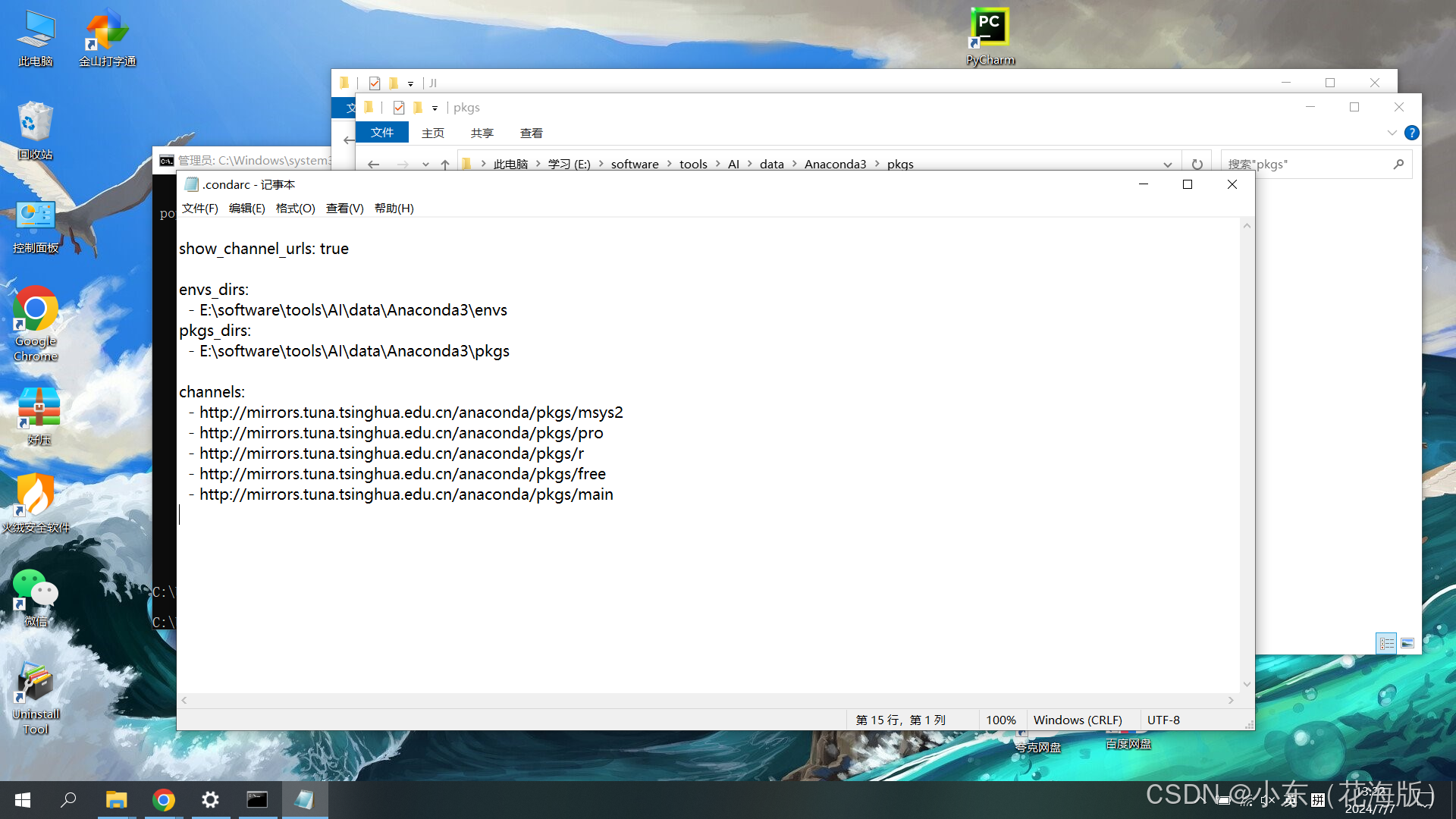
show_channel_urls: true

envs_dirs:
  - E:\software\tools\AI\data\Anaconda3\envs
pkgs_dirs:
  - E:\software\tools\AI\data\Anaconda3\pkgs

channels:
  - http://mirrors.tuna.tsinghua.edu.cn/anaconda/pkgs/msys2
  - http://mirrors.tuna.tsinghua.edu.cn/anaconda/pkgs/pro
  - http://mirrors.tuna.tsinghua.edu.cn/anaconda/pkgs/r
  - http://mirrors.tuna.tsinghua.edu.cn/anaconda/pkgs/free
  - http://mirrors.tuna.tsinghua.edu.cn/anaconda/pkgs/main
2.2.2更改镜像
三、pycharm中使用Anaconda
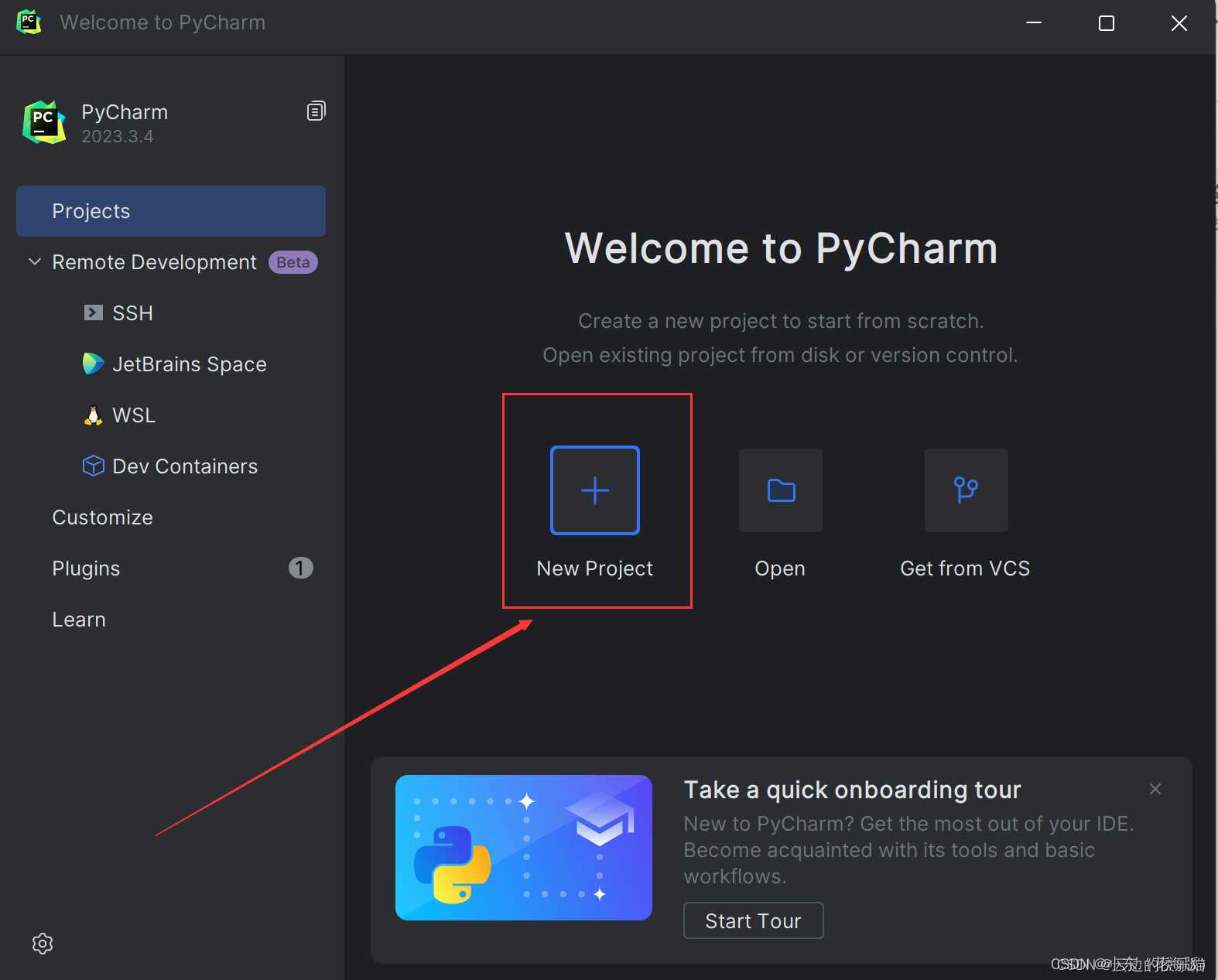
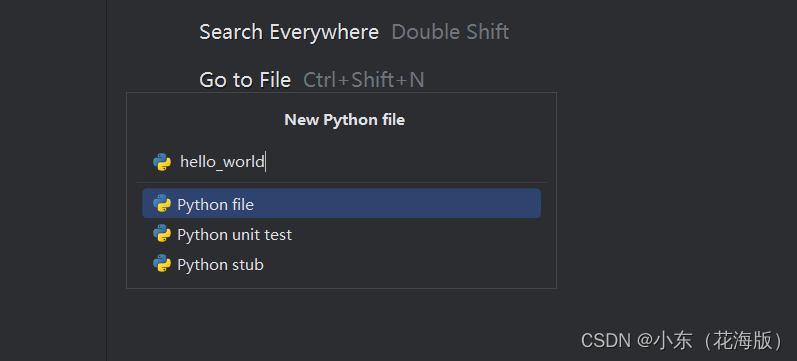
3.1 在pycharm中创建新项目
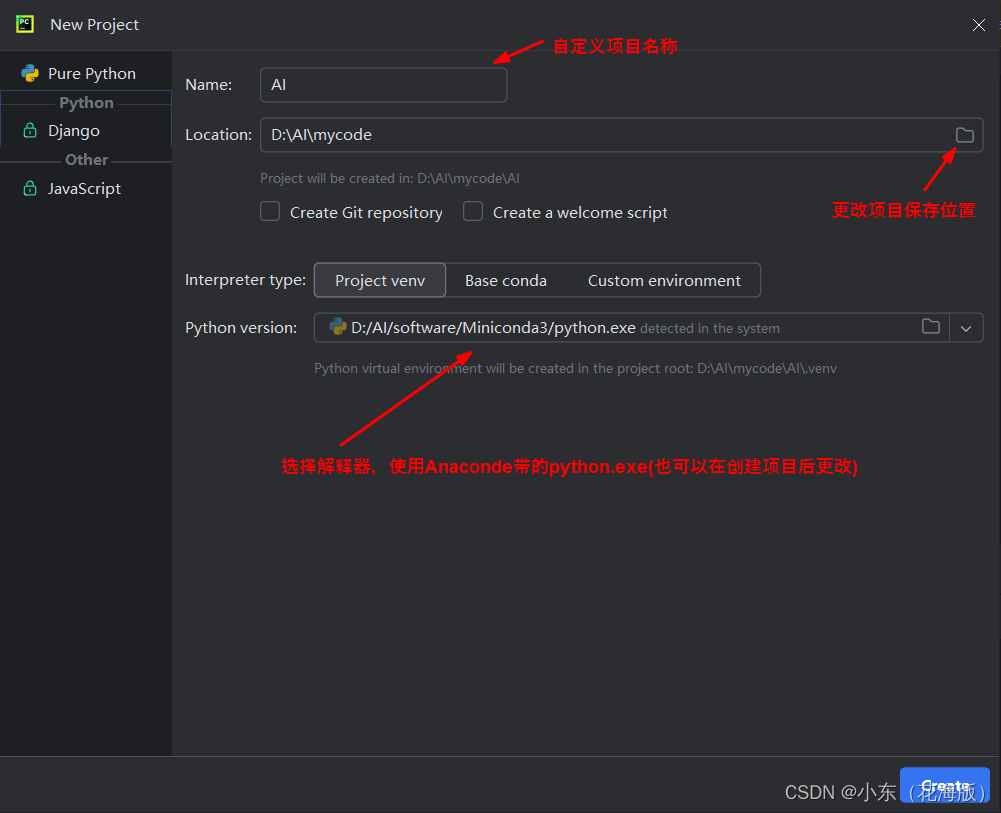
2.编辑项目名称、位置、解释器(python)选择。完成后点击创建
3.2 项目中做一下Anaconda的配置
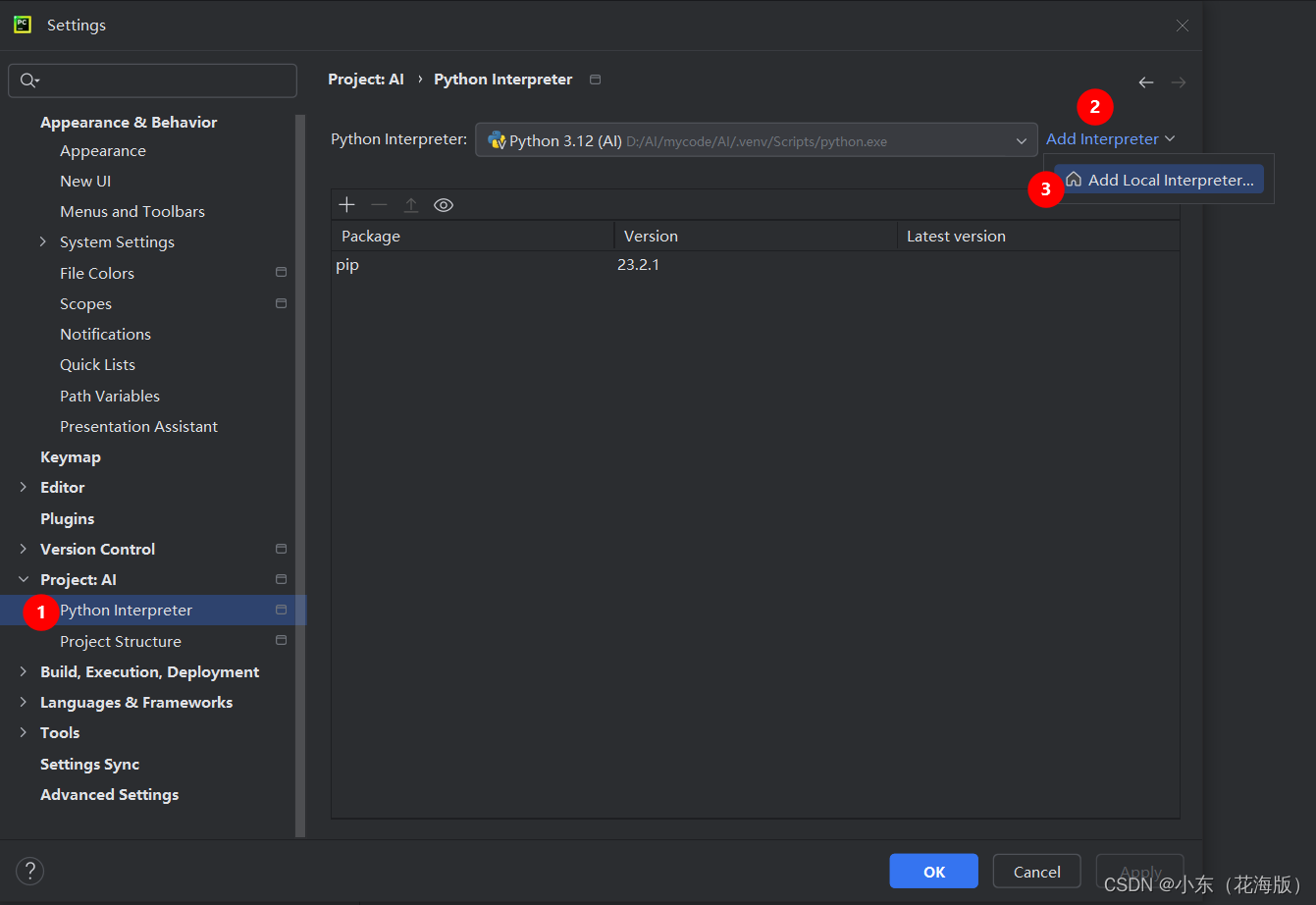
3.2.1 在 PyCharm 窗口的右上角,点击 “File” > “Settings”
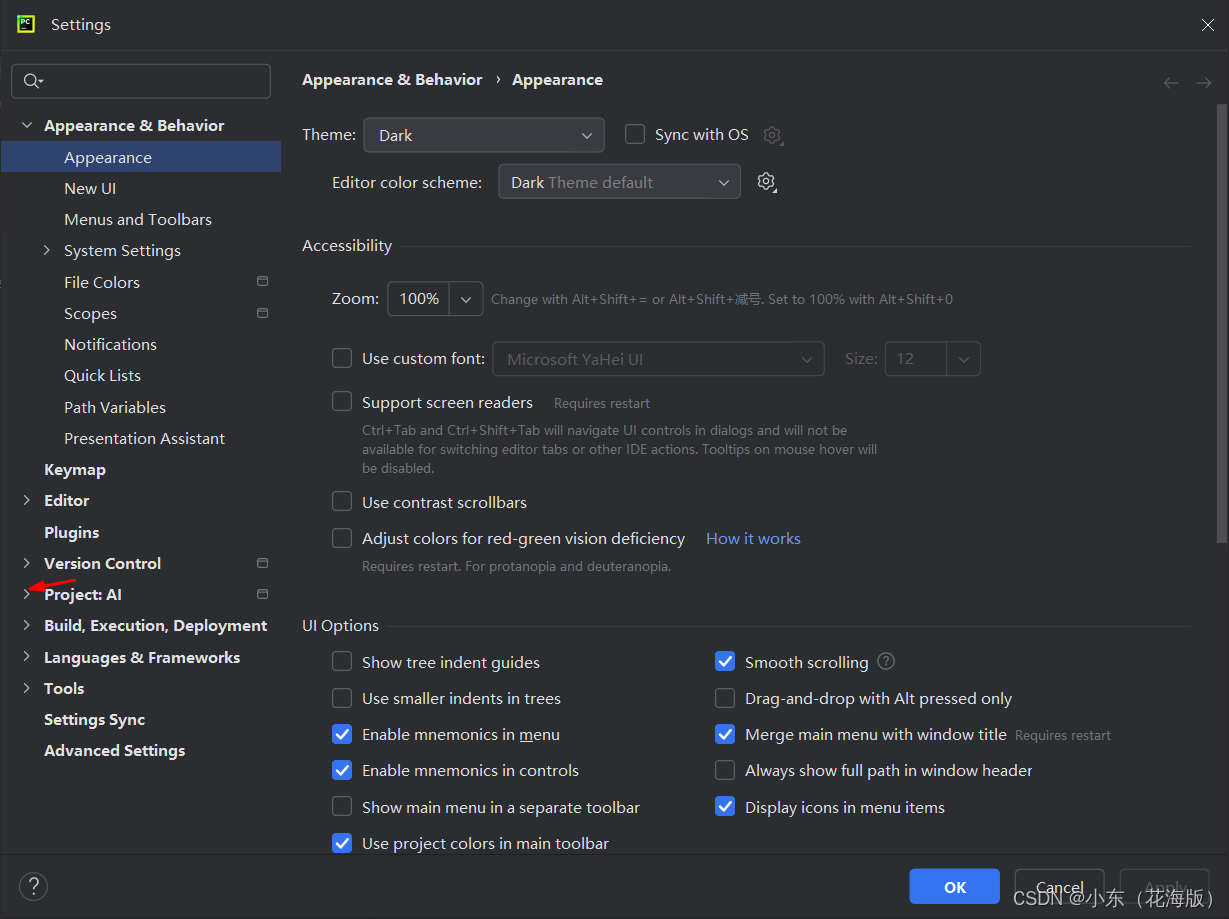
3.2.2 选择Add Local Interpreter
3.2.3 配置Conda Excutable
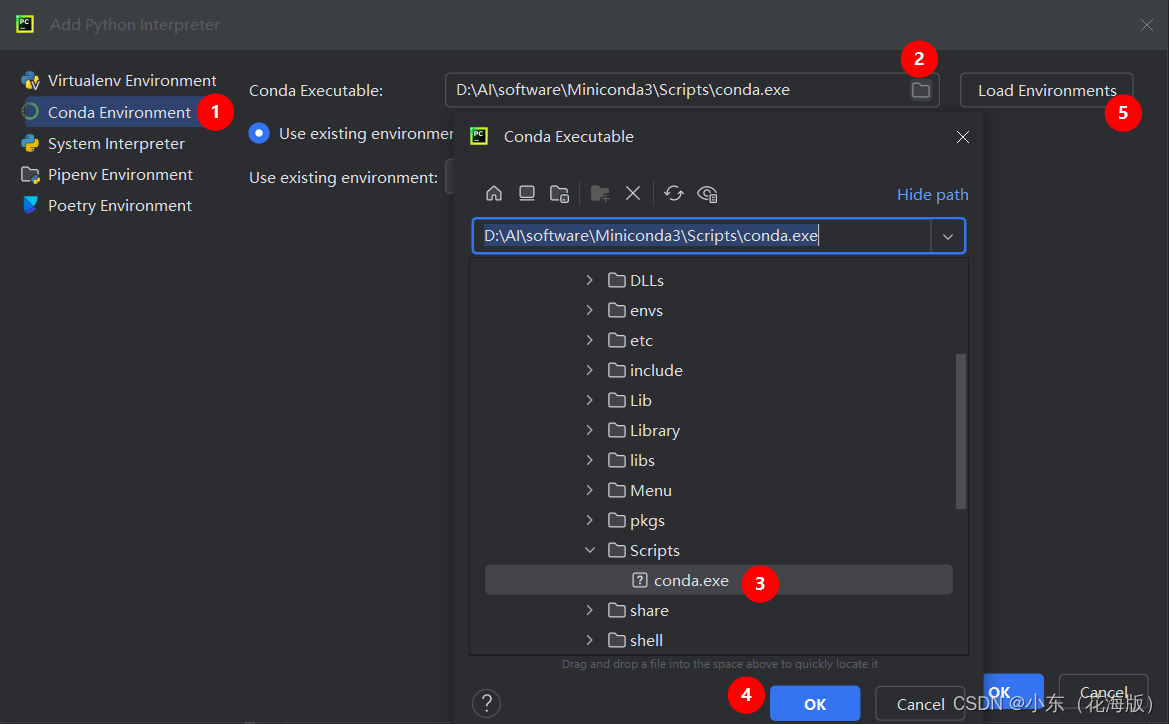
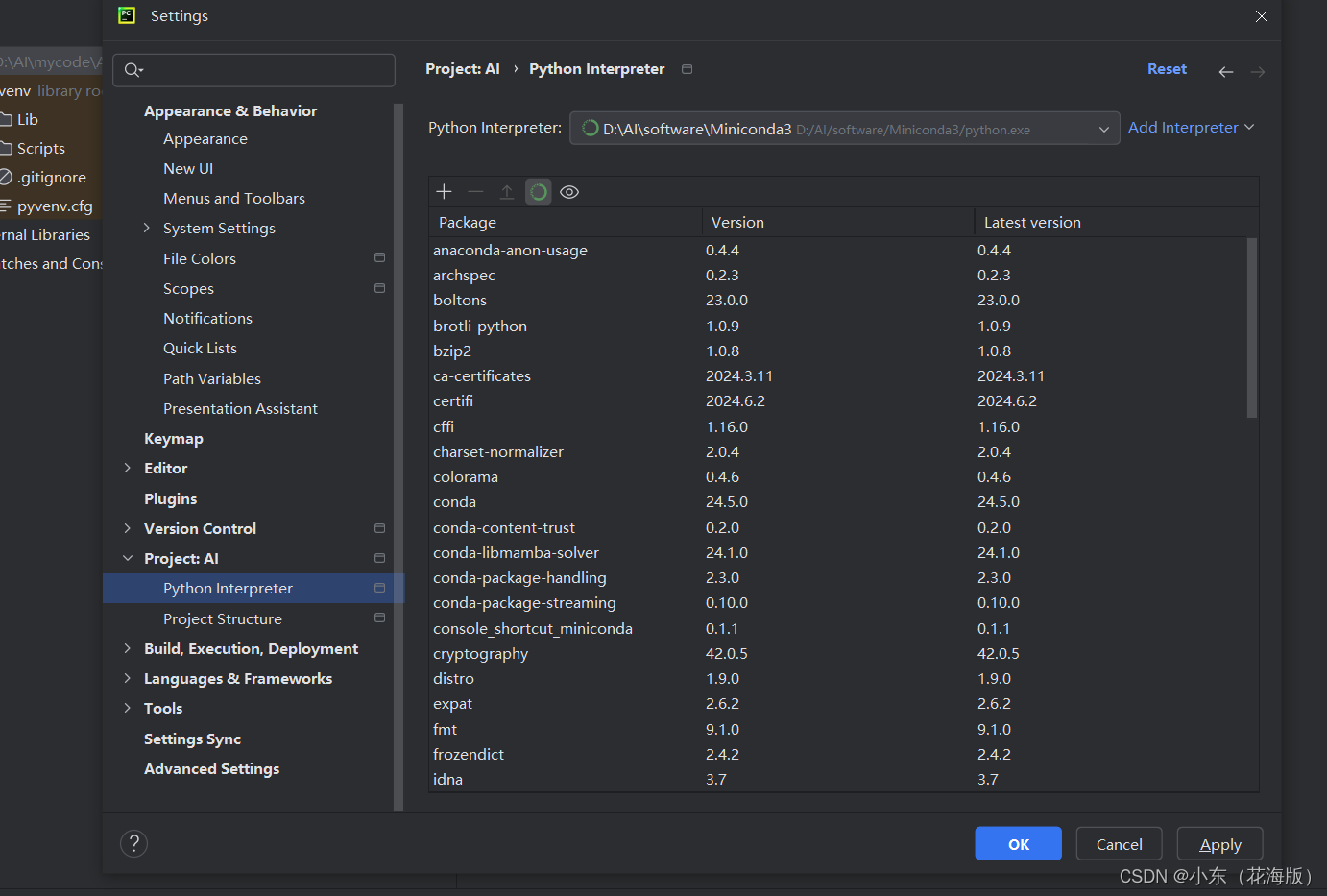
3.2.4 点击ok,apply
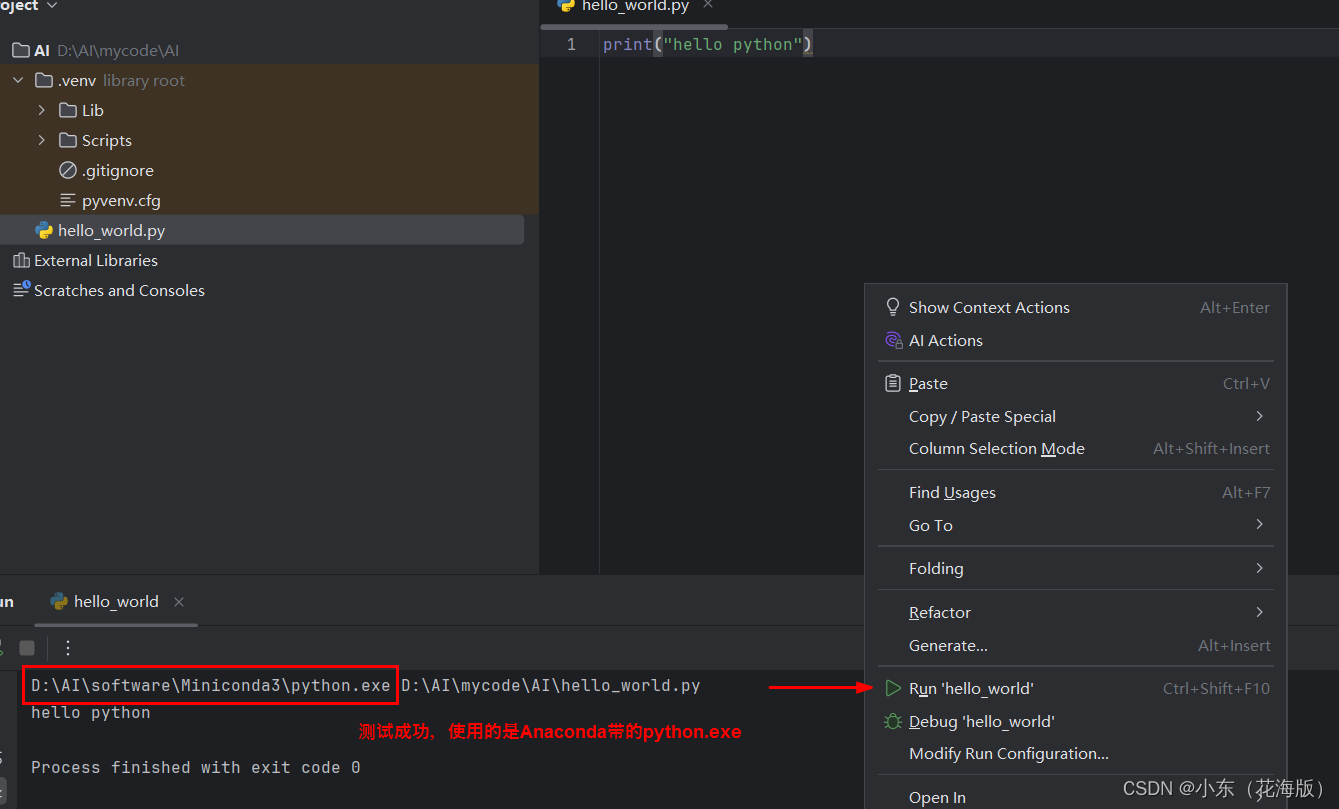
3.2.5测试
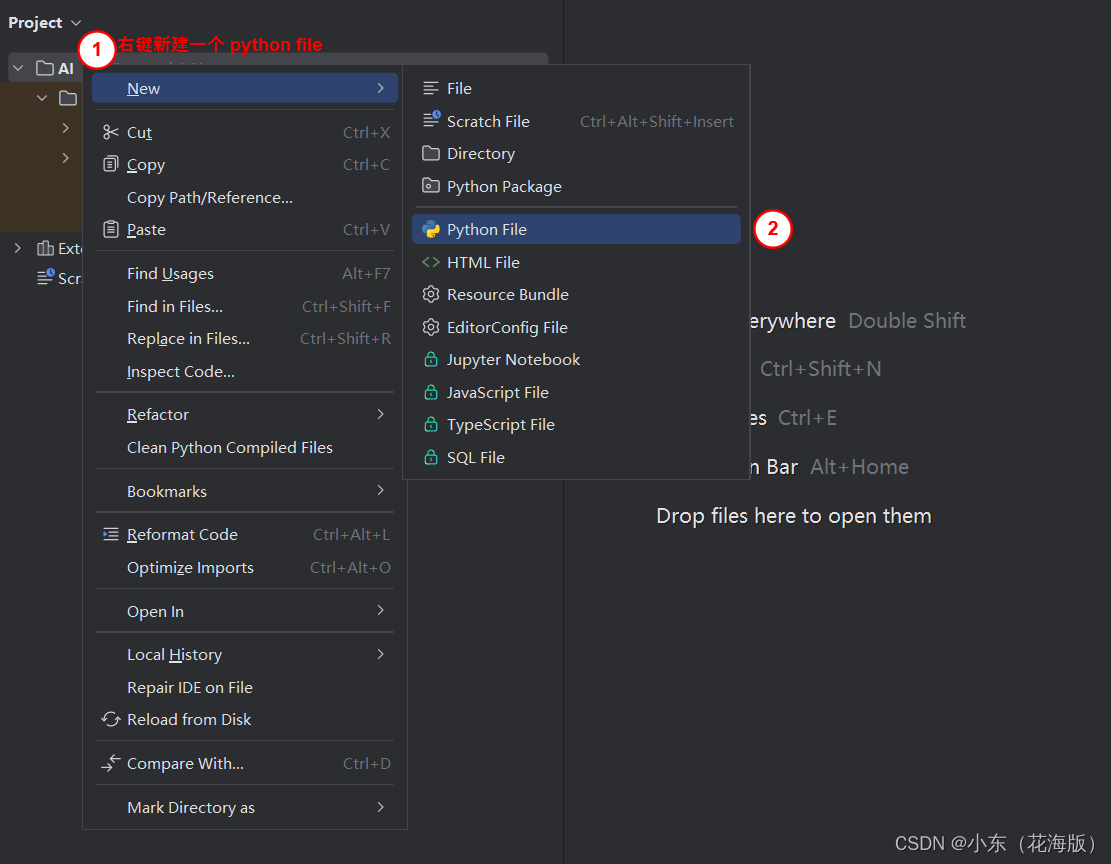
print("hello python")
右键运行
四、conda虚拟环境
有可能需要多个开发环境
4.1 第一步: 创建虚拟环境
conda create -n 环境名 python=版本号
命令创建一个新的Anaconda环境。
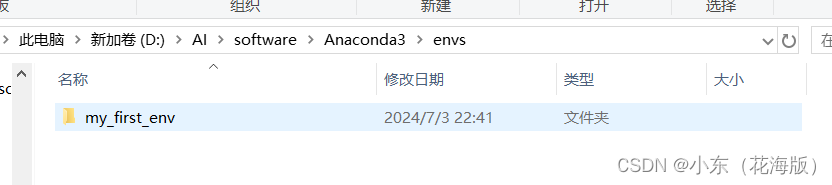
要创建一个名为 my_first_env 的环境,并安装Python 3.6,可以运行
conda create -n my_first_env python=3.6
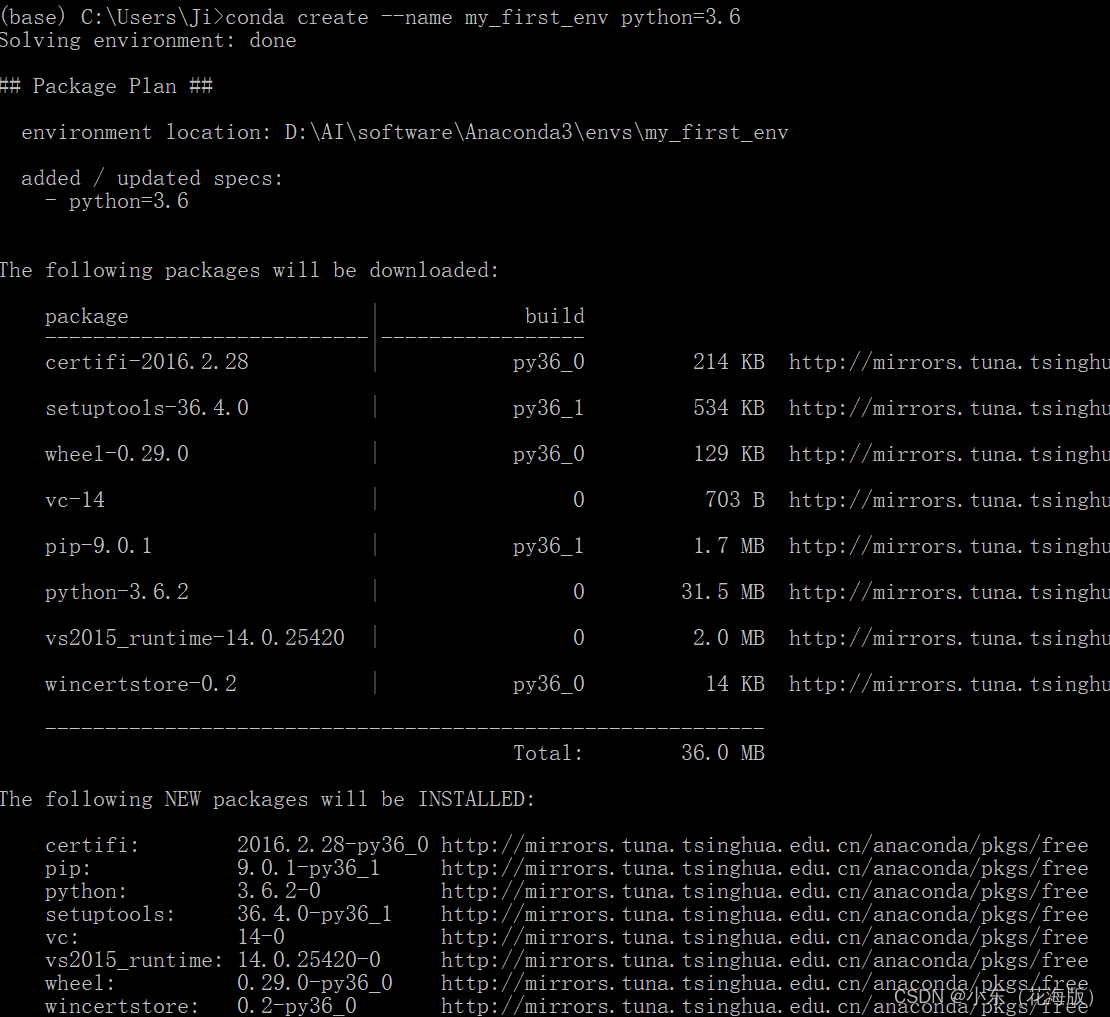
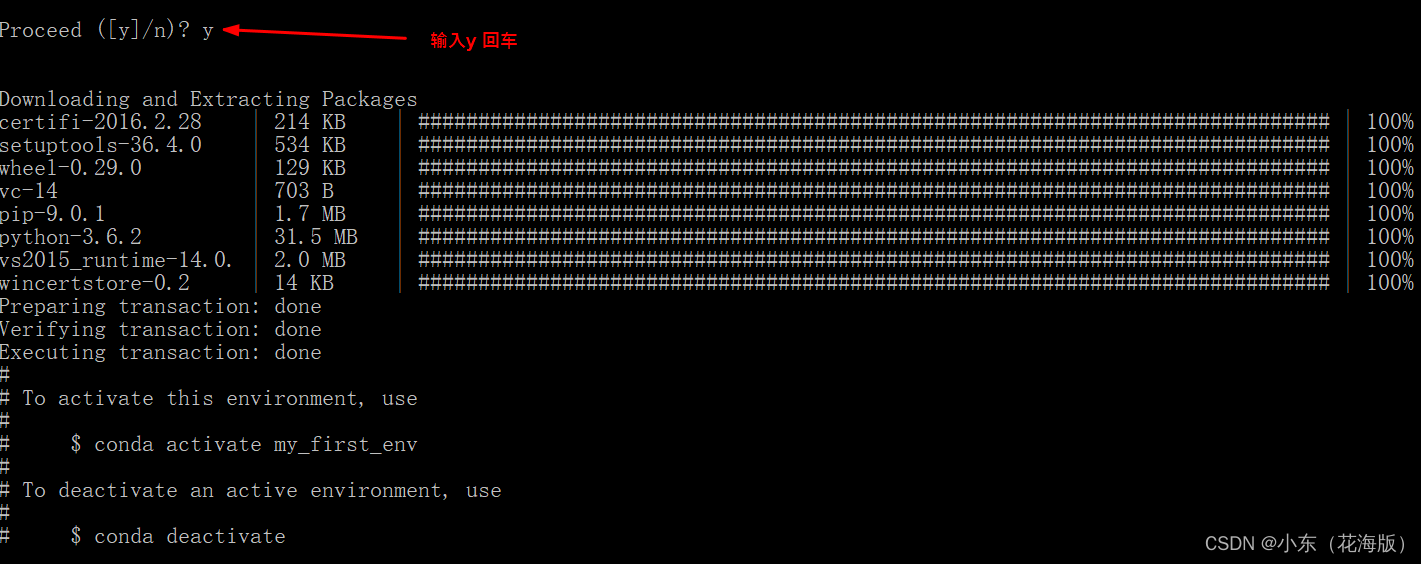
镜像创建成功
可能会出现的错误:SSLError(MaxRetryError('HTTPSConnectionPool(host=‘repo.anaconda.com’, port=443): Max retries exceeded with url:
-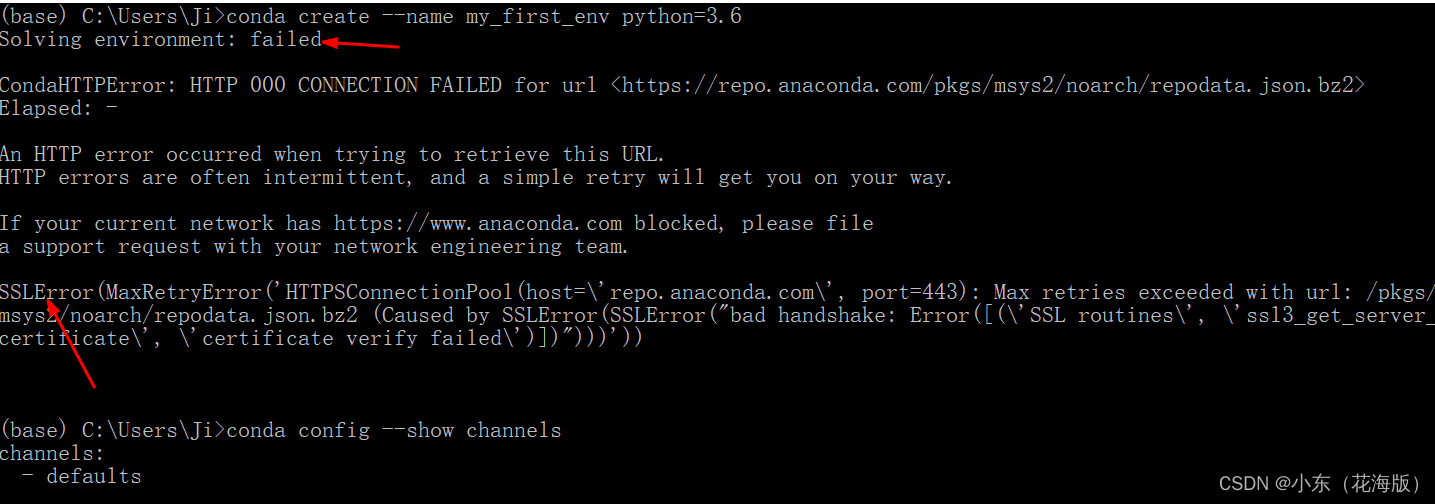
创建失败 原因:网络问题或防火墙设置可能导致与Anaconda官方仓库的连接问题。考虑更换为国内镜像源,比如阿里云、清华大学等提供的Anaconda镜像服务,这样可以避免一些网络阻断和证书问题。
更换国内镜像方法 :链接
更换国内镜像后,重新输入创建环境命令:
conda create -n my_first_env python=3.6
4.2第二步 切换进入虚拟环境
1.列出所有已有环境
conda env list
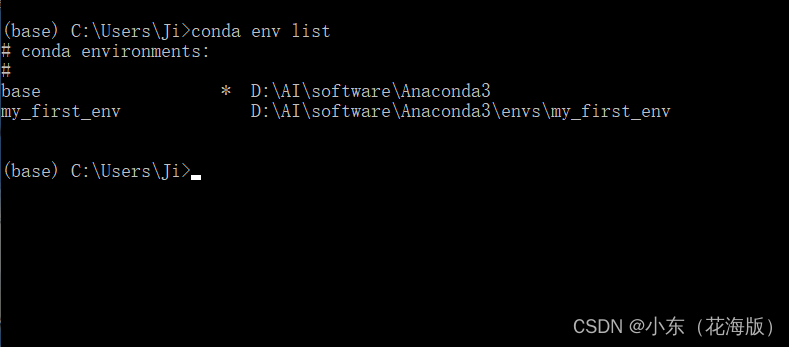
2.进入新创建的my_first_env虚拟环境
conda activate my_first_env
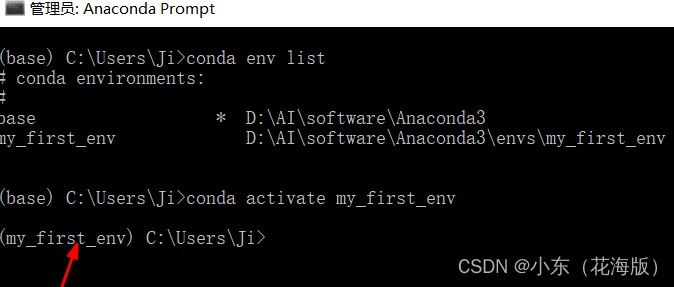
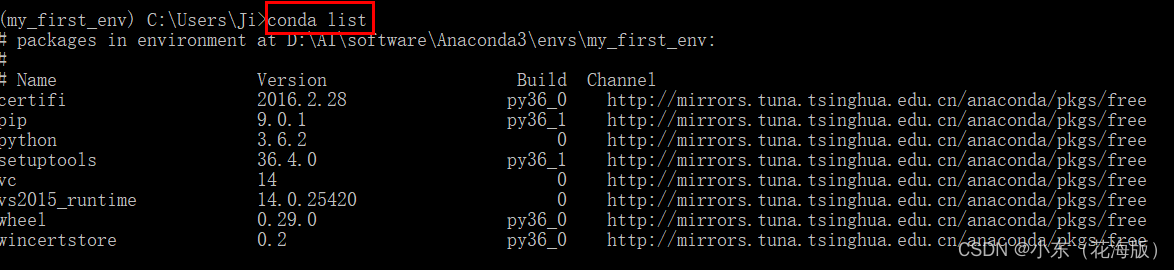
3.查看当前环境中,所安装过的程序
conda list
4.3 第三步 安装python模块(conda install)
1.配置镜像 通过修改文件添加(推荐)
直接修改.condarc文件是最方便的。
在用户家目录下找到.condarc 配置文件 用记事本打开 粘贴以下一个源并保存
清华源
channels:
  - defaults
show_channel_urls: true
default_channels:
  - http://mirrors.aliyun.com/anaconda/pkgs/main
  - http://mirrors.aliyun.com/anaconda/pkgs/r
  - http://mirrors.aliyun.com/anaconda/pkgs/msys2
custom_channels:
  conda-forge: http://mirrors.aliyun.com/anaconda/cloud
  msys2: http://mirrors.aliyun.com/anaconda/cloud
  bioconda: http://mirrors.aliyun.com/anaconda/cloud
  menpo: http://mirrors.aliyun.com/anaconda/cloud
  pytorch: http://mirrors.aliyun.com/anaconda/cloud
  simpleitk: http://mirrors.aliyun.com/anaconda/cloud
阿里源
channels:
  - defaults
show_channel_urls: true
default_channels:
  - http://mirrors.aliyun.com/anaconda/pkgs/main
  - http://mirrors.aliyun.com/anaconda/pkgs/r
  - http://mirrors.aliyun.com/anaconda/pkgs/msys2
custom_channels:
  conda-forge: http://mirrors.aliyun.com/anaconda/cloud
  msys2: http://mirrors.aliyun.com/anaconda/cloud
  bioconda: http://mirrors.aliyun.com/anaconda/cloud
  menpo: http://mirrors.aliyun.com/anaconda/cloud
  pytorch: http://mirrors.aliyun.com/anaconda/cloud
  simpleitk: http://mirrors.aliyun.com/anaconda/cloud
以安装numpy模块为例 输入 conda install numpy 即可
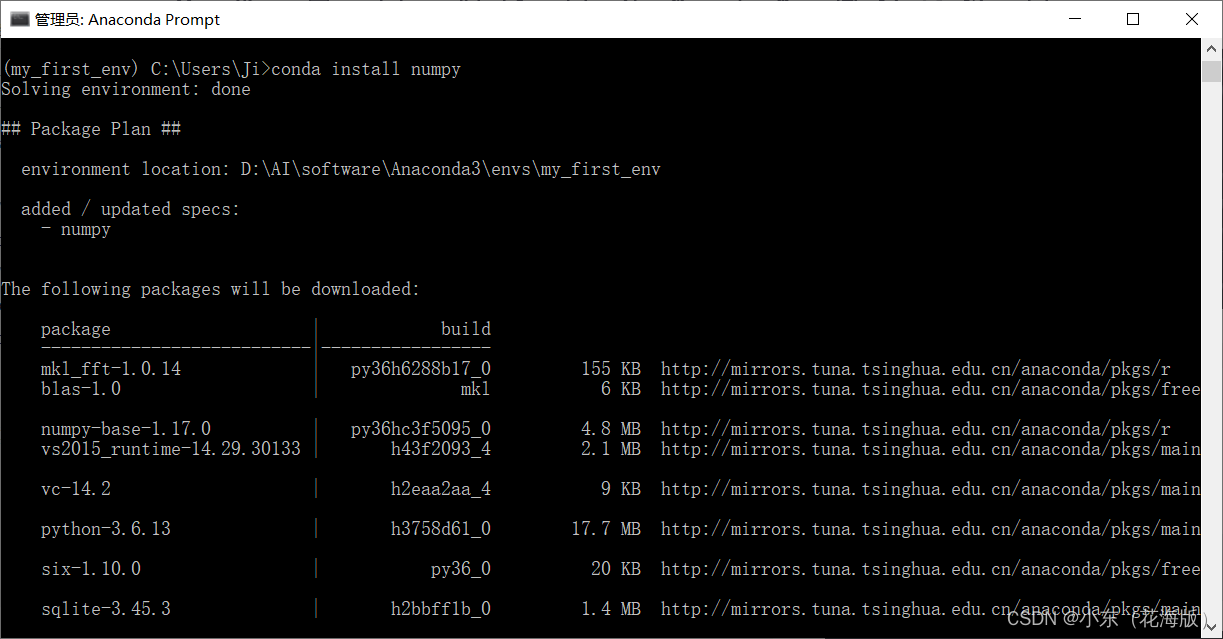
卸载numpy模块 conda uninstall numpy ,会卸载当前模块以及以当前模块为依赖的所有模块都卸载。
4.4 关联虚拟环境运行代码
方式一:命令行
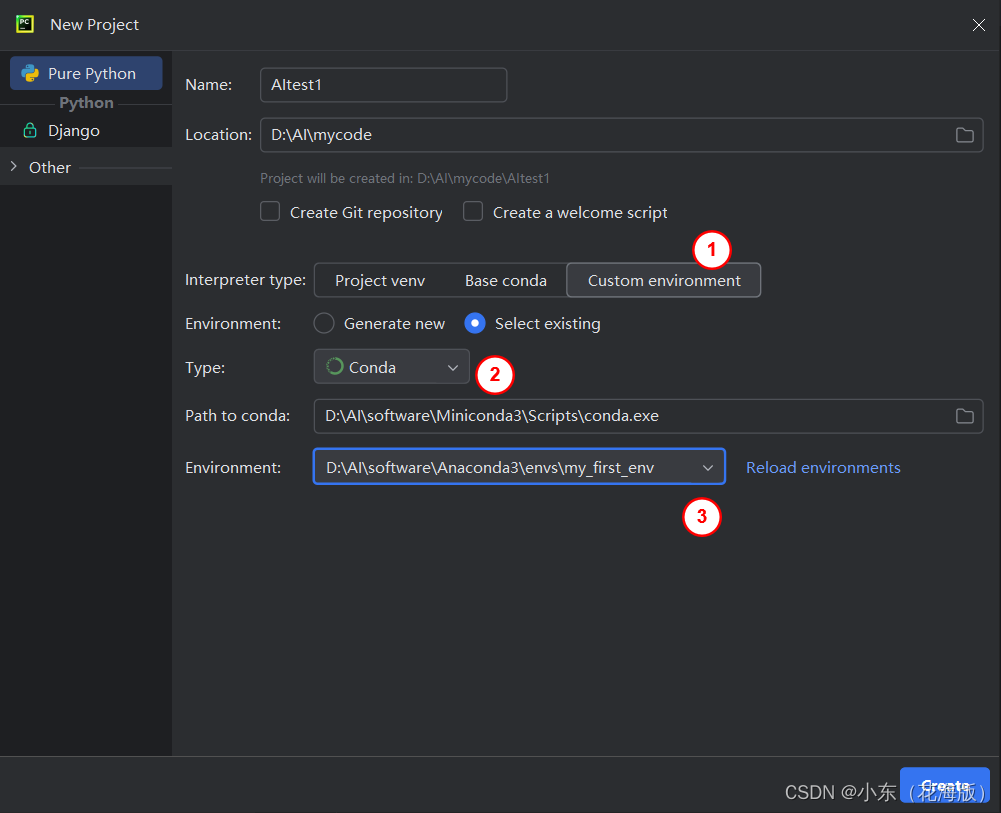
方式二:pycharm 创建项目时指定虚拟环境
1.用pycharm新建一个项目
按顺序选择自己创建的虚拟环境
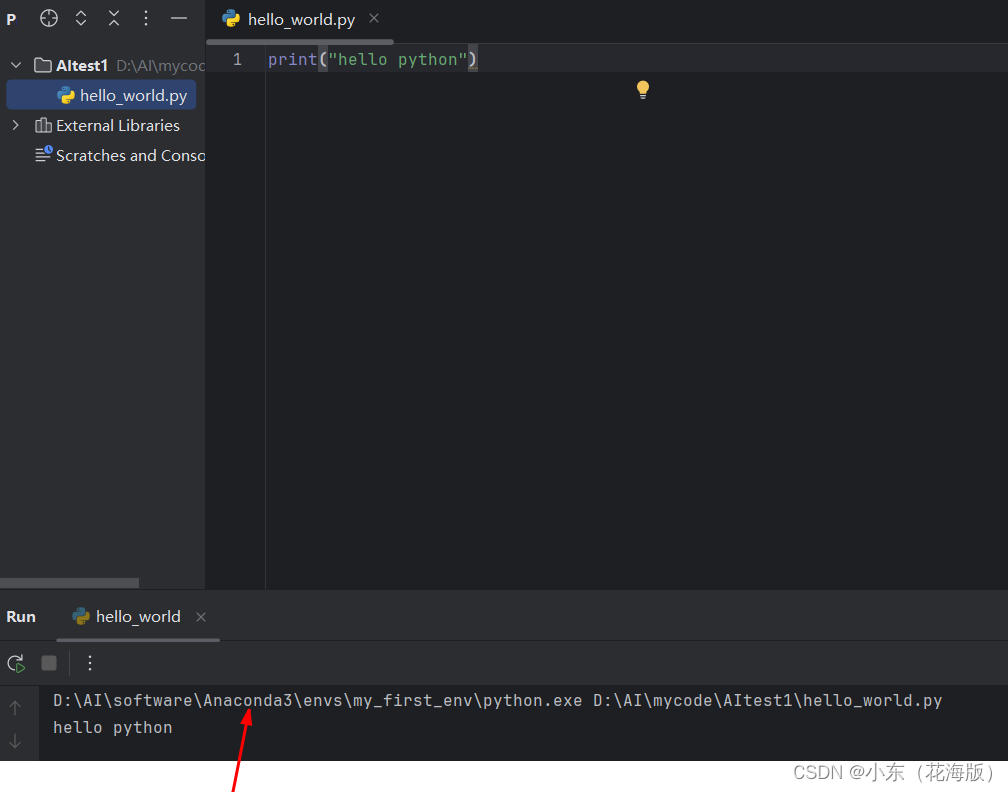
在自己创建的my_first_env环境中运行代码
4.4.1 引入库
代码如下(示例):
import numpy as np
import pandas as pd
import matplotlib.pyplot as plt
import seaborn as sns
import warnings
warnings.filterwarnings('ignore')
import  ssl
ssl._create_default_https_context = ssl._create_unverified_context
五、jupyter安装和启动
5.1.安装
在Anaconda Powershell Prompt 里输入指令
conda install jupyter notebook
5.2.启动
在进入项目文件夹输入
jupyter notebook


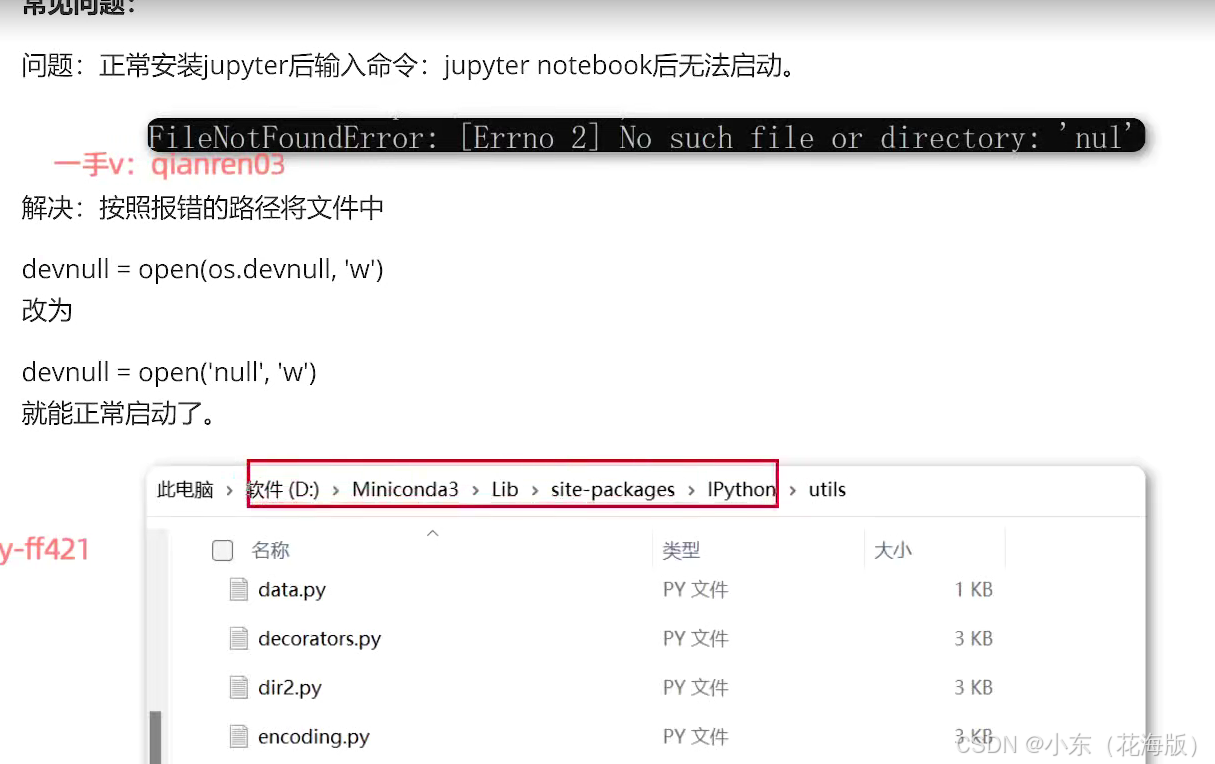
5.3 创建脚本
解决Jupyter Notebook中没有创建Python 3选项的问题
5.4安装模块
用pip安装
5.4.1第一步 pip配置镜像
到家目录 创建pip文件夹,在其中创建pip.ini文件
[global]
index-url = https://pypi.tuna.tsinghua.edu.cn/simple
[install]
trusted-host = pypi.tuna.tsinghua.edu.cn
5.4.2 第二步 安装模块
以安装numpy模块为例
第二种 conda install
5.5 关联虚拟环境
5.5.1 方法一 命令行
5.5.2 方法二 pycharm
5.5.3 方法三 jupyter
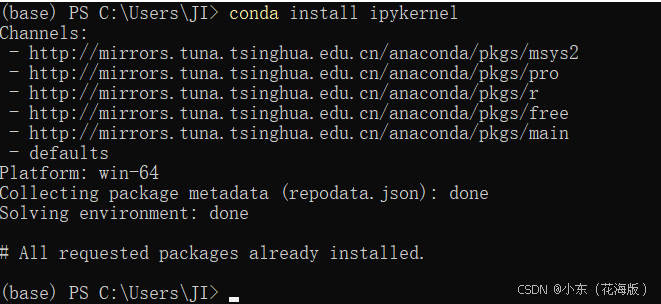
- 第一步 在虚拟环境中 安装
conda install ipykernel
- 第二步 :回到base环境
conda deactivate
jupyter kernelspec list

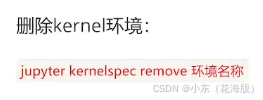
将虚拟环境写到notebook的kernel中:
python -m ipykernel install --user -- name 环境名称 --display-name 在jupyter中想要显示的环境名称
python -m ipykernel install --user --name my_first_env --display-name first_env


输入jupyter notebook,启动后可以新建脚本选择使用first_env
总结

腾讯云面向开发者汇聚海量精品云计算使用和开发经验,营造开放的云计算技术生态圈。
更多推荐
 30
30 0
0- 0


 已为社区贡献1条内容

所有评论(0)