No supported authentication methods available,Linux-SSH连接错误解决方案
执行命令 vi /etc/ssh/sshd_config,按下 i 编辑SSH服务配置文件,将参数 PasswordAuthentication 设置为 yes,或者在 PasswordAuthentication 参数前添加井号(#),按下 Esc 退出编辑模式,并输入 :wq 保存退出。(说明:如果您使用CentOS 6的镜像,则执行service ssh restart命令,重启SSH服务。
问题描述
No supported authentication methods available (server sent: publickey,gssapi-keyex,gssapi-with-mic)
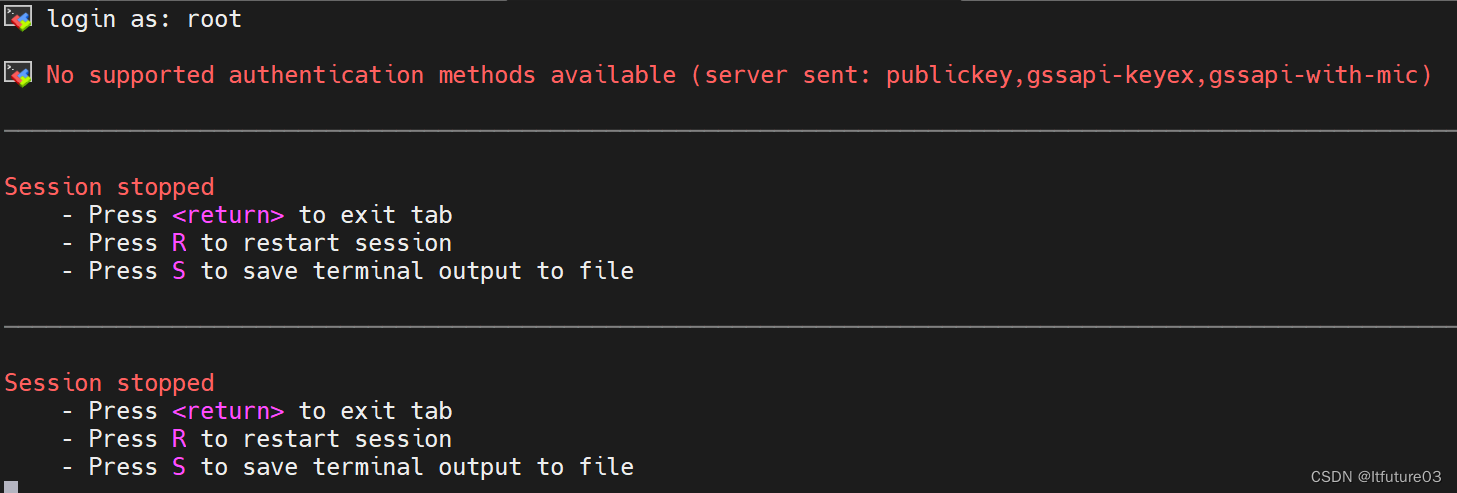
问题分析
1、用户文件夹权限问题。
例如:在/home目录下使用命令chmod 777 -R
2、ssh配置问题
参数 PasswordAuthentication 的默认值为 yes,SSH服务将其值置为 no 以禁用密码验证登录,导致此类故障。需要修改 PasswordAuthentication 配置解决此问题。
解决方案
方法一:
ssh工具连接时,登陆类型选择“秘钥文件”,输入用户名,并使用ssh秘钥。
如:
ssh vagrant@127.0.0.1 -p 2222 -i .vagrant/machines/default/virtualbox/private_key
方法二:
-
进入 管理终端 连接并登录到Linux实例。
-
执行命令 cat /etc/ssh/sshd_config 查看SSH服务配置,并注意是否包含类似如下配置:

-
执行命令 vi /etc/ssh/sshd_config,按下 i 编辑SSH服务配置文件,将参数 PasswordAuthentication 设置为 yes,或者在 PasswordAuthentication 参数前添加井号(#),按下 Esc 退出编辑模式,并输入 :wq 保存退出。
-
重启 SSH 服务
systemctl restart sshd(说明:如果您使用CentOS 6的镜像,则执行service ssh restart命令,重启SSH服务。)
-
使用SSH客户端重新登录Linux实例。使用SSH客户端重新登录Linux实例。
方法三:
如果是云服务器,可以尝试提交工单。

腾讯云面向开发者汇聚海量精品云计算使用和开发经验,营造开放的云计算技术生态圈。
更多推荐
 5
5 0
0- 0


 已为社区贡献7条内容

所有评论(0)