SSM项目打包部署云服务器(关于访问路径问题)
SSM项目打包部署云服务器
前言
在Spring Boot项目中,由于其内建的Tomcat服务器和其他自动配置特性,使得将应用打包成jar或war文件后,在服务器上只需配置Java环境即可直接运行。然而,对于传统的Spring + Spring MVC + MyBatis项目,情况会有所不同,因为这些项目通常依赖于外部的Servlet容器(如Tomcat、Jetty等)来运行。
如果你想将Spring + Spring MVC + MyBatis项目部署到云服务器上,你可以按照以下步骤操作
一、基本环境搭建
由于之前已经配置过Java、Redis、Mysql这些,这里就直接配置Tomcat,如果没有的话先配一下,链接:https://blog.csdn.net/m0_70405779/article/details/137835258?spm=1001.2014.3001.5502
配置tomcat
1.官网下载链接:
https://tomcat.apache.org/download-90.cgi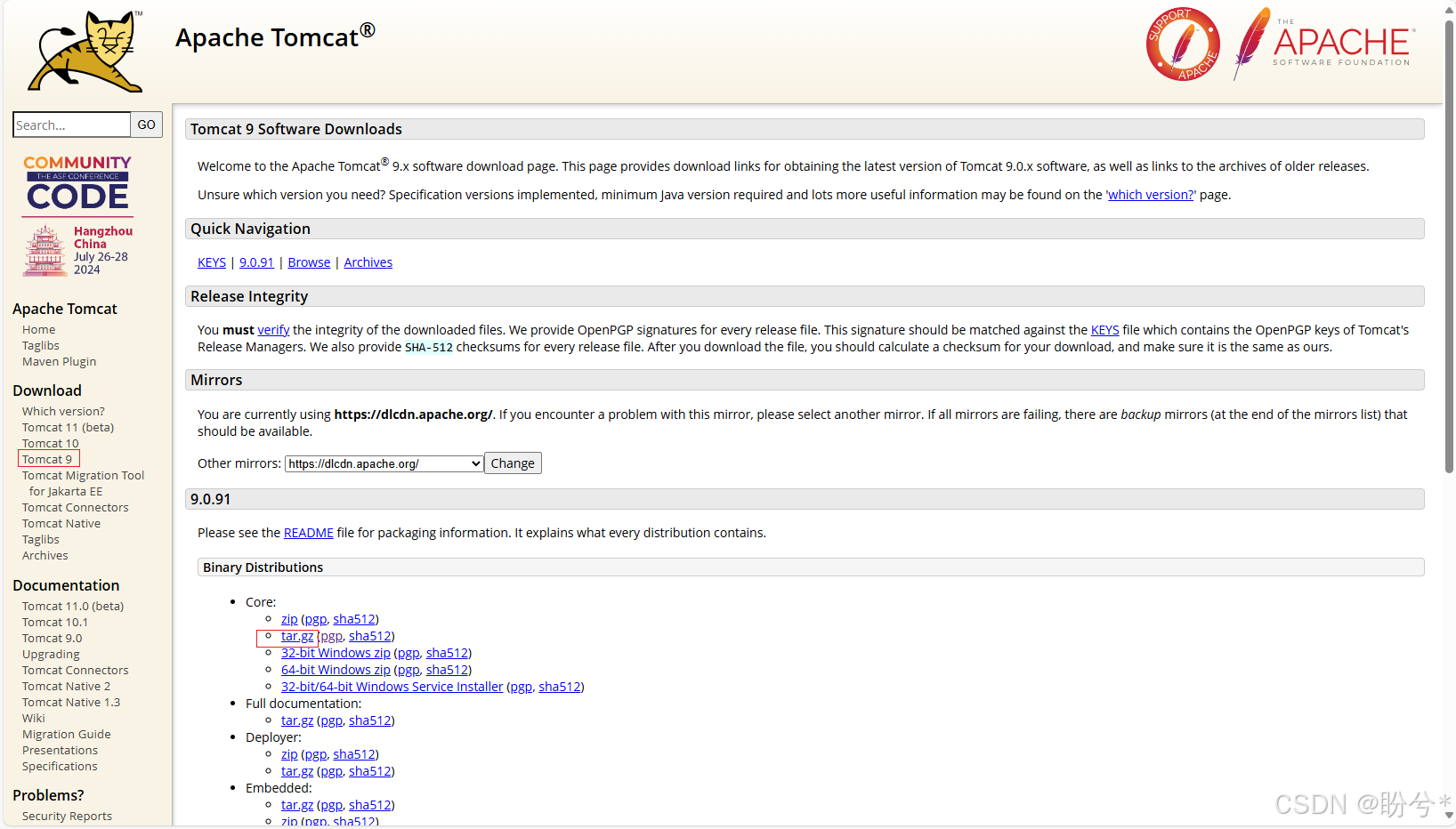
下载好后利用XShell等工具将其传到云服务器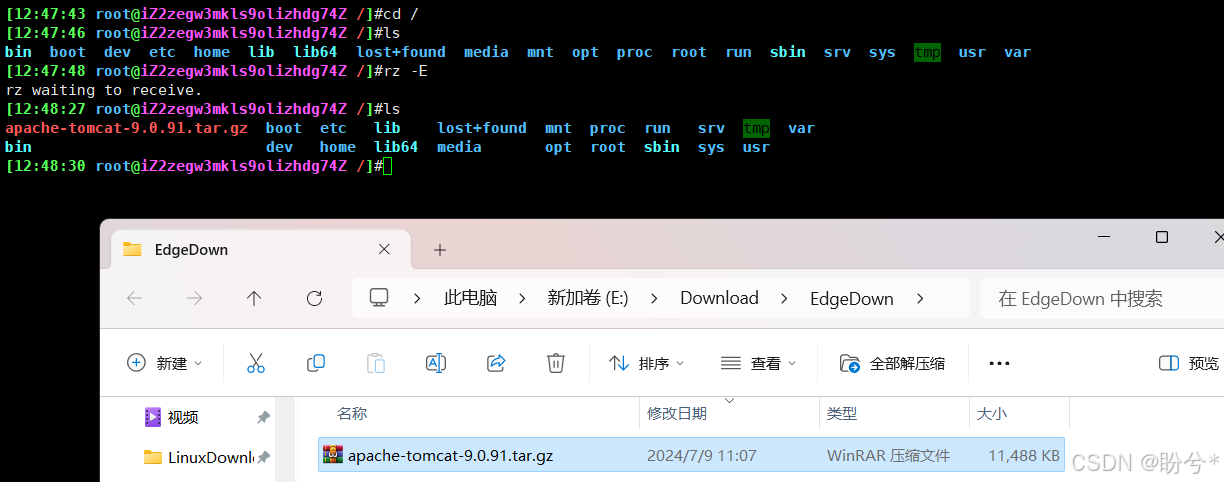
文件解压,我这里是放在了根目录(/),也可以根据自己的需求放置
tar -zxvf apache-tomcat-9.0.91.tar.gz
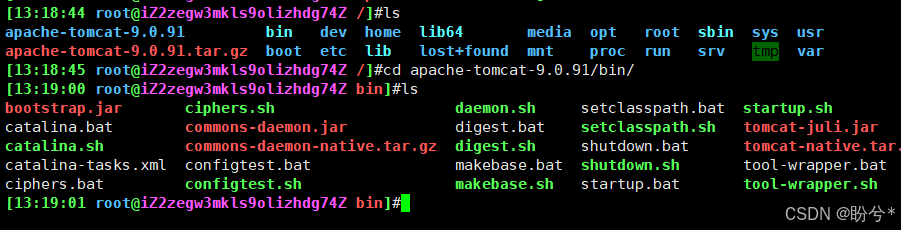
2.启动Tomcat
进入/apache-tomcat-9.0.91/bin启动Tomcat
./startup.sh
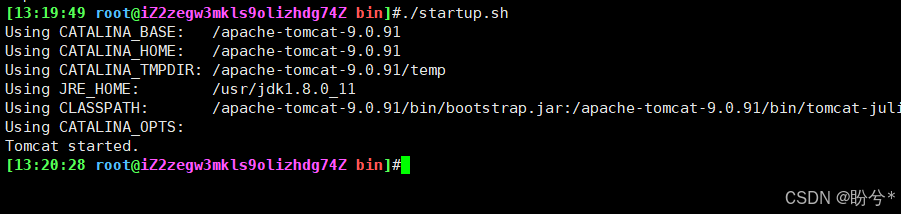
在浏览器输入ip:8080,如果能看到如下界面就说明Tomcat启动成功
如果启动成功但是浏览器看不到,记得先检查服务器的8080端口是否开发
二、项目部署
1.项目打包
在pom.xml文件中选择war打包方式,点击右侧package
打包完成后会生成.war文件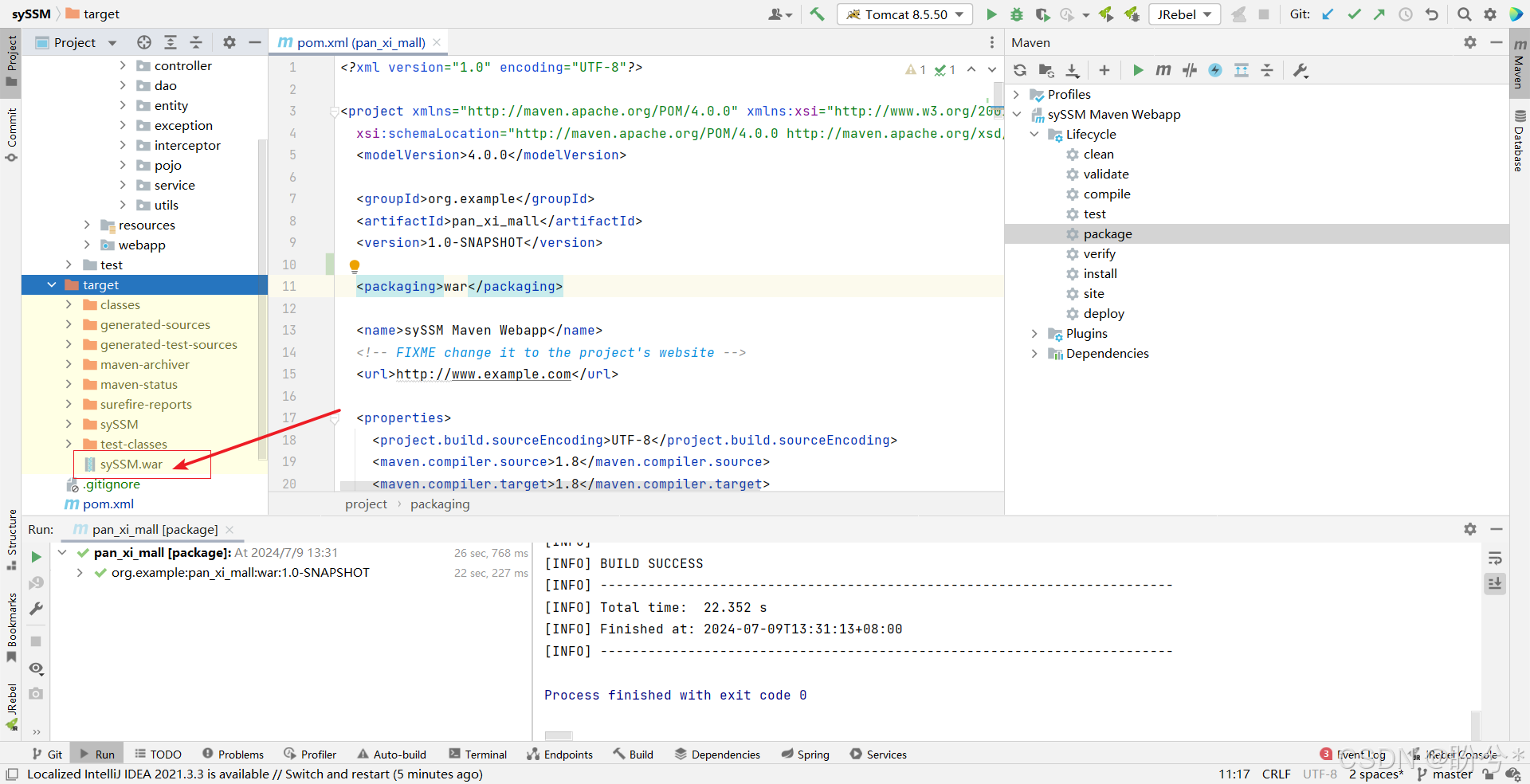
将这里的.war文件重命名为ROOT.war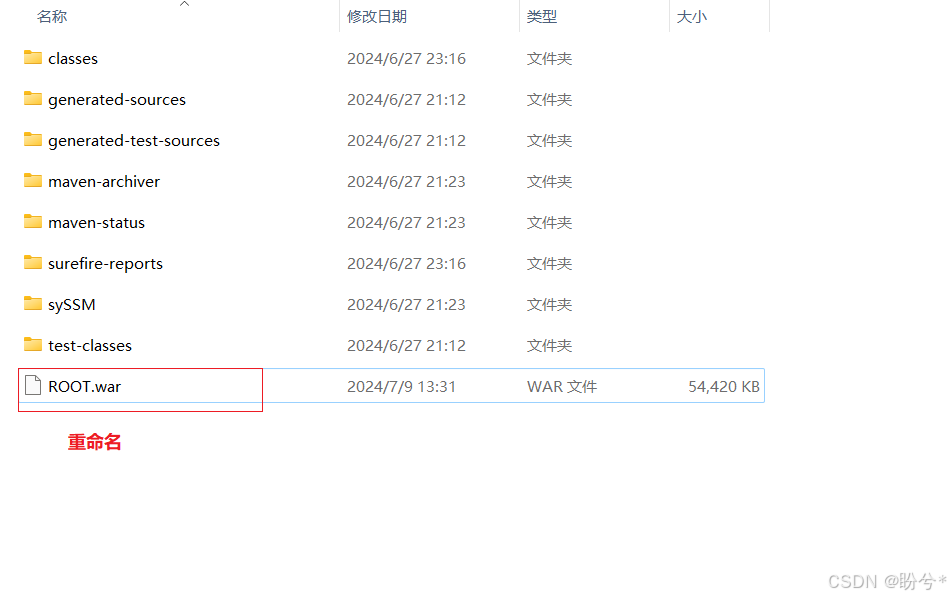
2.上传项目文件
先cd到apache-tomcat-9.0.91下webapps文件中去,将ROOT复制一份,因为等会会覆盖这个文件。
将前面重命名的ROOT.war打包文件上传到webapps下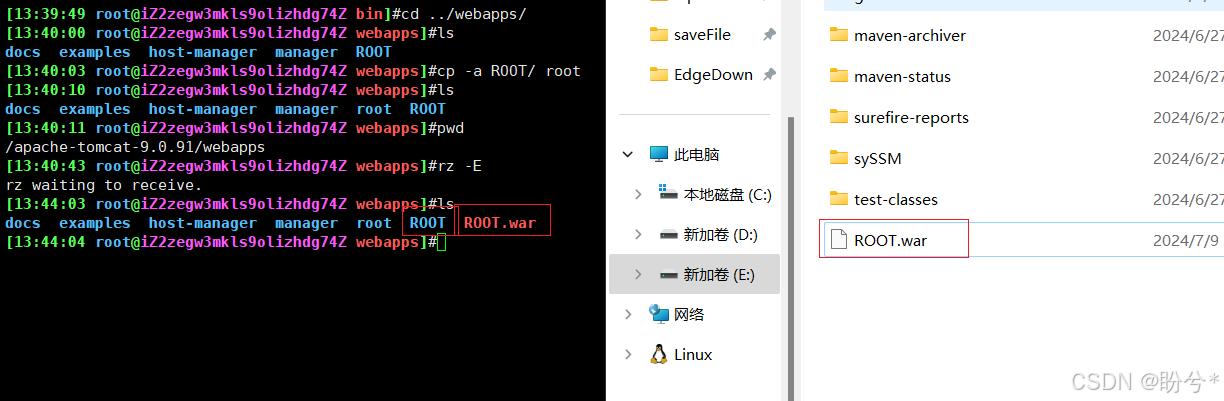
查看ROOT里的文件会发现和之前的不一样,现在里面的是SSM项目的前端资源文件。
3.重新启动Tomcat
刷新之前页面,如果不成功就重新启动Tomcat
./shutdown.sh # 关闭
./startup.sh # 开启
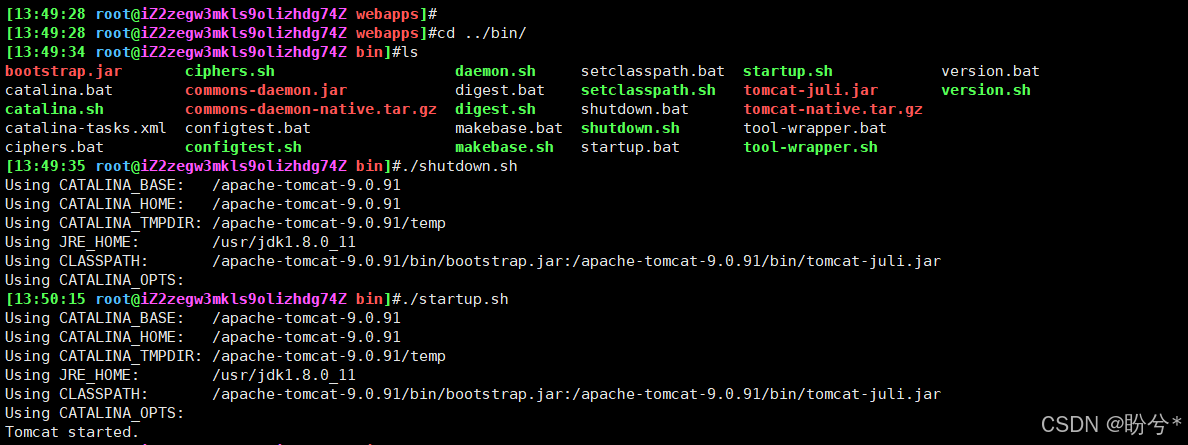
再次刷新网页就可以看到自己的SSM项目了。
总结
提示:在Tomcat中启动程序的方式不止这一种,但这种方式比较便捷,如果没有修改war包名为ROOT,则需要考虑如下问题:
1.默认访问路径:
Tomcat在启动时,默认会访问webapps目录下的ROOT文件夹(或ROOT.war解压后的文件夹),并尝试加载其中的index.jsp或index.html等文件作为默认页面。如果SSM项目不是以ROOT.war的形式部署的,那么访问路径需要加上项目名(即WAR包名去掉“.war”后缀)。
例如,如果WAR包名为myapp.war,则默认访问路径为http://<云服务器公网IP>:8080/myapp/。
2.Controller层访问:
在SSM项目中,具体的业务逻辑通常通过Controller层的方法来处理。这些方法的访问路径由@RequestMapping注解(或其派生注解如@GetMapping、@PostMapping等)指定。
访问Controller层方法时,需要在URL中指定项目名和Controller层方法映射的路径。例如,如果有一个Controller层的方法用@RequestMapping(“/hello”)注解,那么访问该方法的URL将是http://<云服务器公网IP>:8080/myapp/hello。
3.静态资源访问:
静态资源(如JS、CSS、图片等)通常放在Web应用的某个特定目录下,如webapps/myapp/static或webapps/myapp/resources等。
访问静态资源时,也需要在URL中指定项目名和静态资源所在的路径。例如,如果静态资源存放在webapps/myapp/static目录下,那么访问该目录下某个文件的URL将是http://<云服务器公网IP>:8080/myapp/static/filename。

腾讯云面向开发者汇聚海量精品云计算使用和开发经验,营造开放的云计算技术生态圈。
更多推荐
 7
7 0
0- 0


 已为社区贡献5条内容

所有评论(0)