[vscode][ubuntu][远程]利用vscode编辑另一台ubuntu电脑下的代码
要在 Visual Studio Code (VSCode) 中远程编辑另一台 Linux 电脑上的文件,你可以使用 VSCode 的 Remote Development 扩展系列,这包括了扩展。
·
要在 Visual Studio Code (VSCode) 中远程编辑另一台 Linux 电脑上的文件,你可以使用 VSCode 的 Remote Development 扩展系列,这包括了 Remote - SSH 扩展。下面是如何设置和使用 Remote - SSH 的基本步骤:
步骤 1: 安装 Remote Development 扩展
- 打开 VSCode。
- 转到 Extensions 视图 (
Ctrl+Shift+X或通过侧边栏的扩展图标)。 - 搜索
Remote Development,找到微软发布的扩展集。 - 安装
Remote Development扩展集,这将自动安装Remote - SSH以及其他相关扩展。
步骤 2: 配置 SSH
-
打开命令面板 (
Ctrl+Shift+P)。 -
输入
Remote-SSH: Open Configuration或Remote-SSH: Edit Known Hosts,并选择它。 -
这将打开一个
.ssh/config文件,在其中添加或编辑你的远程主机配置,例如:

步骤 3: 连接到远程主机
- 再次打开命令面板 (
Ctrl+Shift+P)。 - 输入
Remote-SSH: Connect to Host,然后从下拉列表中选择你的远程主机配置。 - 这时会提示你输入密码,输入后就进入连接状态
- VSCode 将尝试连接到远程主机。如果一切正常,你会看到一个通知表示已成功连接,并且你的工作区将切换到远程主机的环境。
步骤 4: 开始远程编辑
一旦连接到远程主机,你就可以像在本地一样使用 VSCode。你可以打开文件、编辑代码、运行调试等。
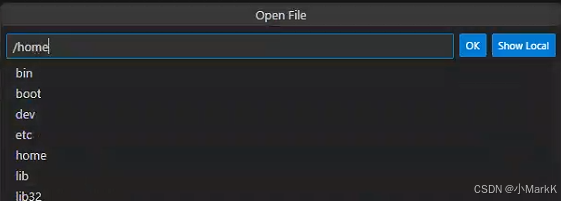
这样就可以使用windows电脑的vscode打开ubuntu电脑的c++文件,方便操作

腾讯云面向开发者汇聚海量精品云计算使用和开发经验,营造开放的云计算技术生态圈。
更多推荐
 10
10 0
0- 0


 已为社区贡献4条内容

所有评论(0)