【yolov8】6、labelimg安装使用-数据集标注
·
labelimg安装使用-数据集标注
1、说明
第4-5章是安装显卡驱动,这里省略,章节名称如下
- 第4章 3种查看英伟达显卡CUDA版本的方法
- 第5章 cuda和cudnn下载和安装
2、Labelimg 安装
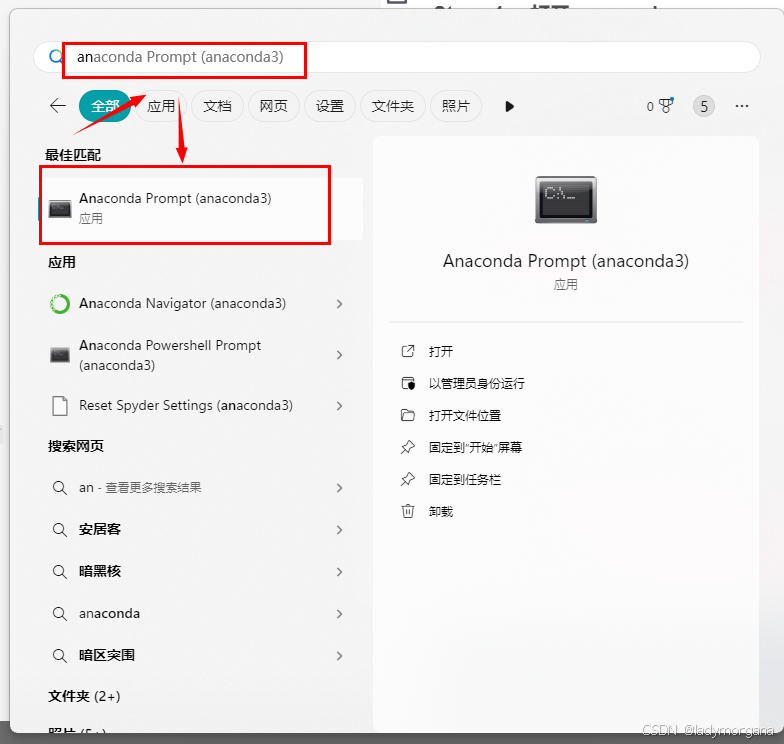
Stage 1 :打开 anaconda
-
开始 - 搜索 anaconda - 打开 -
为了方便使用可以创建快捷方式:右键annaconda 打开文件位置,将快捷键图标复制到桌面上即可
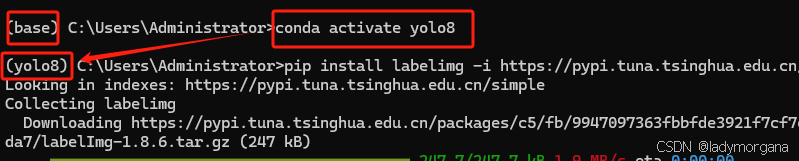
Stage 2 :base 环境切换成 yolo8
原因:安装在base环境,容易闪退
conda activate yolo8
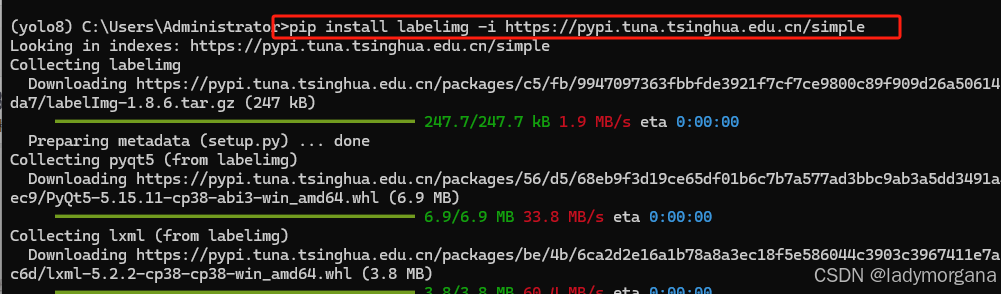
Stage 3 :安装 labelimg
pip install labelimg -i https://pypi.tuna.tsinghua.edu.cn/simple
Stage 4 :打开 labelimg
Stage 4-1 : 查看 labelimg 安装位置 :conda info --envs
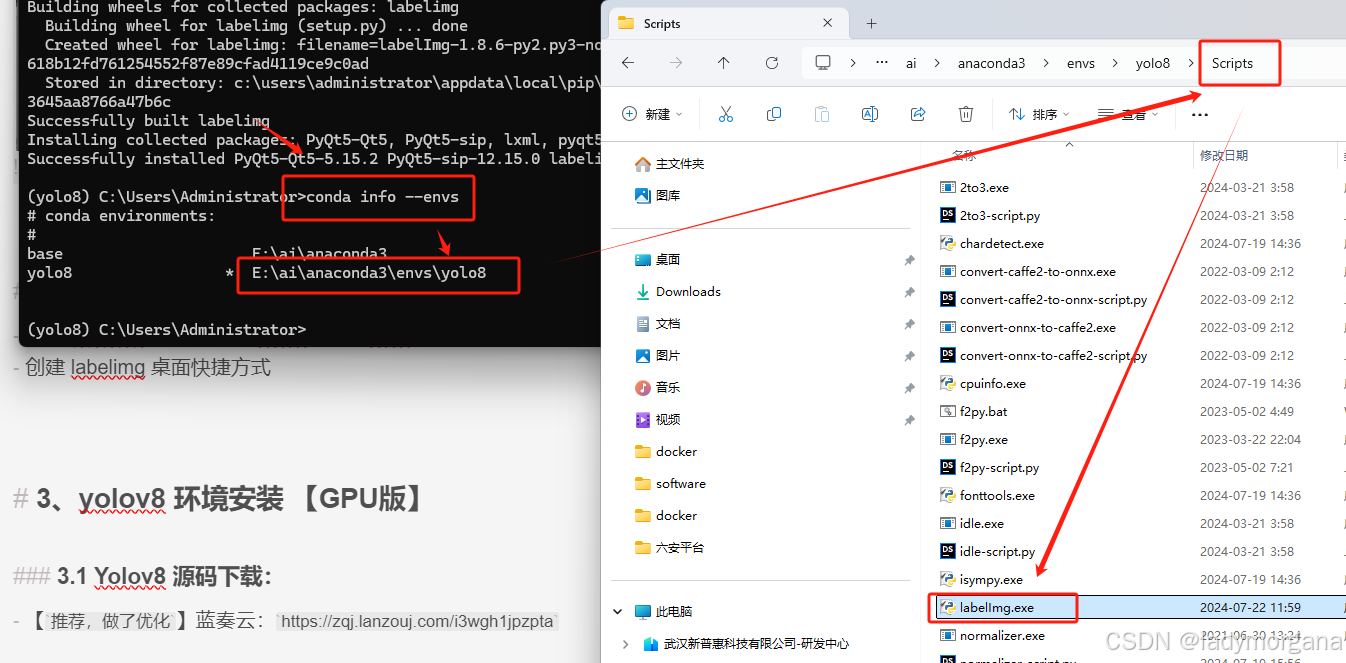
Stage 4-2 : 创建 labelimg 桌面快捷方式
3、Labelimg 使用
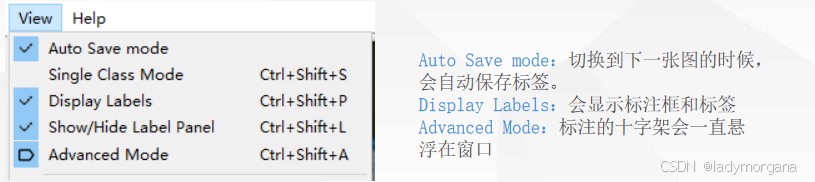
3.1 常用设置
3.2 常用按钮
| 按钮 | 作用 | 是否常用 |
|---|---|---|
| Open | 打开单张图片 | 是 |
| Open Dir | 打开图片所在文件夹 | 是 |
| Change Save Dir | 输出的标注文件保存位置 | 是 |
| Hext Image | ||
| Prev mage | ||
| Verify Image | ||
| Save | ||
| PascalVOC 、YOLO、CreateML | 保存的格式,一般选择 yolo | 是 |
3.2 常用快捷键
| 按钮 | 作用 |
|---|---|
| A | 切换到上一张图片 |
| D | 切换到下一张图片 |
| W | 调出标注十字架 |
| del | 删除标注框框 |
| Ctrl+u | 选择标注的图片文件夹 |
| Ctrl+r | 选择标注好的label标签存在的文件夹 |
4、启动labelimg的3中方式
方式 1 :在安装环境目录下是 script,创建桌面快捷键方式
双击打开即可
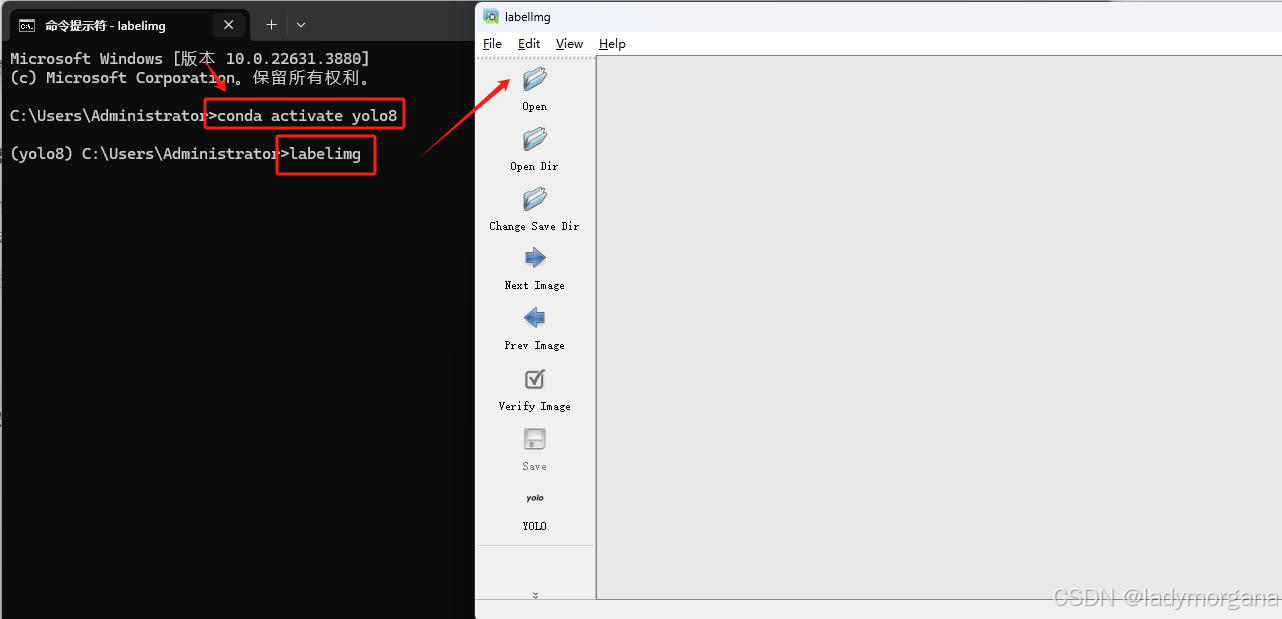
方式 2 :进入对应的环境,输入 labelimg
base容易闪退, 环境切换成 yolo8
conda activate yolo8
labelimg
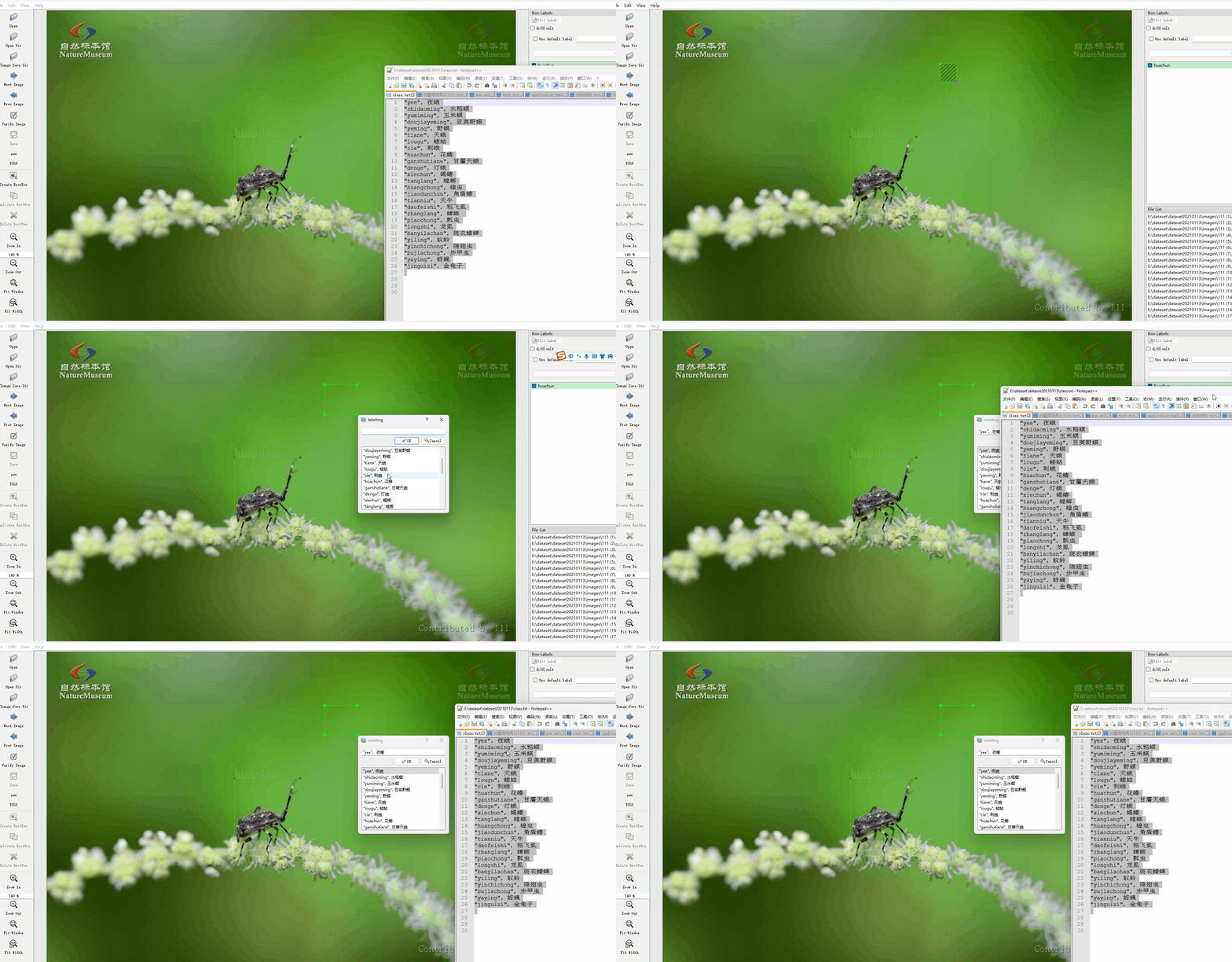
方式 3 :进入对应的环境,输入以下内容【推荐】
# 切换成yolo8环境
conda activate yolo8

# 进入图片文件夹
e:
cd E:\dataset\dataset20210113

# 打开labelimg (设置默认标记列表)
# 其中 images 为图片地址(E:\dataset\dataset20210113\images)
# class.txt 标记列表(E:\dataset\dataset20210113\class.txt ),如果
labelimg images class.txt

腾讯云面向开发者汇聚海量精品云计算使用和开发经验,营造开放的云计算技术生态圈。
更多推荐
 18
18 0
0- 0


 已为社区贡献24条内容

所有评论(0)