生产力工具|vscode for mac安装及过程留存
一、安装vscode
在官网下载.zip 文件: Visual Studio Code - Code Editing. Redefined
第一步:下载后解压后,直接双击种类为应用程序的文件,将vscode显示在启动台的程序中;
第二步:将文件拖到应用程序中,打开启动台就可以看到vscode图标啦~

二、其余操作攻略步骤
(一)安装vscode的攻略
【开发环境】Mac 安装 Visual Studio Code ① ( VSCode 简介 | 下载 VSCode | 安装 VSCode | 安装中文语言包 )_vscode mac-CSDN博客
(二)安装中文汉化包和通义灵码插件
生产力工具|VS Code安装及使用指南_vscode界面介绍-CSDN博客
(三) 快捷操作和其余环境配置相关
VScode安装配置和使用(Windows和Mac全部常见设置和使用)-CSDN博客p
(四)配置虚拟环境
在macOS上使用VS Code切换Python虚拟环境_mac vscode python-CSDN博客
三、MacOS下安装R语言和RStudio教程
MacOS下安装R语言和RStudio教程(超完整)_r语言 mac-CSDN博客
四、vscode中运行python代码
(一)安装并启动
找到安装后的启动图标,启动vscode,启动图标如下图所示:

启动后的界面如下图所示(Python插件已经安装,且vscode帮我们自动安装了Jupyter插件。):

(二)选择Python解释器
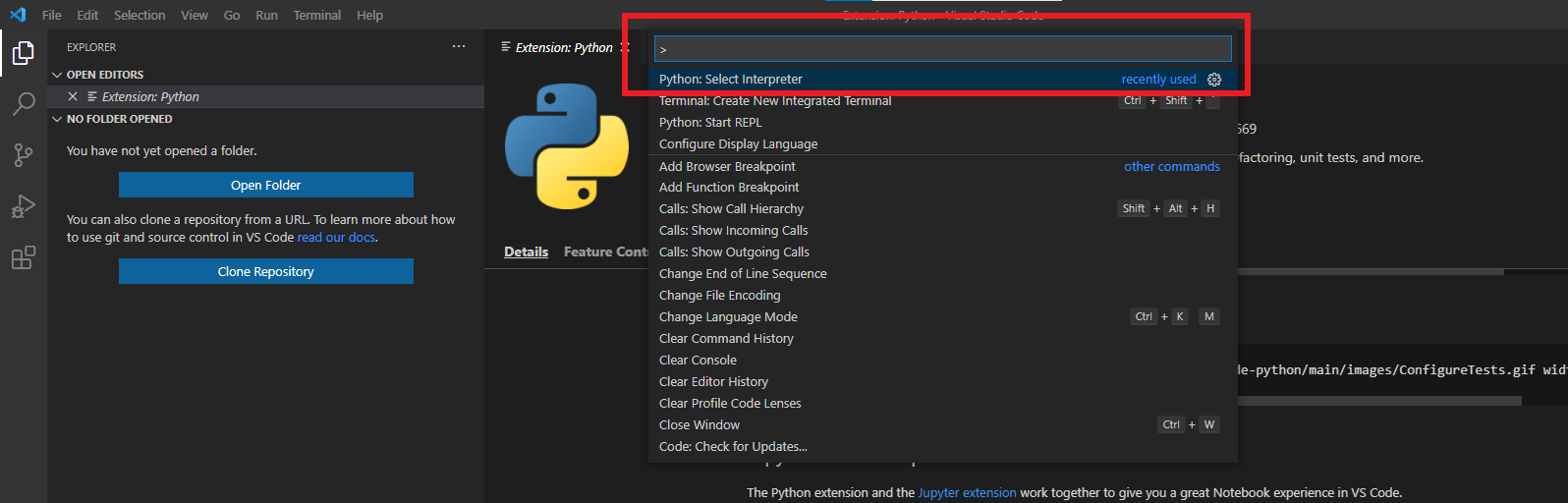
在vscode界面下,按键盘快捷键:F1(或者Ctrl+Shift+P),在vscode界面上方会显示下图中红色框内的文本框,我们将其称之为命令栏。
在命令栏中输入Python:Select Interpreter,如下图所示:
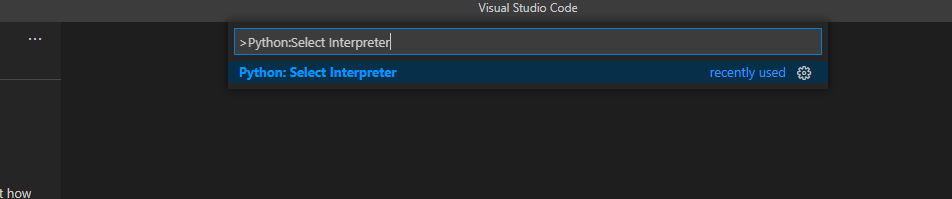
点击上图中蓝色的文字,会显示类似下图的内容:
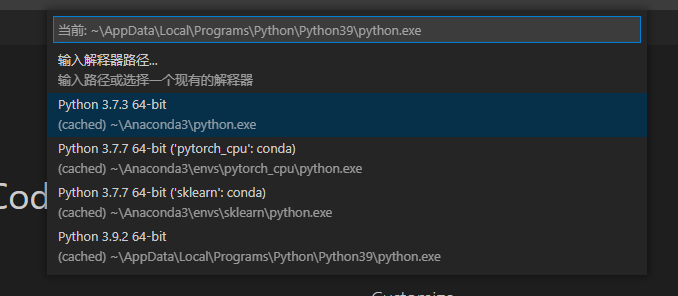
因为我这里安装了很多个Python解释器,所以这里会显示多个。如果你只安装过一次Python,这里应该只显示你安装的那个Python.exe。选中你安装的Python.exe,稍等一小会儿,vscode界面左下角会显示下图中红框内的文字,即表示vscode已经识别到了Python解释器。红框中“Python”字符后面的数字就是我们安装的Python版本。

腾讯云面向开发者汇聚海量精品云计算使用和开发经验,营造开放的云计算技术生态圈。
更多推荐
 5
5 0
0- 0


 已为社区贡献16条内容

所有评论(0)