Windows系统中vscode的c/c++开发环境配置(四):CMake
目录
正文
vscode的下载和gcc编译器MinGW-w64的下载及配置方法,请参考:
Windows系统中vscode的c/c++开发环境配置(一):下载和安装_vs 使用c++的桌面开发-CSDN博客 https://blog.csdn.net/wxblzzz/article/details/139437434?spm=1001.2014.3001.5501
vscode中单个c/c++文件的编写、编译、构建和运行方法,请参考:
vscode中多个c/c++文件的编写、编译、构建和运行方法,请参考:
1. CMake简介
在复杂的c/c++工程中,成千上万的源码文件被开发者分门别类,存储在多层次的文件目录下。如何清晰的组织文件目录、高效的编译源码文件、快速的构建跨平台目标,成为除编码之外开发者需要面对的一大难题。
CMake正是为解决此难题而诞生的。它既是一个管理源代码构建的工具,也是一个强大的软件构建系统。
借助CMake,开发者只需要编写一套相对简单的配置文件(CMakeList.txt)来定制整个工程的编译流程,此配置文件独立于运行平台和编译器。
CMake能检测不同的运行平台和编译器,由同一份配置文件生成相应的经过本地化之后的Makefile和工程文件(比如Linux上的Makefile、Windows上的VisualStudio项目,以及MacOs上的XCode项目等),真正做到了“Write Once, Run Everywhere”.
从这个角度来说,可将CMake看作一款跨平台的、开源的Makefile和工程文件的自动生成器。有了它,开发者无需再考虑编译方案对不同操作系统平台和编译器的适配问题,能够更加专注于代码业务功能的开发,极大的提升了工作效率。
时至今日,CMake已成为最受欢迎的构建系统之一,被广泛应用于许多开源和商业项目中,尤其是系统软件、游戏开发和大型企业级应用。
本文书接上篇,介绍如何在vscode中使用CMake来构建c/c++项目。
2. CMake的下载和安装
2.1 下载
官网下载链接:Download CMake
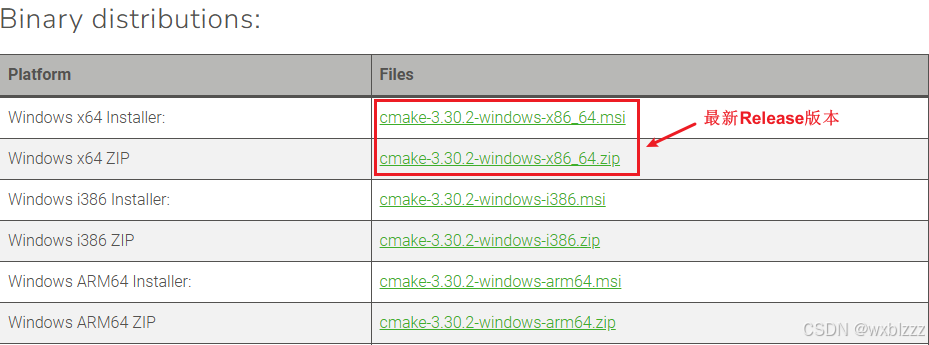
2.2 安装
安装过程中需注意环境变量的设置:
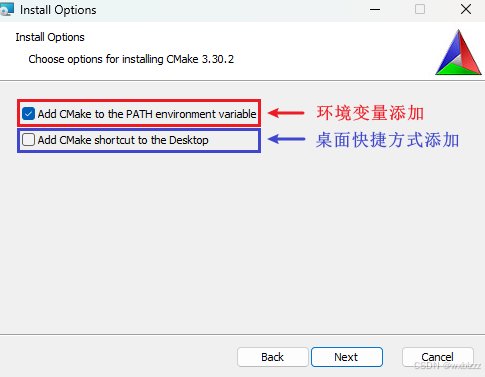
上图中蓝色选项根据个人喜好勾选,此选项将为CMake添加桌面快捷方式,通过快捷方式打开CMake,使用CMake-GUI来配置相关编译选项。
上图中红色选项建议勾选,此选项可将CMake的可执行文件的路径添加到系统环境变量Path中,这样所有应用都可以通过环境变量PATH来访问CMake。
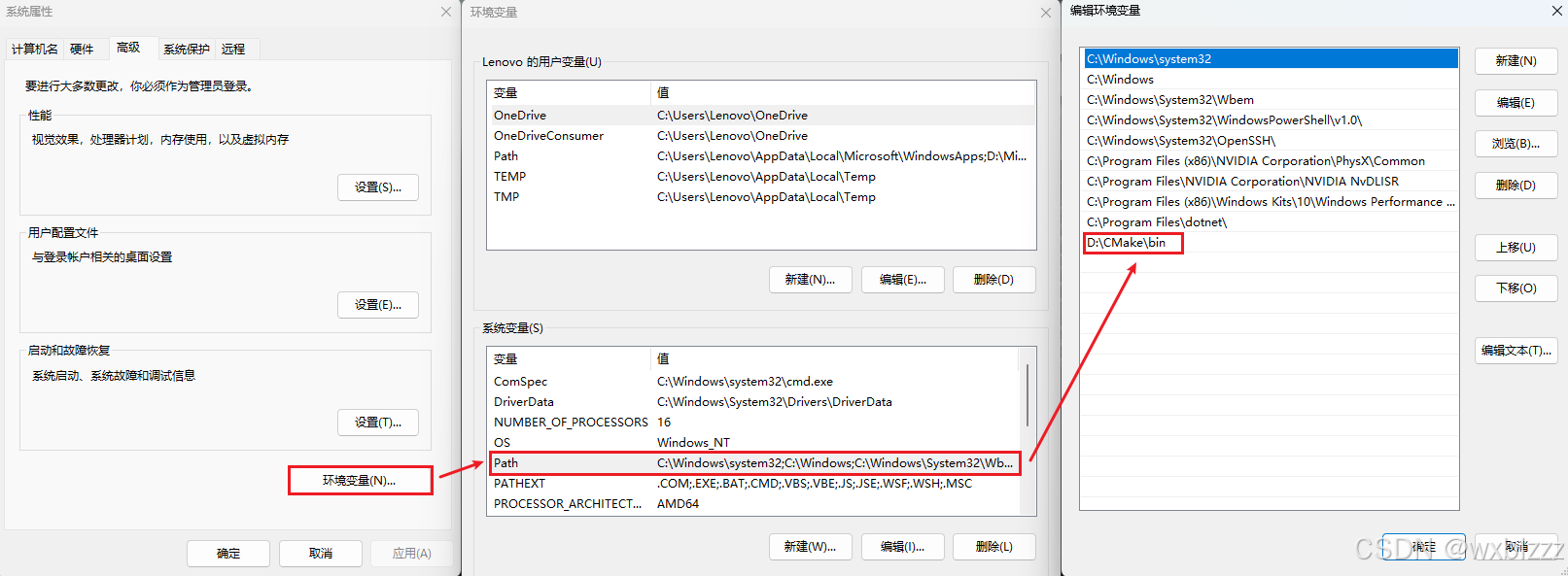
若在CMake安装过程中不勾选此选项,亦可手动将CMake的可执行文件的路径添加到系统环境变量Path中,效果一样。
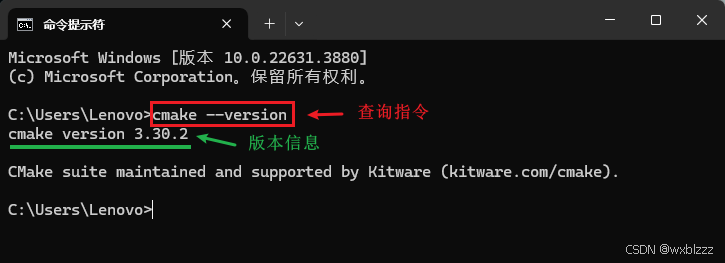
安装完成后,打开cmd,输入 cmake --version 查询CMake版本,若能正常打印版本信息,则说明安装成功:
3. vscode中配置CMake
3.1 插件安装
为了在vscode中更方便的使用CMake,需安装以下两个扩展:
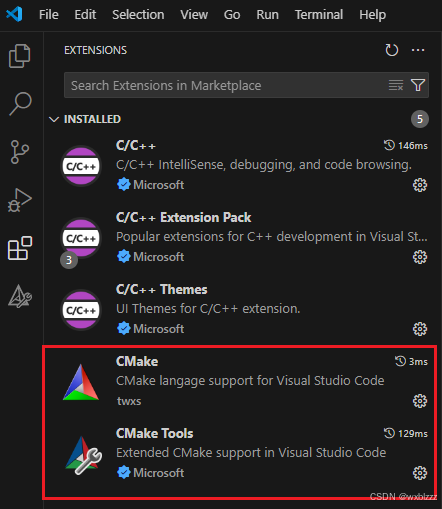
3.2 配置文件编写
在MyHelloWorld工程根目录下创建CMakeList.txt,编写配置文件:
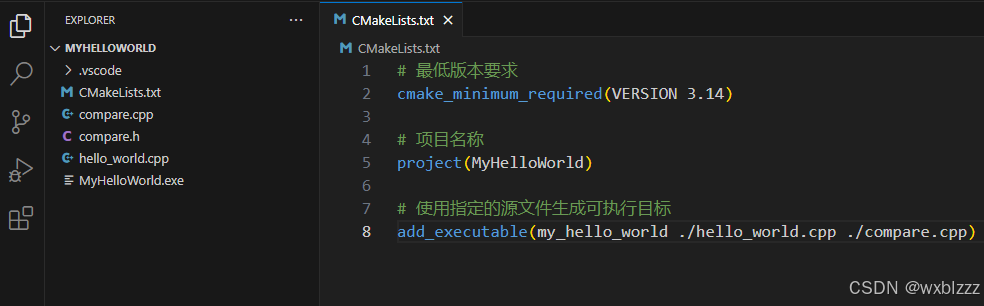
CMake具有一套独有的语法规则来编写配置文件,但语法规则的使用不属于本文档介绍内容,若有需要,可自行查阅相关教程。
CMake官网链接:CMake - Upgrade Your Software Build System
本文档仅使用最简单的用例来介绍如何在vscode中配置CMake。
4. 使用CMake构建和运行程序
4.1 选择编译器
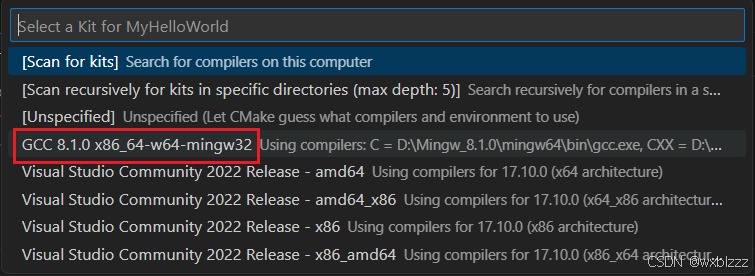
Ctrl + Shift + P 打开 vscode 的操作栏,选择 CMake: Select a Kit

在弹出的选项框中,选择 GCC 8.10
4.2 构建目标程序
Ctrl + Shift + P 打开 vscode 的操作栏,选择 CMake: Build Target
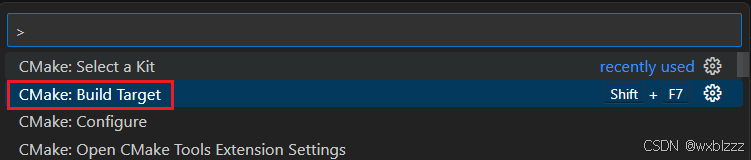
在弹出的选项框中,选择要构建的目标程序的路径:
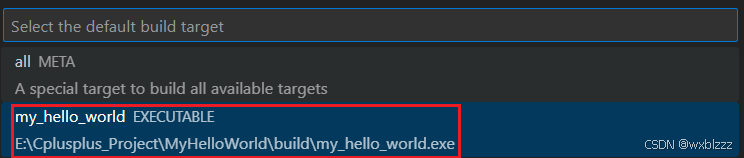
CMake便开始使用指定的编译器构建指定的目标程序:
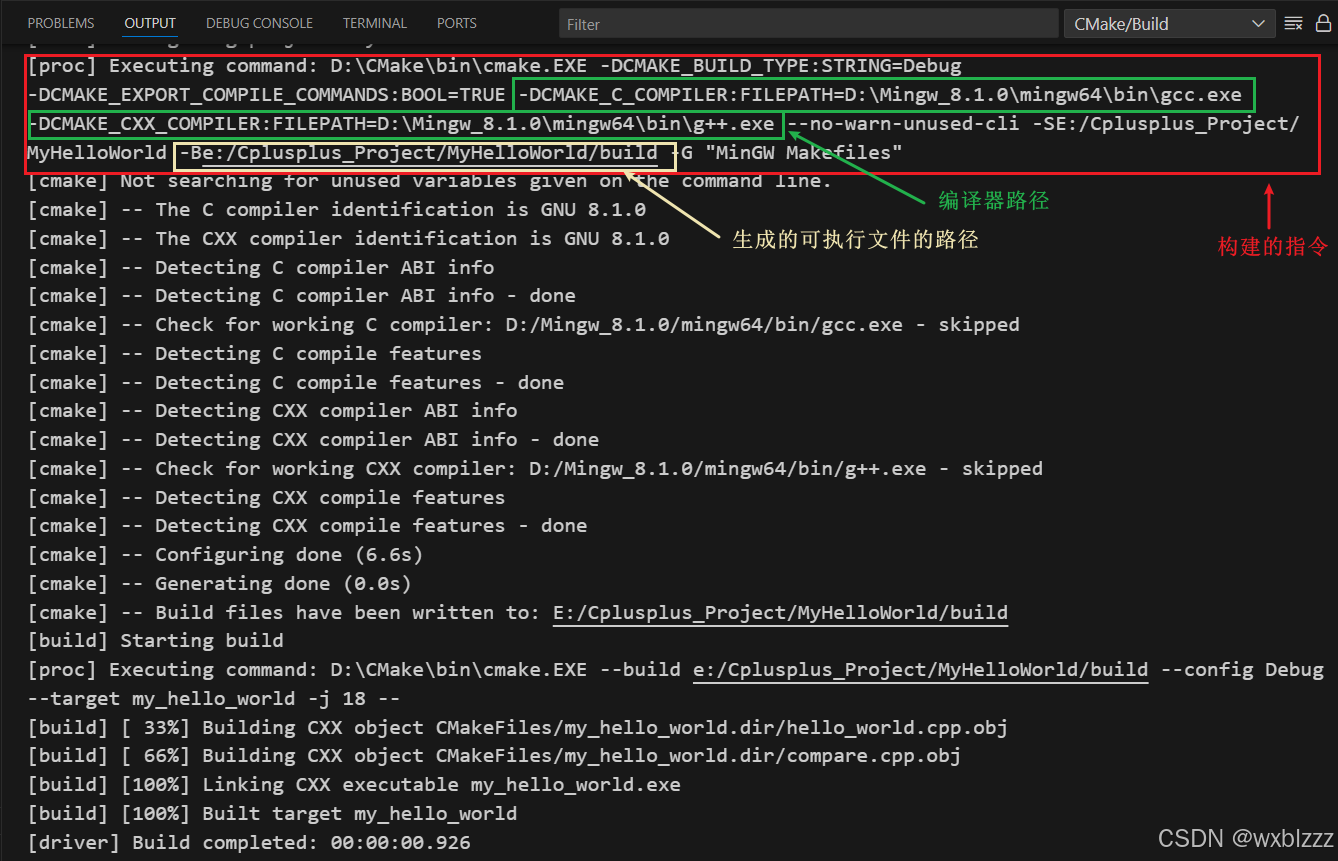
4.3 运行
构建完成后,会在当前工程下的 build 文件夹中生成可执行文件:
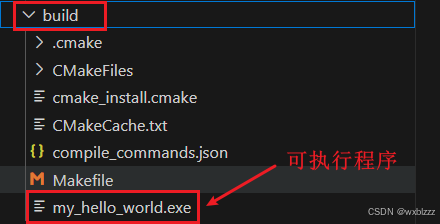
在 Terminal 中运行该可执行程序:

5. 小结
本文介绍了一个新的代码构建工具:CMake。简单介绍了CMake的下载和安装,并沿用之前文档中的简单用例展示了如何在vscode中配置CMake,然后使用CMake进行构建和运行。
CMake的优势在复杂项目中会体现的更明显。对于CMake的掌握也需要长时间的学习和熟悉过程。我们会在后续文章中一步一步来实践。

腾讯云面向开发者汇聚海量精品云计算使用和开发经验,营造开放的云计算技术生态圈。
更多推荐
 27
27 0
0- 0


 已为社区贡献1条内容

所有评论(0)