虚拟局域网搭建(Zerotier One和Tailscale教程)
本文仅支持Windows!!!
终于有时间发文了,呼……(下面是资源链接)
虚拟局域网(Zerotier One 和 Tailscale):ZeroTier One合集 Tailscale合集(二选一即可)
背景简介
(今天没有背景简介)
具体步骤
1.Zerotier教程
下载“Zerotier One合集”,解压之后有三个文件(很明显apk是安卓,另两个已标明),按需运行。
1.1 Win7教程
装完之后,在C:\Program Files(x86)\Zerotier\One\的路径下会有以下文件:
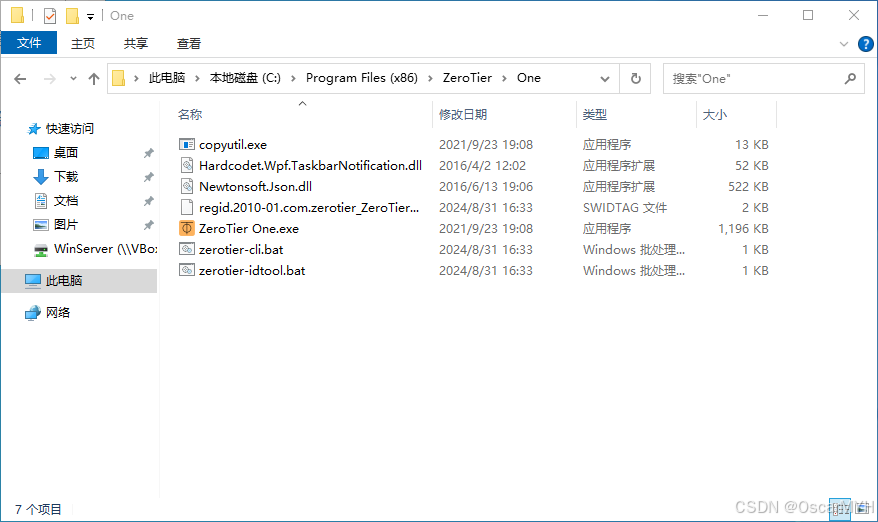
双击运行ZeroTier One.exe,在右下角的系统托盘(一个向上的小箭头,点它会弹出托盘)里会有一个跟ZeroTier One.exe一模一样的图标,右击它,弹出一个这个样子的窗口:
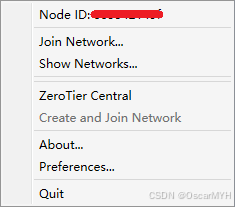
这就表明安装成功了。(下一步见1.3)
1.2 Win10及以上教程
装完之后,在C:\Program Files(x86)\Zerotier\One\的路径下会有以下文件:
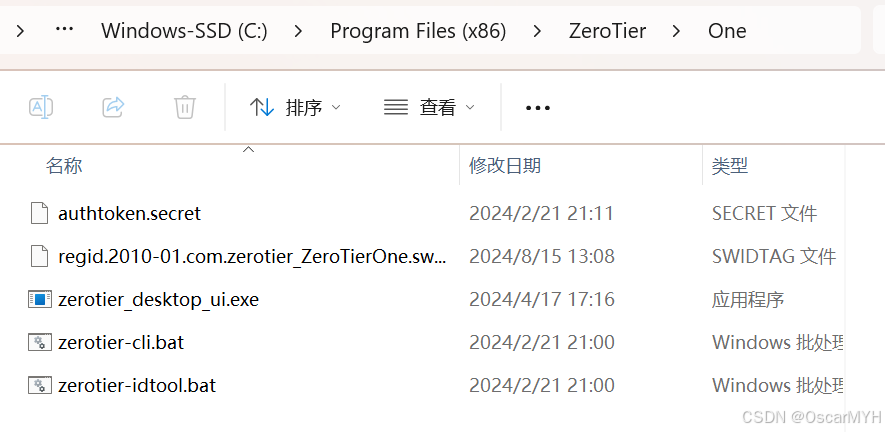
双击运行zerotier_desktop_ui.exe,在右下角的系统托盘(一个向上的小箭头,点它会弹出托盘)里会有一个跟ZeroTier One.exe一模一样的图标,右击它,弹出一个这个样子的窗口:
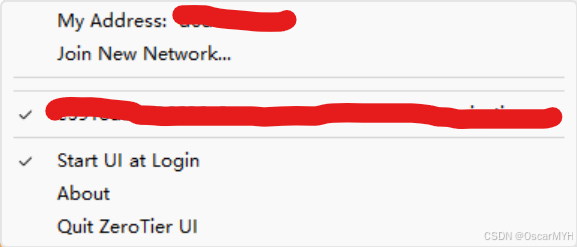
记得勾上“Start UI at Login”。(下一步见1.3)
1.3 创建Network
接下来去官网注册一个账号:https://www.zerotier.com/ 点“Sign Up”
继续点“Sign Up”,进行注册。
注册成功之后好像会回到主页,此时点“Login”进行登录。
登录成功后,若弹出“Stay on Legacy Basic”和“Try Essential”,点“Stay on Legacy Basic”。
进去之后点“Create a Network”,下面的列表会多出一个Network,点击它,弹出如下页面。
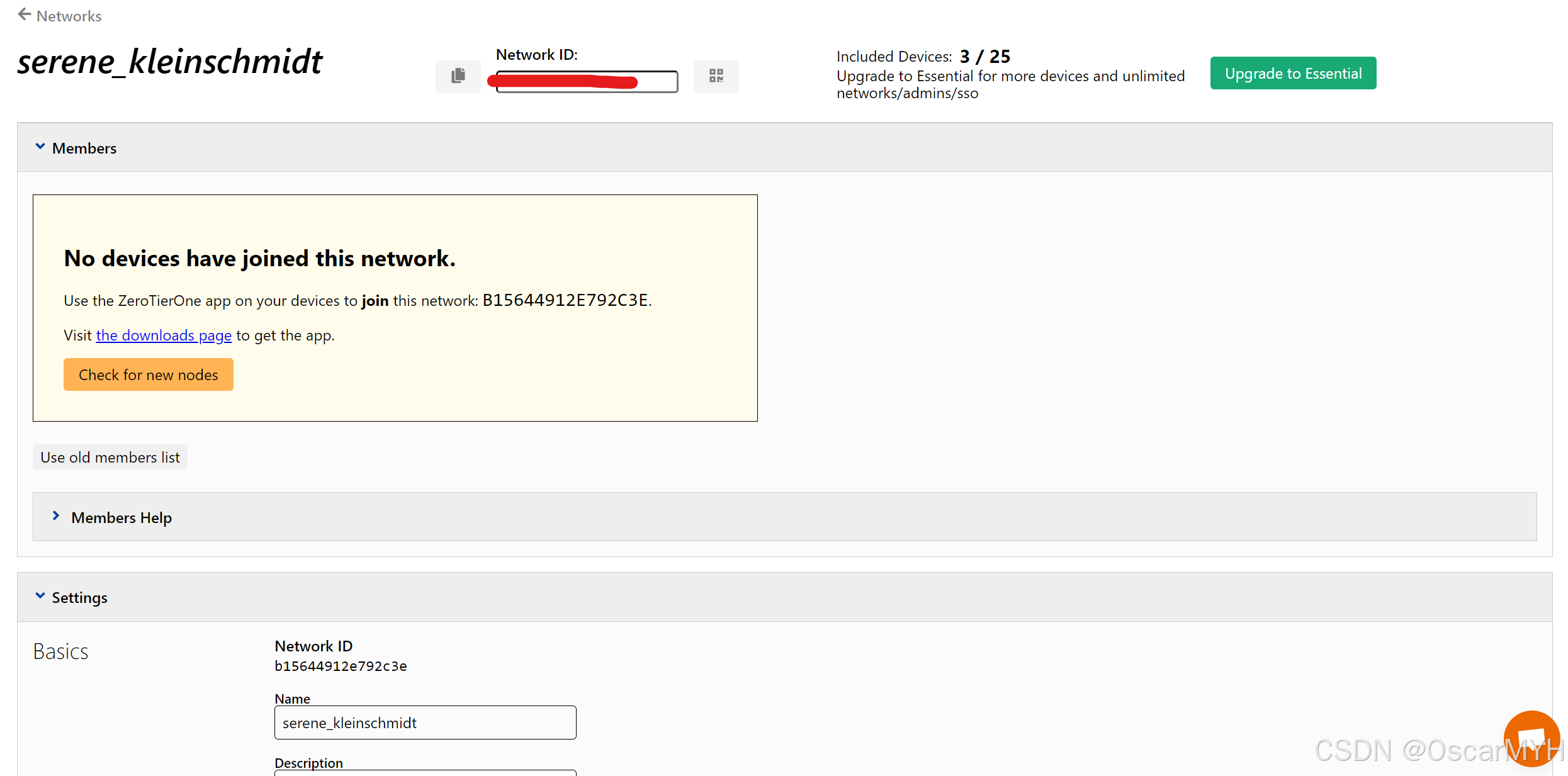
那个Network ID待会要用。往下拉,可以看到这些:
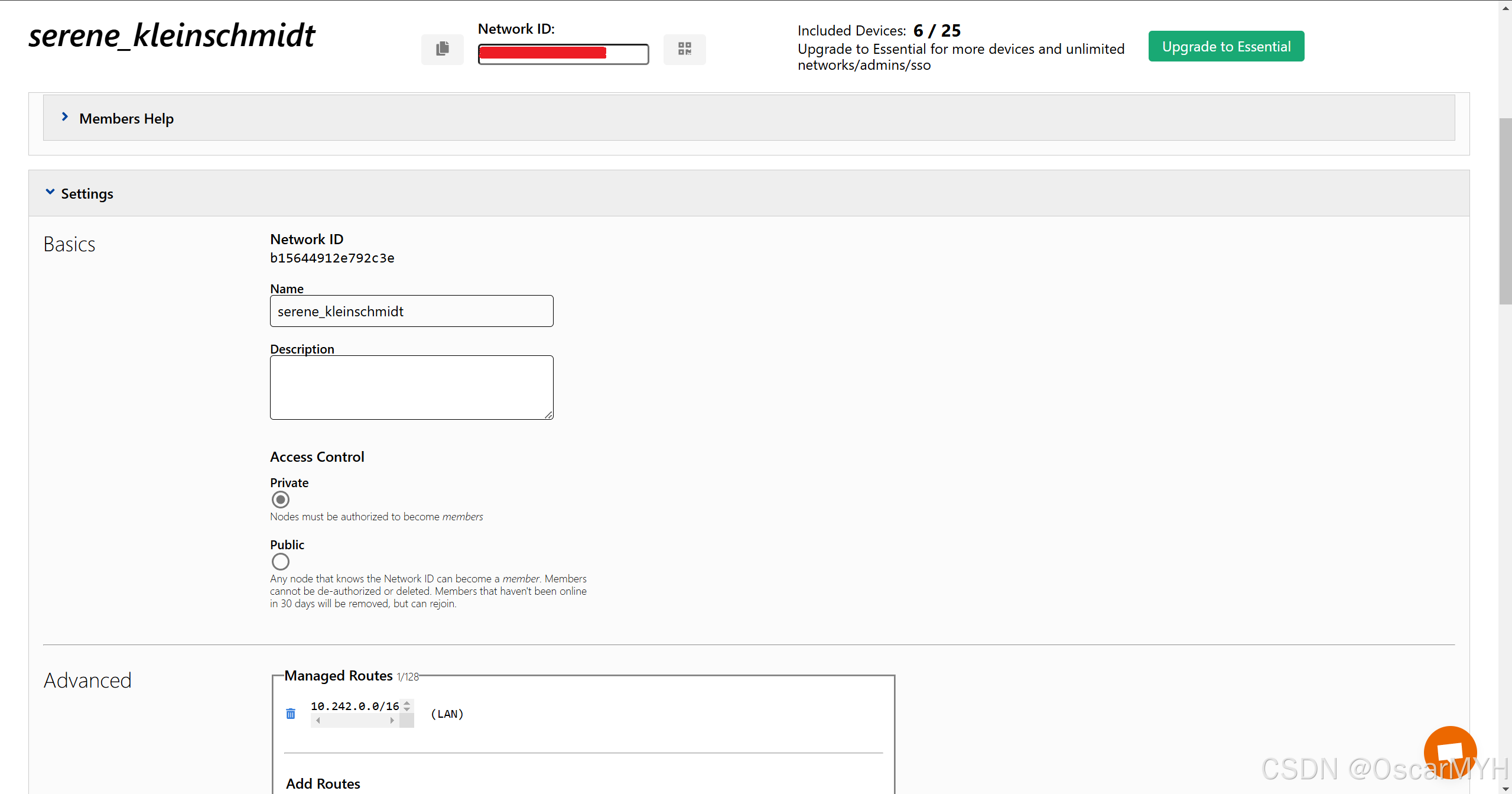
Name那一栏可以修改名称,Description那一栏可以添加解释,Access Control有两个选项,个人使用建议选private。
再往下的Advanced设置这里不作赘述,自行设置。
1.4 加入Network
打开UI界面,点击Join New Network,在弹出的窗口中输入你的Network ID,点“Join”。
现在,回到网页的控制面板。
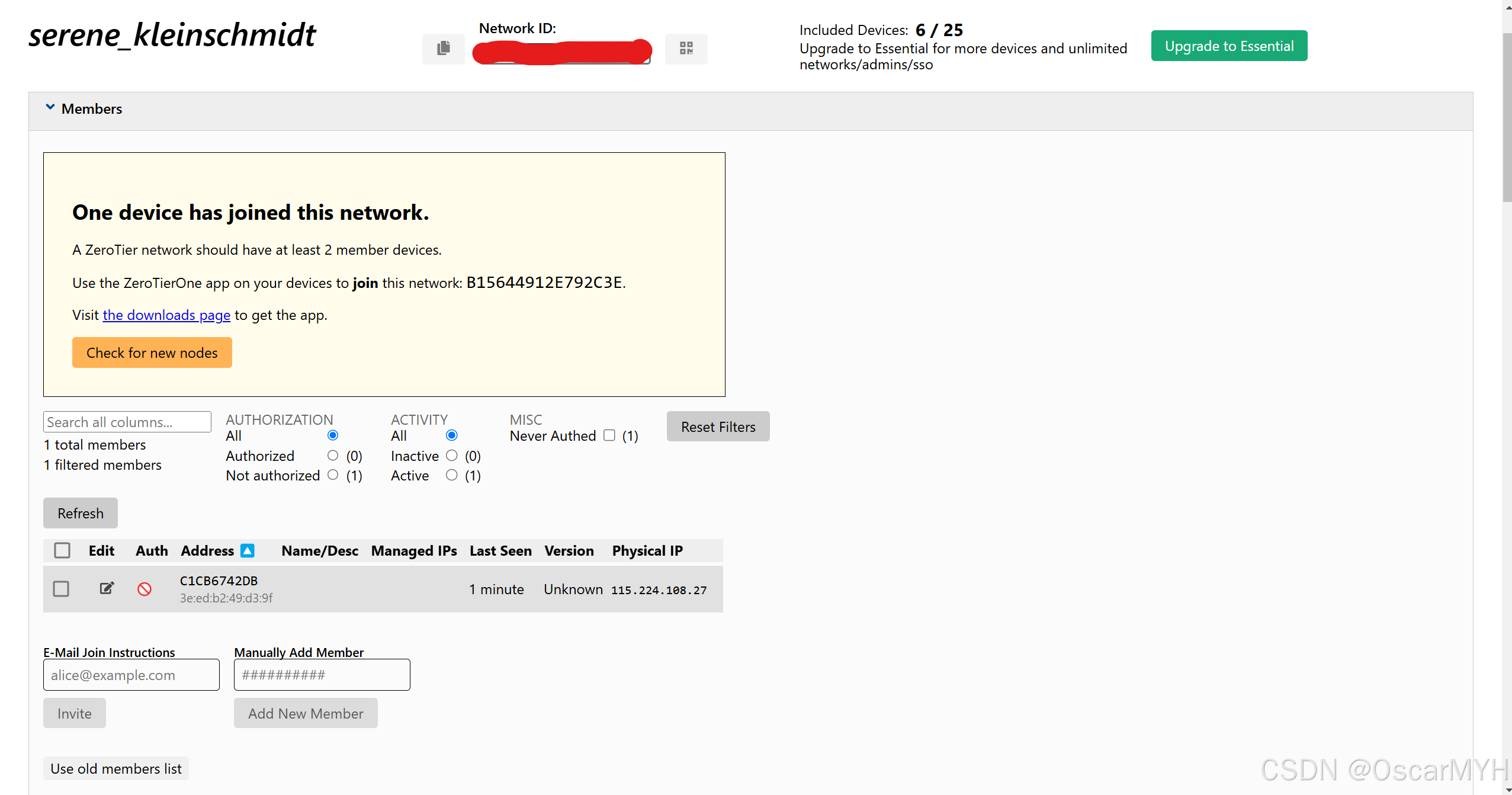
可以看到多了一个设备。如果你是public,那么就结束了;如果你是private,要多一步,进行批准。
点击Edit图标(纸和笔),弹出如下窗口:
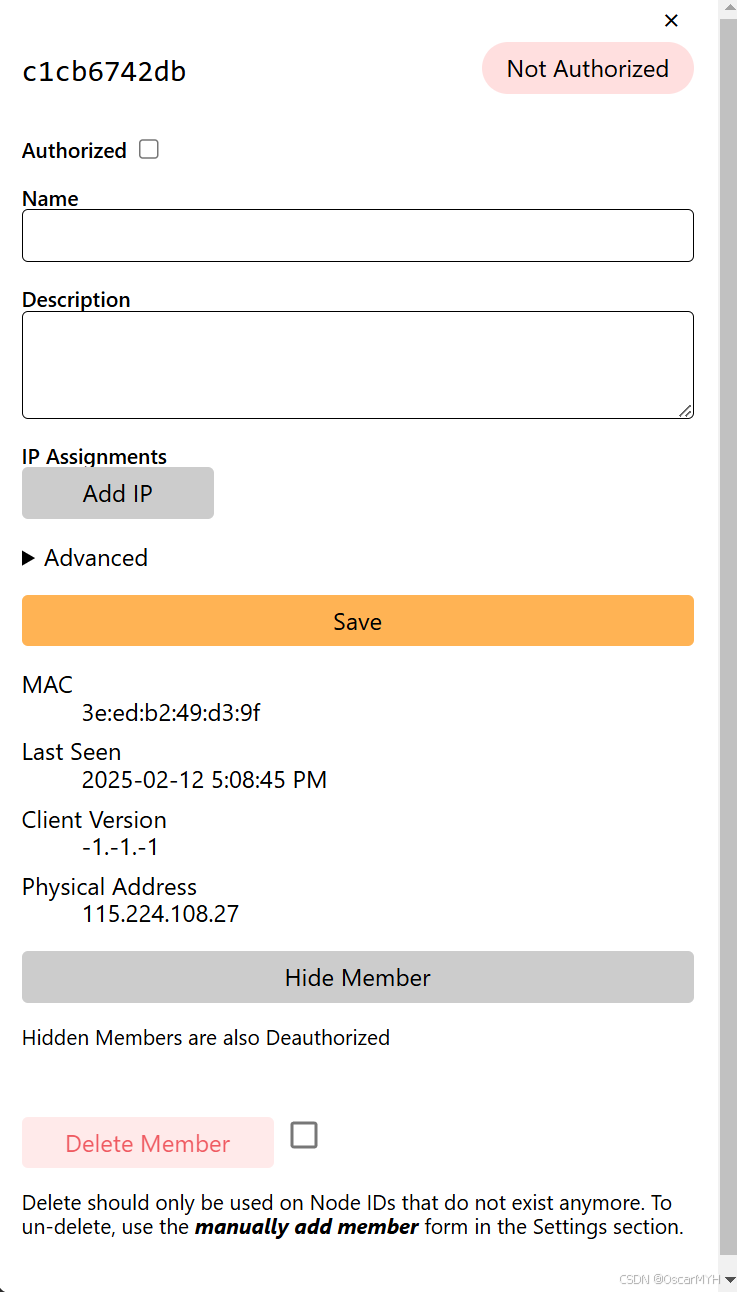
在Authorized那里打勾即可,可以顺便设个名字。
1.5 zerotier使用
加入后等待几分钟就能和别的设备连上了,具体看你的网络情况(网速&网络架构)。打开cmd尝试ping,能ping通即可。
2.Tailscale教程
2.1 Win7教程

腾讯云面向开发者汇聚海量精品云计算使用和开发经验,营造开放的云计算技术生态圈。
更多推荐
 2
2 0
0- 0


 已为社区贡献1条内容

所有评论(0)