Tailscale组网及子网配置注意点
官方下载 https://tailscale.com/download
Tailscale按照默认配置的使用过程中很容易出现高延迟的问题,有时是节点与节点之间延迟很高,有时是节点与子网设备之间延迟很高,本文主要描述节点与子网设备之间的延迟问题。
节点:我们暂且把安装了Tailscale的机器称之为节点。
Tailscale安装配置此处不做赘述,按照官方文档配置即可,此处仅记录一些组网过程中的注意点,以提高网络访问速度,降低延迟。
1.首先按照官方文档配置子网路由 【Subnet routers】https://tailscale.com/kb/1019/subnets https://tailscale.com/kb/1019/subnets
2.在任意一台配置了Tailscale的机器上开放防火墙的41641端口,41641端口可用于Tailscale设备间直连,大幅降低延迟。(443端口和3478端口也需要开放,此处暂时不开放也可以,后面会有其他说明)
【Tailscale防火墙端口】https://tailscale.com/kb/1082/firewall-ports
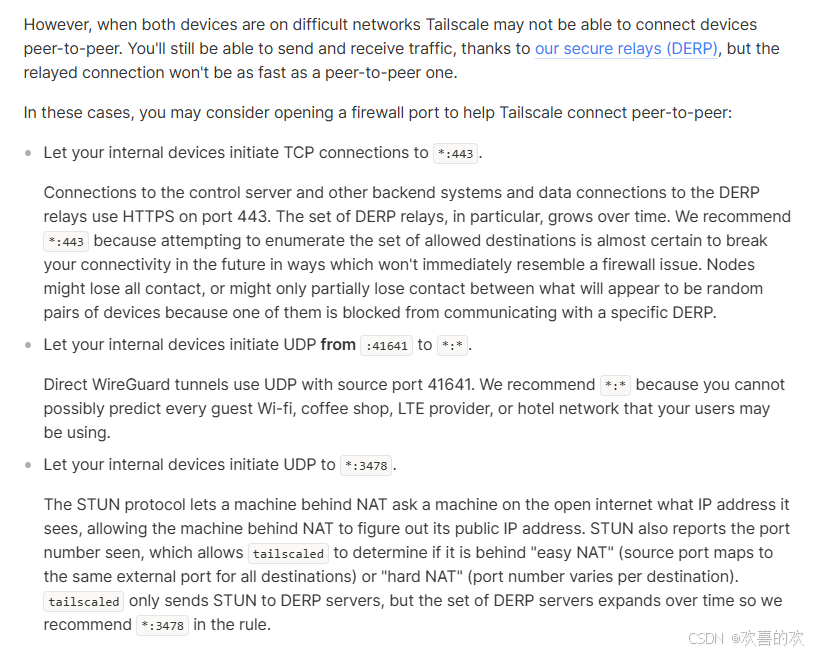
此时,在命令行中运行 tailscale status 或者 tailscale.exe status 可以看到有一台设备信息中有direct,代表直连。

此时,ping一下Tailscale提供的ip,延迟为个位数,已经很低了。但如果ping局域网内的其他设备,延迟应该在2000~3000ms,这个是比较难以接受的。
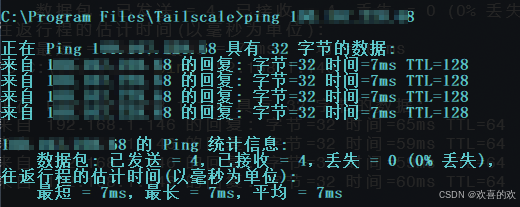
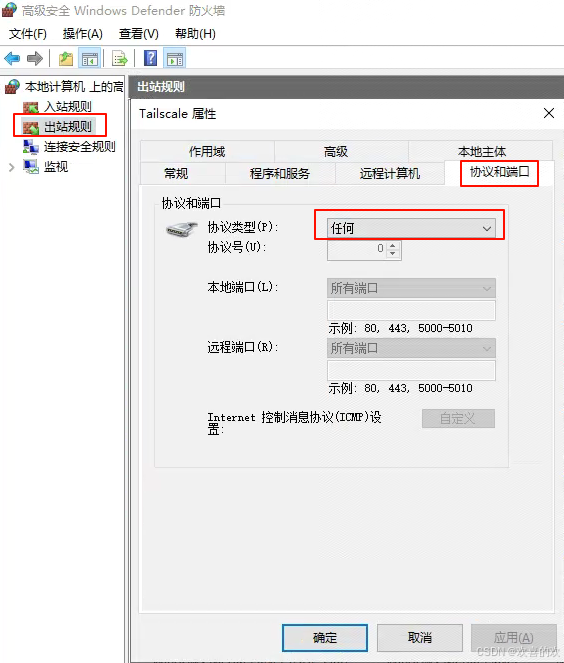
3.【重点来了】在安装了Tailscale并且做为子网路由的机器上,打开“高级安全 Windows Defender防火墙” 中的“出站规则”,添加Tailscale的出站端口,协议和端口中的协议类型选择“任何”,也就是说将Tailscale的所有端口全部放行。此时,再去ping Tailscale的子网设备就会发现,延迟是很低的,子网中的服务也是能够正常访问的。

腾讯云面向开发者汇聚海量精品云计算使用和开发经验,营造开放的云计算技术生态圈。
更多推荐
 8
8 0
0- 0


 已为社区贡献1条内容

所有评论(0)