群晖docker container 搭建docker registry私服带web ui
·
1.首先创建登录帐号和密码文件
htpasswd 默认不带 需要安装web套件
例如:
帐号:admin 密码:123456
htpasswd -Bbn admin 123456 > /volume1/dockerapp/registry/auth/passwd2.创建容器项目
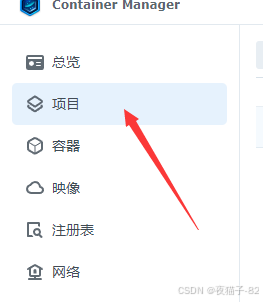
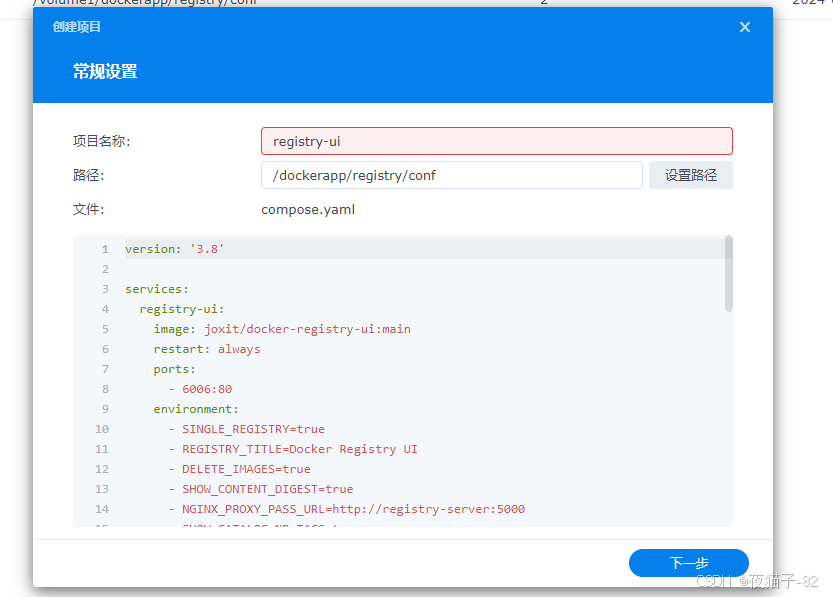
compose.yaml文件
version: '3.8'

services:
  registry-ui:
    image: joxit/docker-registry-ui:main
    restart: always
    ports:
      - 6006:80
    environment:
      - SINGLE_REGISTRY=true
      - REGISTRY_TITLE=Docker Registry UI
      - DELETE_IMAGES=true
      - SHOW_CONTENT_DIGEST=true
      - NGINX_PROXY_PASS_URL=http://registry-server:5000
      - SHOW_CATALOG_NB_TAGS=true
      - CATALOG_MIN_BRANCHES=1
      - CATALOG_MAX_BRANCHES=1
      - TAGLIST_PAGE_SIZE=100
      - REGISTRY_SECURED=false
      - CATALOG_ELEMENTS_LIMIT=1000
    container_name: registry-ui

  registry-server:
    image: registry:2.8.2
    restart: always
    environment:
      REGISTRY_HTTP_HEADERS_Access-Control-Allow-Origin: '[http://192.168.2.3:5000]'
      REGISTRY_HTTP_HEADERS_Access-Control-Allow-Methods: '[HEAD,GET,OPTIONS,DELETE]'
      REGISTRY_HTTP_HEADERS_Access-Control-Allow-Credentials: '[true]'
      REGISTRY_HTTP_HEADERS_Access-Control-Allow-Headers: '[Authorization,Accept,Cache-Control]'
      REGISTRY_HTTP_HEADERS_Access-Control-Expose-Headers: '[Docker-Content-Digest]'
      REGISTRY_STORAGE_DELETE_ENABLED: 'true'
      REGISTRY_AUTH: 'htpasswd'
      REGISTRY_AUTH_HTPASSWD_REALM: 'Registry Realm'
      REGISTRY_AUTH_HTPASSWD_PATH: '/etc/registry/auth/passwd'
      DELETE_IMAGES: 'true'
    volumes:
      - /volume1/dockerapp/registry/data:/var/lib/registry
      - /volume1/dockerapp/registry/auth:/etc/registry/auth
    container_name: registry-server
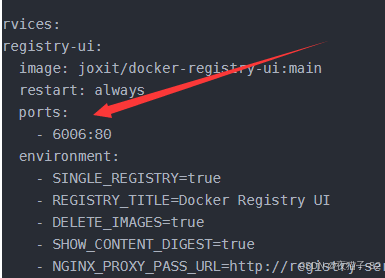
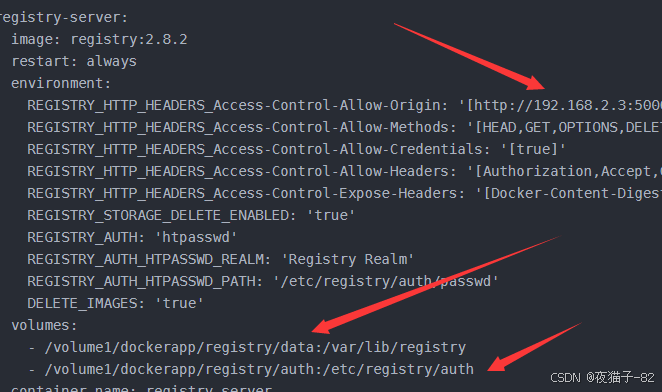
这里5000端口,不会映射到外边,必须是5000,否则webui会报错。
只需要修改以下几处地方为自己的即可
3.docker客户机上传
win平台docker为例
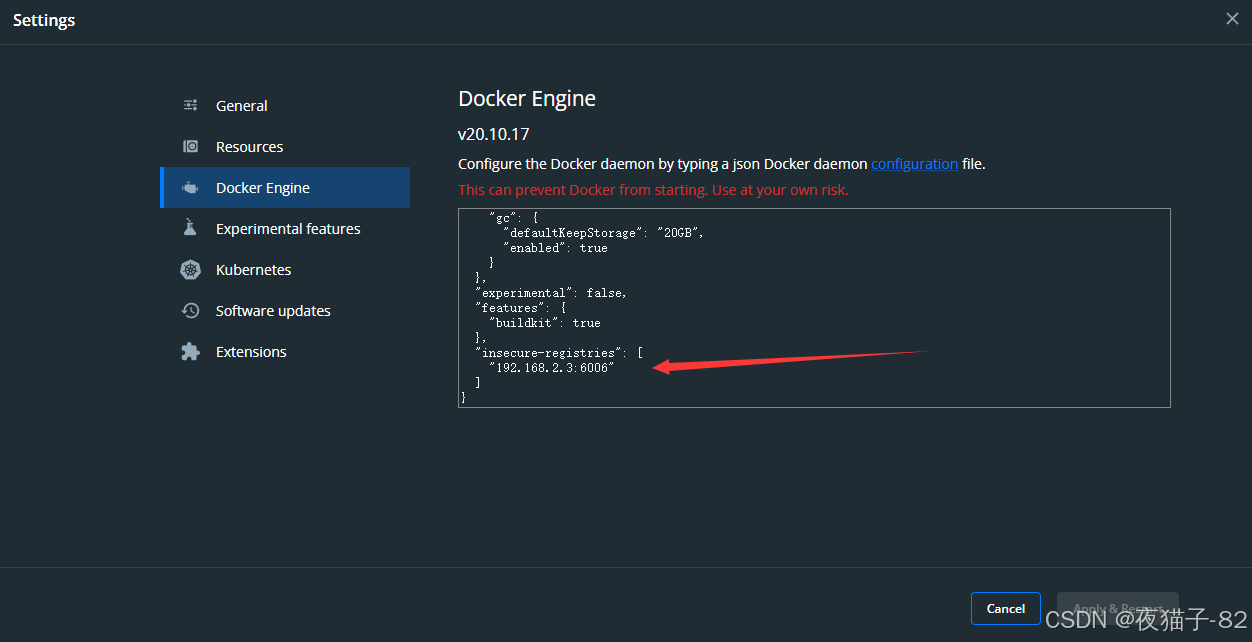
docker中增加
"insecure-registries": ["192.168.2.3:6006"]如图
上传操作
#登录私服
docker login 192.168.2.3:6006
输入帐号admin 密码123456 登录成功

#拉取官方镜像
docker pull gitea/gitea:latest
#修改标签
docker tag gitea/gitea:latest 192.168.2.3:6006/gitea/gitea:latest
#上传镜像到私服
docker push 192.168.2.3:6006/gitea/gitea:latest
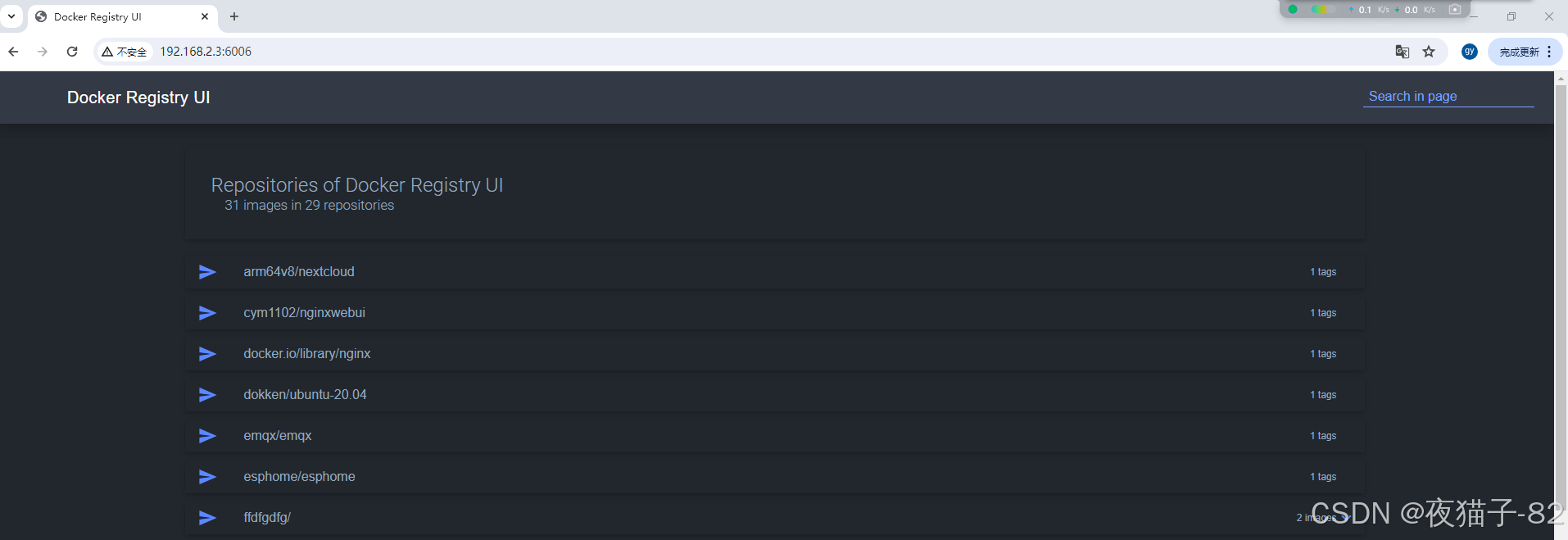
查看上传镜像
输入帐号 admin 密码 123456

腾讯云面向开发者汇聚海量精品云计算使用和开发经验,营造开放的云计算技术生态圈。
更多推荐
 1
1 0
0- 0


 已为社区贡献1条内容

所有评论(0)