oDrive vscode开发环境配置
1.双击图1中的python-3.9.1-amd64.exe,按图示红框处打上√,然后等待安装完成就可以了.5,安装VScode,选择vscode安装位置,一般默认即可,然后顺序按下一步直到安装完成。3.安装VSCODE插件先安装Chinese(简体)后重启vscode,中文简体即可生效,4.安装Stlink驱动,找到对应的安装程序,直接双击后按程序指示完成即可。2.安装git ,双击图1的git
1,windows系统所需的开发工具:
- python3安装包
- Visual studio code:源代码编辑器
- stlink/v2驱动
- Git:用于版本管理
- 5.TUP:用于Linux,OSX和Windows的基于文件的构建系统
- 6.gcc-arm-none-eabi: 用于交叉编译代码
- 7.OpenOCD: 用与使用STLink/v2编程器对ODrive进行烧录
- 8.GNU MCU Eclipse’s Windows Build Tools: 用于工程构建
- 9.zadig:用于安装oDrive板子usb驱动。
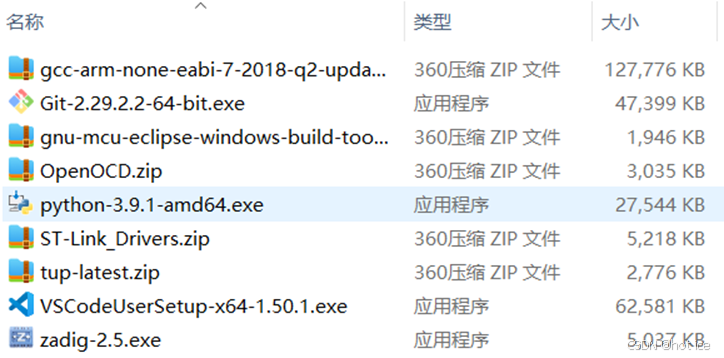
图1
2.oDrive开发工具包安装介绍
1.双击图1中的python-3.9.1-amd64.exe,按图示红框处打上√,然后等待安装完成就可以了.
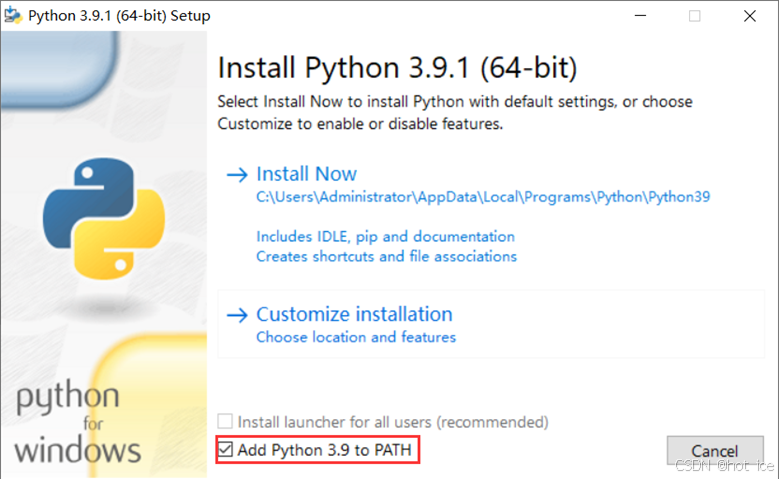
图2
安装完成后,打开CMD终端,
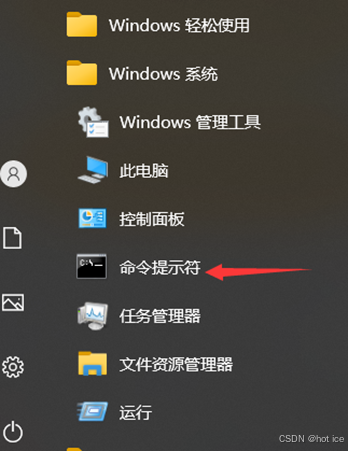
图3
输入Python –version,可查看Python是否安装好以及版本号。
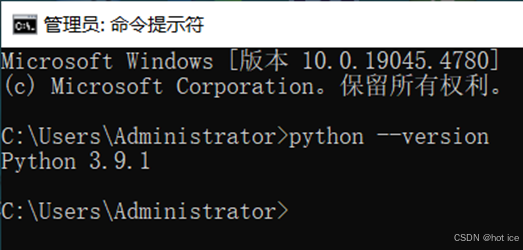
图4
2.安装git ,双击图1的git程序,然后点击next直到安装完成。
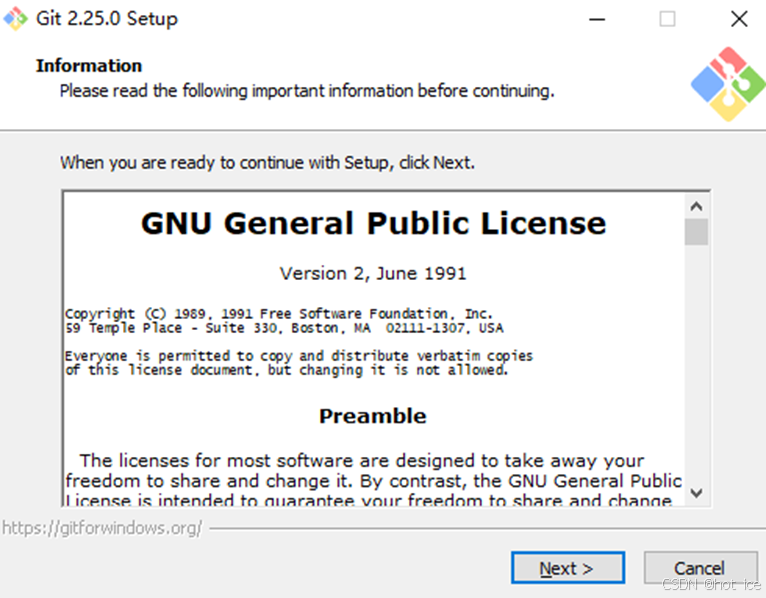
图5
3.解压tup.zip, gnu-mcu-eclipse-windows.zip,gcc-arm-none-eabi-7-2018-q2-update.zip,
OpenOCD.zip,到C:\Program Files文件夹下面或别的文件夹下,然后将路径地址添加到系统环境
变量Path中即可
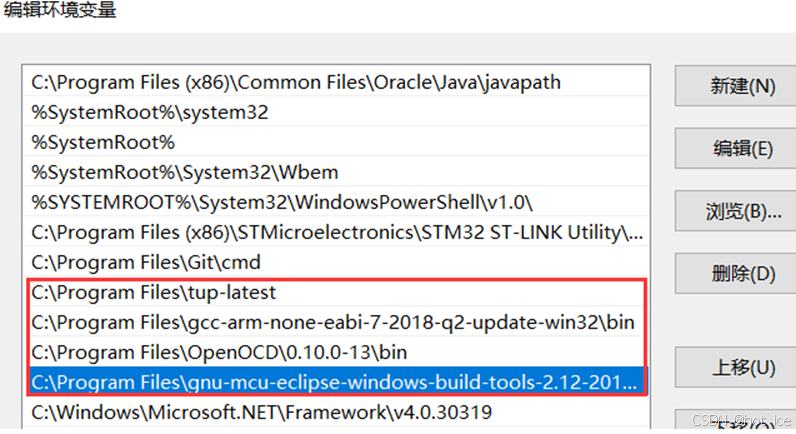
图6
4.安装Stlink驱动,找到对应的安装程序,直接双击后按程序指示完成即可。
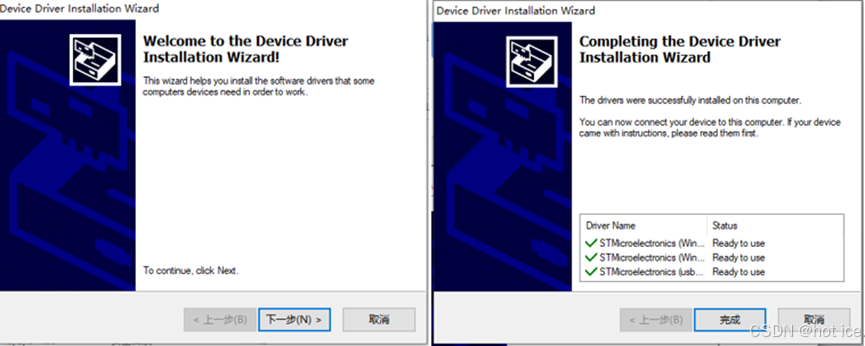
图7
5,安装VScode,选择vscode安装位置,一般默认即可,然后顺序按下一步直到安装完成。
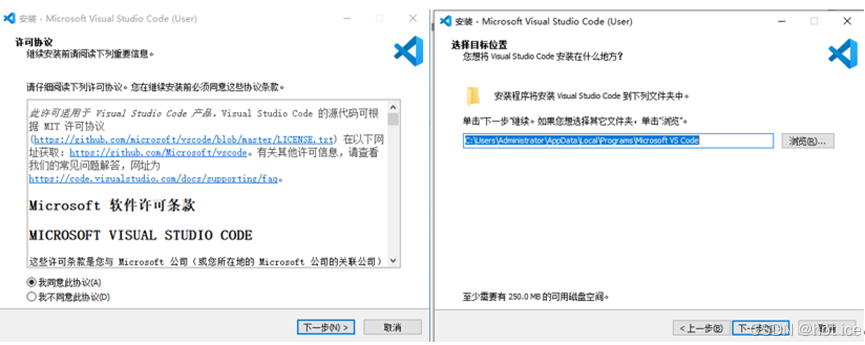 图8
图8
3.安装VSCODE插件先安装Chinese(简体)后重启vscode,中文简体即可生效,
然后依次安装以下插件:
C/C++
Cortex-Debug
Include Autocomplete
Path Autocomplete
Auto Comment Blocks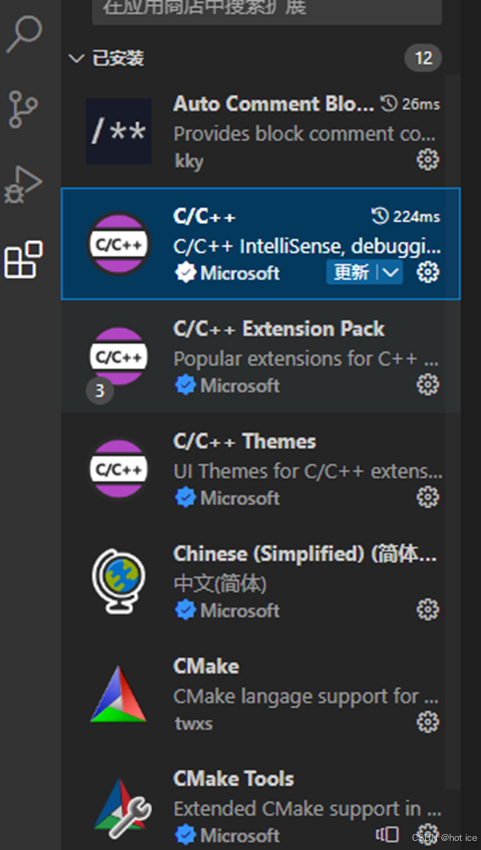
图9
配置默认端
键盘调出命令面板(Ctrl+Shift+P)中,输入Terminal: Select Default Profile 
图10
然后点击选择想使用的默认终端 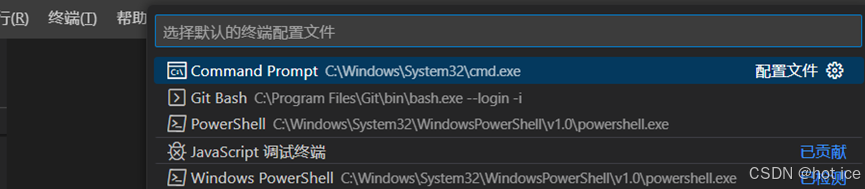
这样ODrive的编译环境就建立好了,下一节我们将介绍ODrive的编译烧录和调试。

腾讯云面向开发者汇聚海量精品云计算使用和开发经验,营造开放的云计算技术生态圈。
更多推荐
 23
23 0
0- 0


 已为社区贡献1条内容

所有评论(0)