vscode+服务器配置+debug配置
VScode服务器配置和debug配置
·
VScode服务器配置
- 下载按照ssh:点击扩展,搜索Remote-SSH
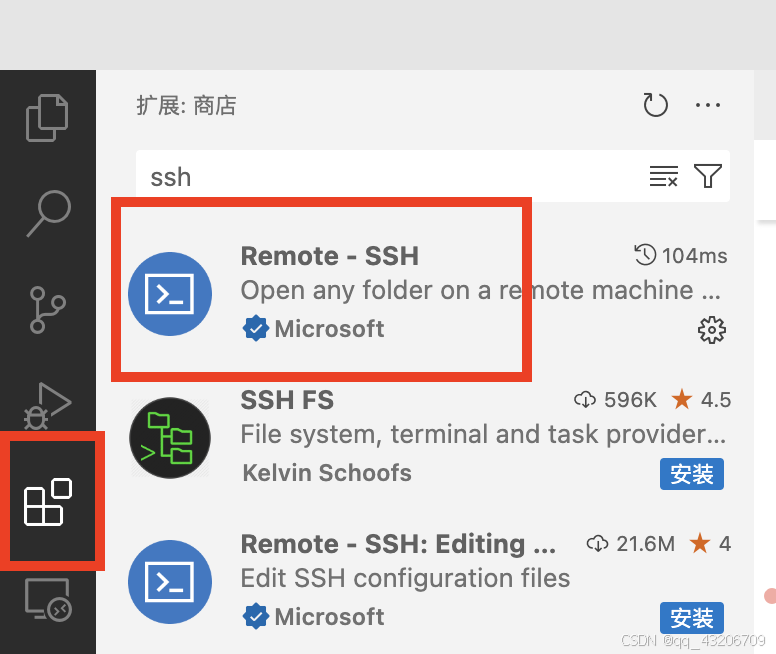
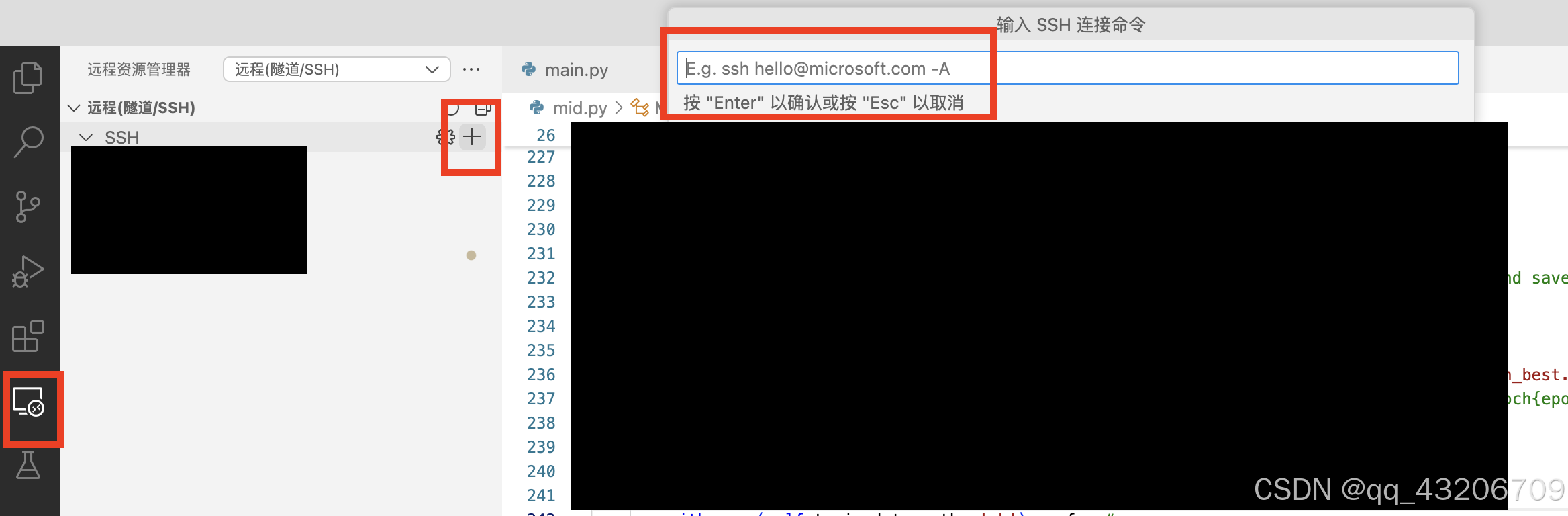
- 连接服务器:下载完会出现远程资源管理器,如果没有出现,重启VScode;点击+,按照格式输入:ssh 用户名@服务器地址;回车后,输入密码
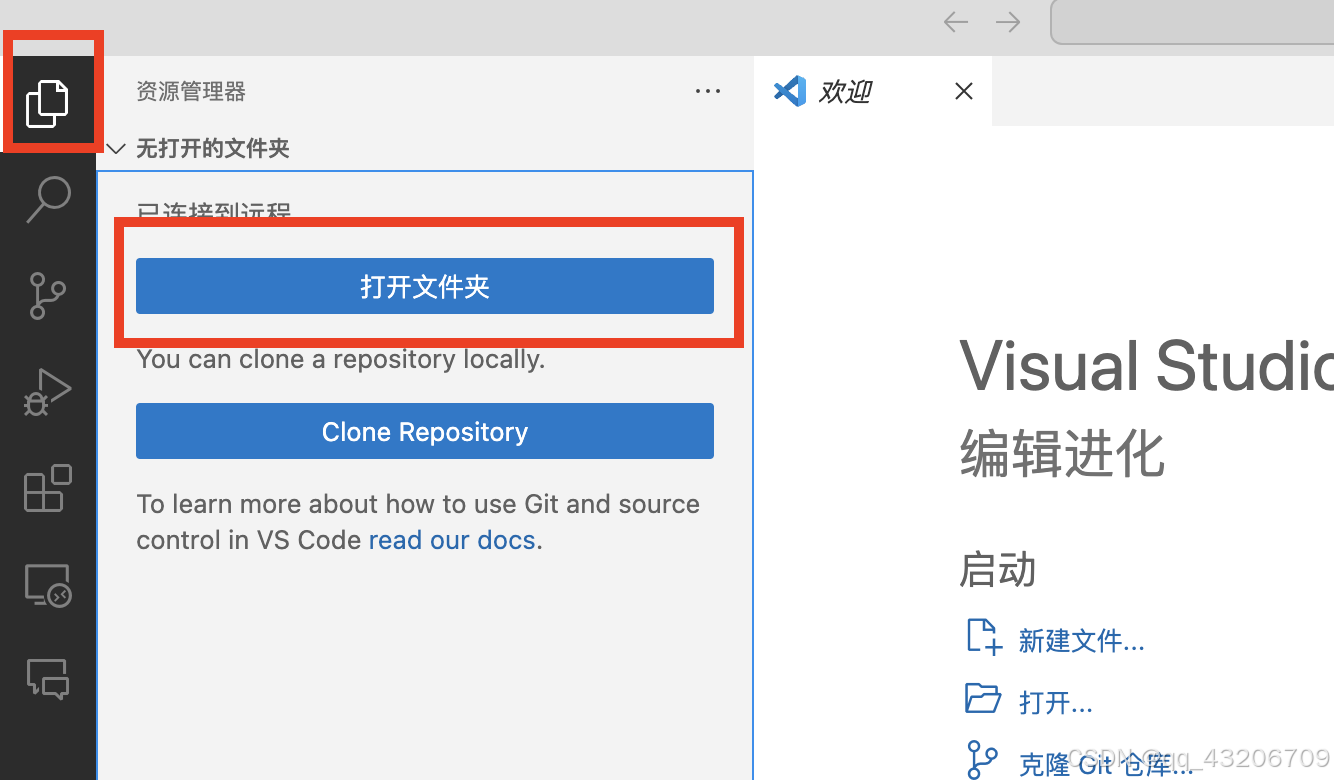
- 查看服务器文件:完成连接后,点击文件,打开文件夹就可以看到服务器上的数据
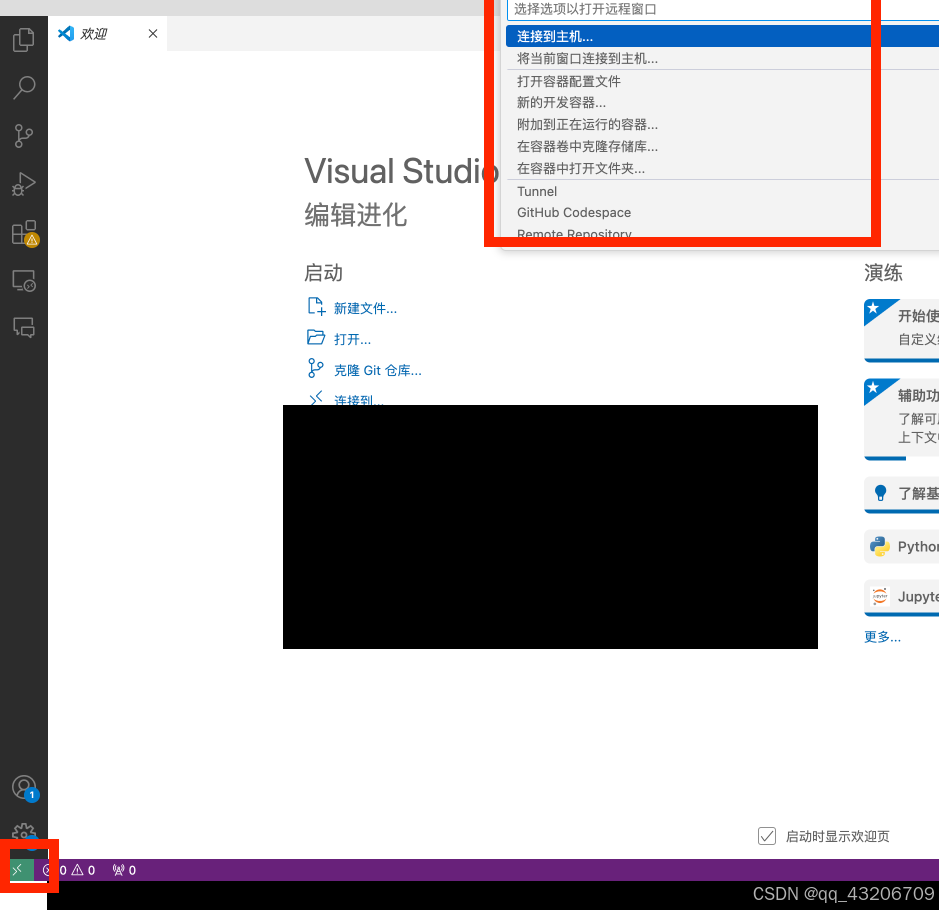
- 二次进入服务器:点击左下角绿色框,弹出页面选择连接到主机,这里可以选择已有的主机,也可以添加新的服务器连接,依旧是:ssh 用户名@服务器地址;回车后,输入密码
vscode远程服务器代码debug
一般网上的教程都是配置launch.json文件,我配置完还是用不了,后面发现了另外一种简单的方法。同时文件夹内的jupyter也不需要重新配置环境
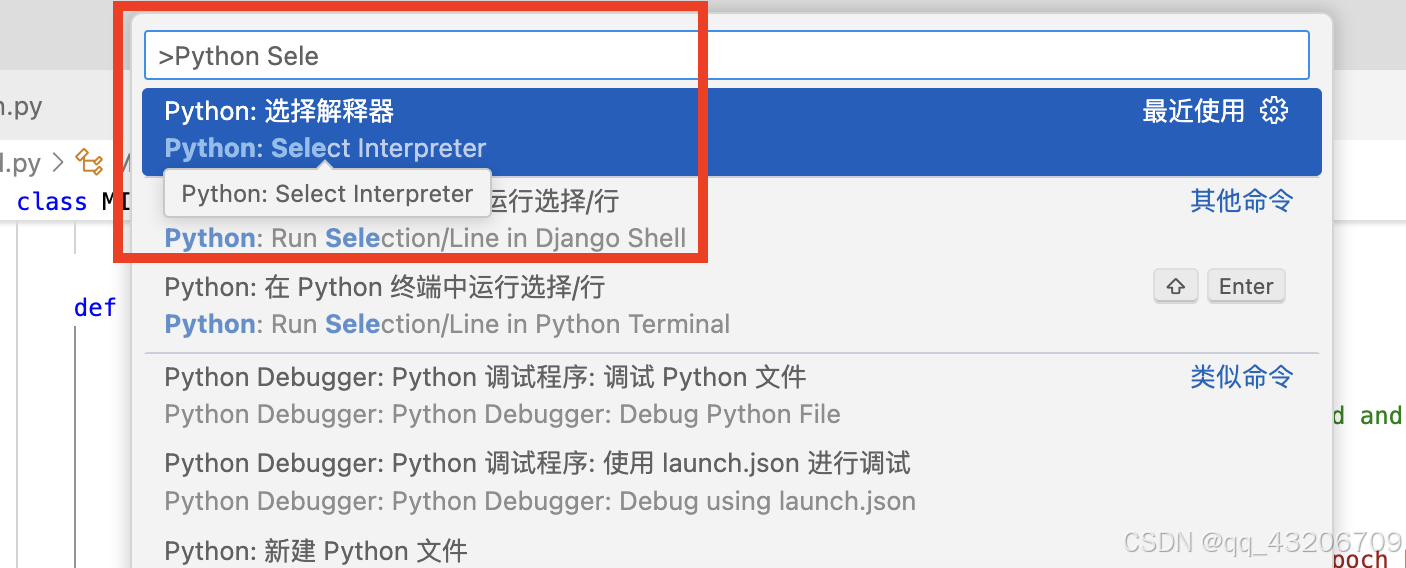
- 选择服务器环境,windows(Ctrl + Shift + P),mac(Cmd + Shift + P),在弹窗输入Python Select,点击选择解释器;然后就会跳出所有环境,包括本机和服务器上的,选择要使用的环境即可
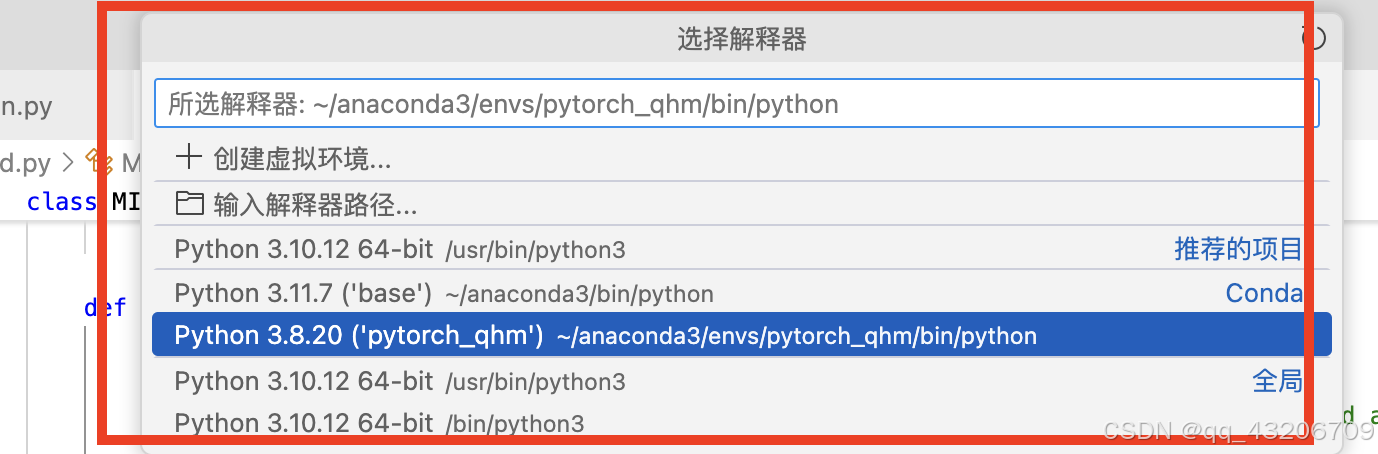
- 切换环境,还有一种快速切换环境的方法,如果右下角Python后面有现在的环境,点击即可切换,如果没有只能用上面的方法

- Debug配置,前提是要保证vscode已经使用上面的方法,切换到用来debug的环境。如果没切换环境会出现
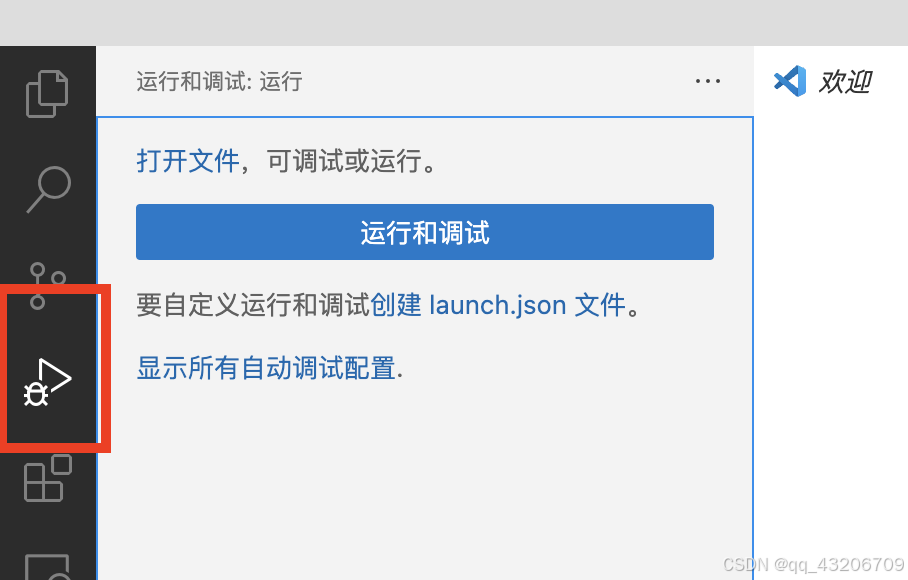
- 切换好环境会变成下图,一般只要当前文件是要run的,点击运行和调试(下面红框画错了)即可,如果报错,检查环境是否正确。
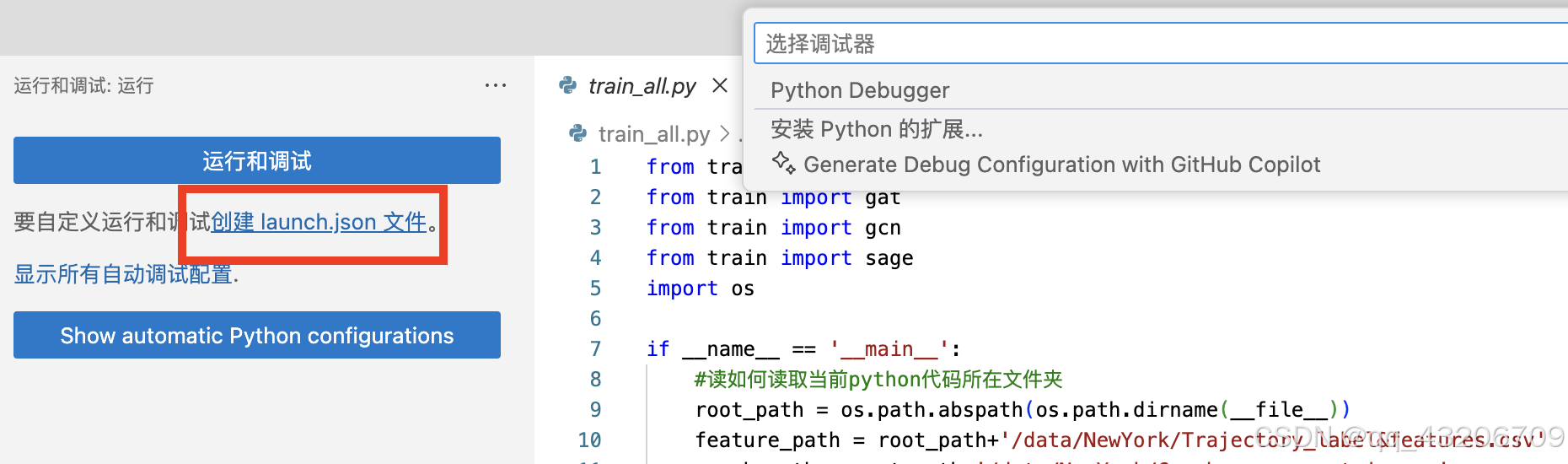
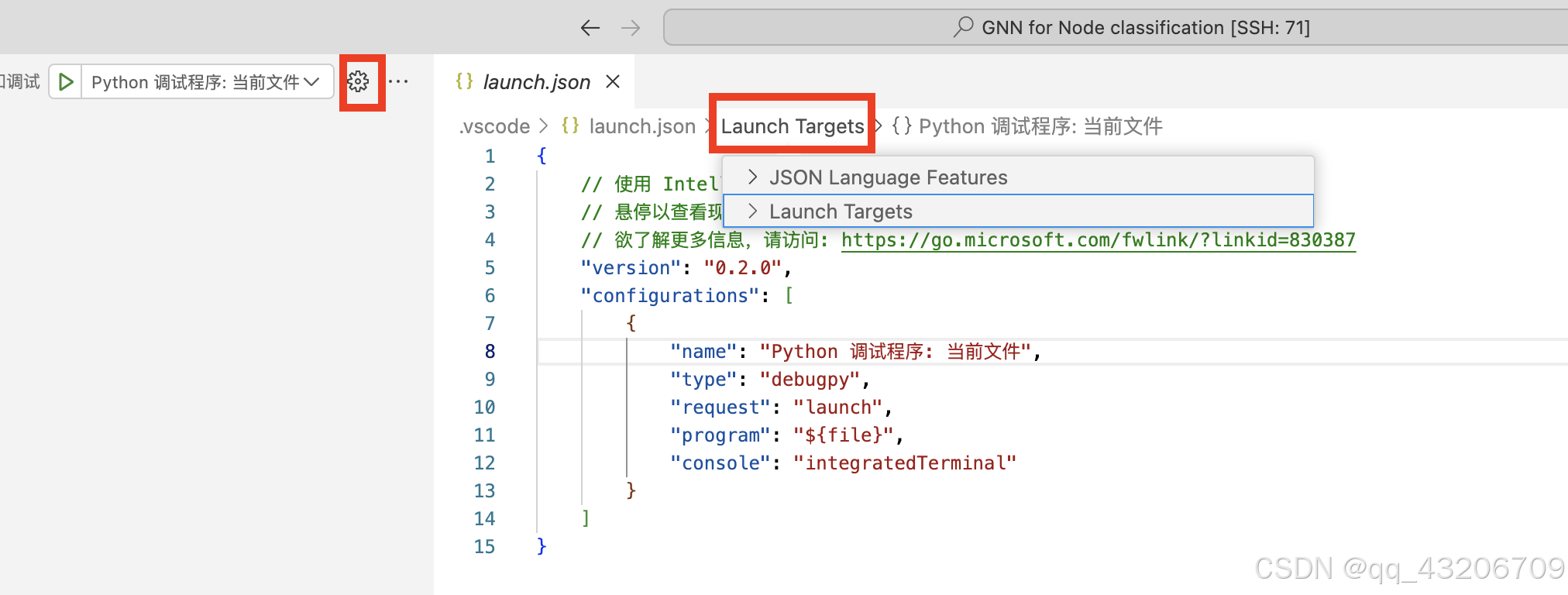
- 如果环境没问题,点击设置小图标(如果在上述页面,没有设置小图标,点击创建launch。。。。,然后左侧就会出现设置)。这时会跳出一个launch文件,launch.json>右侧是JSON La。。。(右侧红框),点击JSON切换到Launch Targets就可以啦~
大功告成撒花🎉
如果后面出现连接不上,一直要重新输密码的情况。终端连接输出:
rm -rf ~/.vscode-server/

腾讯云面向开发者汇聚海量精品云计算使用和开发经验,营造开放的云计算技术生态圈。
更多推荐
 6
6 0
0- 0


 已为社区贡献1条内容

所有评论(0)