搭建个人网盘站点之alist
alist官网
https://alist.nn.ci/zh/
alist github项目
https://github.com/AlistGo/alist
搭建环境:
系统:Ubuntu22.04 - 64位
面板:宝塔开心版9.2.0
服务器(VPS):新加坡服务器,2核2G,系统盘40G,流量包1024G,峰值带宽 30Mbit/s
一些示例:
网站目录位置
/www/wwwroot/pan.2233.com/
服务器ip
192.168.1.199
网站域名
pan.2233.com
宝塔面板端相关设置
宝塔创建网站目录
域名填写:有域名则填写(无域名则先随便填一个);其他保持不变,完成后点确定
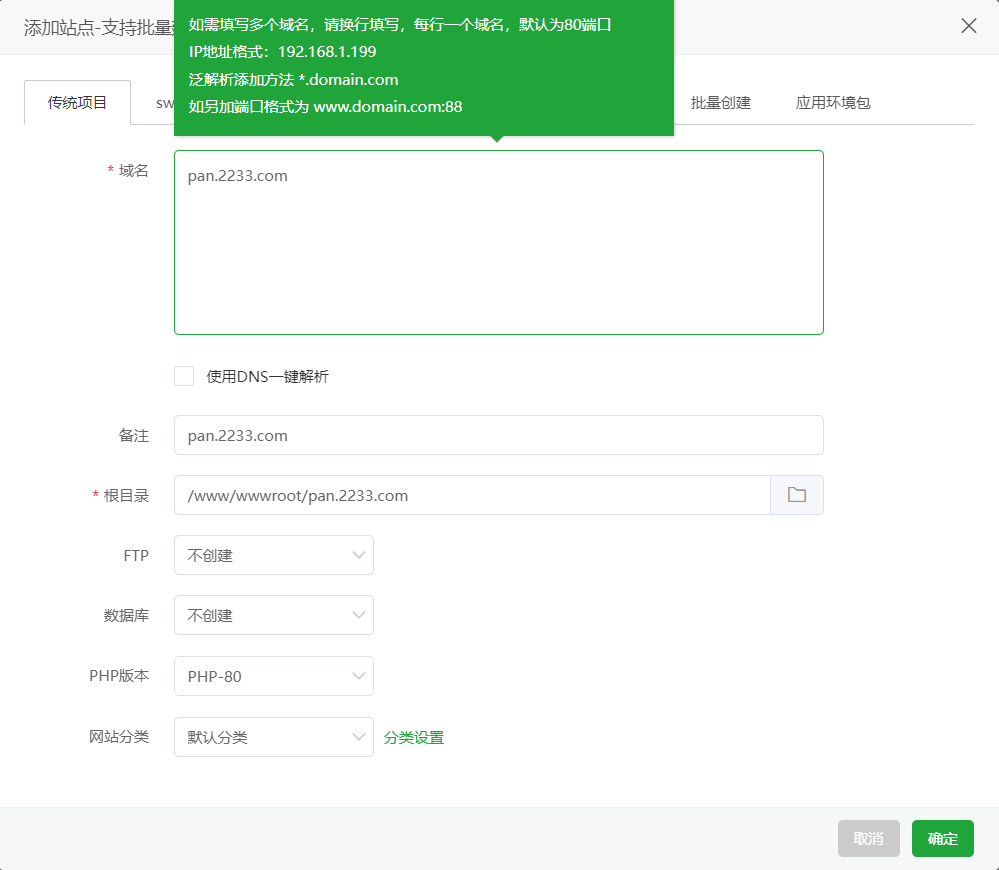
设置网站相关
填写服务器ip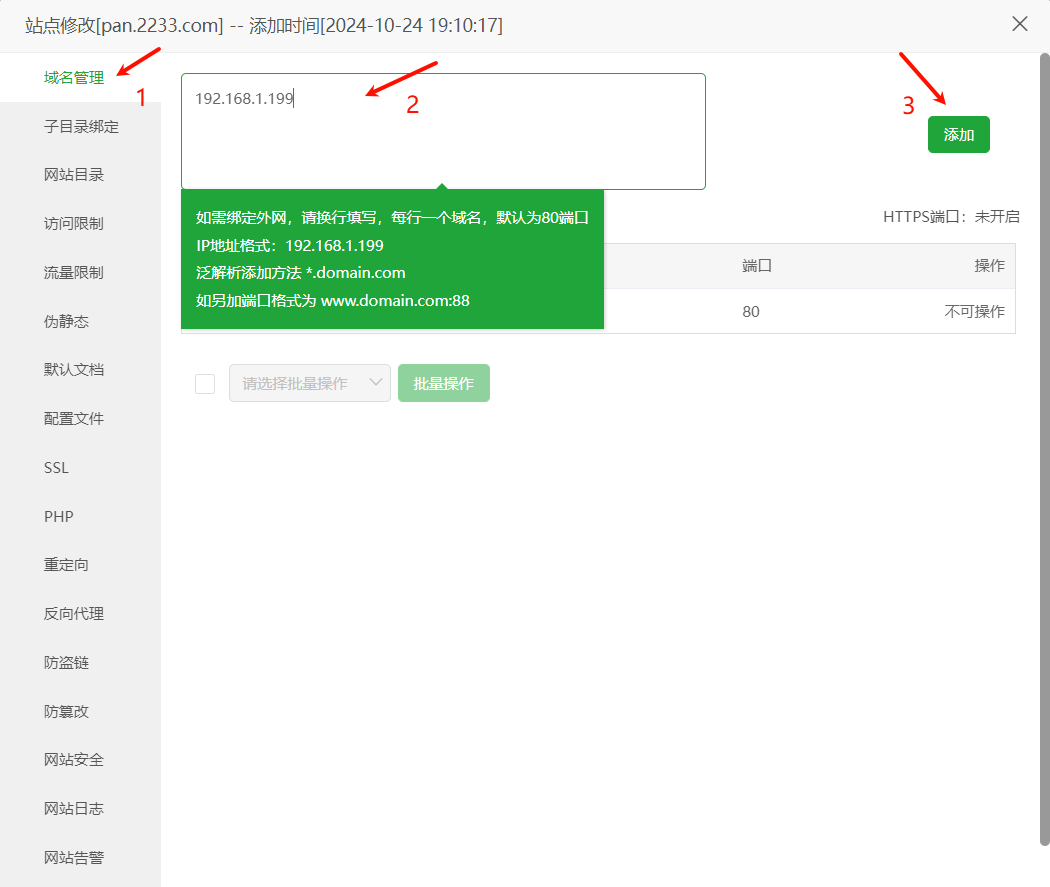
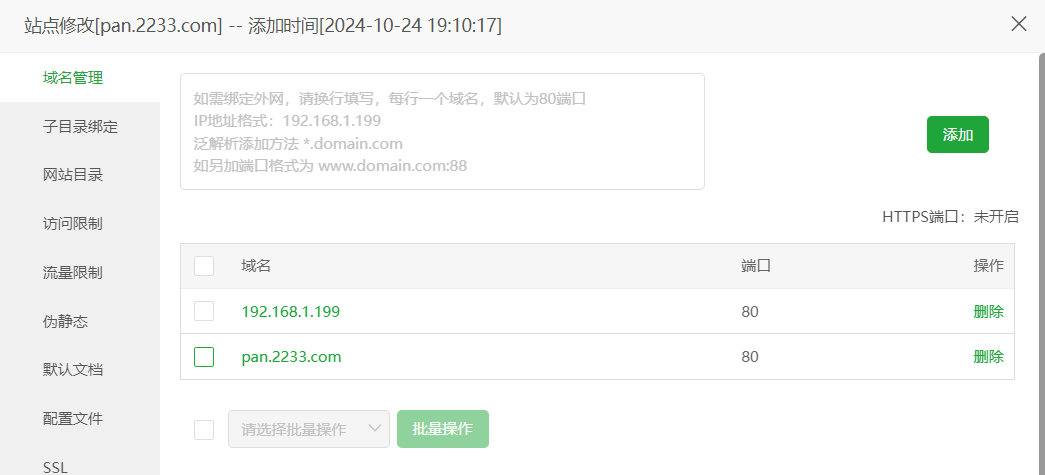
填写完成(若无域名,此处可以删除域名,然后用ip地址建站)
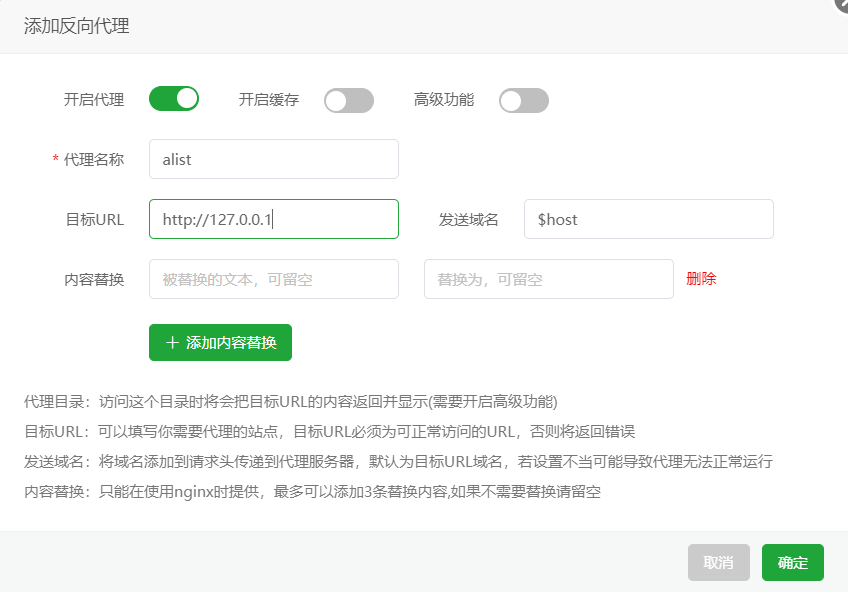
设置反代(反向代理),若不设置则后续打不开网站
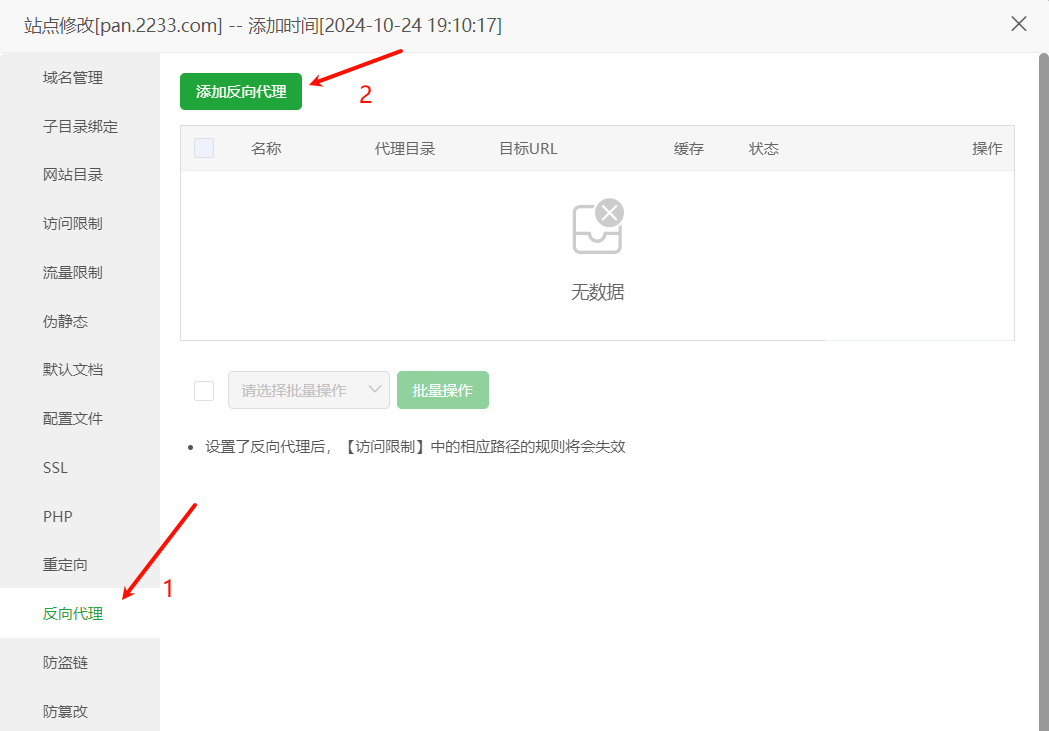
设置本地反代,代理名称随便填,目标URL填写127.0.0.1,完成后点确定
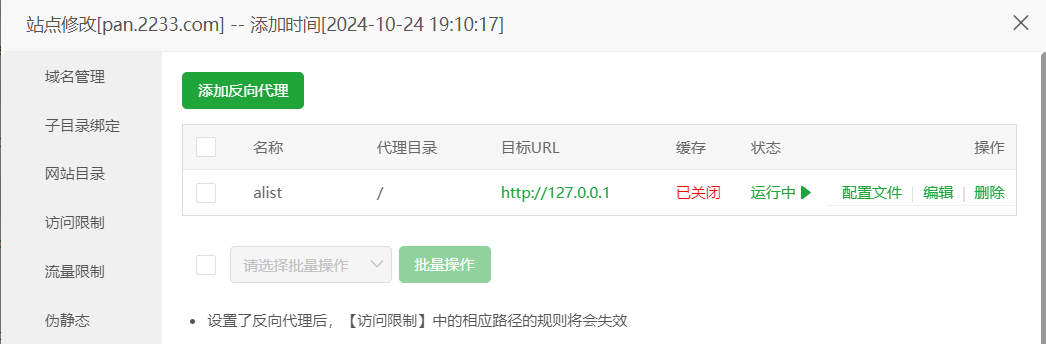
本地反代设置完成
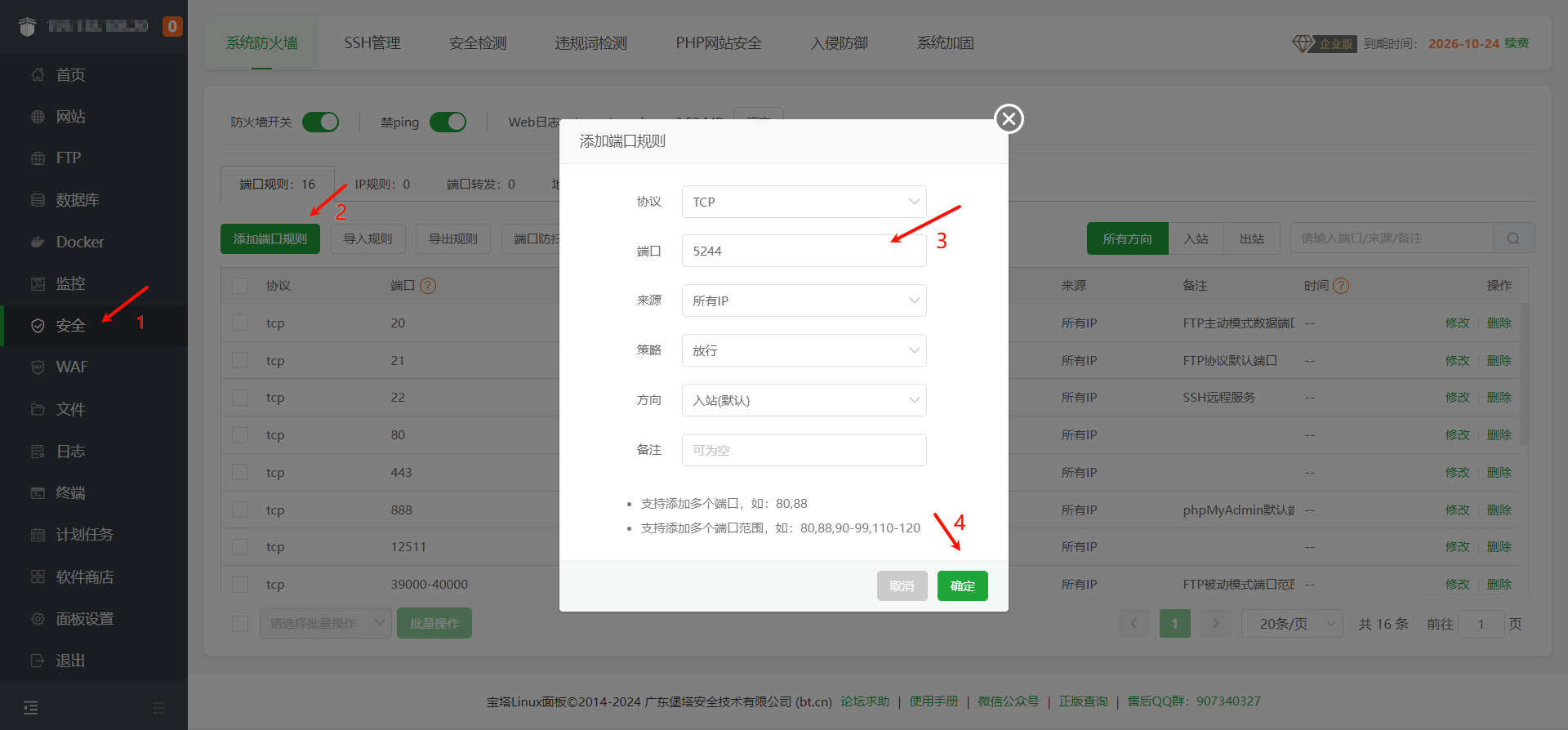
放行端口(国外服务器一般可以直接放行;国内服务器一般要先去控制台,找到服务器安全组,放行相关端口,然后再到宝塔面板放行端口)
宝塔面版放行端口
以华为云服务器为例,放行安全组
点击服务器
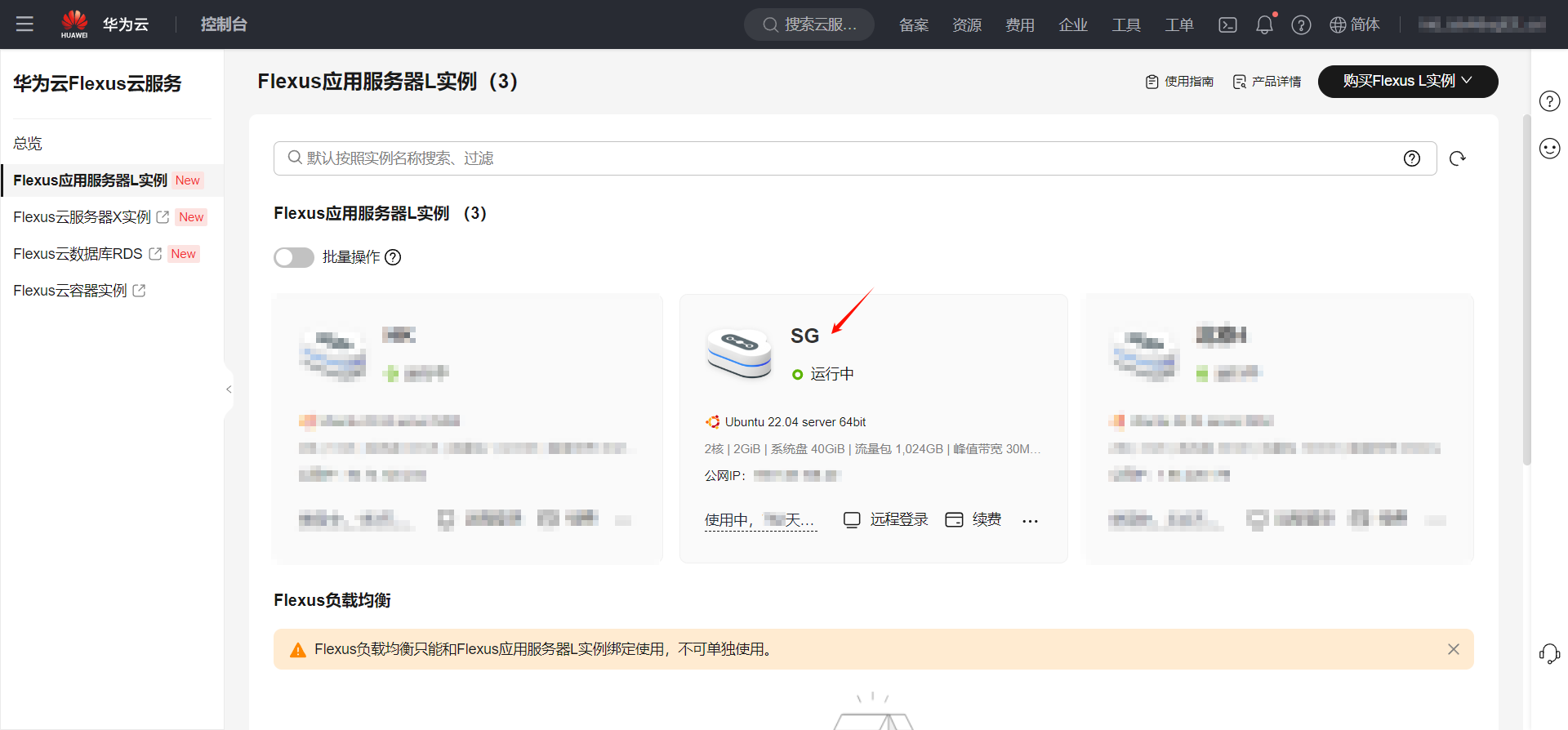
点击云主机VM
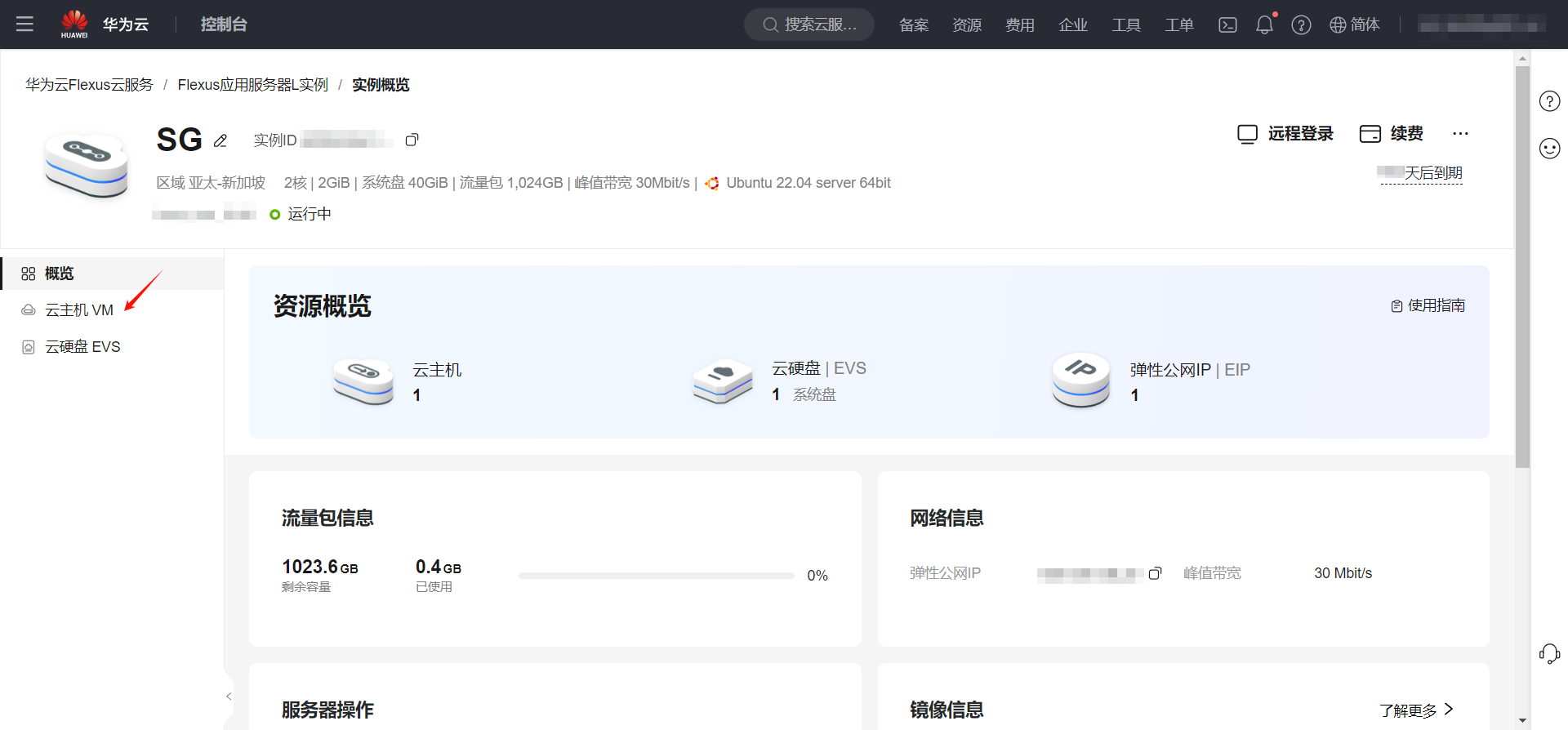
再点击
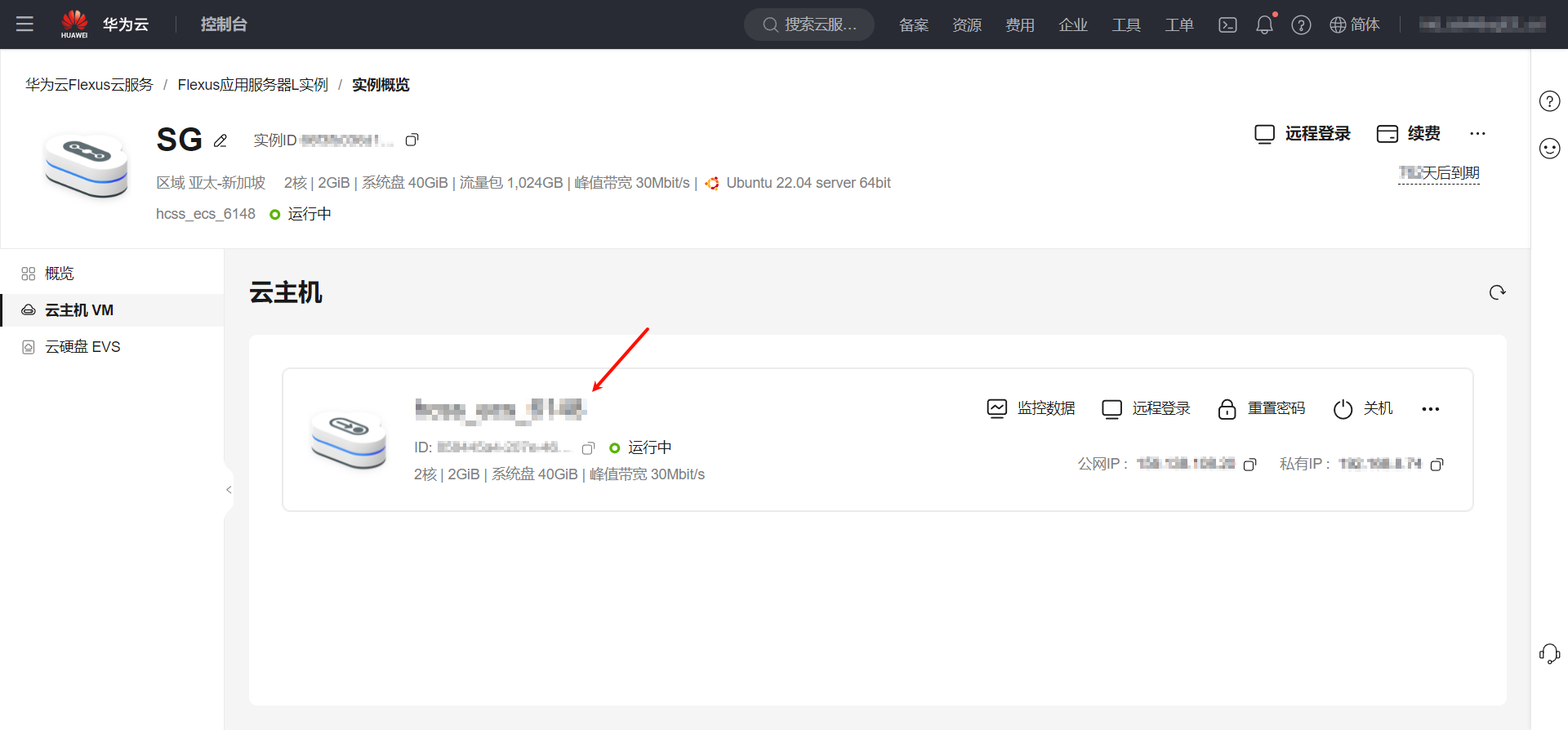
点击安全组
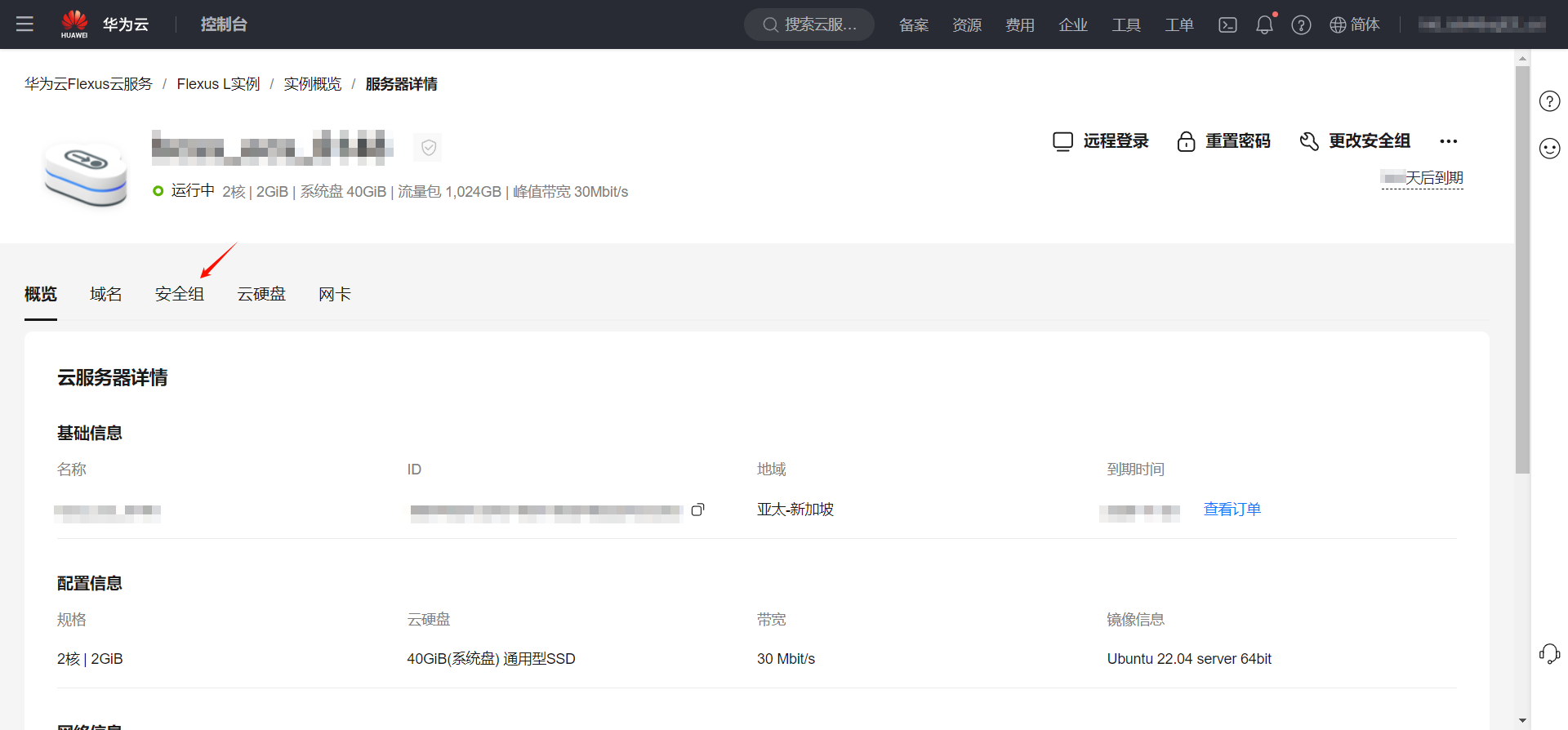
放行安全组端口5244
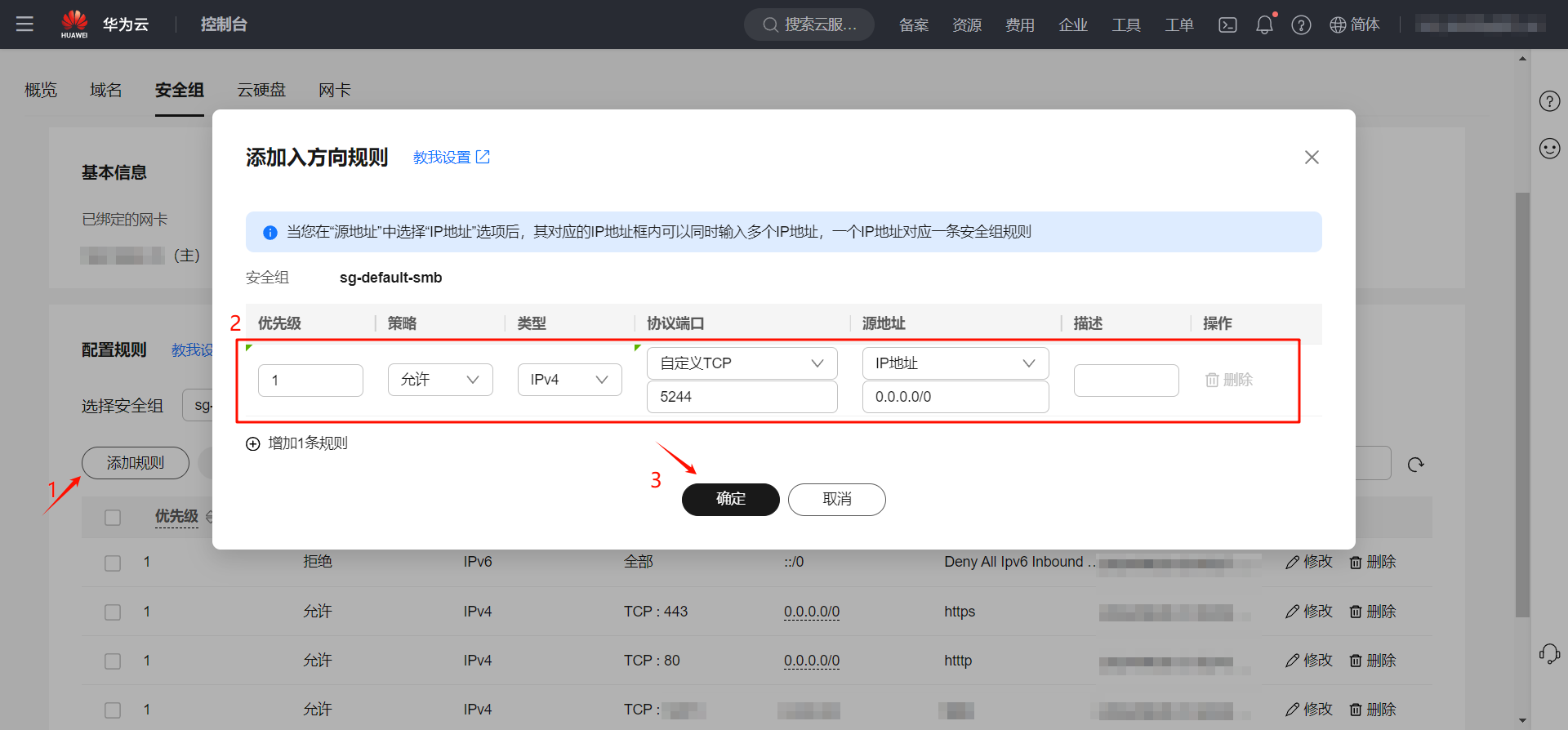
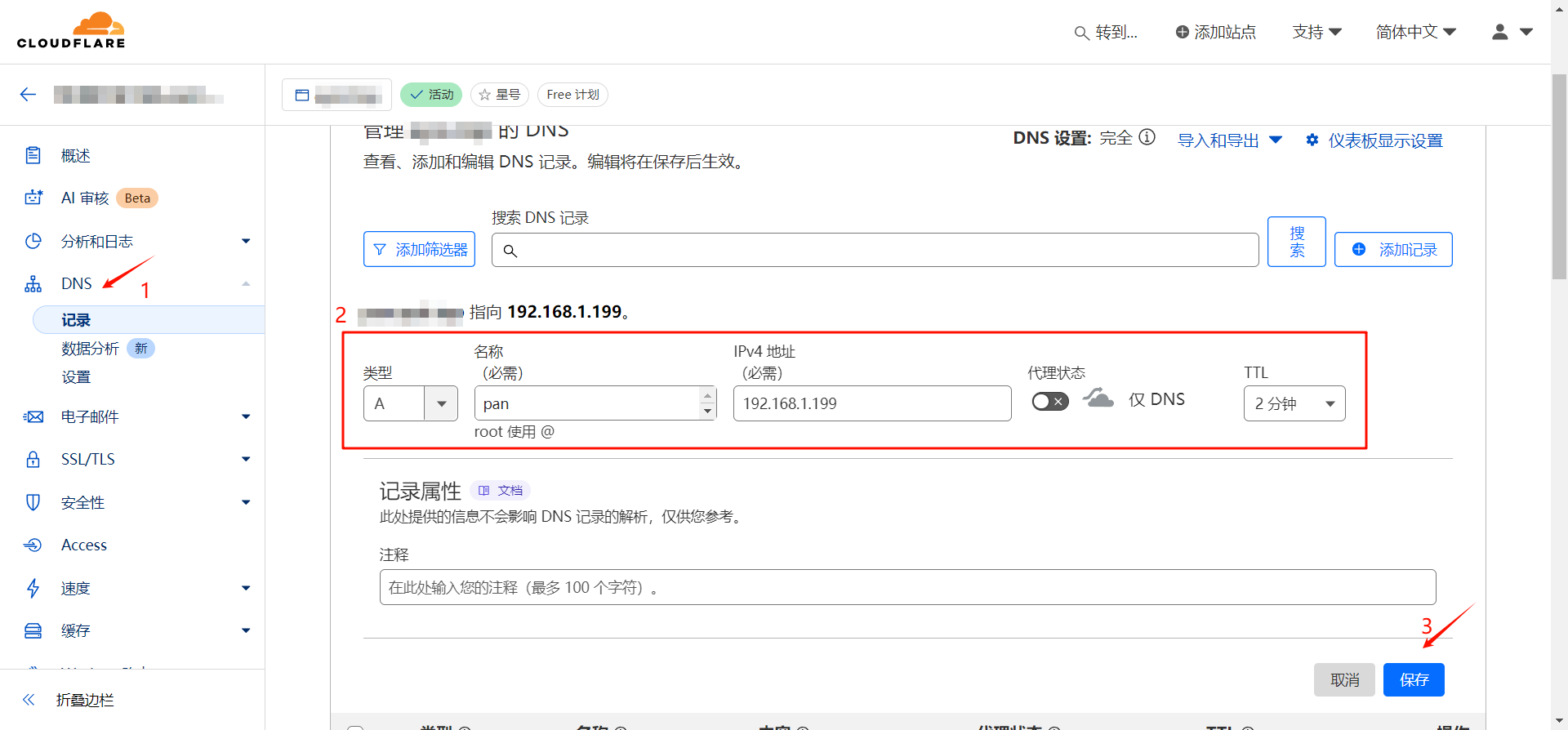
解析域名DNS(域名绑定服务器ip)
这里通过Cloudflare托管域名
https://www.cloudflare.com/zh-cn/
填写名称、ip、关闭Cloudflare代理、设置2分钟
SSH端相关设置
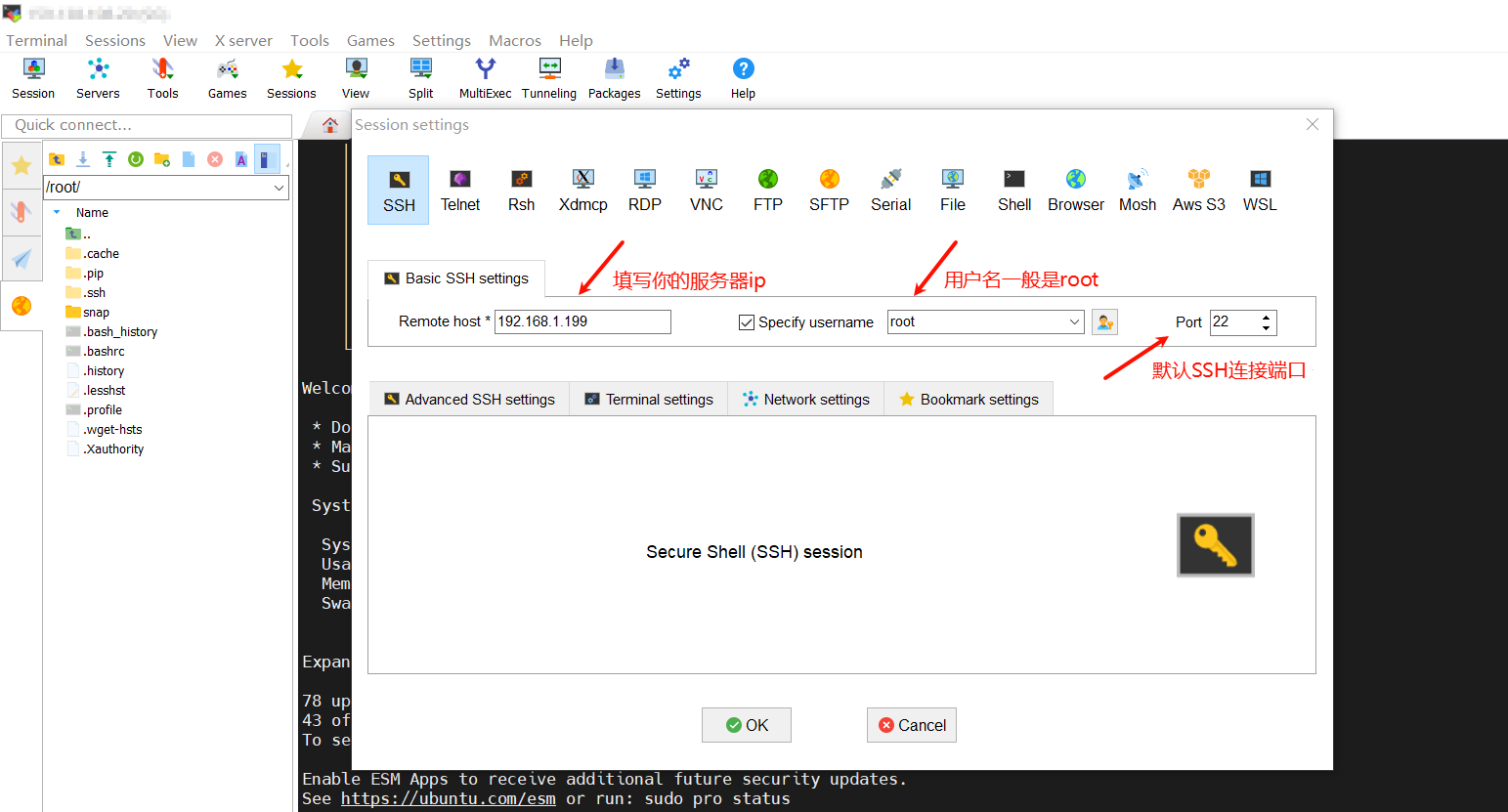
用SSH远程连接工具连接服务器(或者用宝塔面板自带的终端进行操作),这里用的是MobaXterm
首次连接设置:先点击左上角的Session,然后填写服务器ip和用户名,完成后点下方的OK
输入alist安装命令
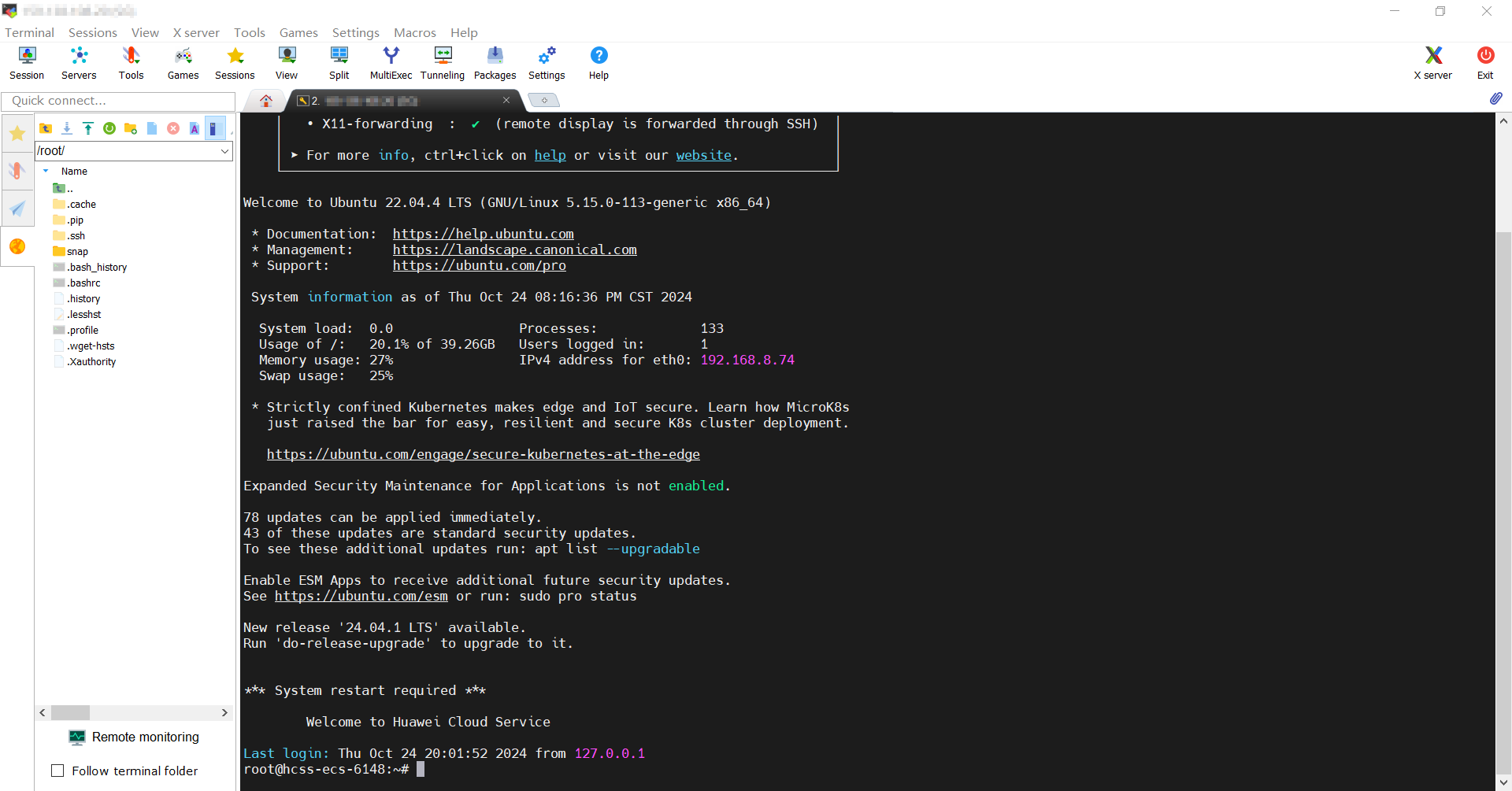
安装alist到指定目录 /www/wwwroot/pan.2233.com
# 安装
curl -fsSL "https://alist.nn.ci/v3.sh" | bash -s install /www/wwwroot/pan.2233.com
# 更新
curl -fsSL "https://alist.nn.ci/v3.sh" | bash -s update /www/wwwroot/pan.2233.com
# 卸载
curl -fsSL "https://alist.nn.ci/v3.sh" | bash -s uninstall /www/wwwroot/pan.2233.com
alist安装成功
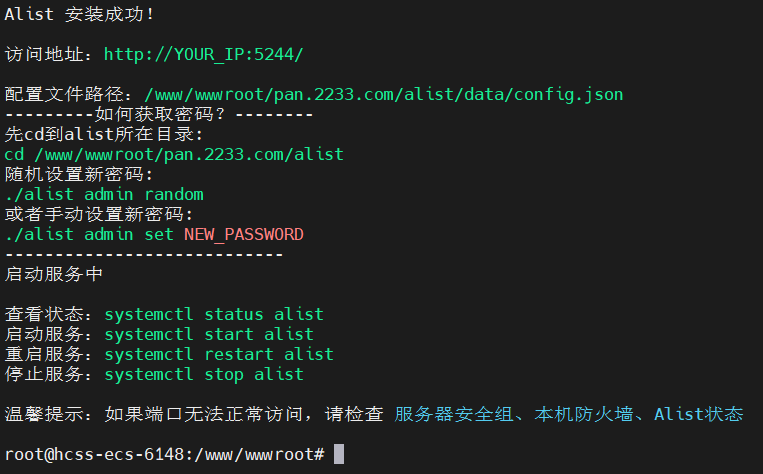
进入alist目录
cd /www/wwwroot/pan.2233.com/alist
手动设置密码(例如:alist登录用户名:admin,密码:YourPW)
./alist admin set YourPW
执行alist相关操作命令(可选)
# 查看状态
systemctl status alist
# 启动服务
systemctl start alist
# 重启服务
systemctl restart alist
# 停止服务
systemctl stop alist
在浏览器输入网站地址(http://YOUR_IP:5244/)
这里是
pan.2233.com
或者
192.168.1.199:5244

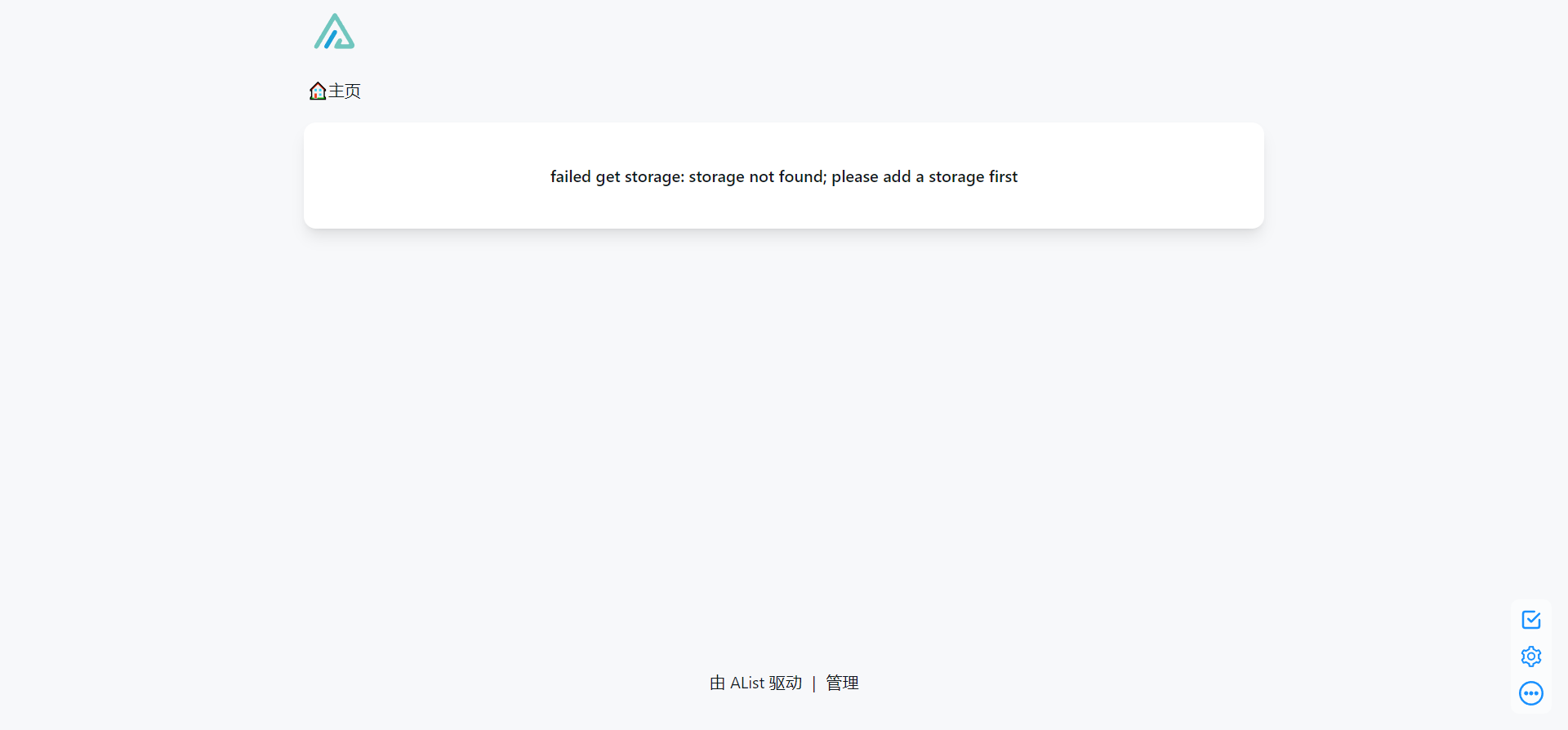
至此alist个人网盘搭建成功。

腾讯云面向开发者汇聚海量精品云计算使用和开发经验,营造开放的云计算技术生态圈。
更多推荐
 7
7 0
0- 0


 已为社区贡献1条内容

所有评论(0)