VScode连接github远程仓库
·
首先新建一个仓库:
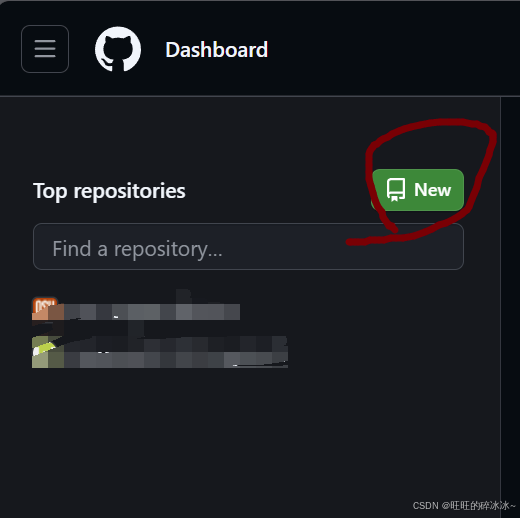
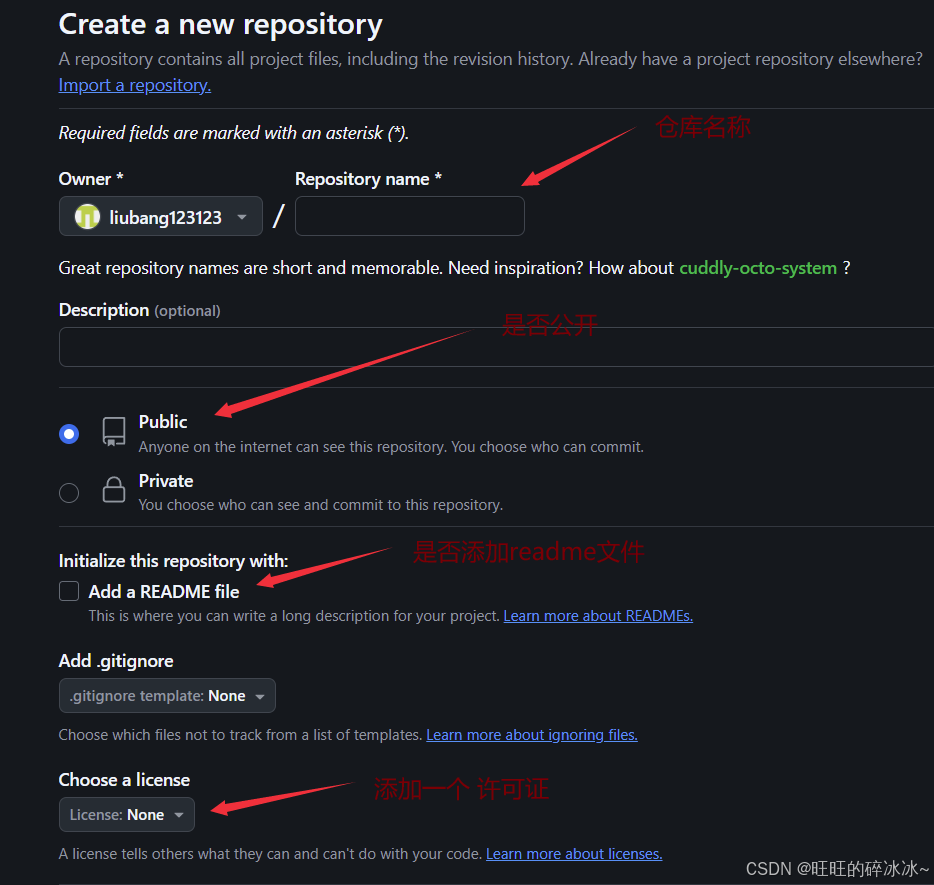
进行如下操作:
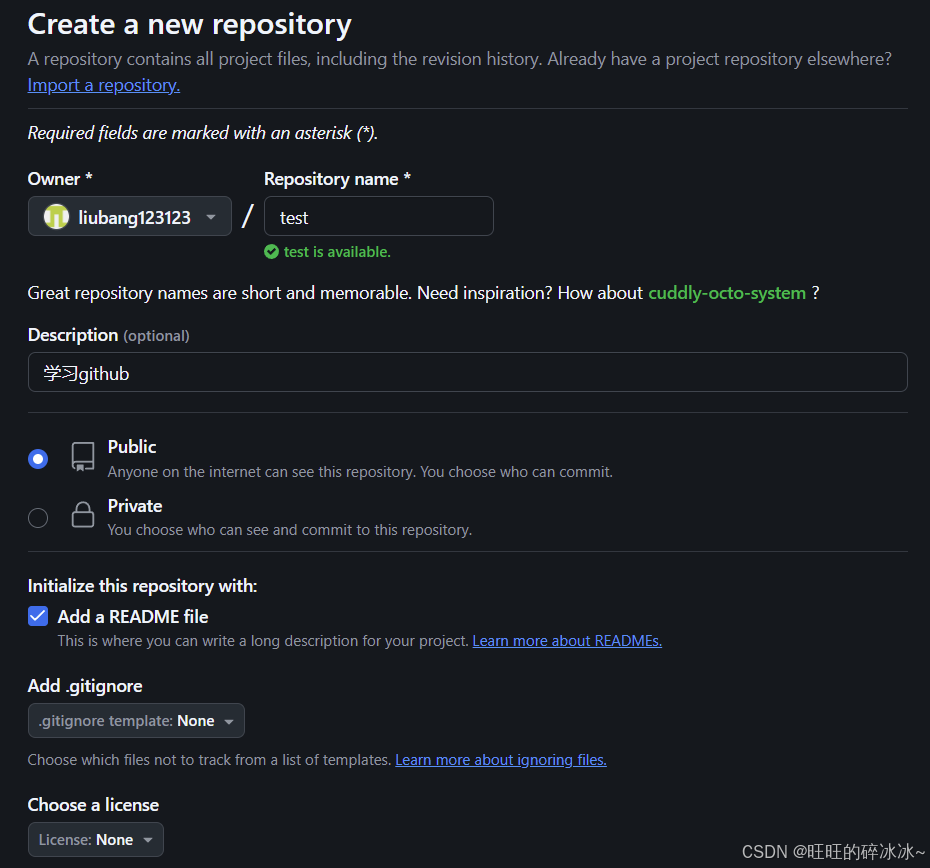
这是我的设置:
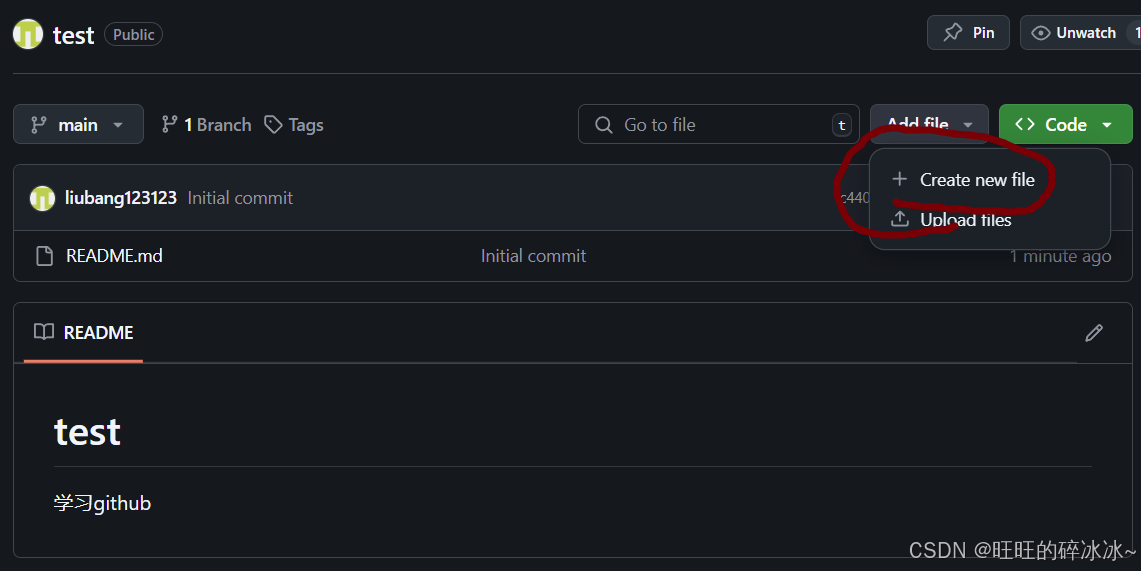
点击创建新的文件:
输入以下代码进行提交:
#include<stdio.h>
#include<string.h>
int main(){
    printf("hello,world!\n");
    return 0;
}

出现如下界面:点击提交更改
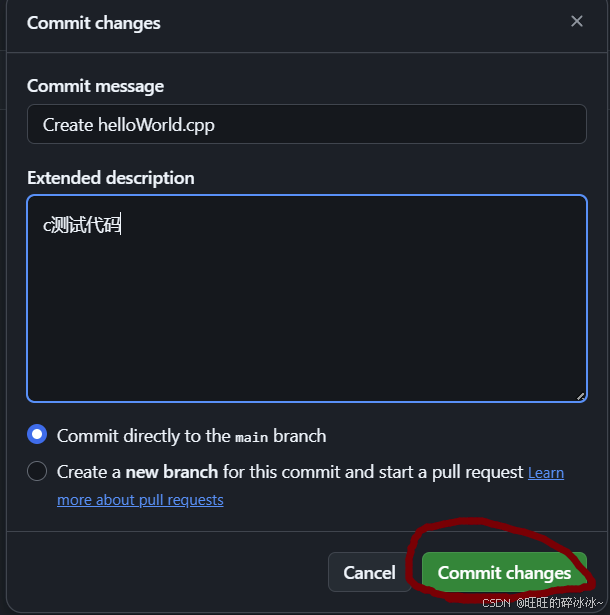
这样就创建好了

现在先把代码从远程仓库克隆到本地,新建一个文件夹,右键单击该文件夹:找到git bash here
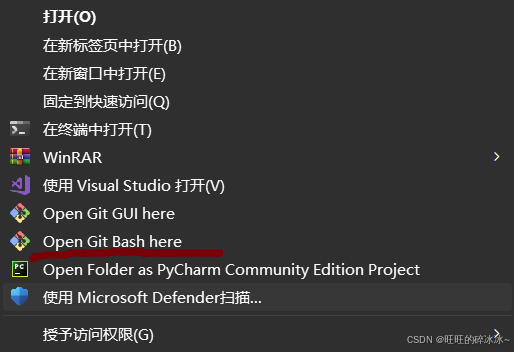
输入以下命令:
git clone 代码地址
代码地址从这里复制:
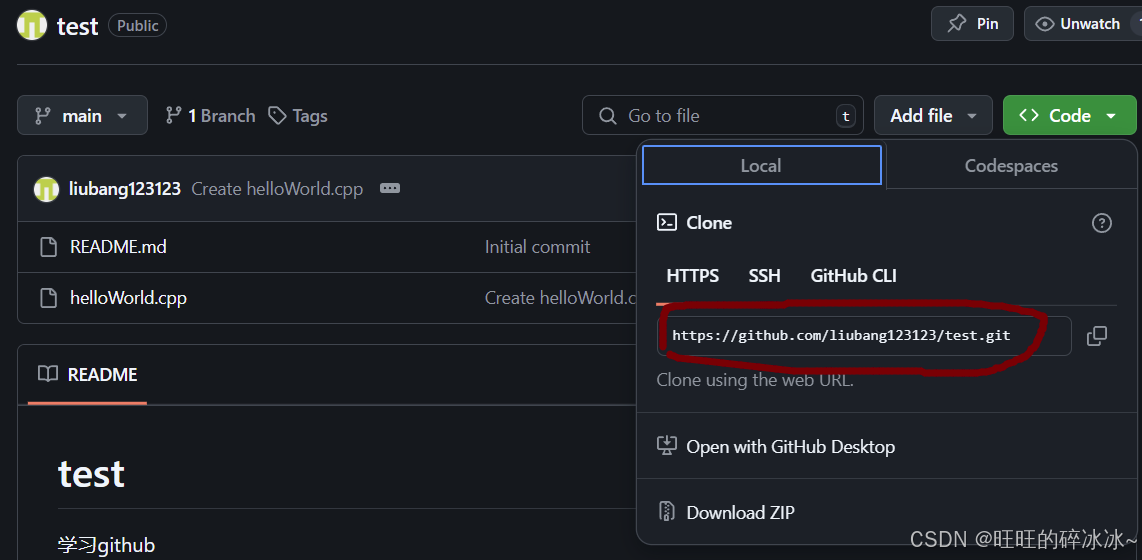
可以看到这里就已经克隆成功了
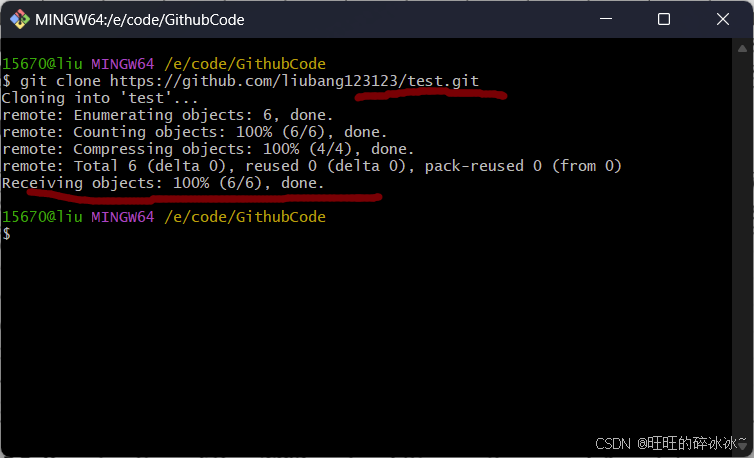
进入此文件夹,文件夹内会新增克隆下来的仓库,如下图所示
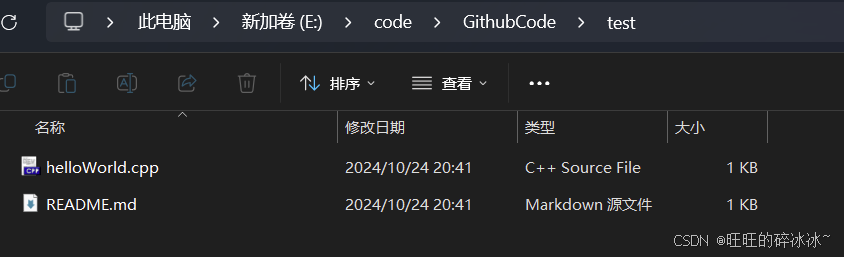
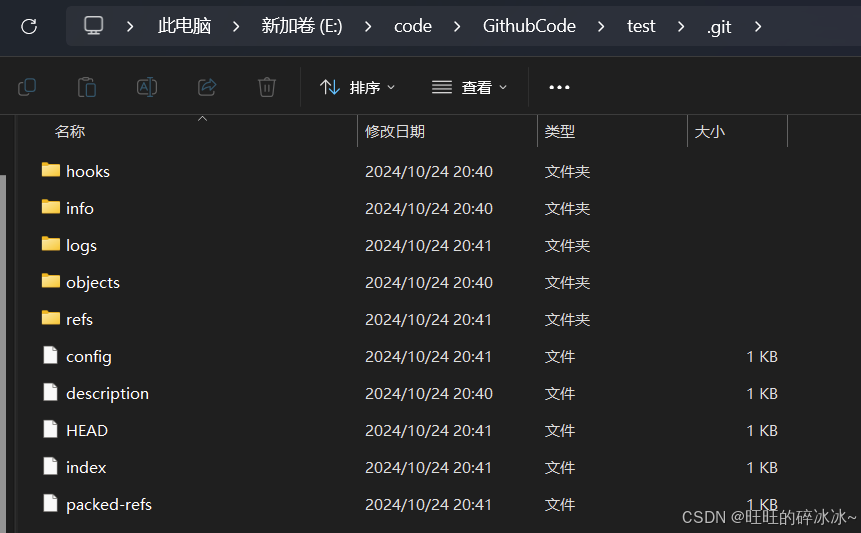
如果打开隐藏文件夹,可以看到有一个.git文件夹,其内部如下:
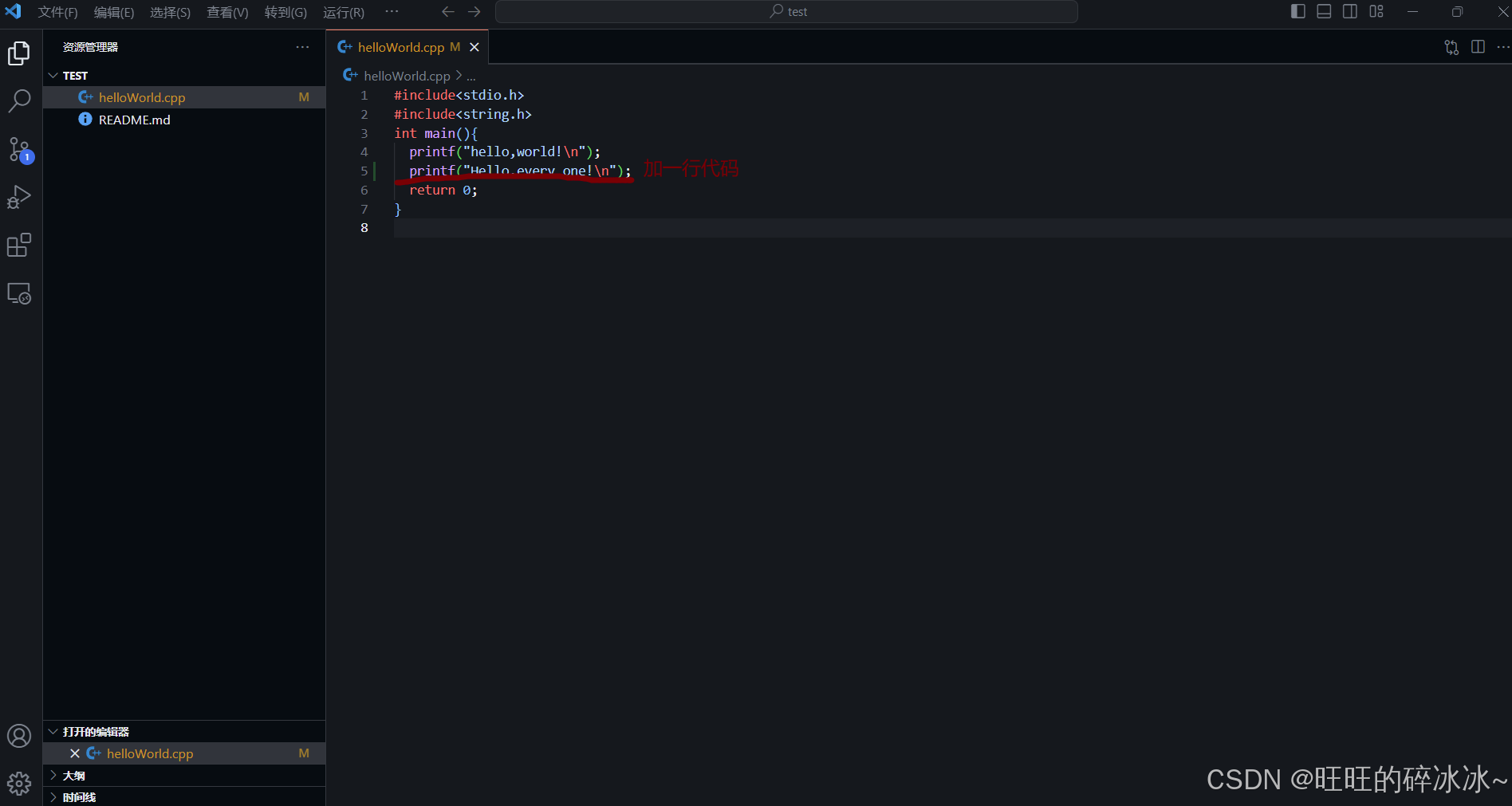
有了这些准备,接下来就使用VScode来上传修改后的文件,首先在VScode中打开test文件夹,并对文件做如下修改:
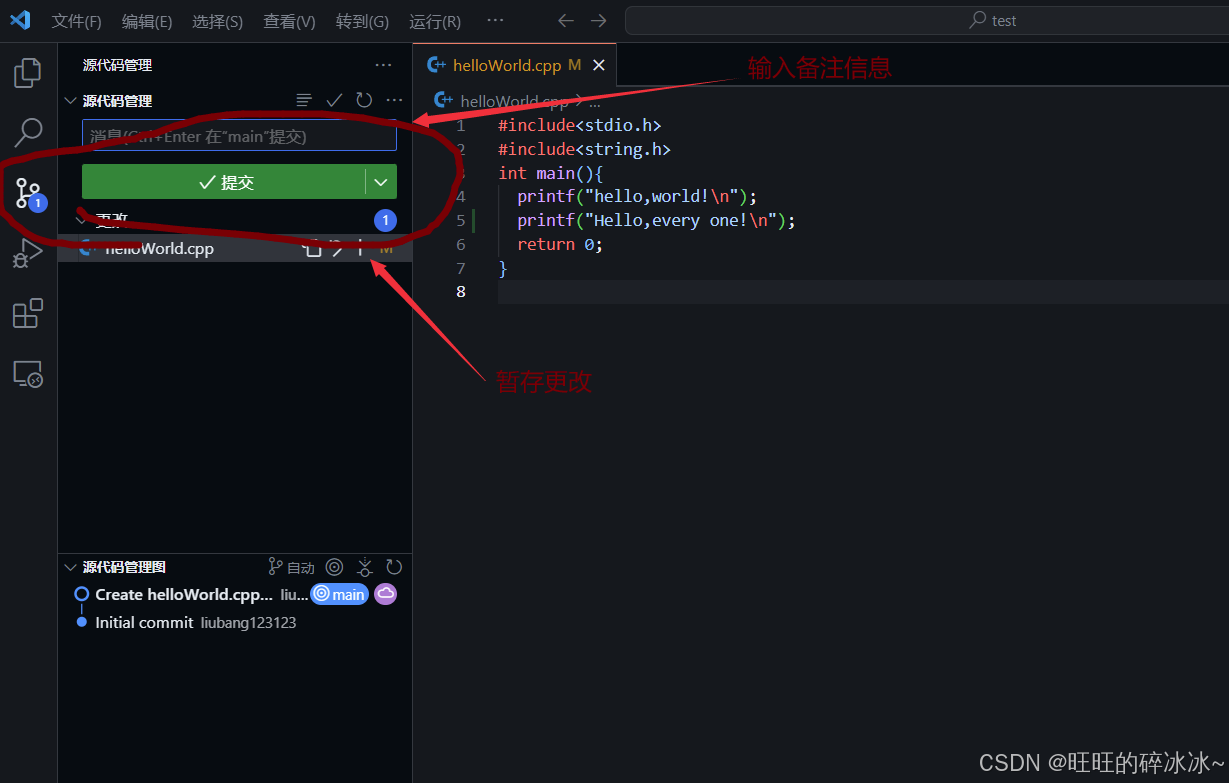
修改完成后保存,点击左侧的源代码管理页,暂存更改后,输入备注信息然后提交:
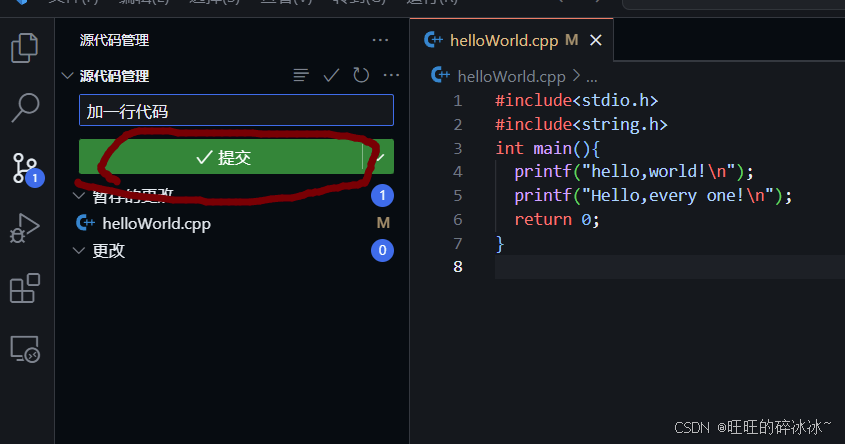
可以点击同步更改:
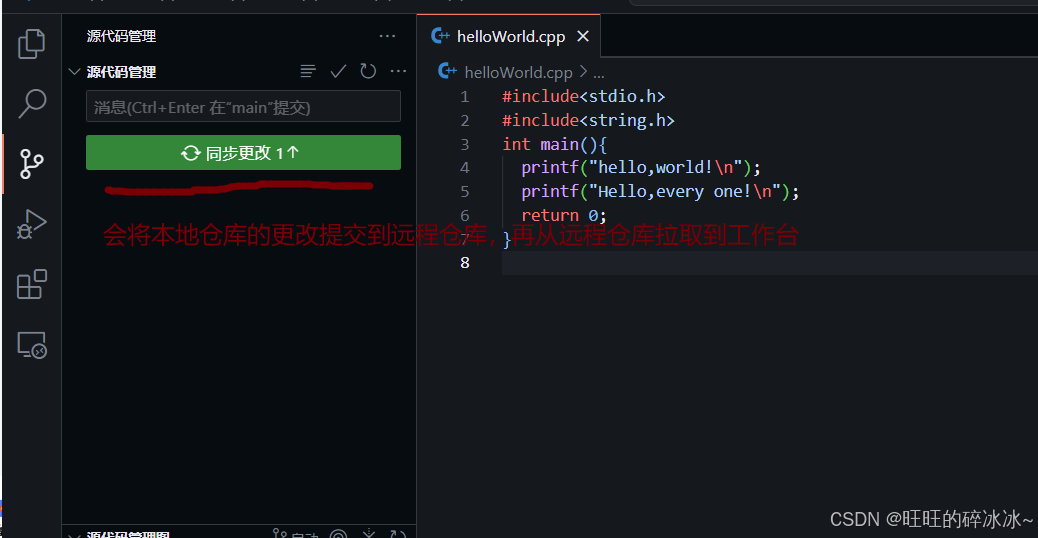
点击弹出的确认框:
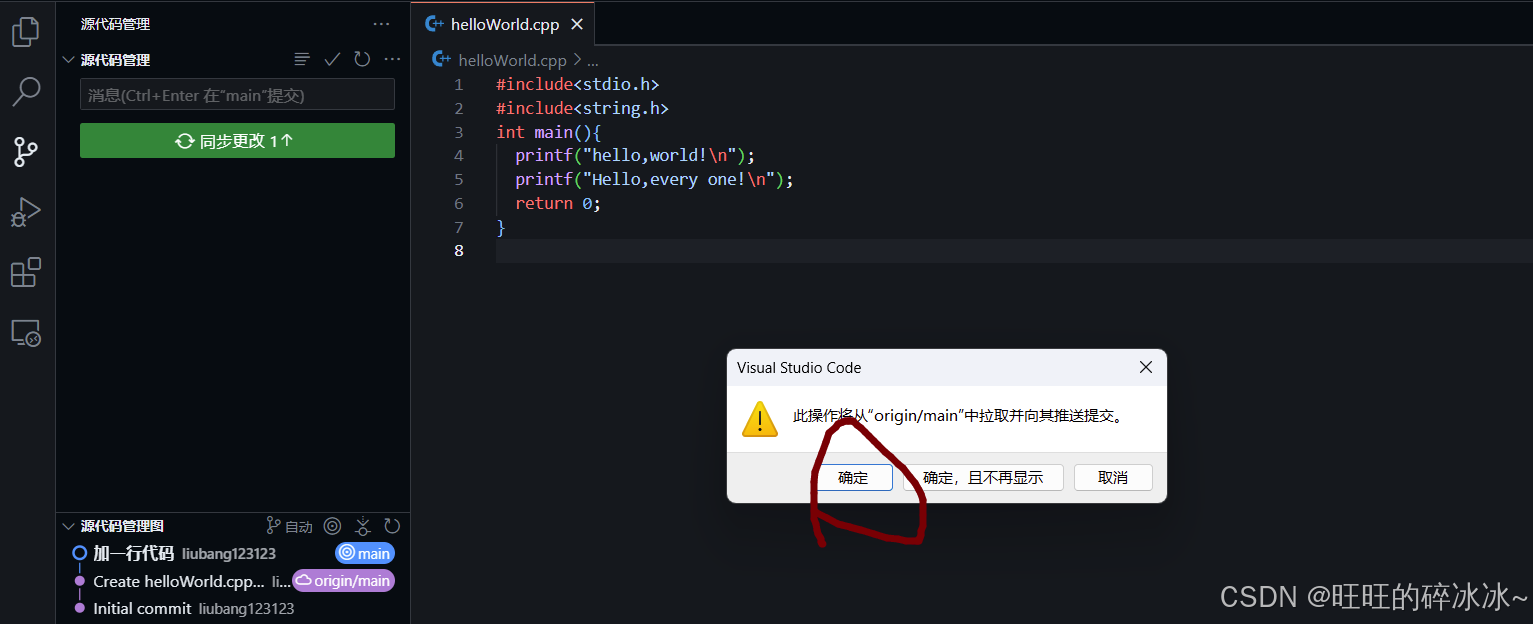
这是提交后的结果:
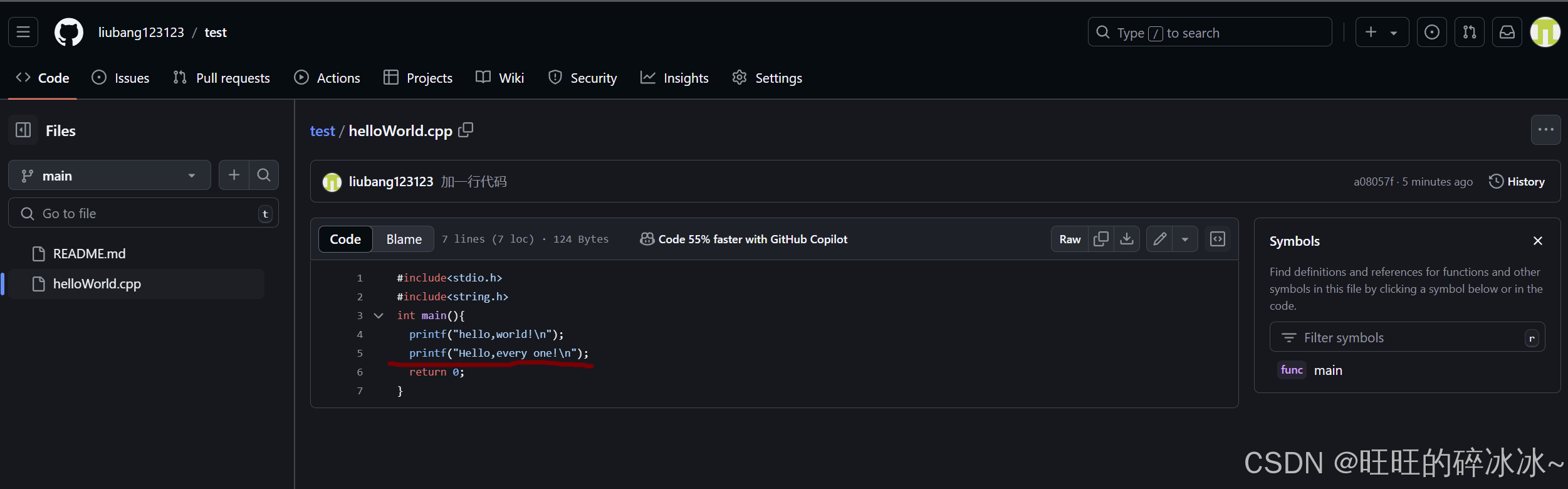
可以看到已经更新成功了。

腾讯云面向开发者汇聚海量精品云计算使用和开发经验,营造开放的云计算技术生态圈。
更多推荐
 16
16 0
0- 0


 已为社区贡献5条内容

所有评论(0)