Windows安装git和配置环境变量
下载
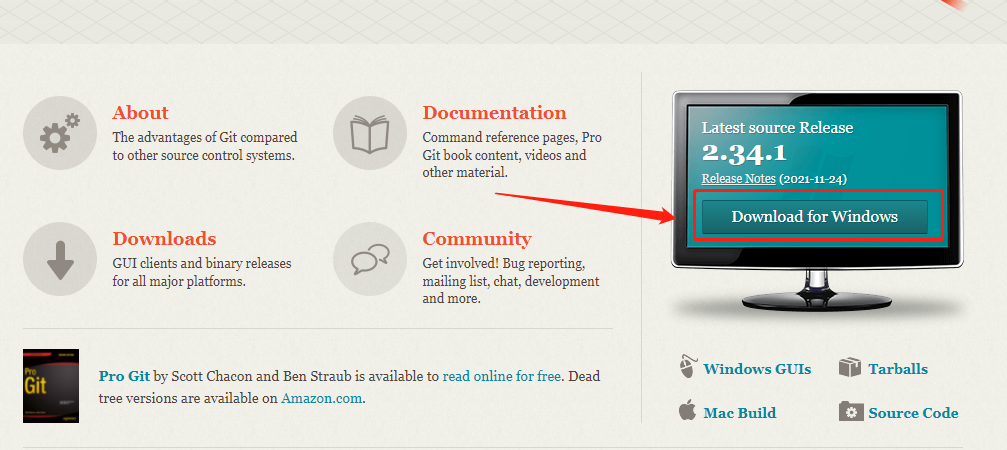
从git官网下载一个git安装包,官网下载地址 https://git-scm.com/ ,如下图:
安装
-
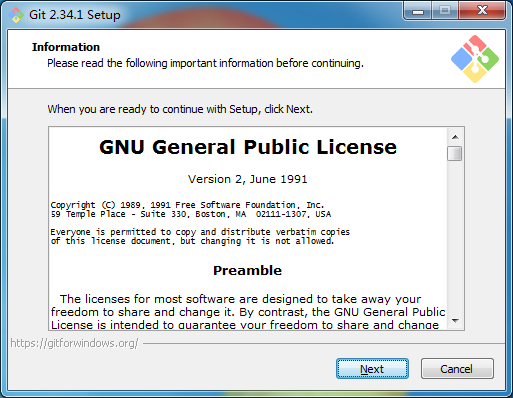
1. 双击安装程序,进入欢迎界面点击【Next】,如下图:
-
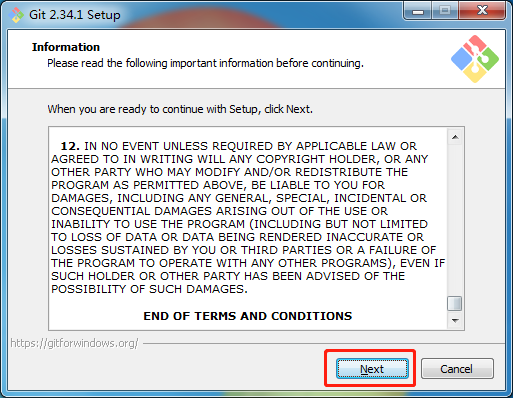
2. 阅读协议,点击【Next】,如下图:
-
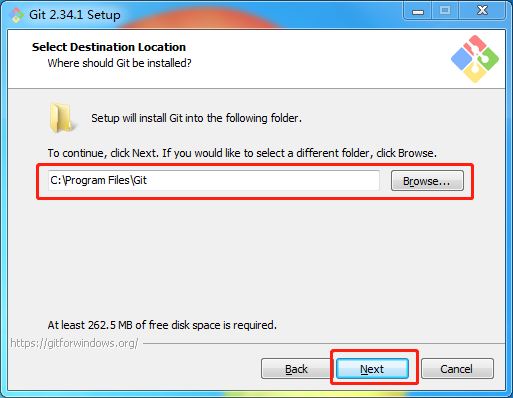
3. 选择安装位置,点击【Next】,如下图:
-
4. 选择安装组件,这里可以使用默认选项,点击【Next】,如下图:
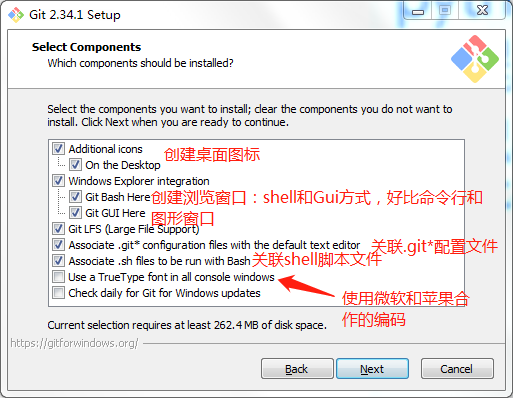
- 图标组件
Additional icons:选择是否创建桌面快捷方式 - 桌面浏览
Windows Explorer integration - 使用
Git Bash方式,shell方式- 受用桌面程序方式
- 关联配置文件:是否关联git配置文件,该配置文件主要显示文本编辑器样式
- 关联
shell脚本文件:是否关联Bash命令执行脚本文件 - 使用
TrueType编码:在命令行中是否使用TrueType编码,该编码是微软和苹果公司制定的通用编码
- 图标组件
-
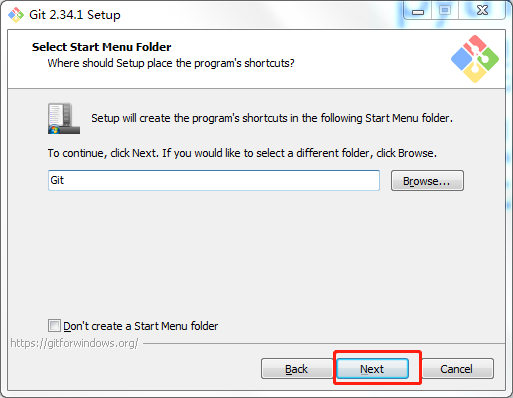
5. 是否创建开始菜单快捷方式目录,点击【Next】,如下图:
-
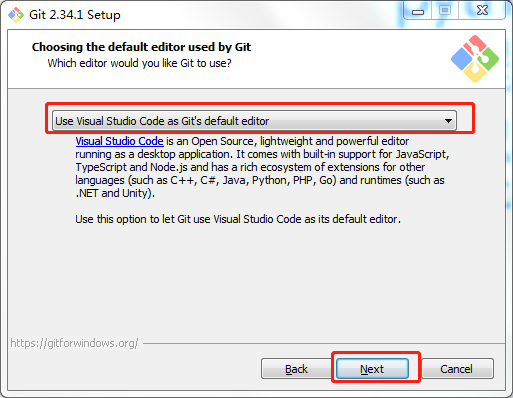
6. 选择设置默认使用的编辑器,点击【Next】,如下图:
-
7. 选择git初始化后仓库主分支的名称,这里选择默认勾选即可,点击【Next】,如下图:
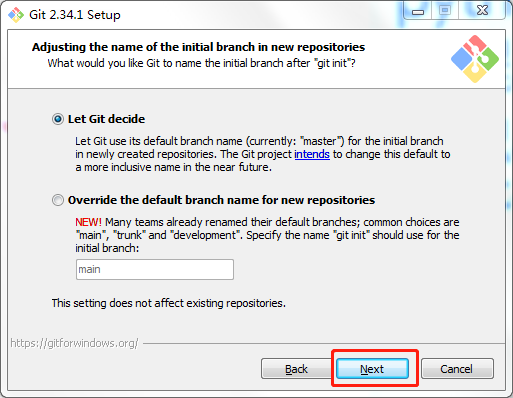
Git默认的名称master分支- 新的自定义主分支名称,默认是
main
-
8. 设置环境,选择使用什么样儿的命令行工具,一般情况我们使用默认配置,使用Git Bash,点击【Next】,如下图:
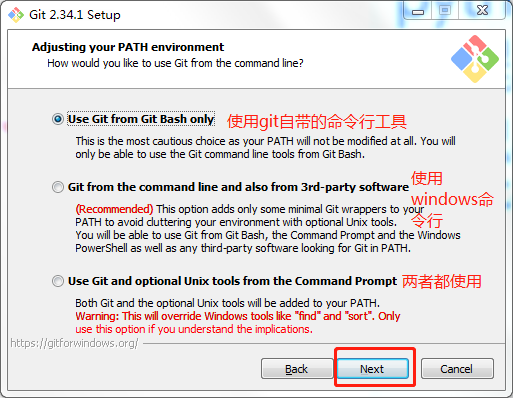
Git自带:使用Git自带的Git Bash命令行工具- 系统自带
CMD:使用windows系统的命令行工具 - 二者都有:上面二者同时配置
ps:这样会将
windows中的find.exe和sort.exe工具覆盖,如果不懂这些尽量不要选择 -
9. 设置HTTPS 传输加密方式,这里选择默认勾选即可,点击【Next】,如下图:
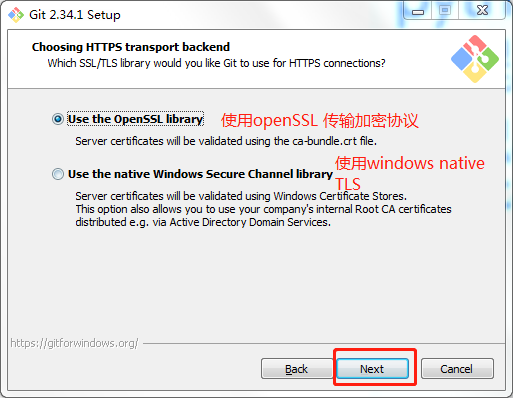
- 使用OpenSSL库
- 使用本机Windows安全通道库
-
10. 选择换行格式,这里选择默认勾选即可,点击【Next】,如下图:
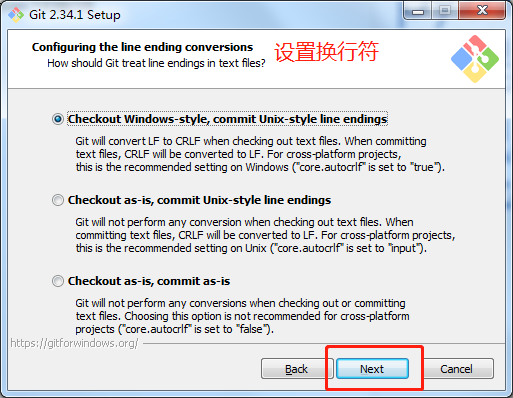
- 让Git能够自动转换文件中的换行符:签出到本地时转换为Windows下的换行符,提交到服务器时转换为Unix下的换行符
- 让Git在签出到本地时不做转换,保留原始文件的换行符;提交到服务器时转换为Unix下的换行符
- 让Git在签出到本地时和提交到服务器时都不做转换
-
11. 配置Git bash终端仿真器,这里选择默认勾选即可,点击【Next】,如下图:
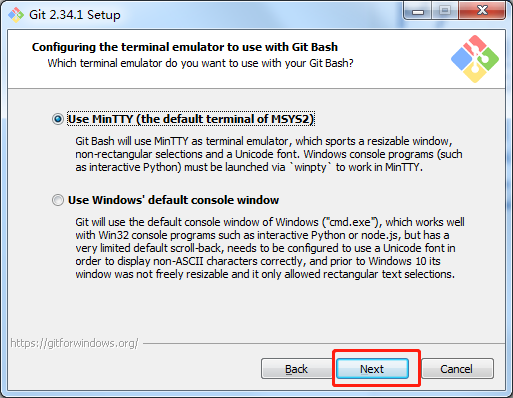
- 使用MinTTY终端
- 使用windows默认的命令行
-
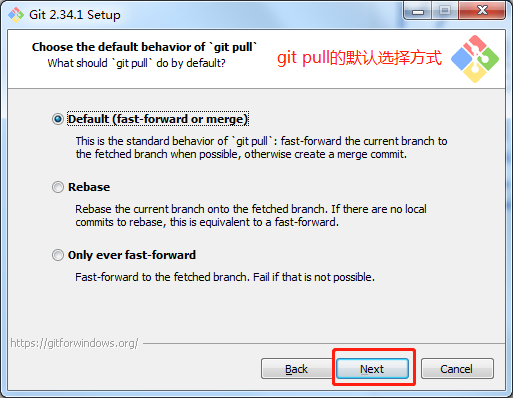
12. Git pull命令的默认选择方式,这里选择默认勾选即可,点击【Next】,如下图:
-
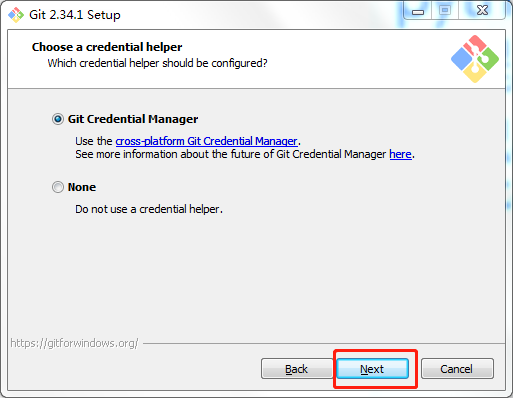
13. 选择一个证书帮助器,这里选择默认勾选即可,点击【Next】,如下图:
-
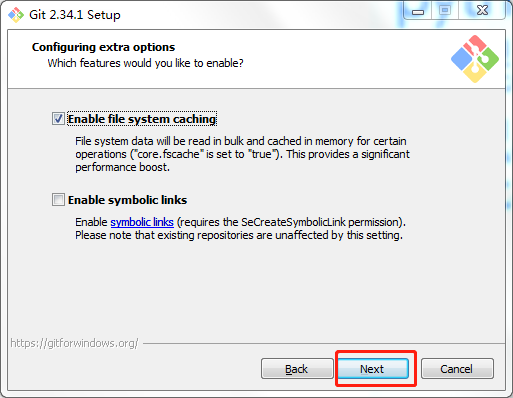
14. 性能配置,是否启用文件系统缓存,这里选择默认勾选即可,点击【Next】,如下图:
-
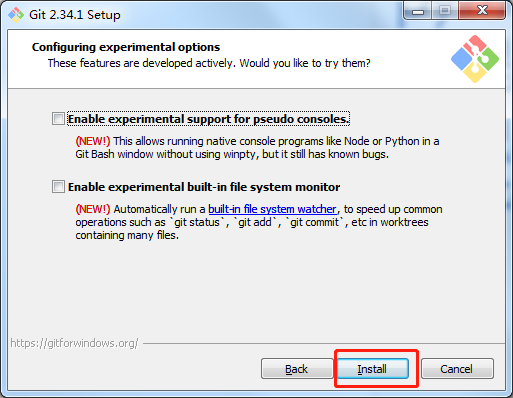
15. 新版本实验的新特性配置,不用勾选,直接点击【Install】,如下图:
-
16. 开始安装,等待安装完成即可,如下图:
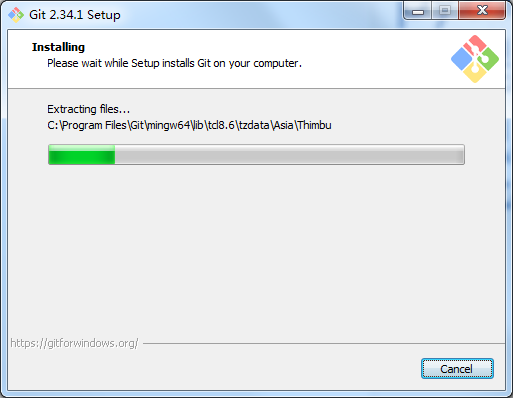
-
17. 安装完成,点击【Finish】,如下图:
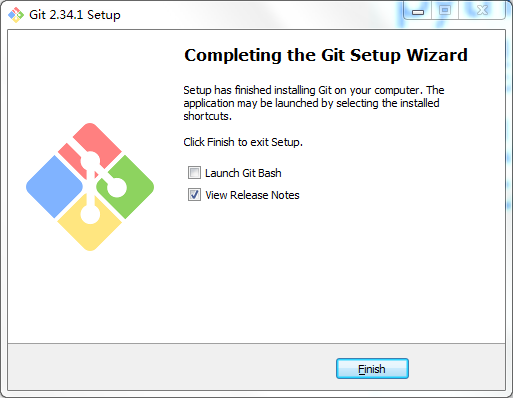
配置环境变量
- 安装成功后需要配置
Git环境变量
ps:该步骤为
Git在windows cmd命令中配置,如果不配置,直接使用Git CMD即可
-
在系统的环境变量
Path变量中增加安装第3步选择的安装路径,博主这里选择的是默认的,即C:\Program Files\Git,那就在系统的环境变量Path里面加上C:\Program Files\Git\cmd -
验证是否配置成功,打开
windows命令行CMD,输入git --version命令,出现下列信息表示配置成功。如下图: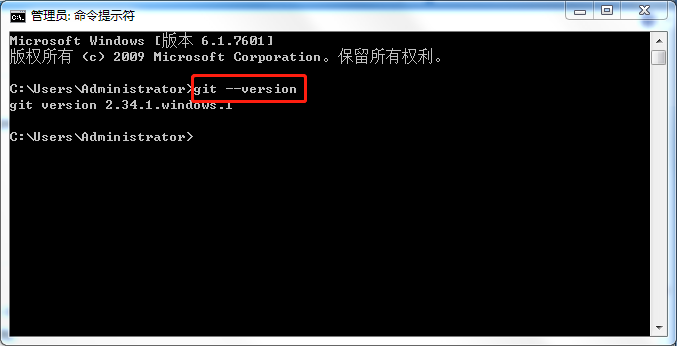
特别感谢
转载博客:windows安装git和环境变量配置

腾讯云面向开发者汇聚海量精品云计算使用和开发经验,营造开放的云计算技术生态圈。
更多推荐
 0
0 0
0- 0


 已为社区贡献1条内容

所有评论(0)