目录

一、前言

二、配置环境

2.1 下载MinGW

2.1.1 通过MinGW官网下载

2.1.2 直接点击下方链接下载

2.1.3 解压文件

2.2 配置环境变量

2.2.1 配置环境变量

2.2.2 测试环境变量

2.3 代码编辑器的配置

2.3.1 下载vscode

2.3.2 安装vscode

2.3.3 新建项目

2.3.4 测试运行环境

2.3.4 更改需要编译的文件


一、前言

        在编程中,配置编译环境是必不可少的一步。没有配置编译环境就没法运行程序。所谓配置编译环境,就是代码编译器和代码编辑器的配置。使用代码编辑器编写的代码首先会经过编译器“翻译”成机器能够看懂的数据,再执行相关命令,实现相关功能。本文将在Windows系统下演示配置C语言运行环境的相关步骤。

二、配置环境

2.1 下载MinGW

        MinGW全称是Minimalist GNU on Windows,是一款精简的可在Windows系统下运行的C/C++编译器,实际上是将C语言编译器GCC移植到了Windows 平台下的一款编译器。简而言之,MinGW 就是GCC的Windows版本。下面我们来下载MinGW。有多种途径可以下载MinGW下面将介绍三种安装MinGW的方法。只需选择一种可以成功安装MinGW的方法即可。

2.1.1 通过MinGW官网下载

        提示:本方法需要VPN或者加速器才能正常下载!

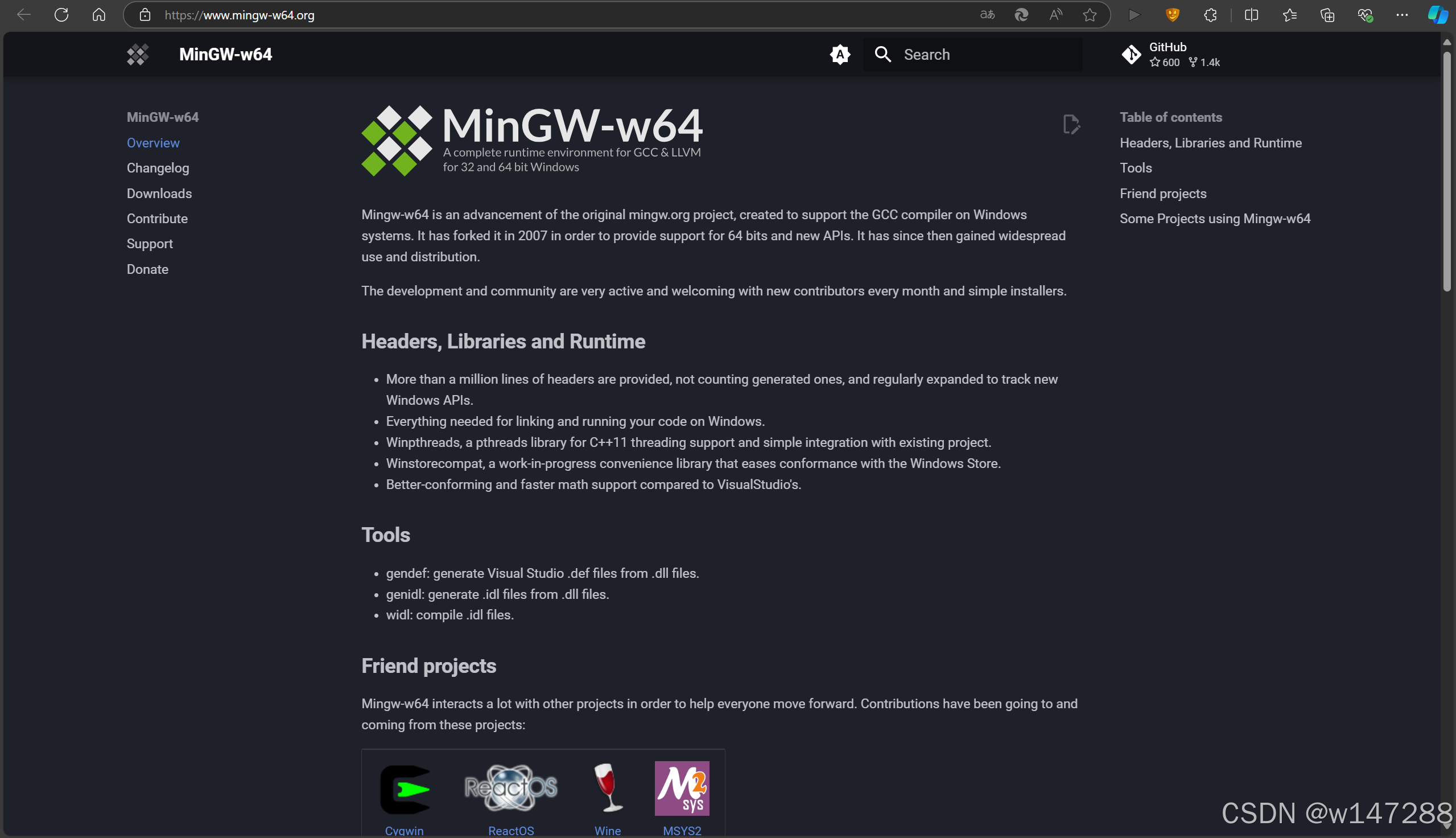
        点击网址访问MinGW官网:MinGW-w64

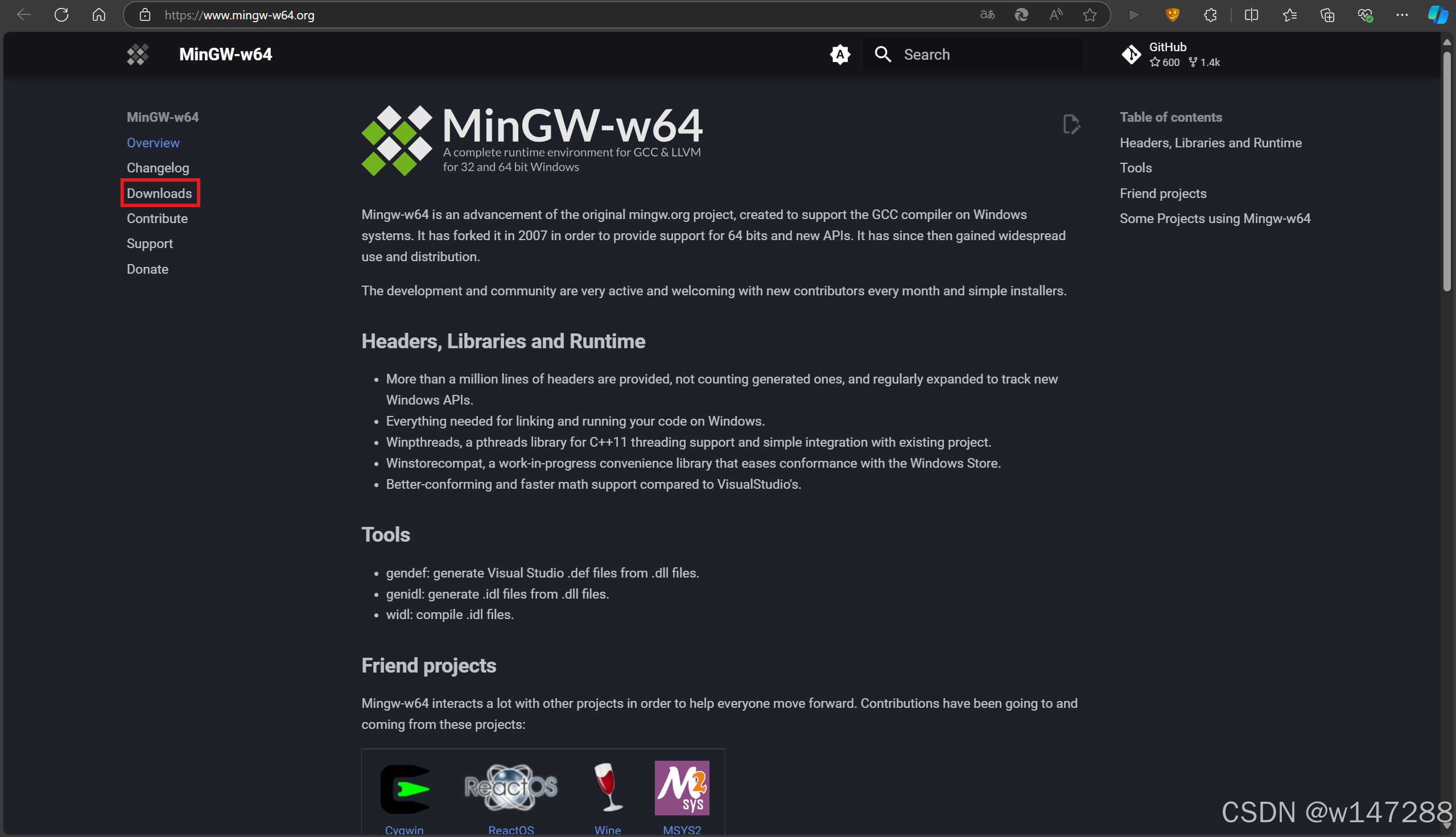
        进入MinGW官网后,是这个界面
0ced39ee42284ae8842745f8612cccc7.png

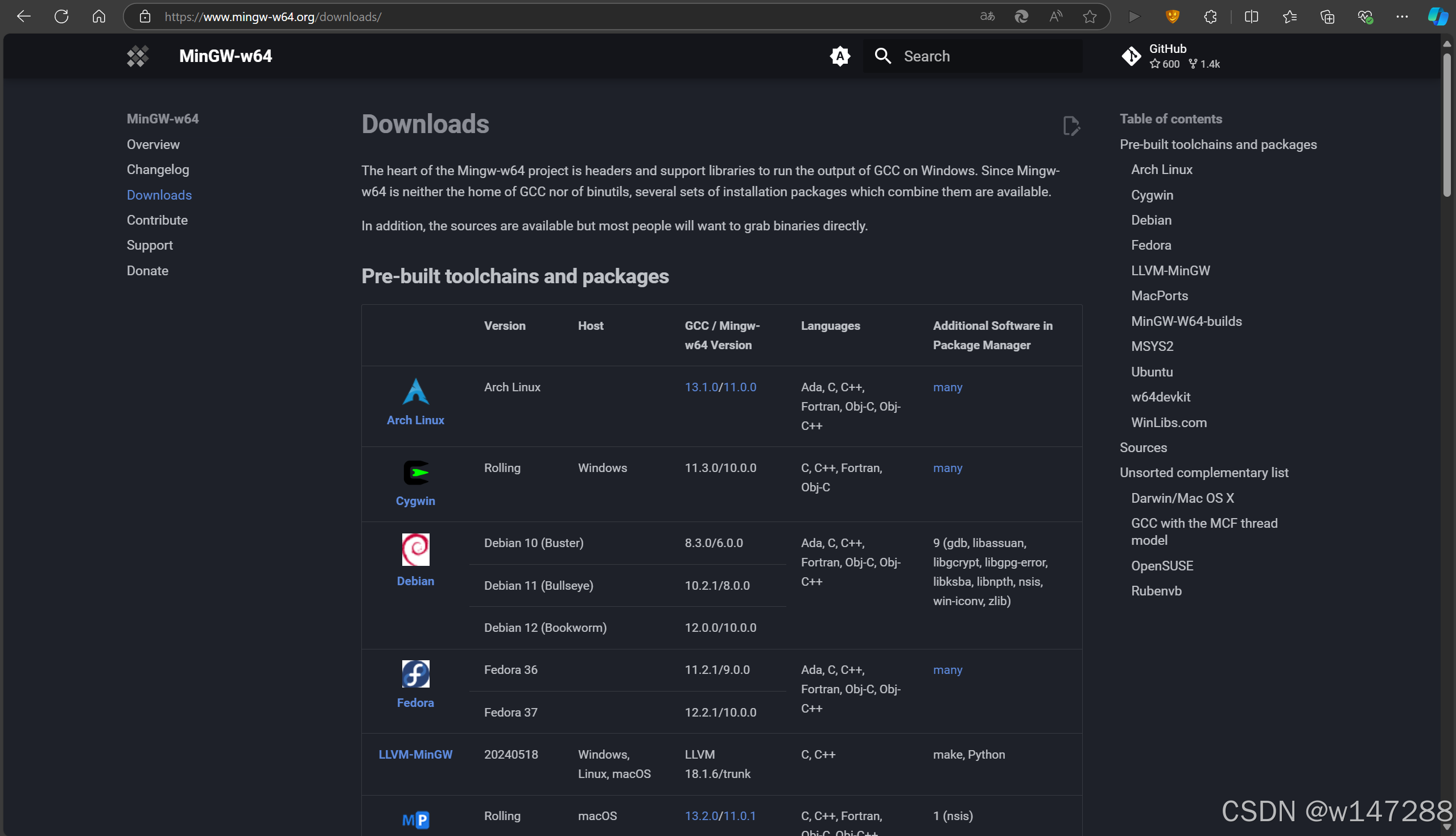
        点击左侧的“Downloads”,进入下载界面:

3a222146dcc5452aa4ea976b895a8532.png2114e01c1e594eaf981772f1e3f83f77.png

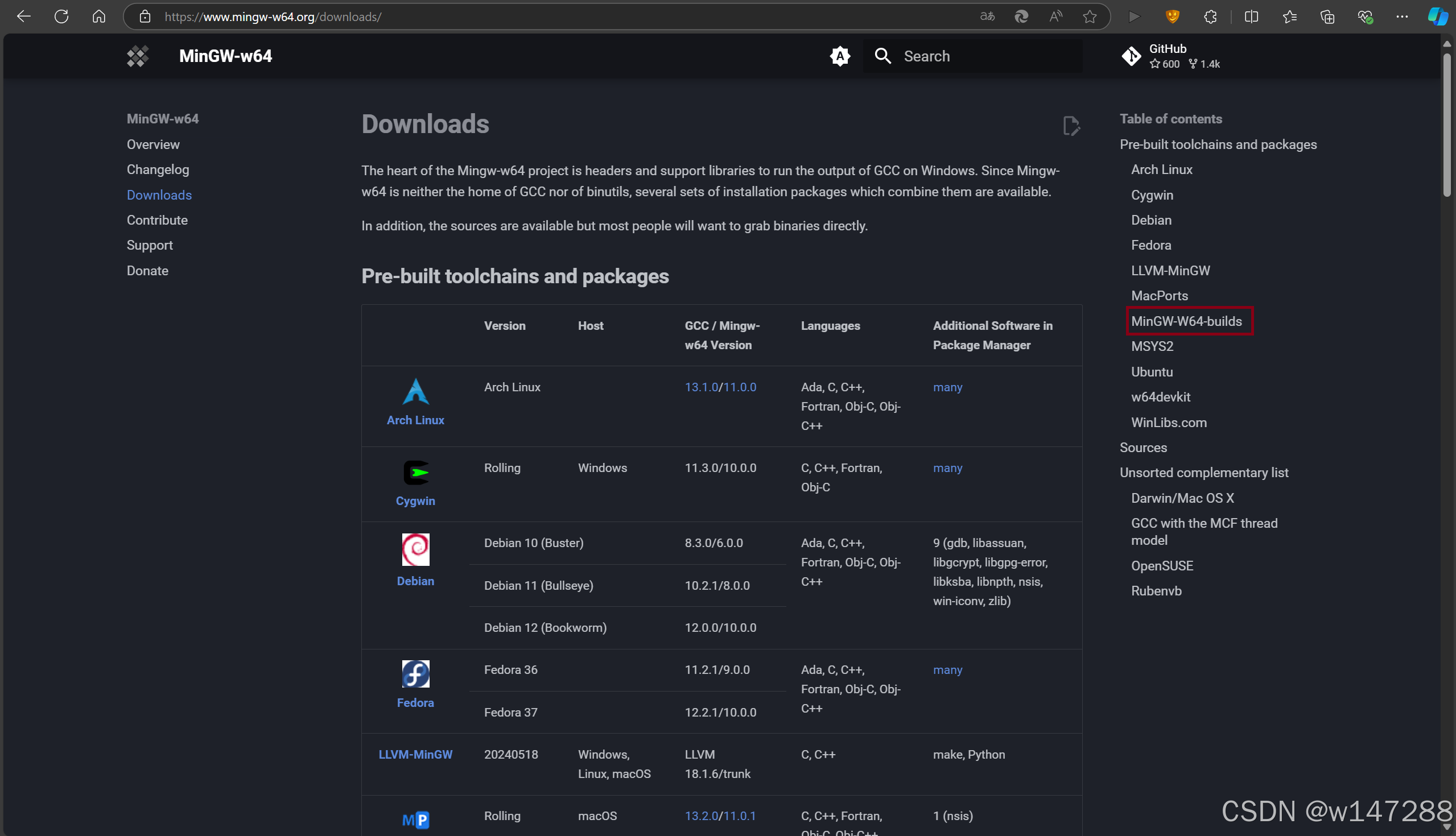
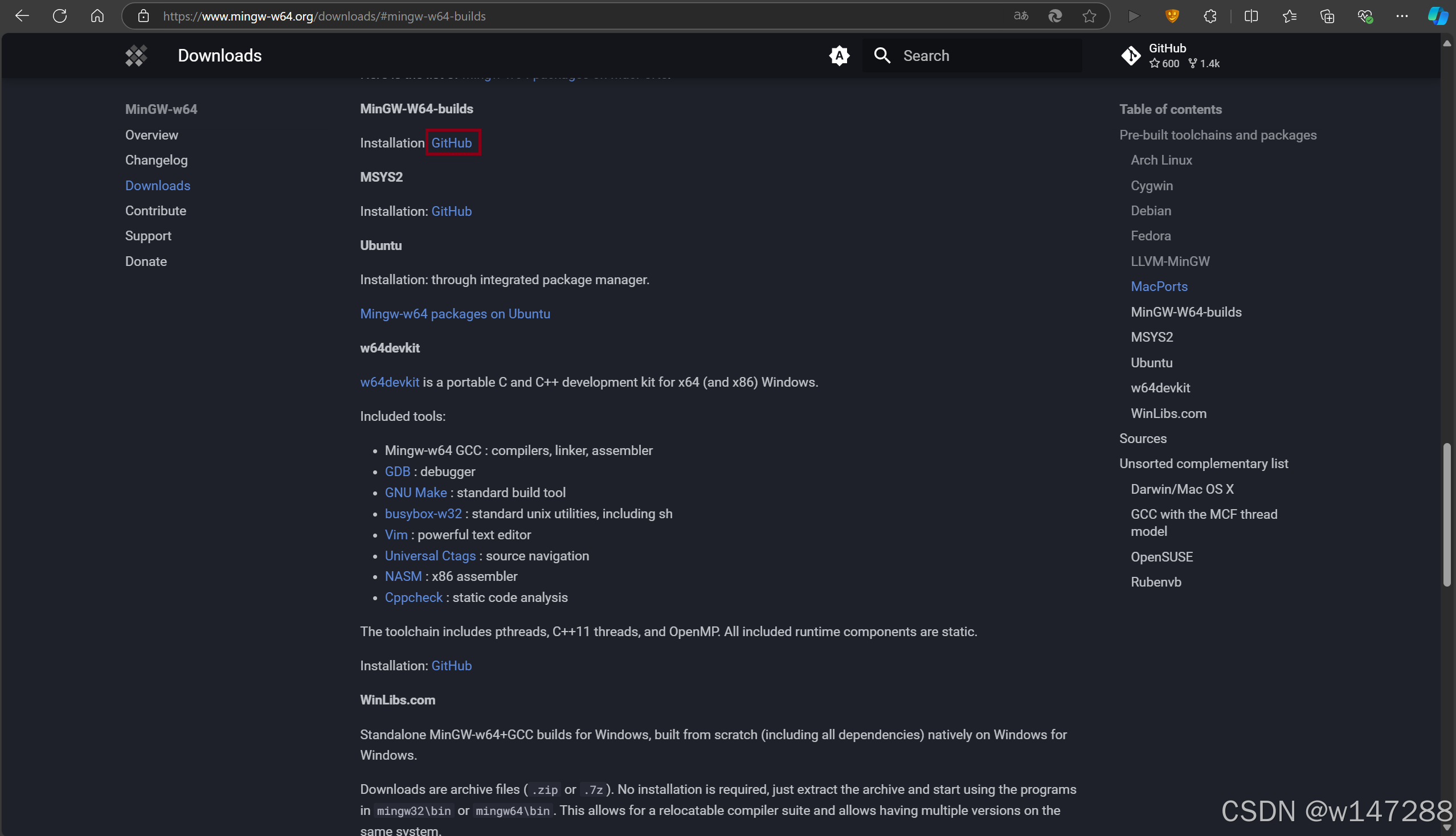
        在页面右侧找到“MinGW-W64-builds”并点击:

02f4190480484bd8b1e4d0131037ab9b.png

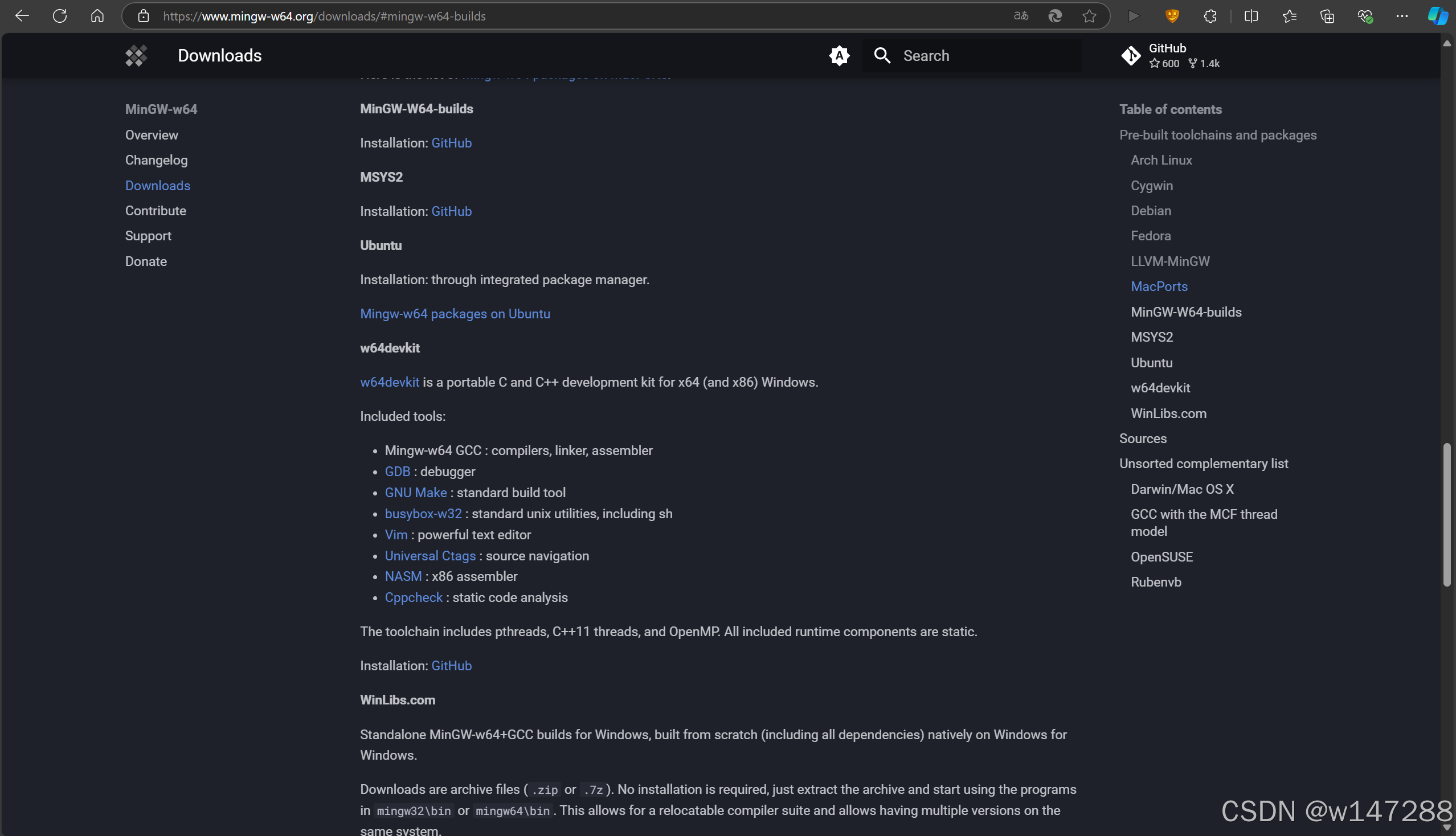
        进入以下界面:

8235e21057ed48b1a87cc7d0b7f06d6d.png

        点击最上方的“Installation: GitHub”:

d02329e72c7f46c385fbd3058fd6e469.png

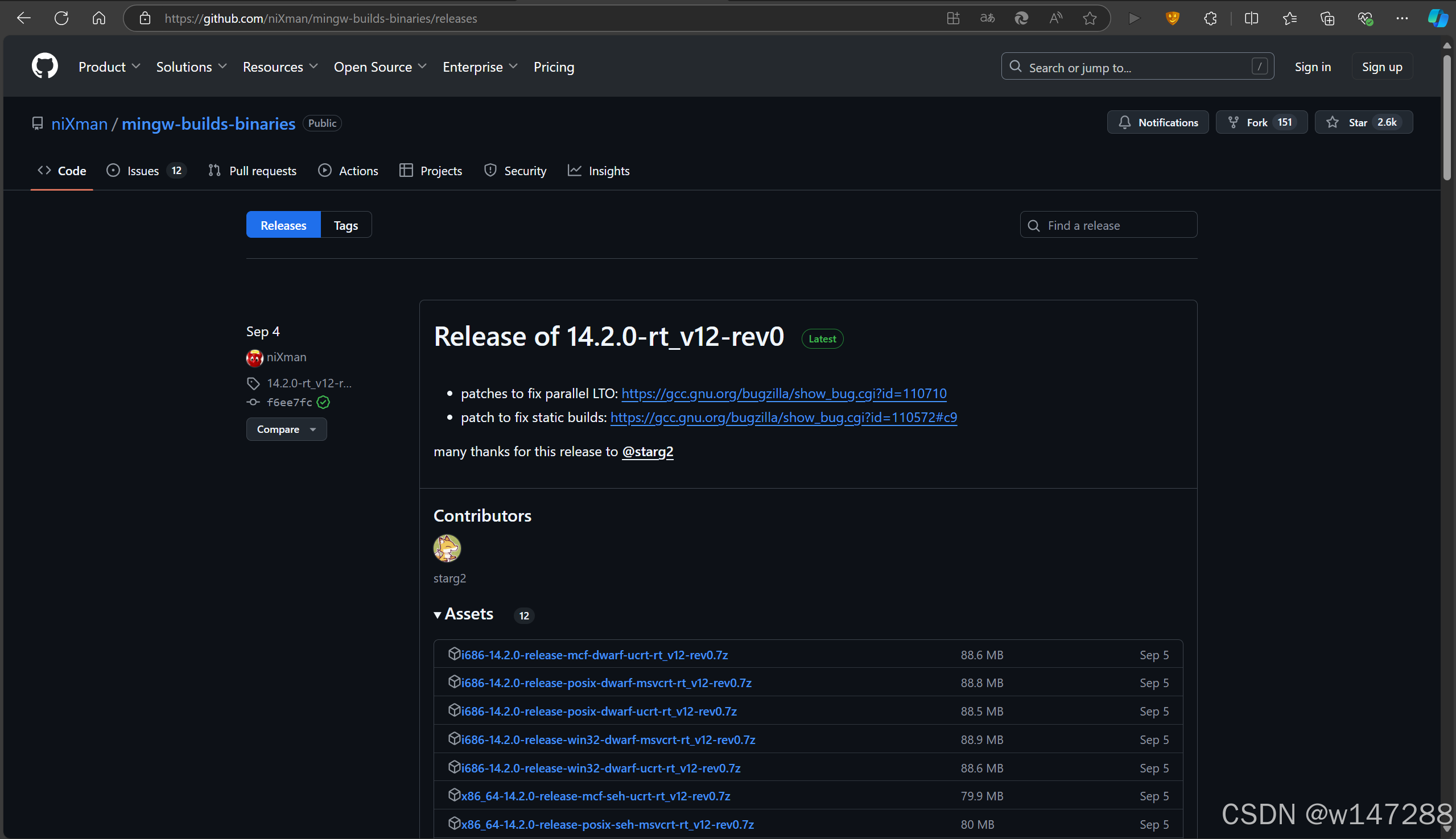
        进入以下界面:

24abc1d4f64840358a9c356c7c068378.png

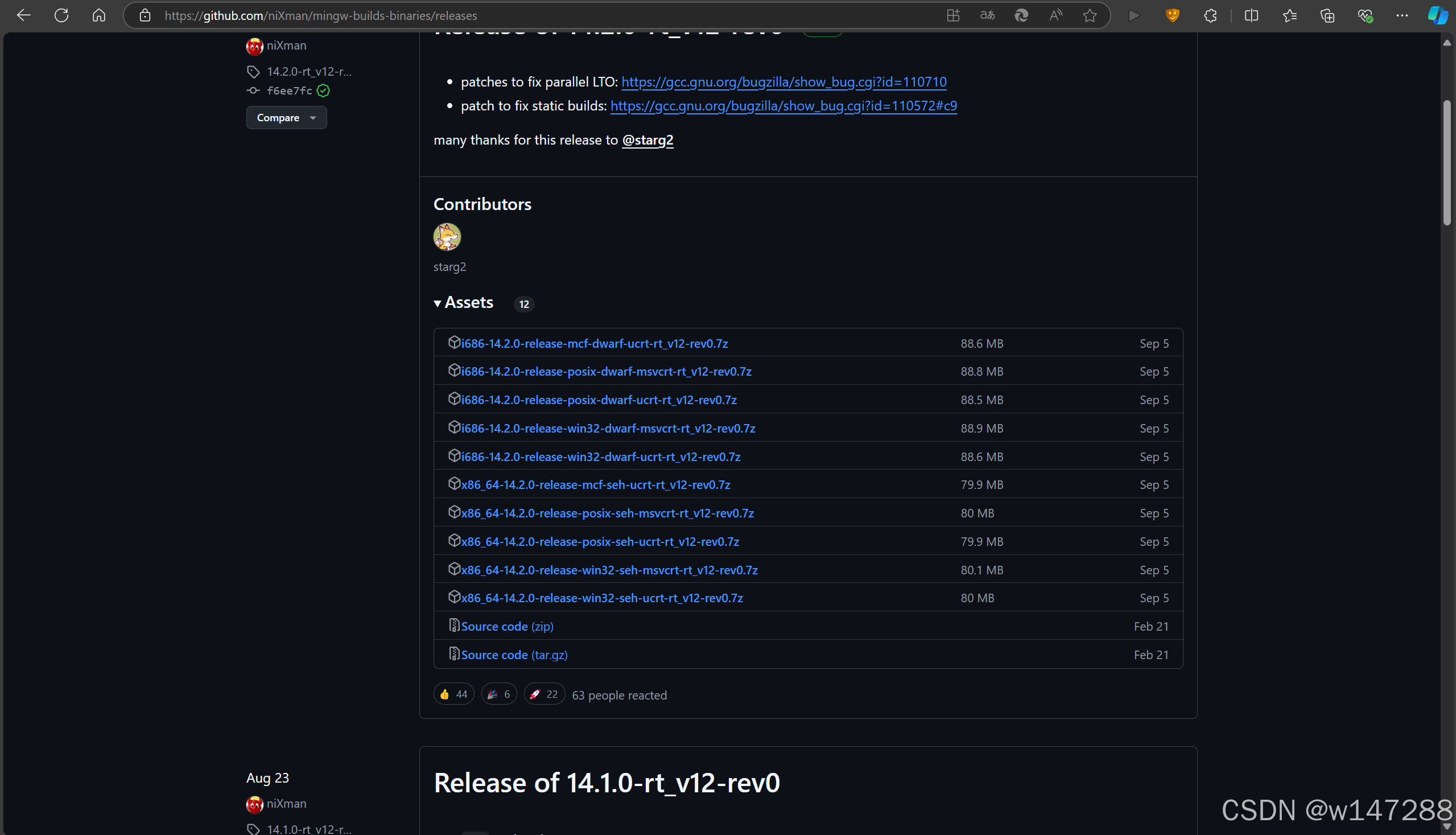
        这里有很多版本的MinGW,本文以目前最新的版本为例。

        找到“x86_64-14.2.0-release-posix-seh-msvcrt-rt_v12-rev0.7z”并点击,进入下载。
6c62863c5b5d4e2280ddef6efc4c1a2d.png

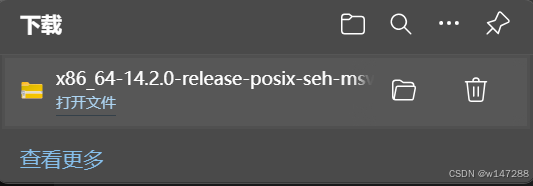
        稍等片刻,浏览器就会提示下载成功:

767c1ee7987d46cea459fb5b7b76937e.png

2.1.2 直接点击下方链接下载

https://download.csdn.net/download/w147288/89939075

2.1.3 解压文件

        找到刚刚下载的MinGW文件(一般是.7z)文件。使用解压工具将它解压到你打算存放编译器的位置(注意:路径下不能有中文!!!)。

        提示:Windows11系统下不建议使用第三方解压软件进行解压,推荐使用系统自带解压工具解压。

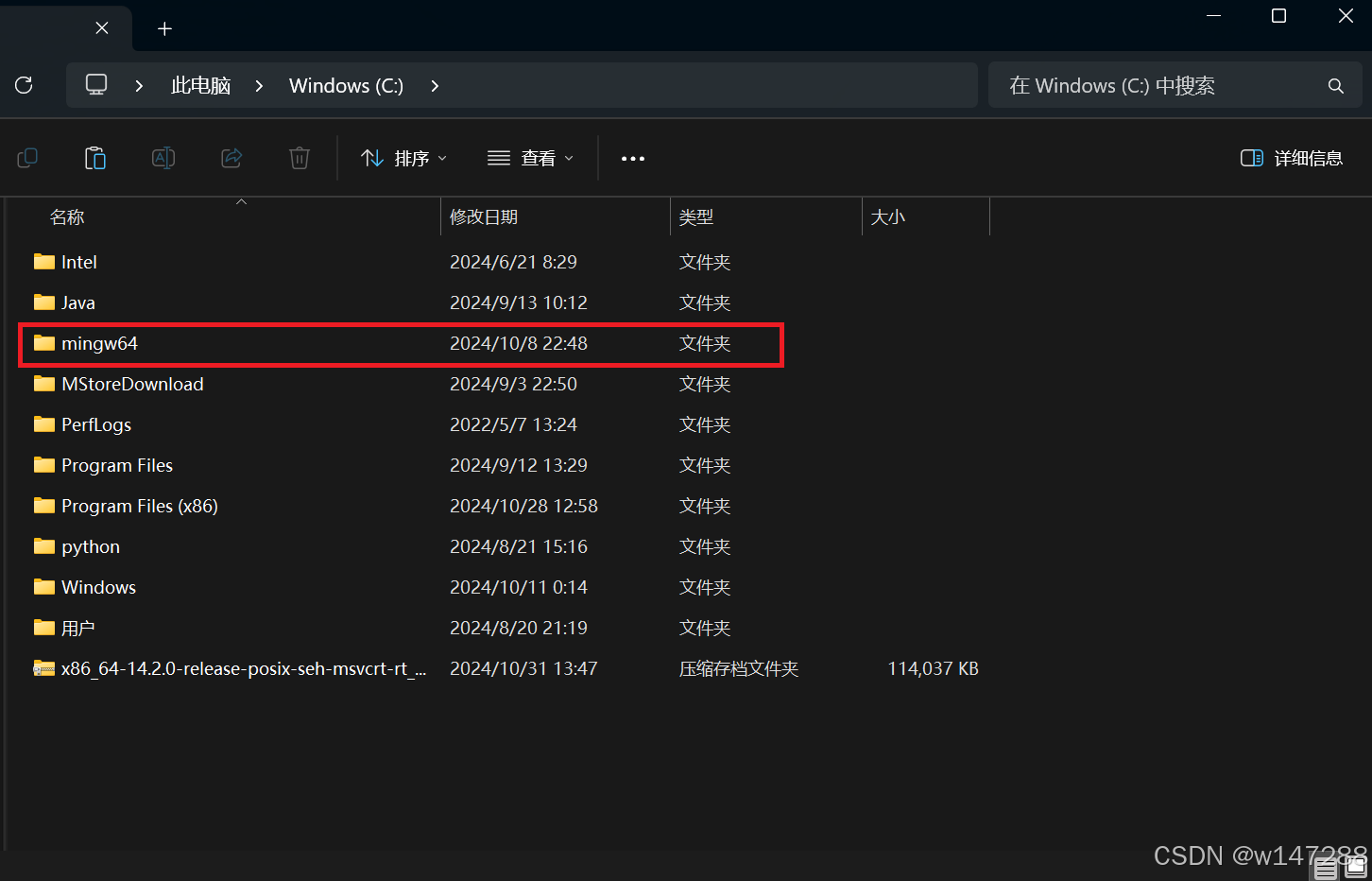
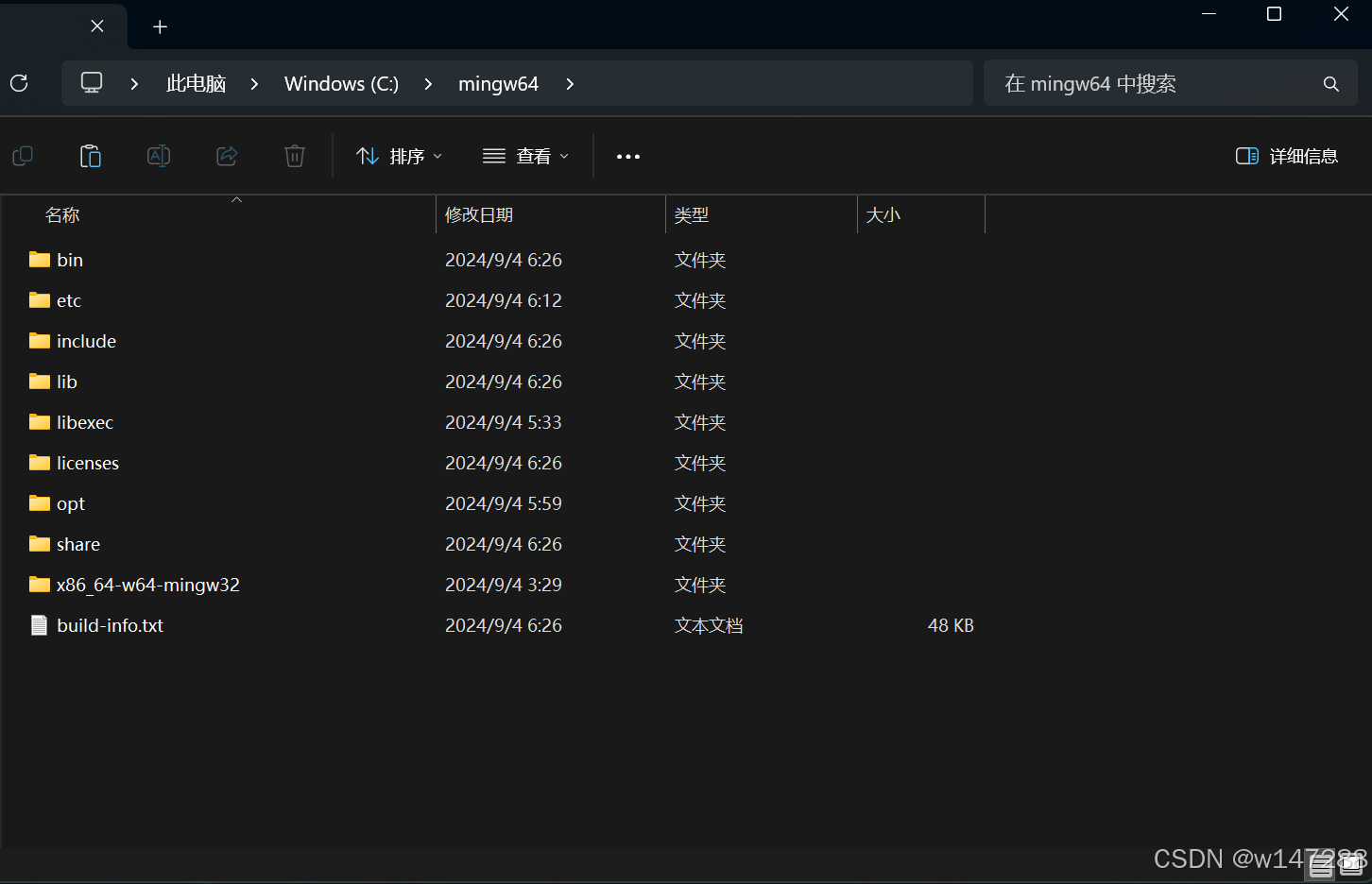
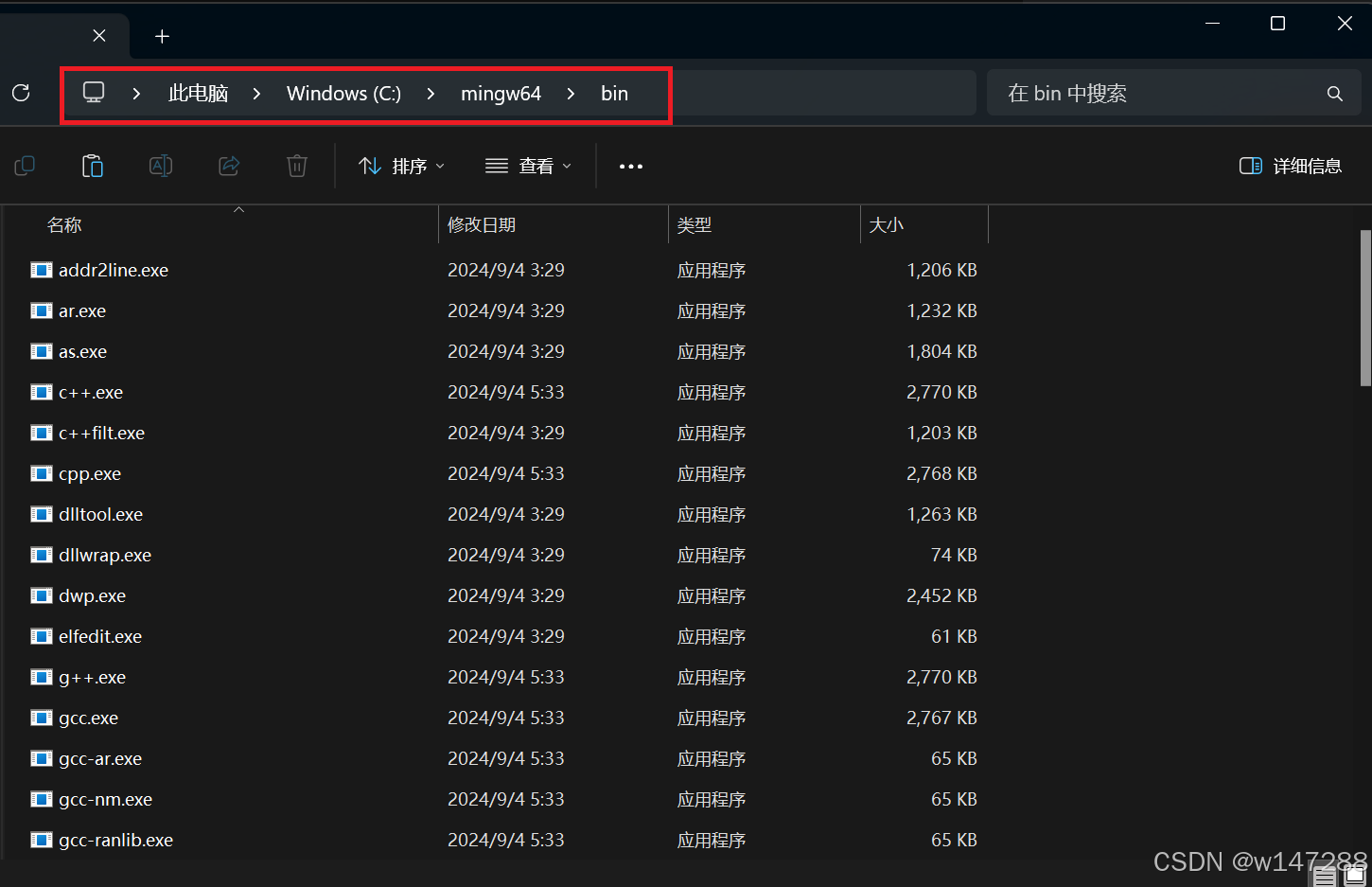
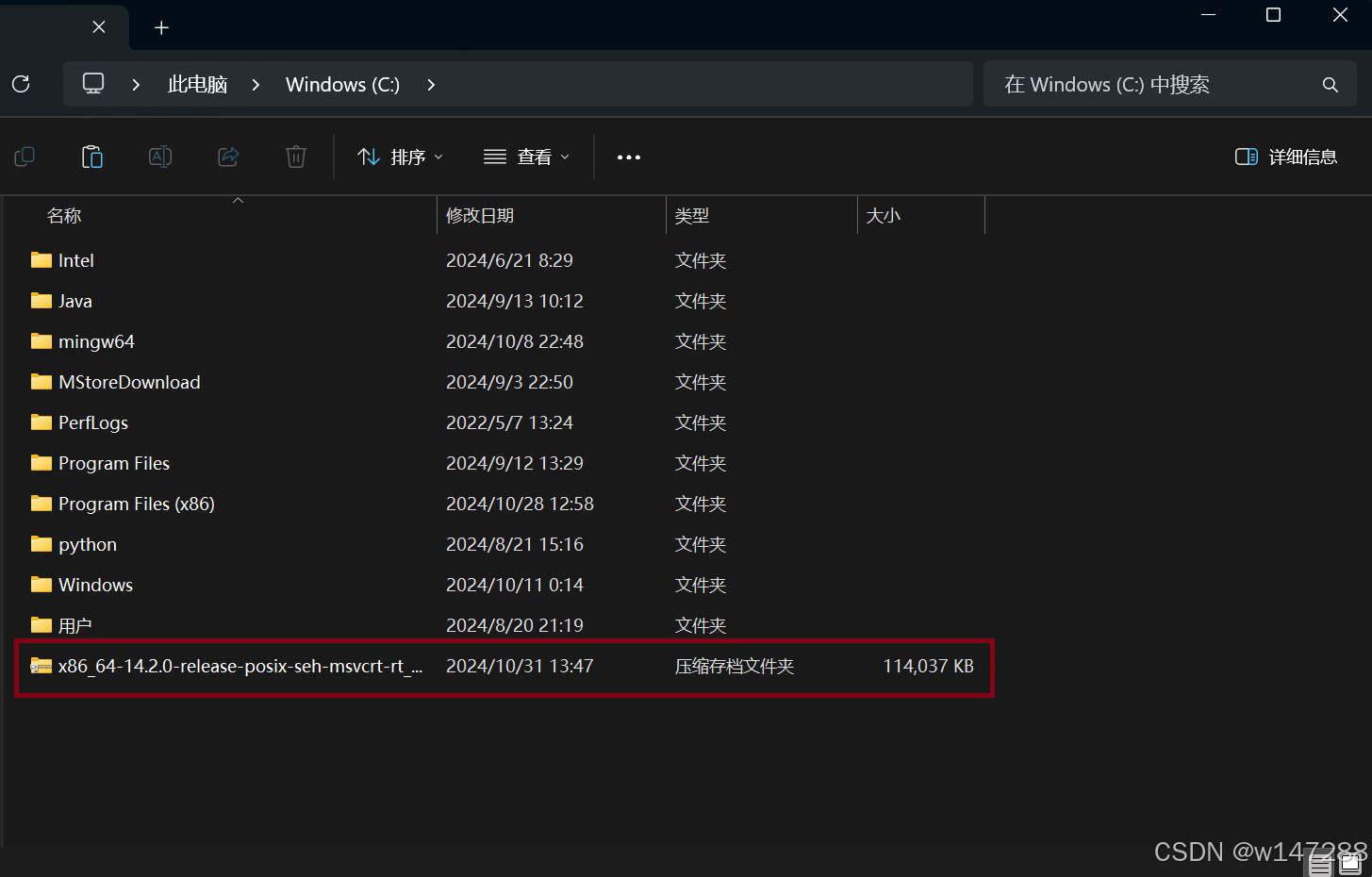
        本文将MinGW文件解压到C:\根目录下。

        1. 将MinGW压缩包复制到打算存放编译器的目录下:
c77927f4a1504a00b4152e1e293bfc11.png

        2. 选中MinGW压缩包文件并右键,解压文件:

        右键,点击“全部解压缩”,跳出以下窗口,点击“提取”,即可解压缩:
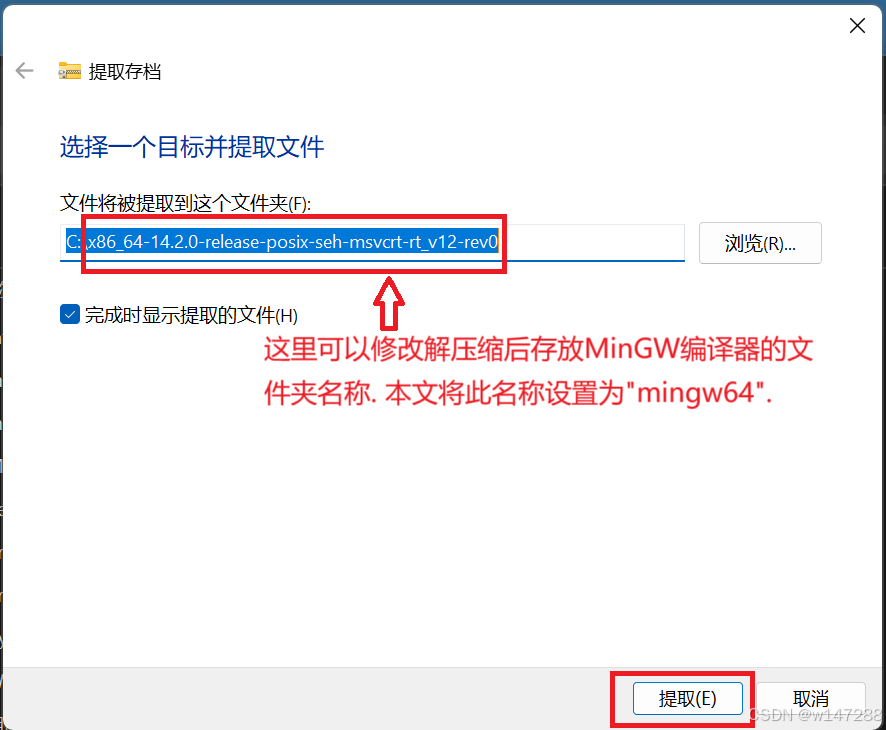
7db7ace239594e4b9551dc6de50ad1fb.png

这样就解压成功了:

1678464e173d49b8bfe5bf1e311caf76.png

aa7af0381e5c4d138b72b85b8b8e1365.png

2.2 配置环境变量

2.2.1 配置环境变量

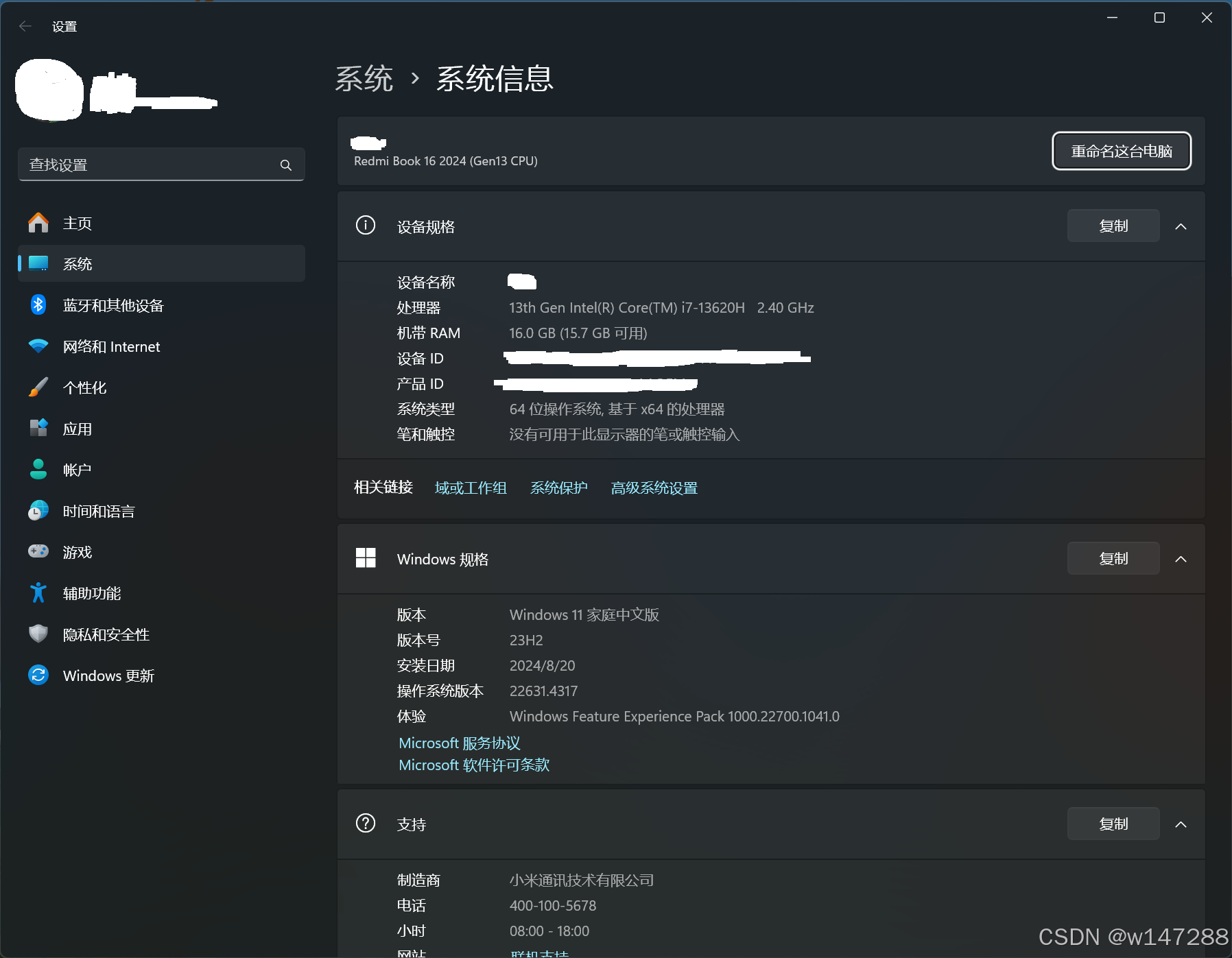
        在桌面上右键“此电脑”,点击“属性”,进入设置界面:

        提示:若新买的电脑的桌面上没有“此电脑”图标,可以点击下方链接看我的另一篇博文:

新买的Windows电脑桌面上没有“此电脑“图标怎么办?-CSDN博客

        下面开始正式配置:
a63eee9fd60c4b9db2a7404f05c97614.png

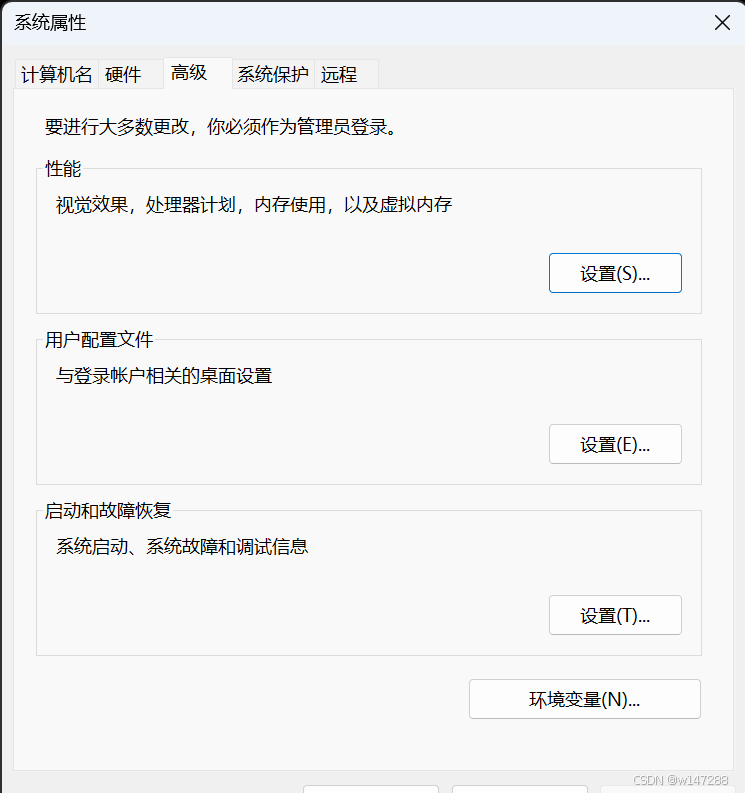
        点击“高级系统设置”:

38cd36e2617442aca3e0b7a9fe06ec8c.png

1d02e99506844010acb279060010a048.png

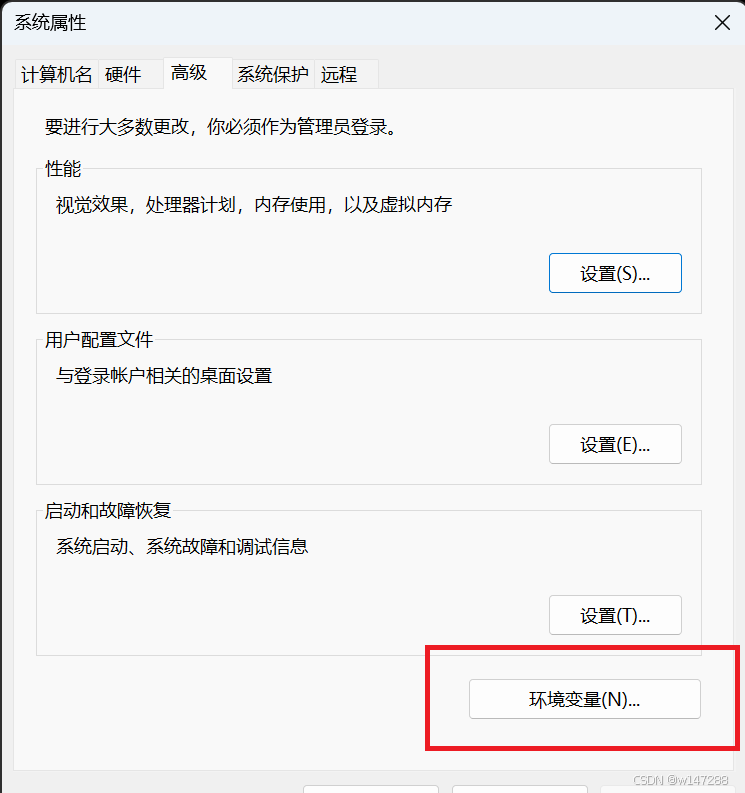
        点击“环境变量”:

d07c9a574a9e47afb57c1df400a403c9.png

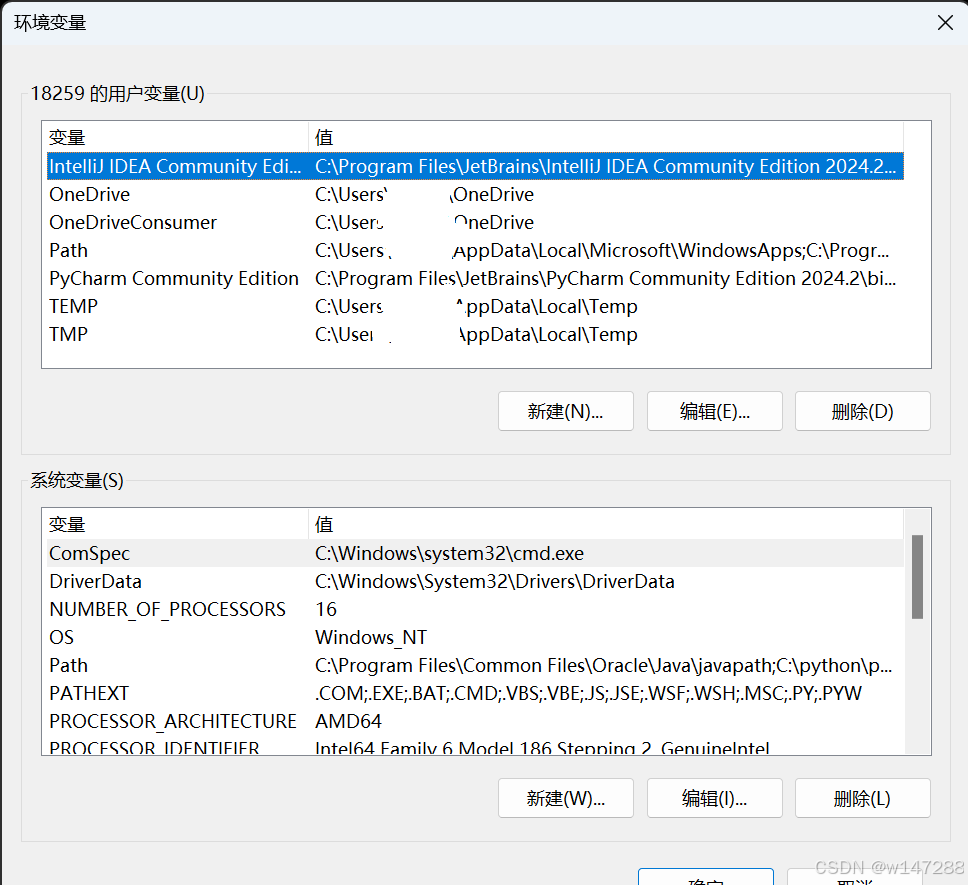
        进入以下界面:

3bbe4e20bac343d693491987414f760d.png

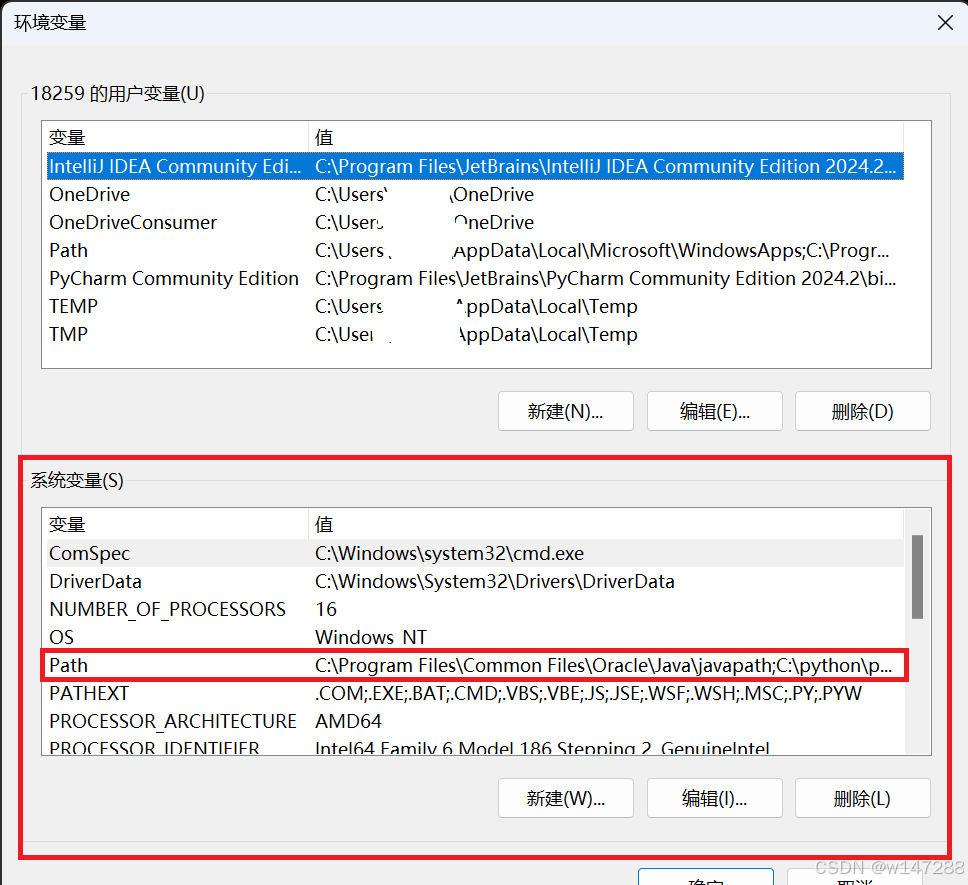
        双击下方“系统变量”栏里的“Path”:

0609a86bca5e4f38be66bd59b8e8c09f.png

761d06aab6e54218b6bdb4f53d208643.png

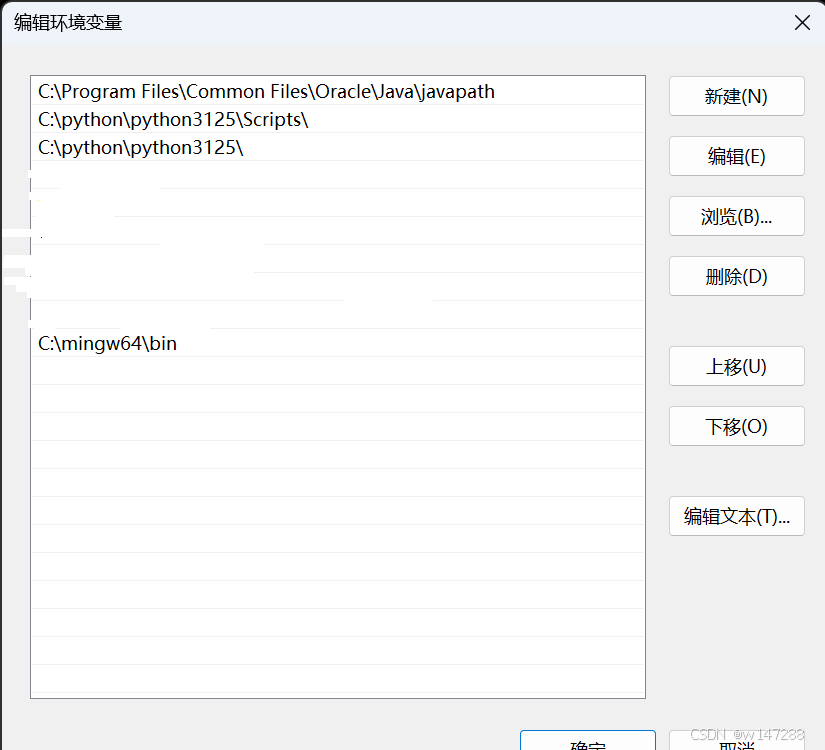
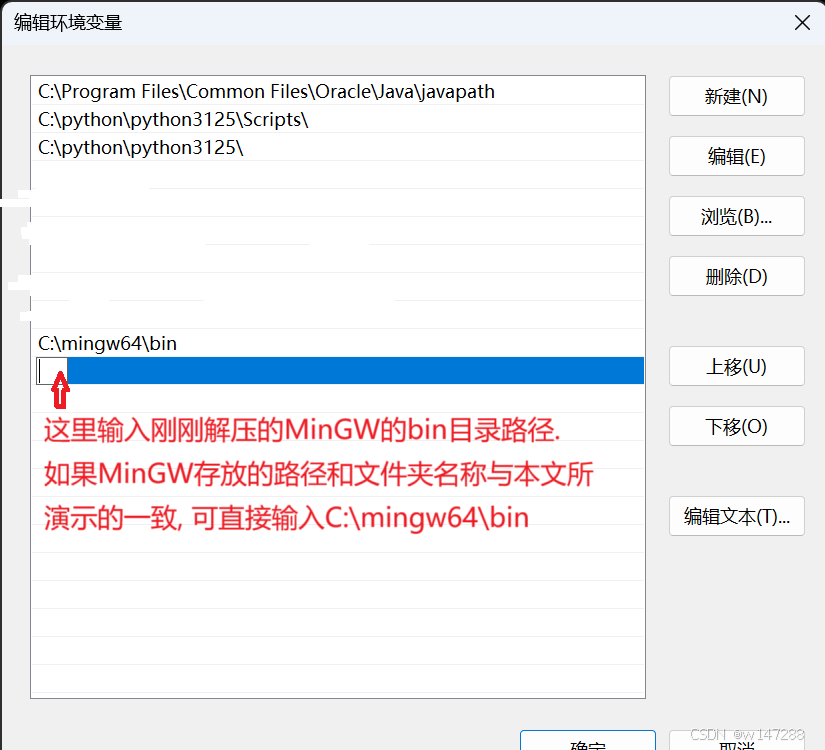
        点击右侧“新建”,并输入MinGW的bin目录的路径:

17272caaa83540538eec3d115f991b3a.png

eda48faa322841b7a001d8115cf7dfcb.png

        之后一路点击“确定”退出就好了。

2.2.2 测试环境变量

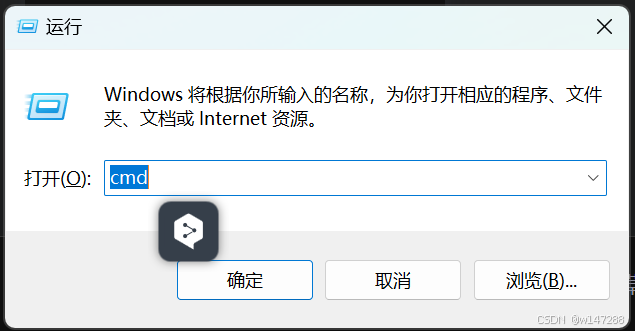
        同时按下键盘上的组合键win+R,调出运行窗口:
39fab25a3f6f47db967d9fd41bfd9706.png

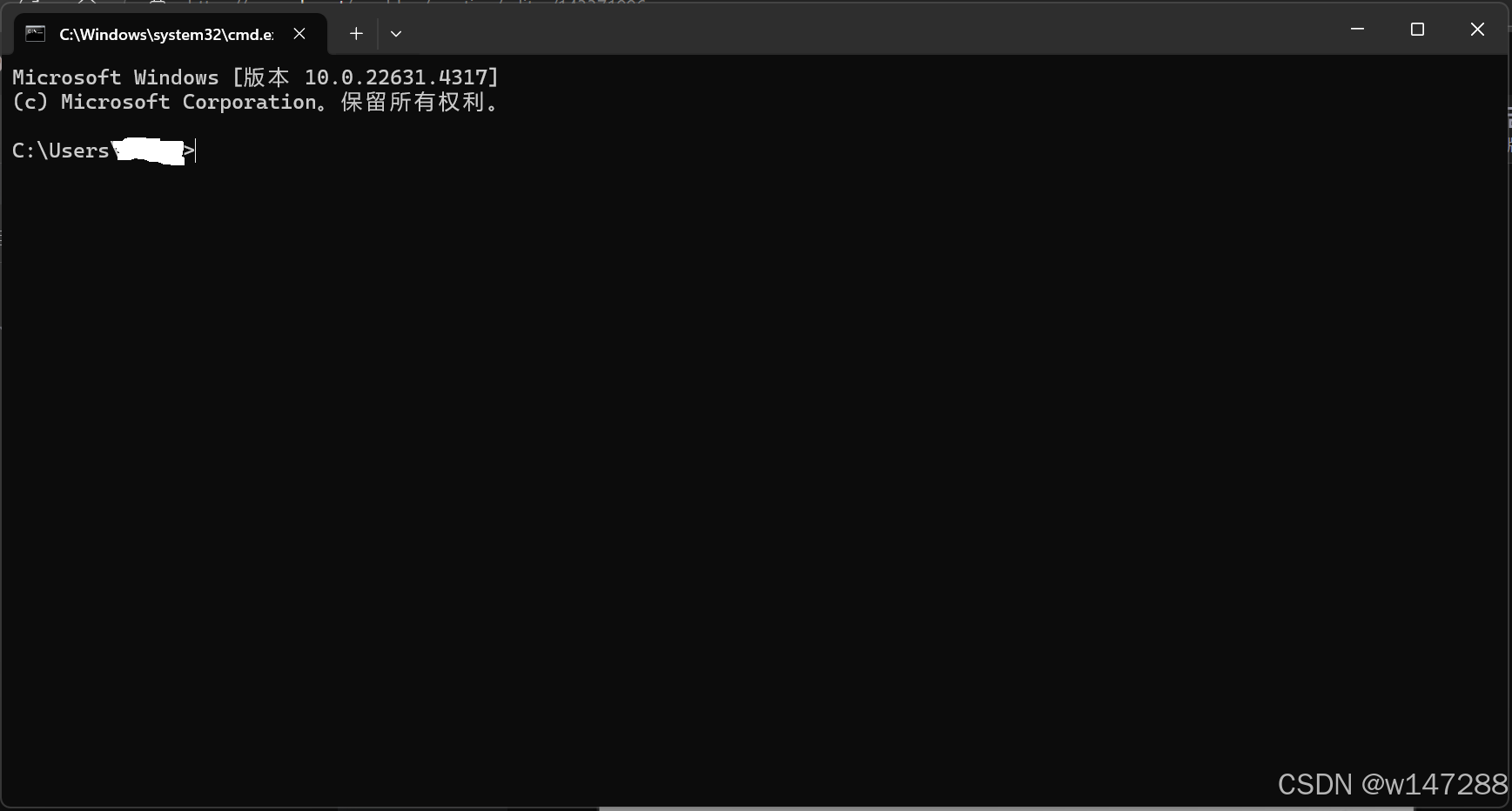
        输入“cmd”,并回车,打开命令行窗口:

1371297c4b724ee9a213a068c01c6f2f.png

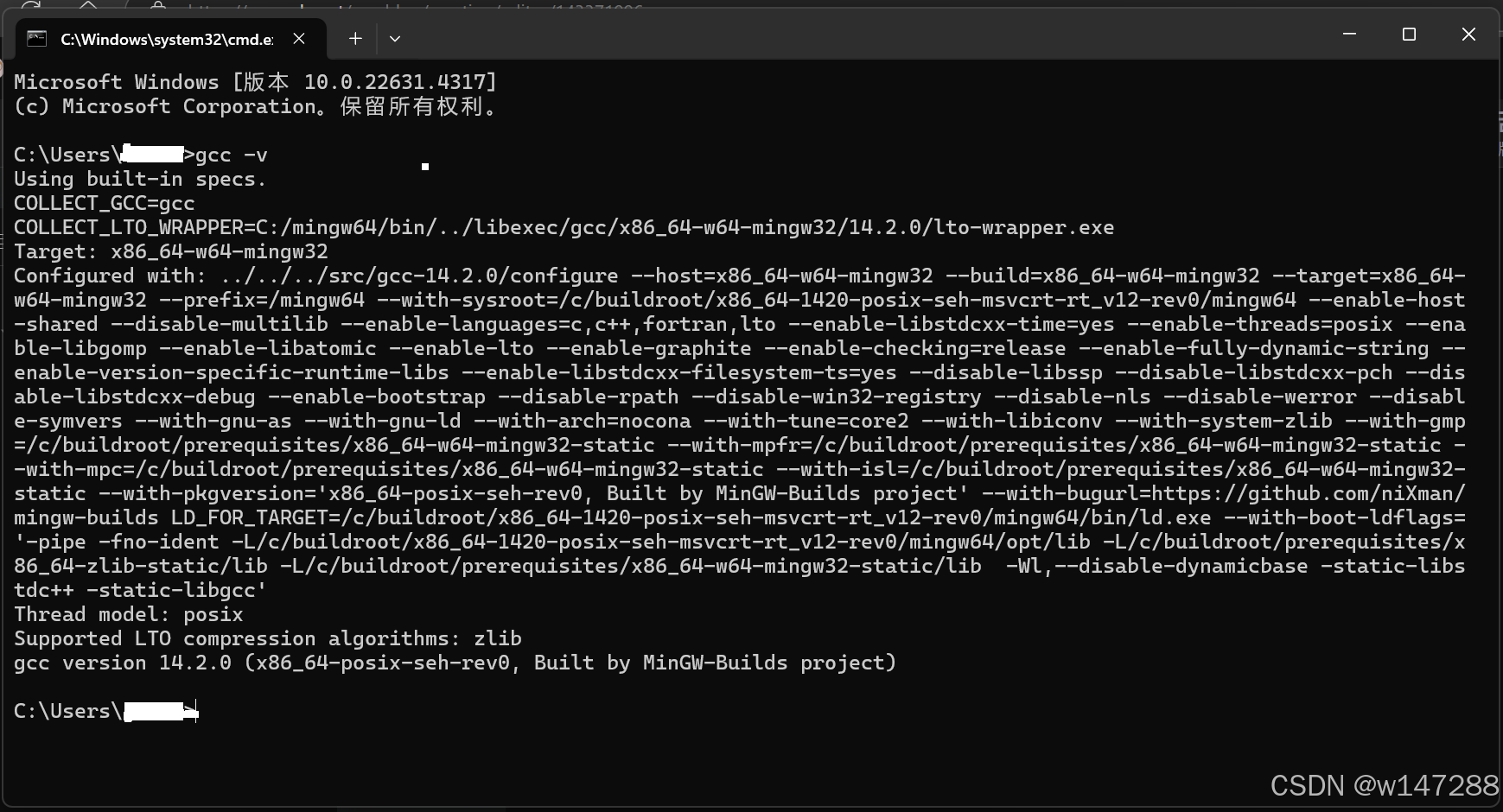
        使用英文输入法,输入:gcc -v(注意:gcc和-v中间是有一个空格的),然后回车:
1ae3df74168e420891ad820f950b6cf1.png

如果没有提示“"gcc -v"不是内部或外部命令,也不是可运行的程序或批处理文件。”,而是显示和图上相似的文字,则代表环境变量配置成功。

如果提示了“"gcc -v"不是内部或外部命令,也不是可运行的程序或批处理文件。”,则表明环境变量配置错误。这时可以重启电脑或检查环境变量配置的位置和路径是否与自己实际情况相符。

2.3 代码编辑器的配置

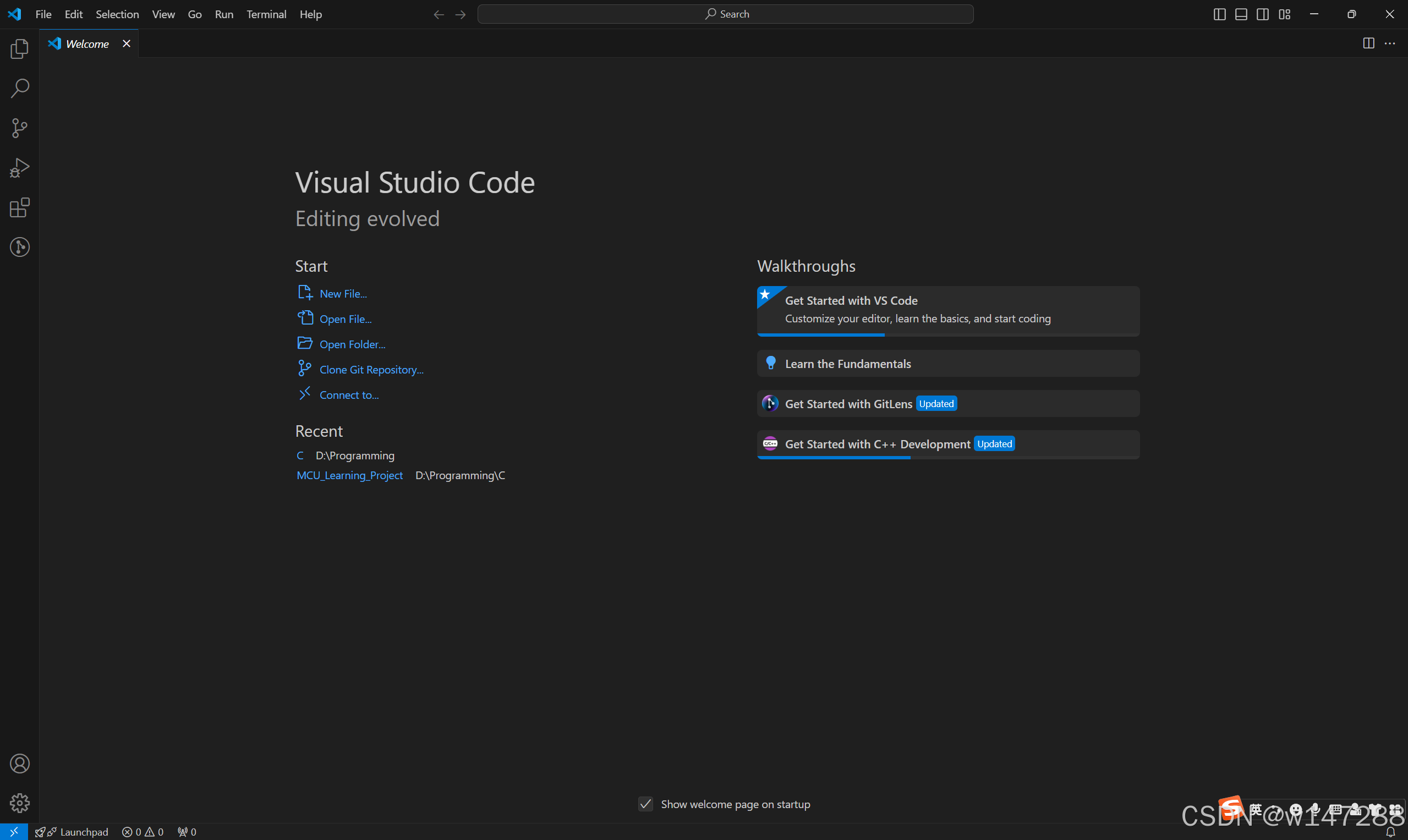
2.3.1 下载vscode

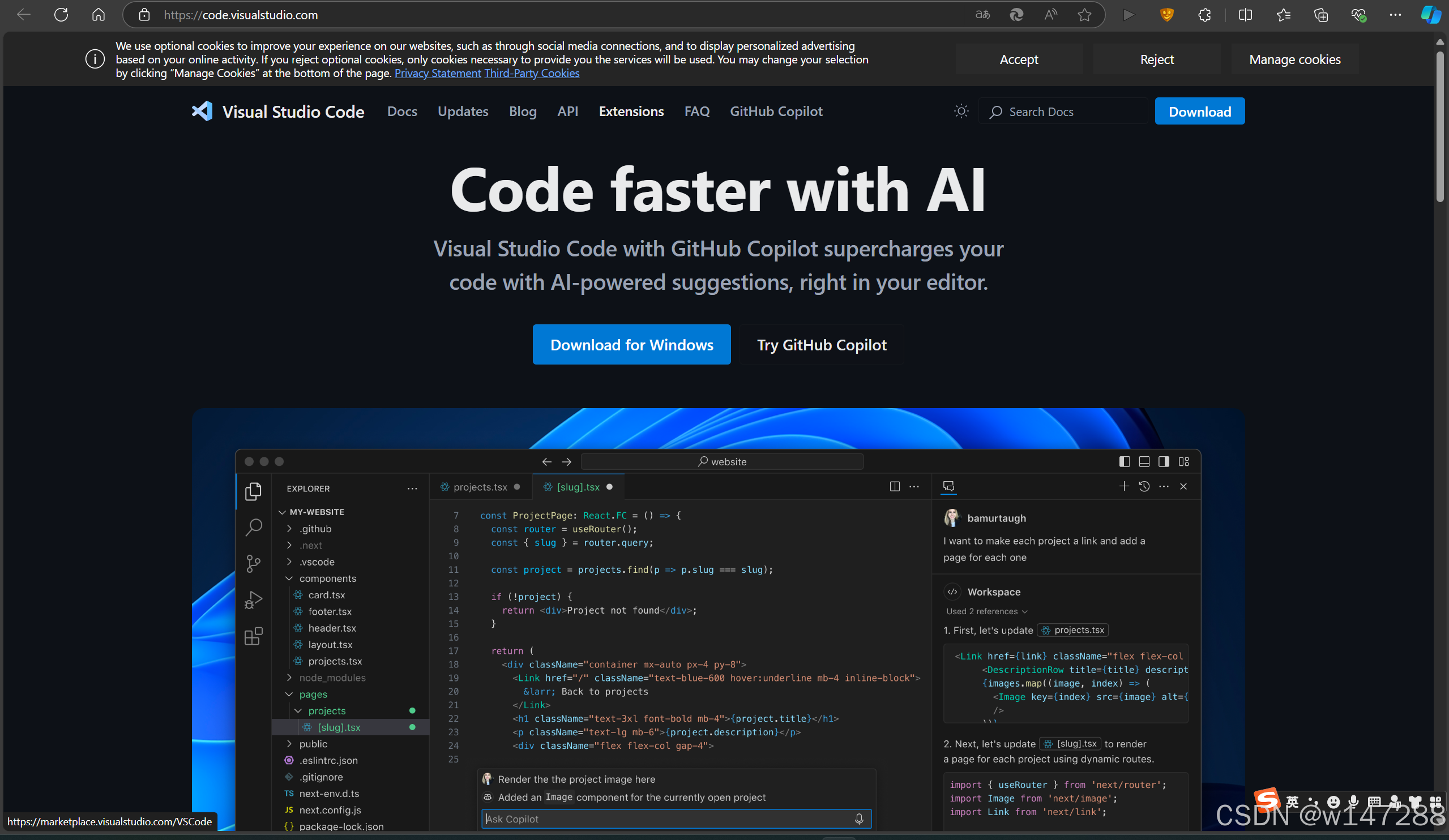
        点击链接进入vscode官网:Visual Studio Code - Code Editing. Redefined

        进入官网后如下图所示:
90240949cc4a44c8881f3f04a2681d07.png

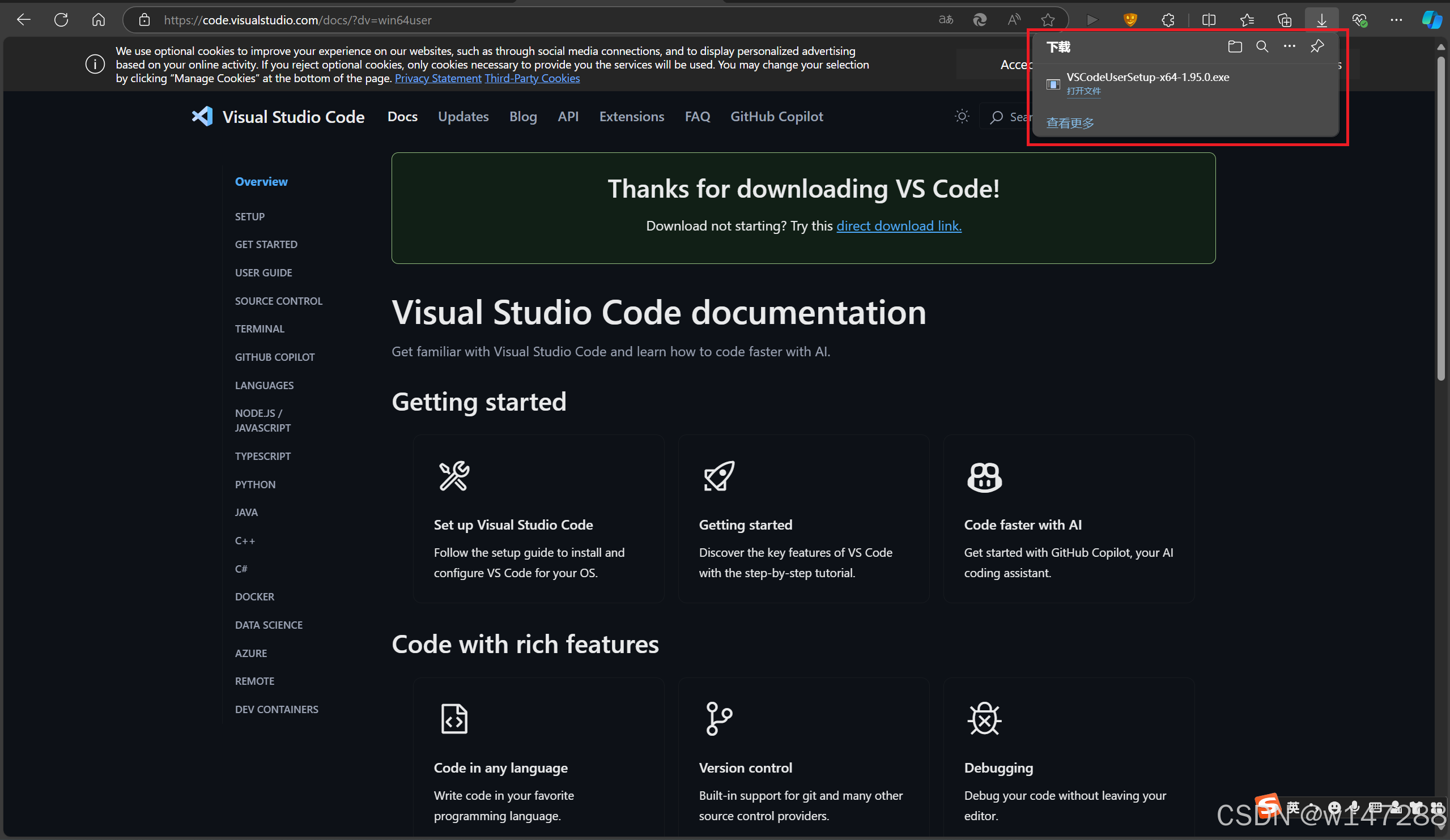
        点击“Download for Windows”,跳转至下一个页面。稍等片刻即可下载成功:
3d87f37a7c9a46dbbea37f8f65493ead.png

2.3.2 安装vscode

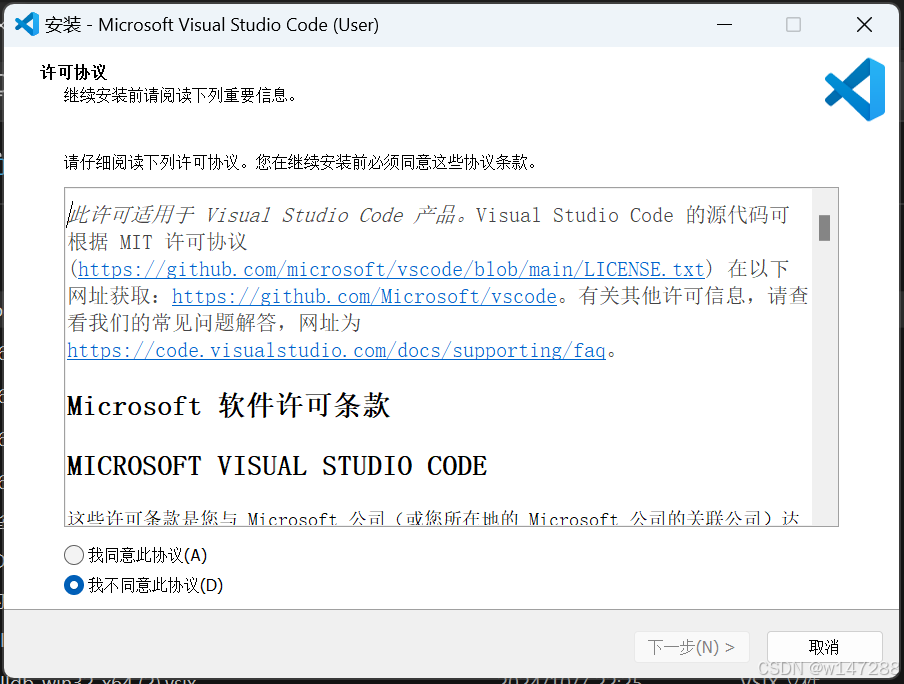
        找到刚刚下载的vscode安装包,并双击运行:
d9dc117f832e4e4984c2e73b49afb681.png

        点击“我同意此协议”,并点击“下一步”:

e2b26d7794834c04ade6e520b2bfae1f.png

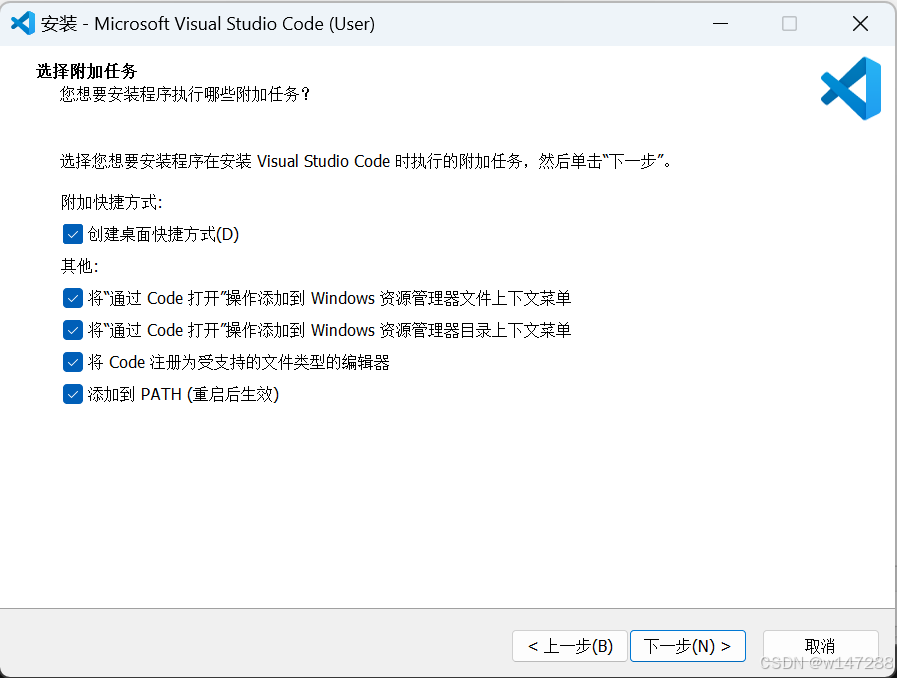
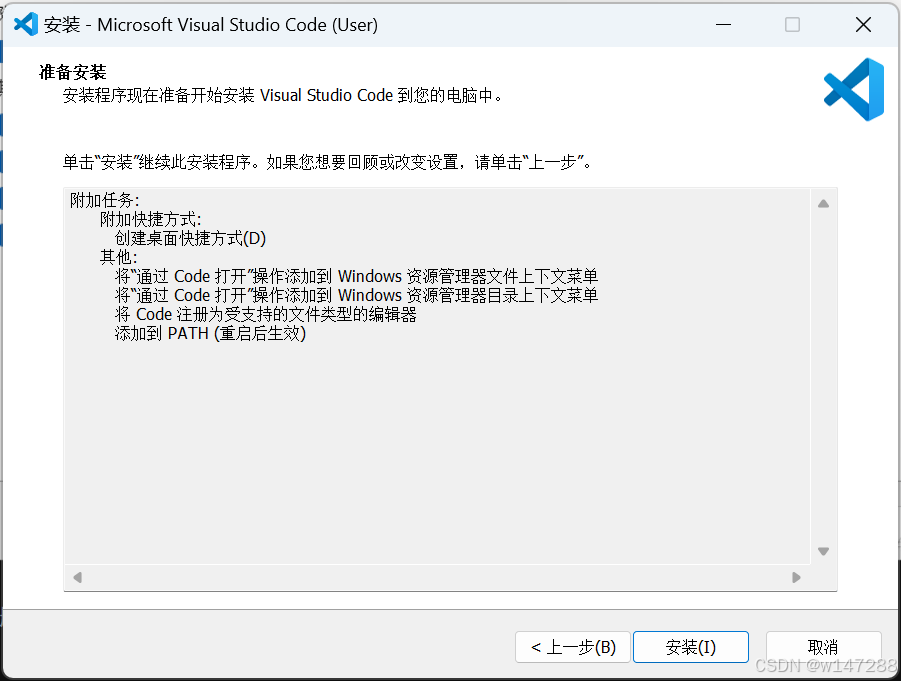
        一般要把所有复选框全都勾选上。点击“下一步”,并点击“安装”:

b600f2ba92614e8fb6e5dc37fbd8dea1.png

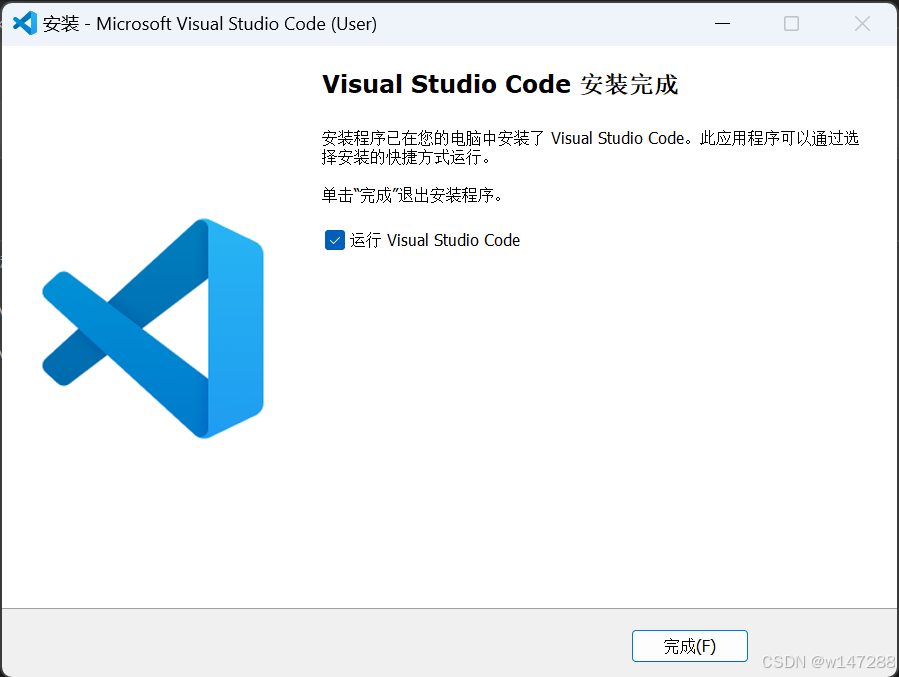
        稍等片刻即可完成安装。点击“完成”,进入vscode界面:

3b7b0665fa374766bccc500d83287507.png

edc44e606fe24f14a473377239bcebe5.png

2.3.3 安装vscode插件

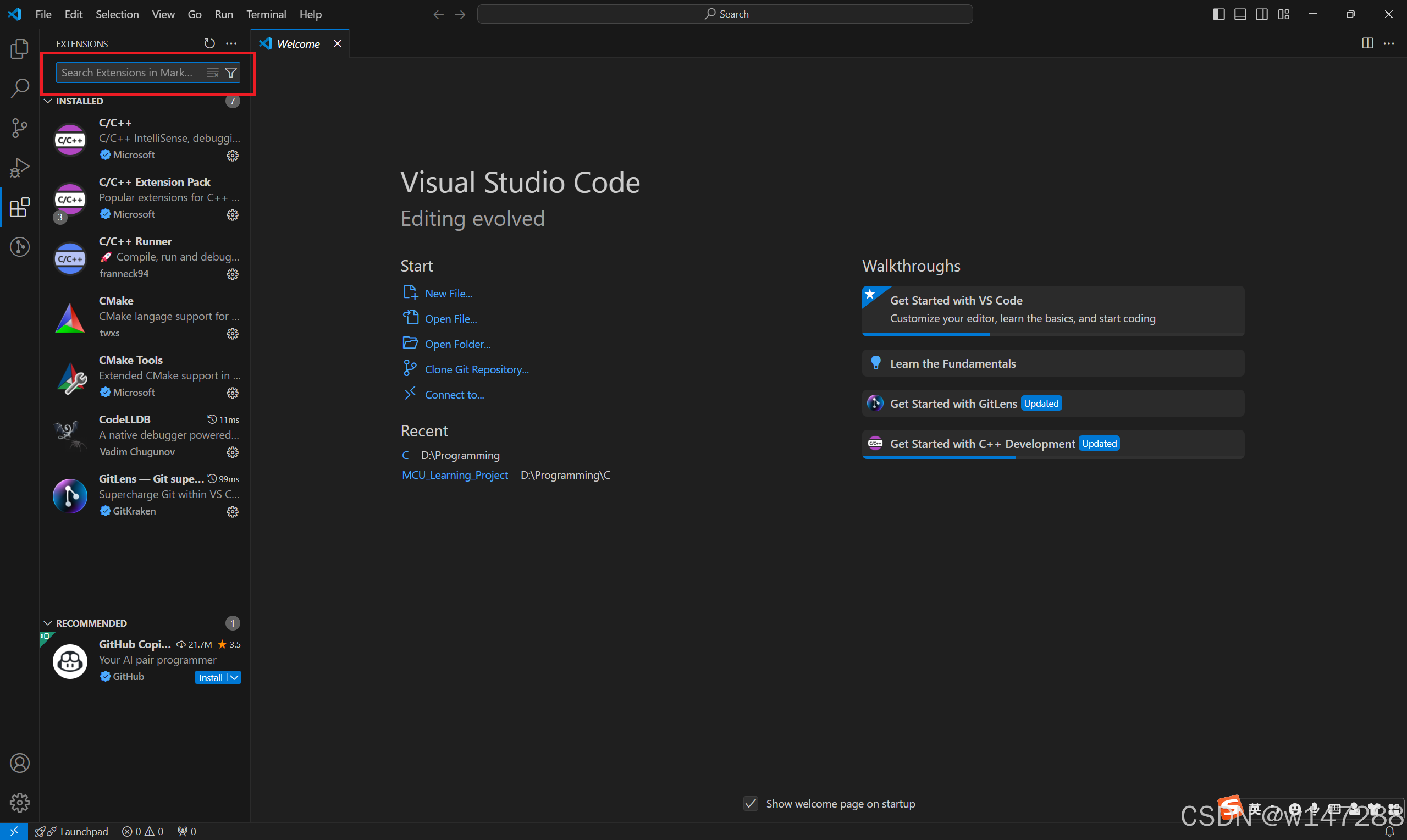
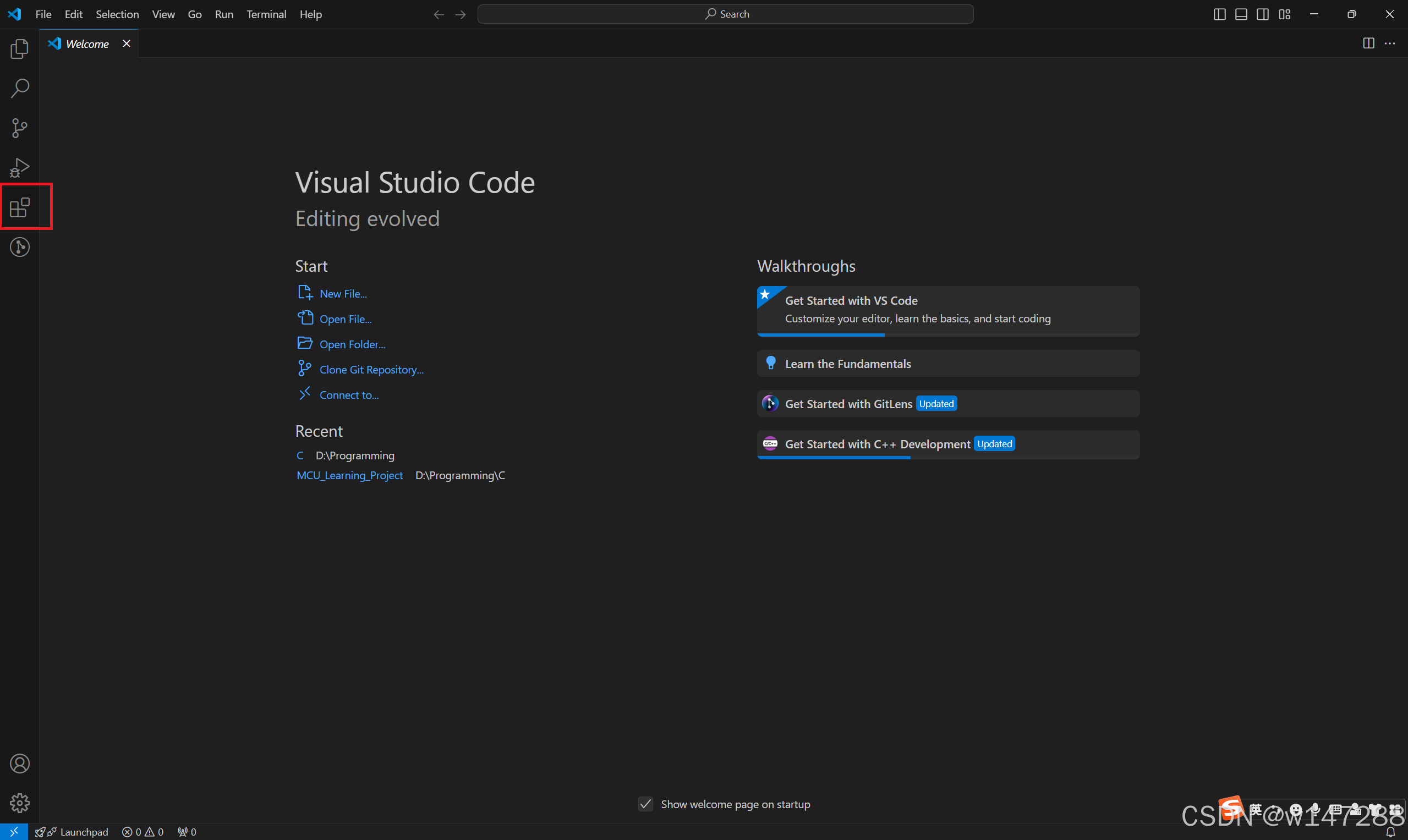
        为了能在vscode上运行C/C++程序,我们必须要在vscode上安装相关插件。

        点击左侧方块状图标:
b4d6d178a2e64f9d82d26628bfb237b8.png

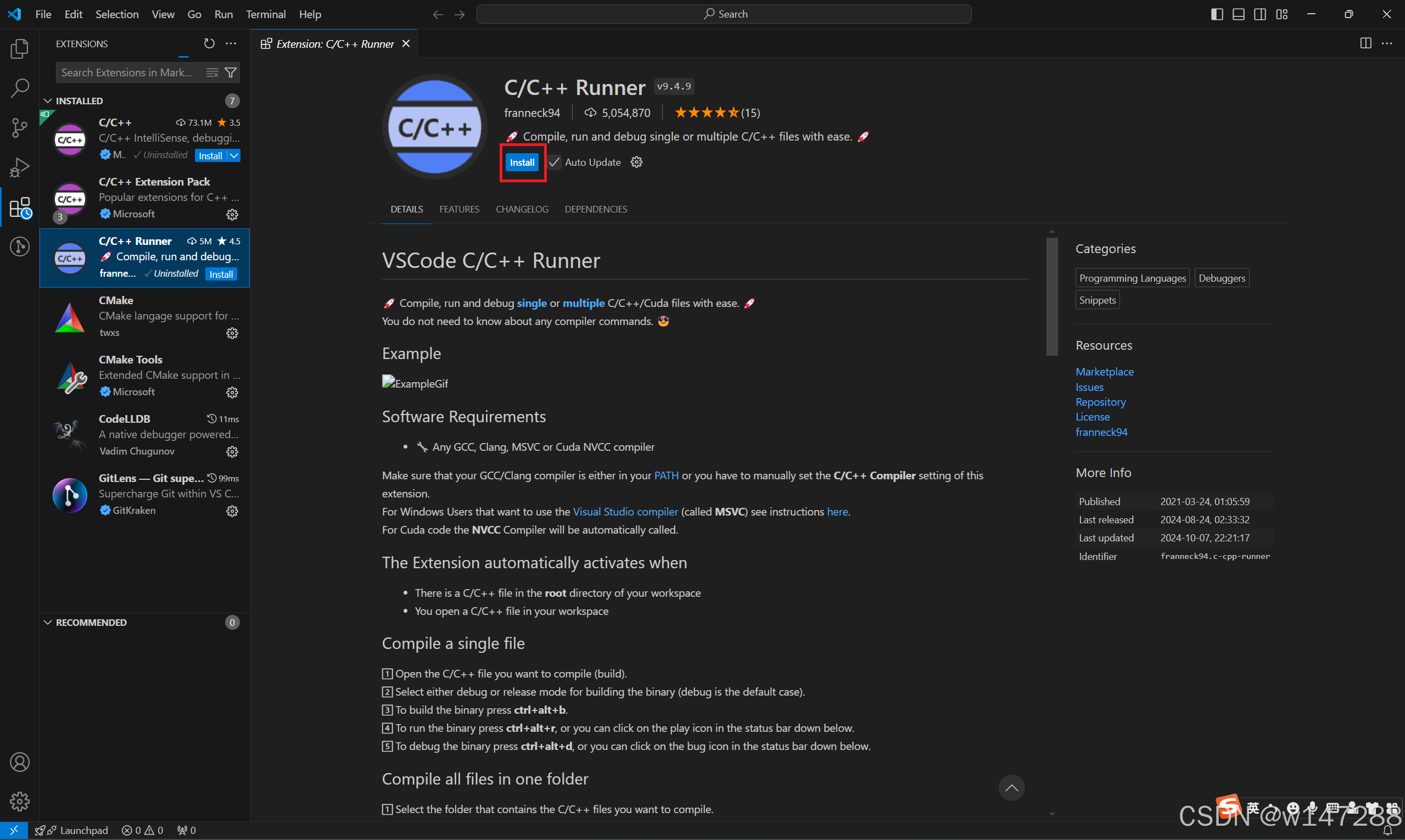
        在上方搜索框输入C/C++和C/C++ Runner插件下载安装:

124239aeb3824cfe92feea6f79abd94c.png

        点击“install”下载aaab7f9181cc4315b9f21a986d6e29fc.png

4666f95ae5fa42f5bb5b821ef075f0be.png

        重启vscode

2.3.3 新建项目

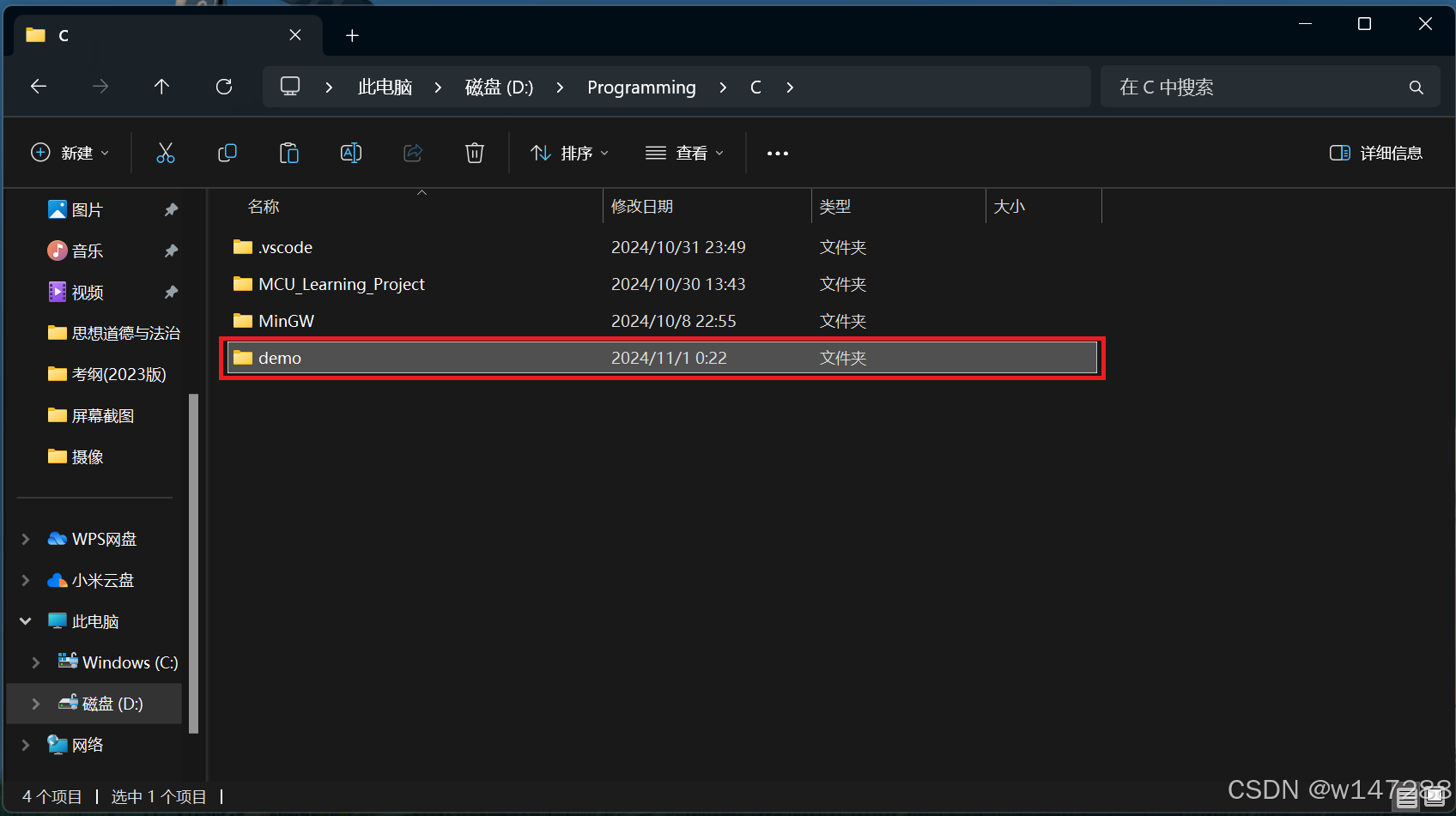
        打开此电脑, 在你所打算存放代码的路径下新建文件夹: 
c954d1f1f3d741a9925aec8cdf2ca6e3.png

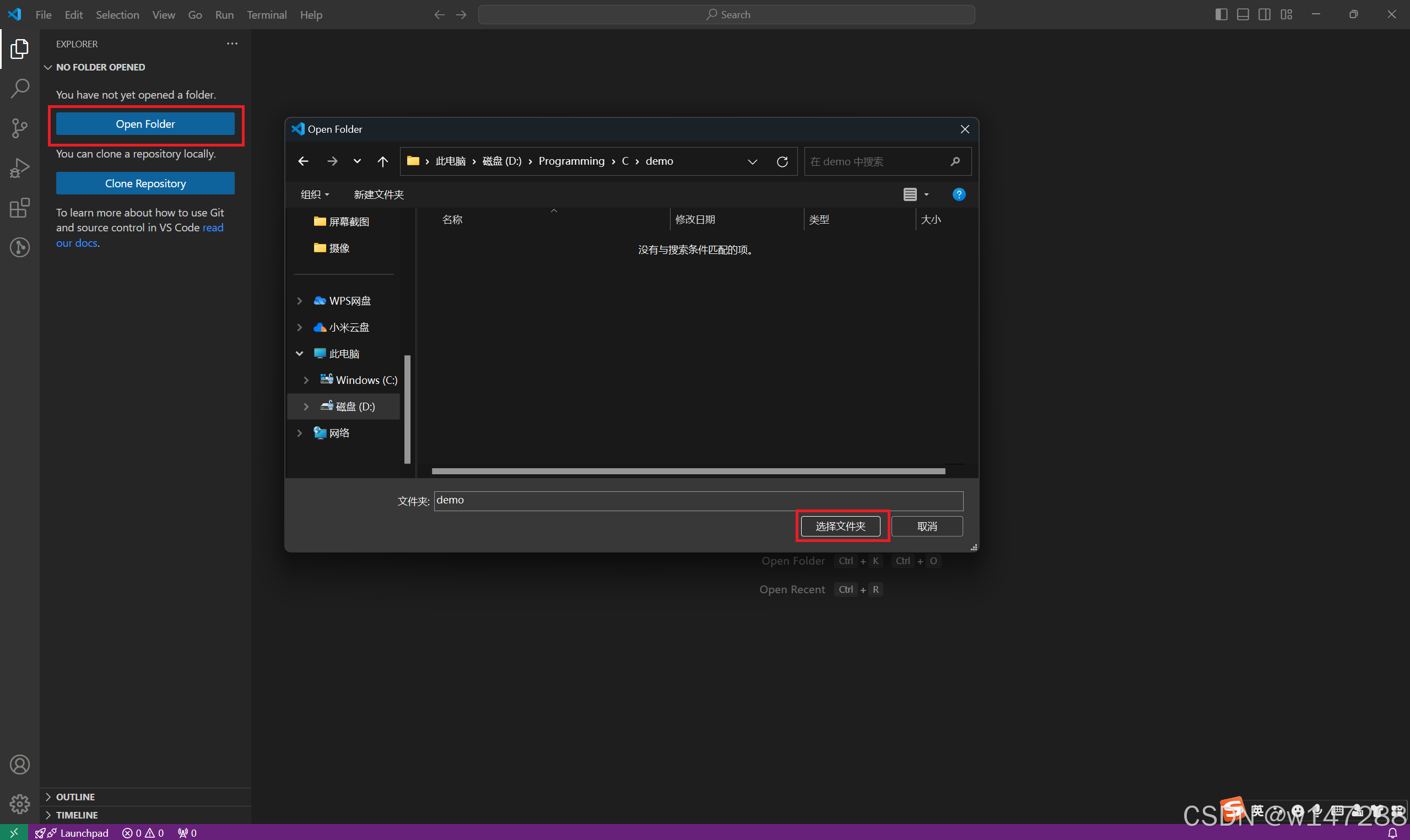
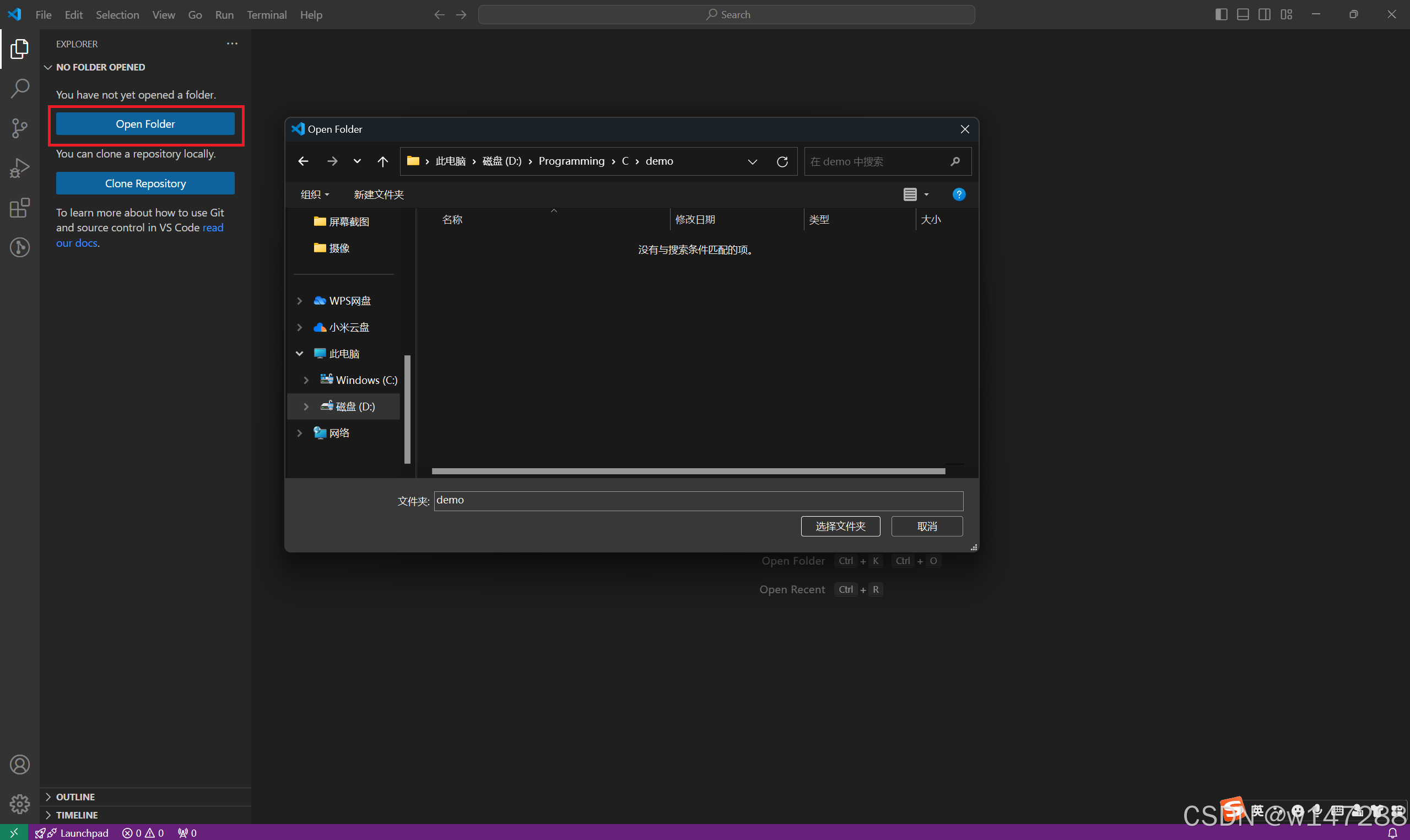
        进入vscode, 点击左侧"Open Floder", 并在弹出的窗口中通过左侧栏的"此电脑"浏览文件夹并选中刚刚创建的文件夹:
7345ab43cb7f4a82aa02c41549f948dc.png

        点击"选择文件夹":

c8803c23fbe84d0f867a6504e0f6c107.png

e9f25b7c0e1844d78d0808b76ef61c90.png

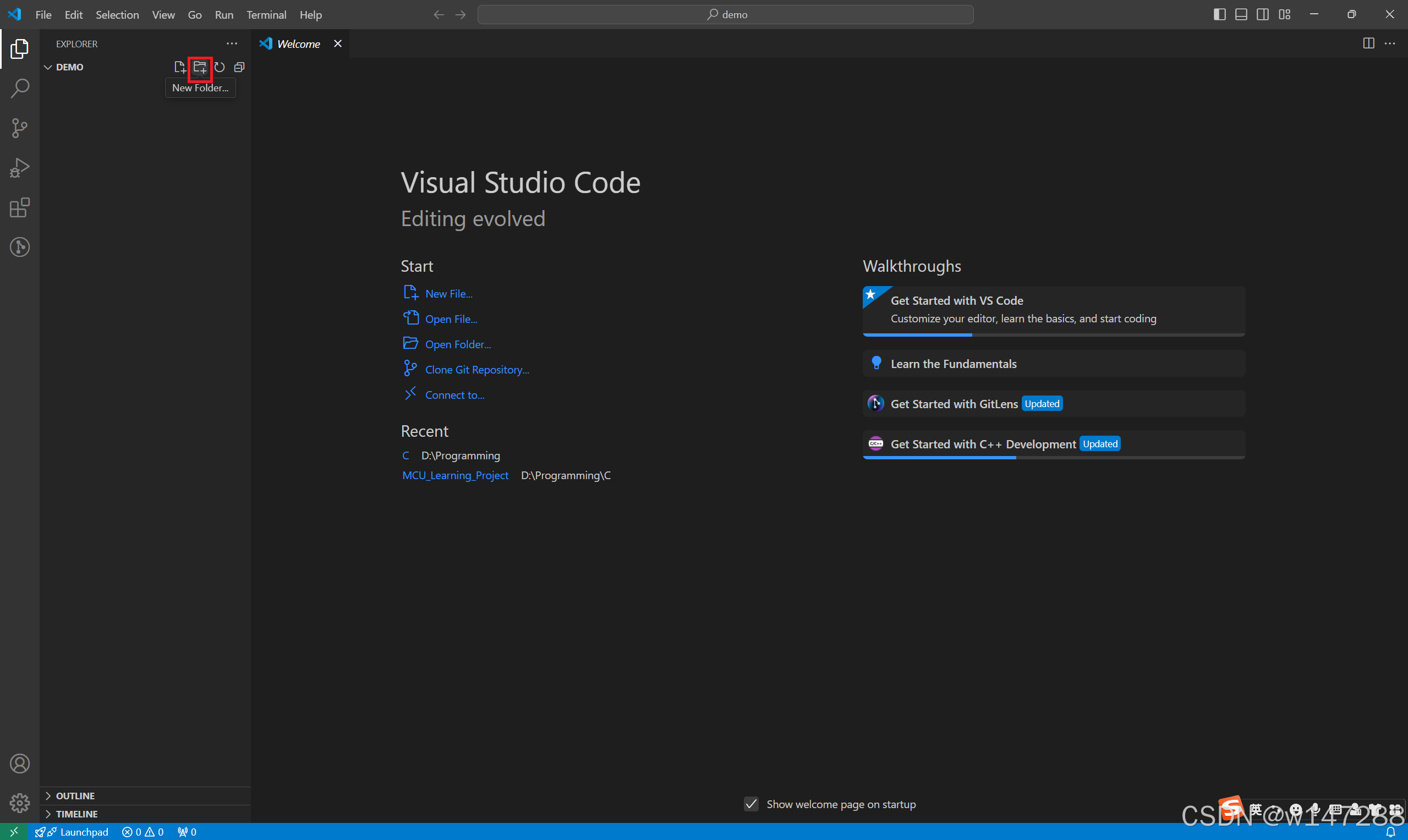
        将鼠标移到左侧工具栏上方, 点击2a69d1e81d6b47698b13243f5a625d35.png图标, 创建新文件夹:

9f64cb9067f74432b2f373d28cae3c72.png

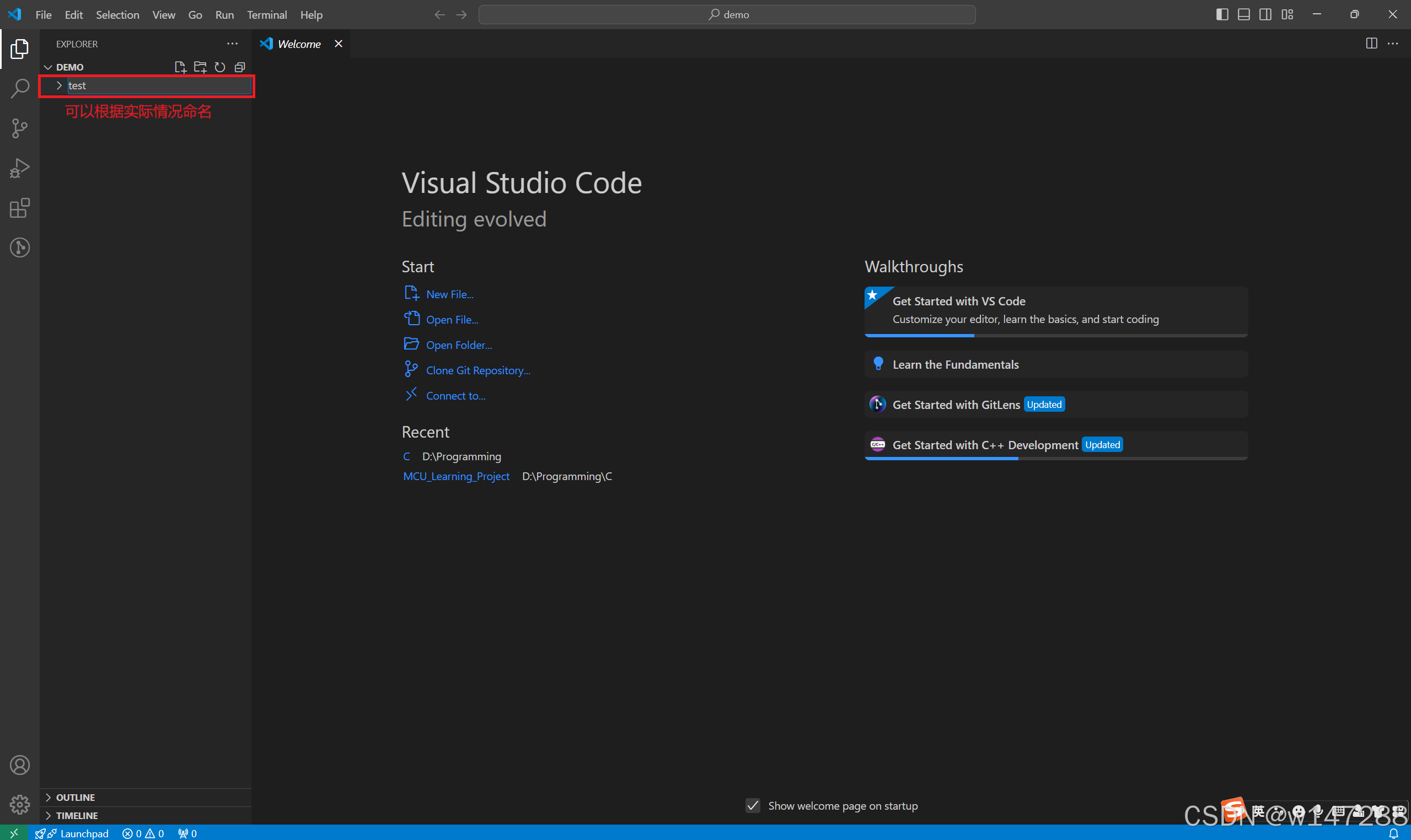
        输入文件夹名称并回车:

927a08360d944652acd7ad10ec2e157b.png

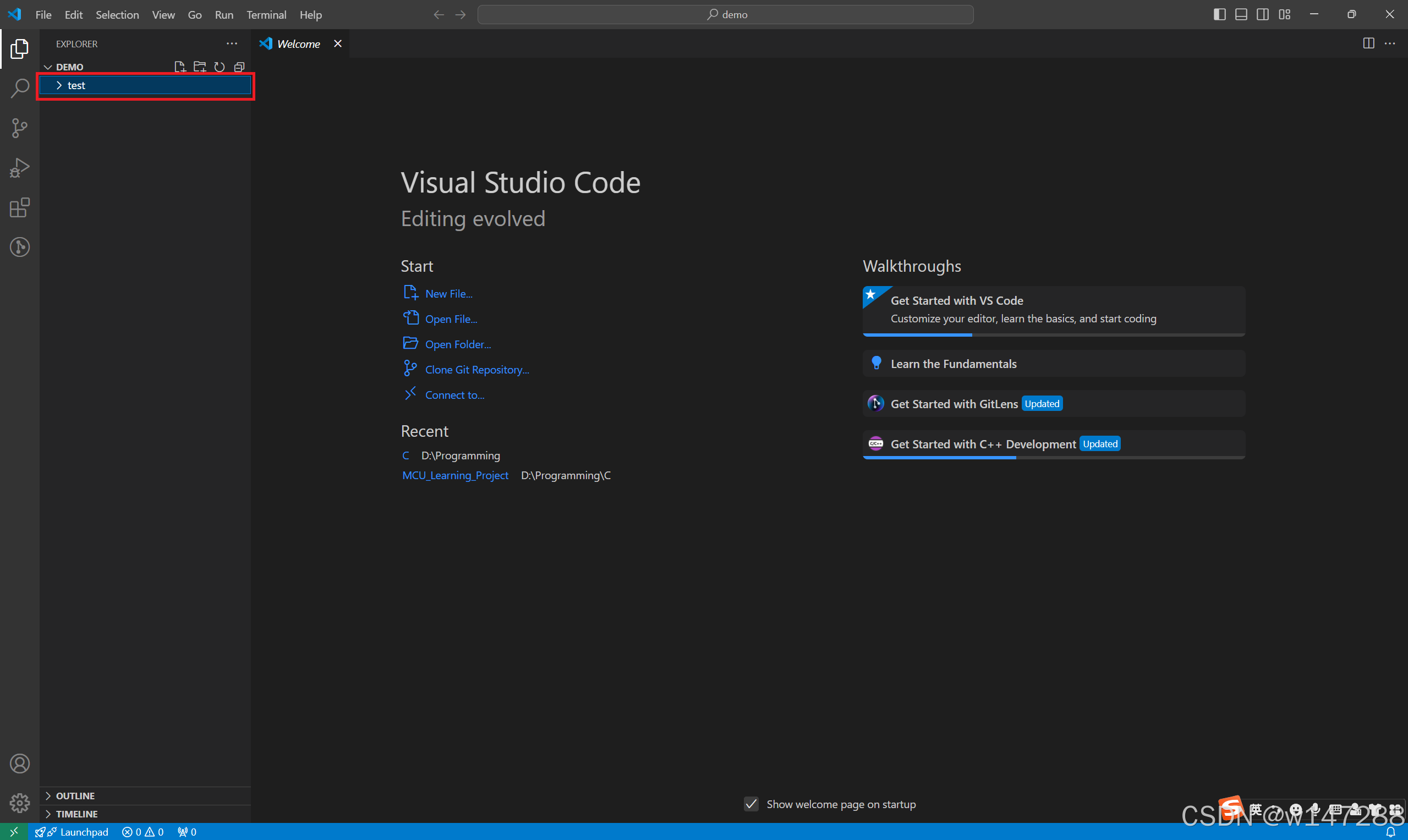
        选中刚刚新建的文件夹, 并点击左侧工具栏上方28036e41f523484e9c7e59f7522def07.png按钮, 新建文件:

defbf7160cbd4054b12ec5184627fa46.png

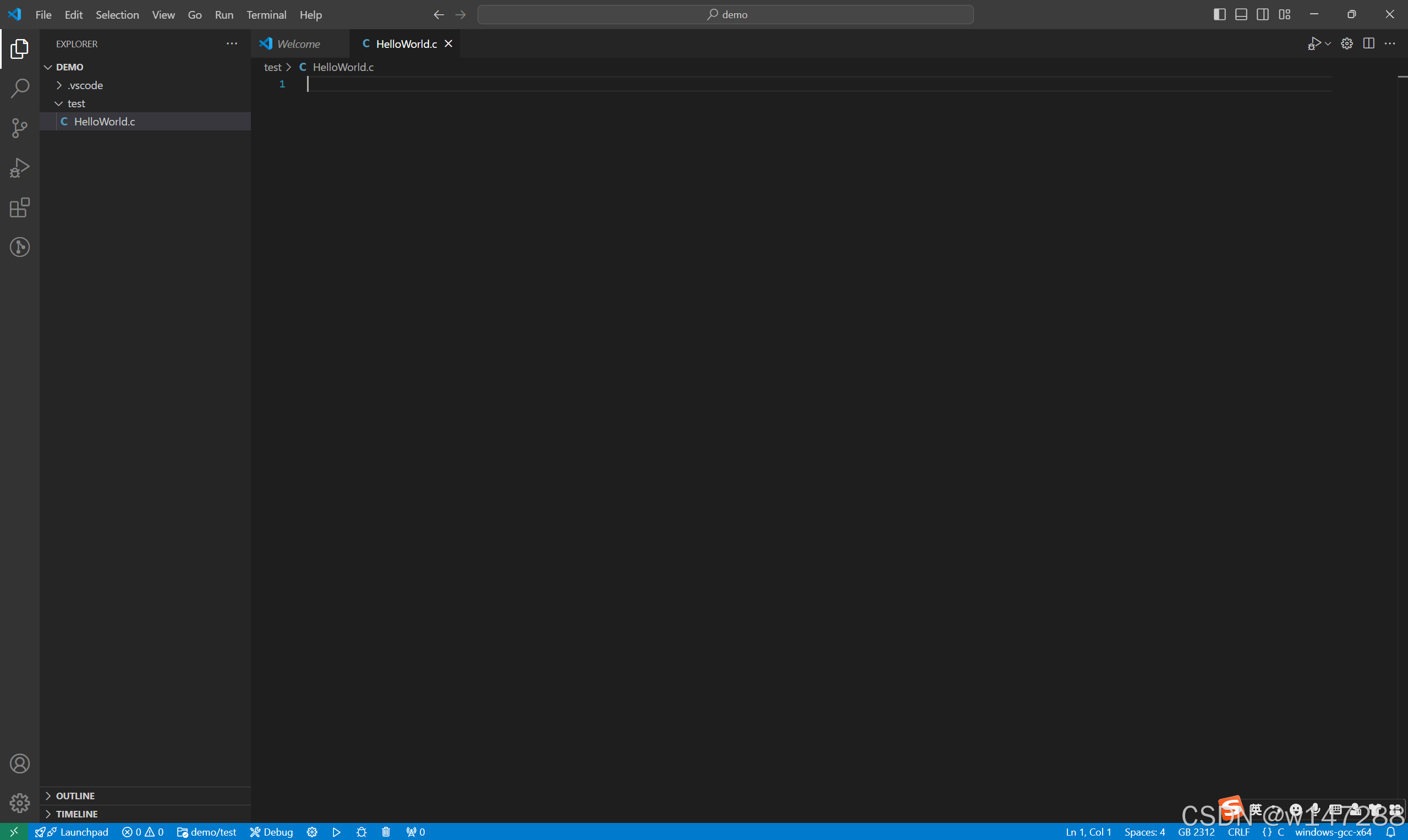
        输入文件名称, 全英文输入, 后缀为.c。输入完成后回车:

9d14e82813a046fea36142da8f907f59.png

        至此,我们就可以开始敲代码了。

2.3.4 测试运行环境

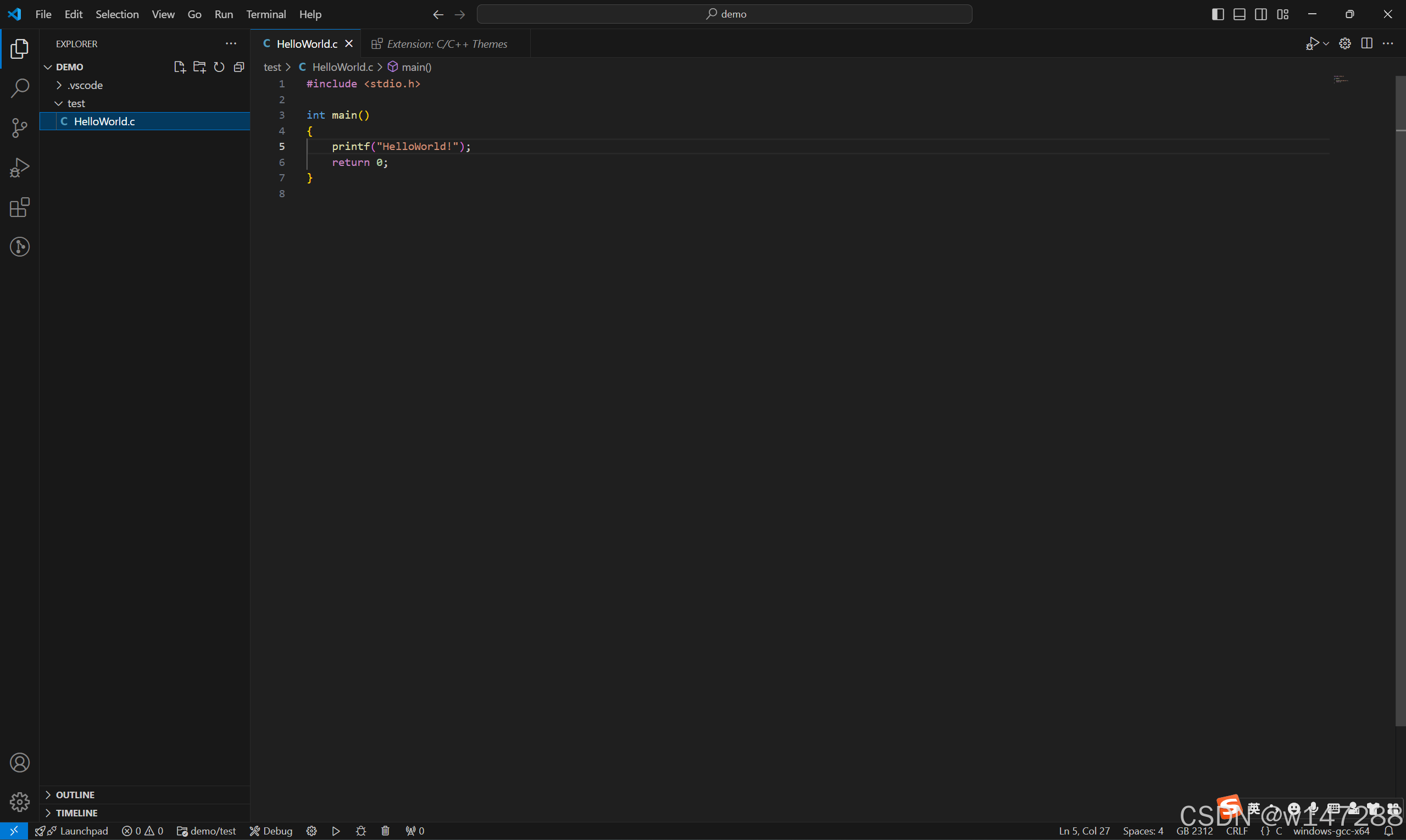
        在右侧输入框中输入以下代码:

#include <stdio.h>

int main()
{
    printf("HelloWorld!\n");
    return 0;
}
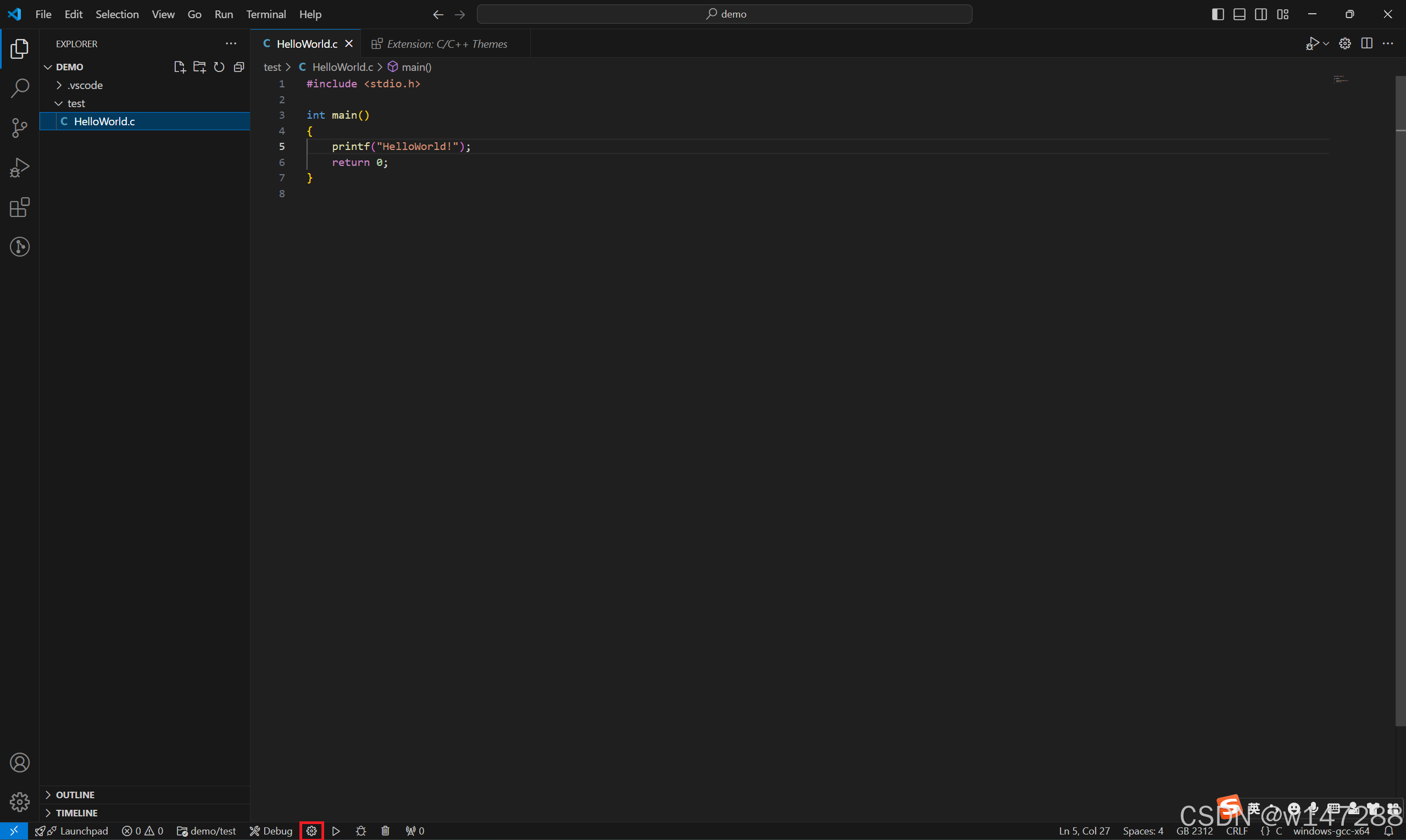
77e2731f279f473cadf409bbf5bc7ca2.png

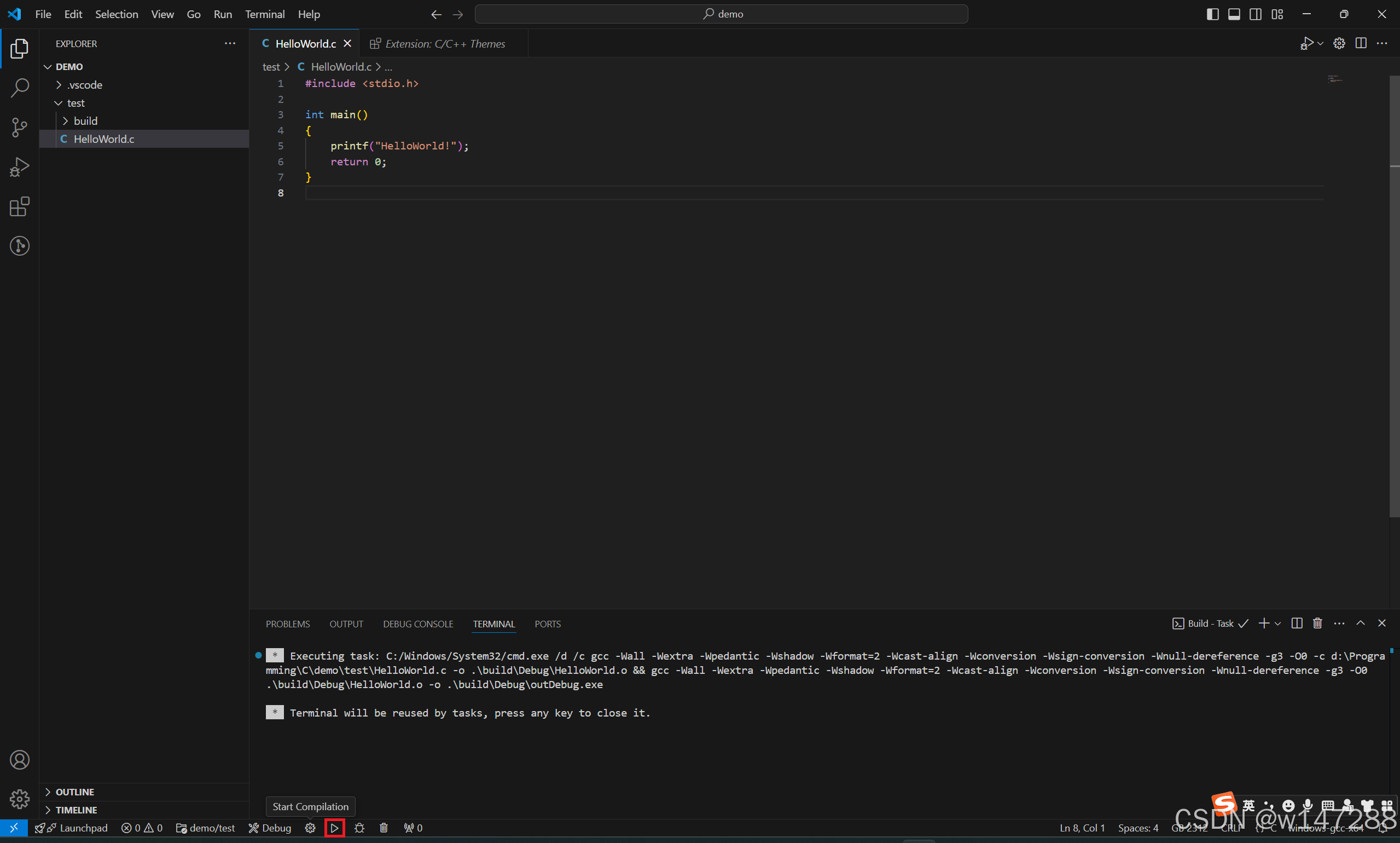
        点击下方工具栏df6fd82937aa4618a78518ead8834a08.png按钮,编译程序:

08a65fdd8a8f4aac8bc65e235cf9e972.png

        若终端窗口没有报错,则运行成功:

c2a620a5cd01440ab9638835b1631a5e.png

        点击下方工具栏三角形符号按钮543aa261301e452e9735af59f0fb6f49.png,运行程序:

3dd47bfd08f44e60aa02d9bb9a324d5b.png

3af1022f320f4f49a84bf9055cdcbe6a.png

        正常打印“HelloWorld!”,则程序运行成功。

2.3.4 更改需要编译的文件

        需要新建另一个C语言代码文件时, 需要新建一个文件夹, 在此文件夹内才能新建新的C语言代码文件. 

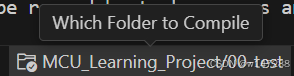
        那么如何更改需要编译的C语言文件呢?

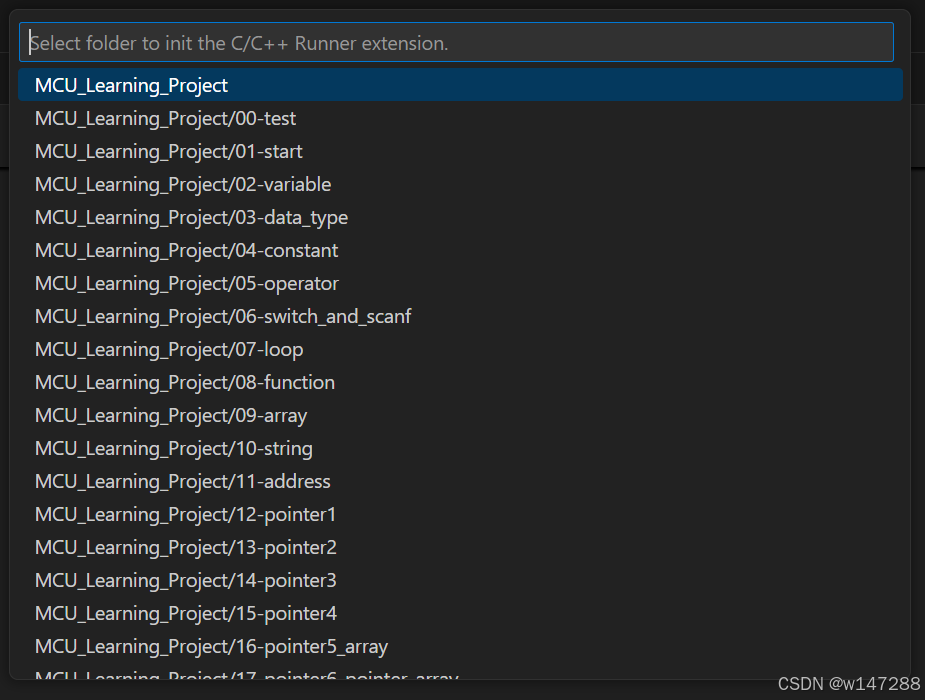
        可以点击下方工具栏的"Which Floder To Compile"按钮:
2dae945044634e188ca0c1e4fbcac702.png

        屏幕上方会跳出一个选择框:

7af10af74f84418ba44e79e66df37c65.png

        点击需要编译的文件, 再重新编译运行, 即可.


Logo

腾讯云面向开发者汇聚海量精品云计算使用和开发经验,营造开放的云计算技术生态圈。

更多推荐