next项目使用docker实现本地部署并运行(window系统)
前言
前面提到nextjs是一个基于react的全栈框架,能够实现ssr的服务端渲染。
本章重点讲解如何将next项目使用docker引擎本地部署next的【服务端渲染版】程序。
一、前提条件:
1.(必要)首先你的电脑安装了docker,可以通过dos界面或者powershell查看:
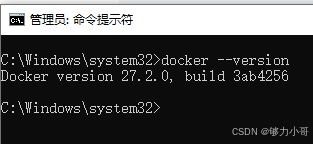
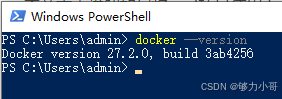
2.(可选)检查是否安装了docker desktop,这个只是一个图形化监控软件,取消docker命令操作而已,熟悉docker命令的可以直接使用命令操作:

3.(可选)检查是否配置了镜像加速器,为后面在进行docker操作的时更高效。
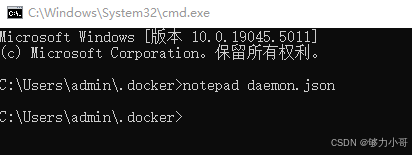
(1)找到电脑上的.docker目录中的daemon.json的文件(通常在C://Users/admin/.docker/)。
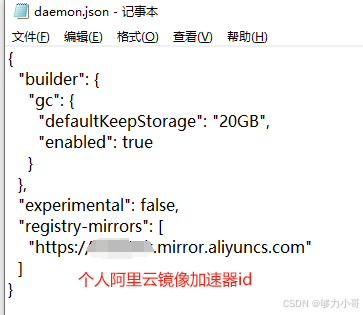
(2)打开daemon.json文件后,添加镜像的配置参数registry-mirrors,可用记事本编辑。
(3)这里使用的是个人阿里云镜像加速器的id号,这个可以在阿里云平台复制下来,配置之后保存然后重启docker即可。
4.(必要)确保电脑安装了node环境
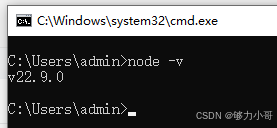
5.(必要)确保能够执行npx命令并成功创建next项目到本地,例如:
npx create-next-app my-nextjs-project二、实现流程
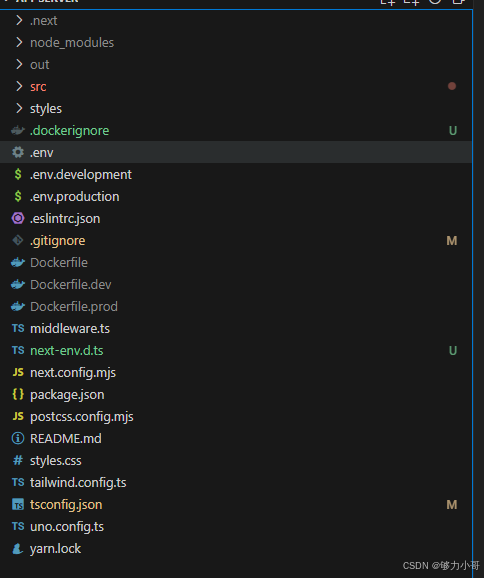
1.创建一个next项目(过程省略),以下是示例项目的目录结构:
2.确保nextConfig中的output选项是standalone
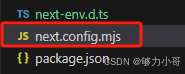
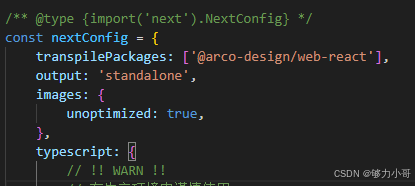
2.创建Dockerfile文件,大小写都可以(dockerfile也行)
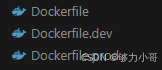
3.在Dockerfile文件中补充内容,docker构建镜像过程中会一行一行执行(示例):
# 第一阶段:依赖安装和构建
FROM node:18-alpine AS builder

# 设置工作目录
WORKDIR /app

# 复制 package.json 和 其他配置文件
COPY package.json ./
COPY tsconfig.json ./
COPY next.config.mjs ./
COPY postcss.config.mjs ./
COPY tailwind.config.ts ./
COPY uno.config.ts ./

# 安装依赖
RUN yarn install

# 复制源代码
COPY src ./src
COPY styles ./styles

# 创建空的 public 目录(如果不需要可以删除这部分)
RUN mkdir -p public

# 创建生产环境配置文件(如果需要的话)
RUN echo "NODE_ENV=production" > .env.production

# 构建应用
RUN yarn build

# 第二阶段:生产环境
FROM node:18-alpine AS runner

WORKDIR /app

# 设置生产环境变量(修复格式警告)
ENV NODE_ENV=production

# 从构建阶段复制必要文件
COPY --from=builder /app/public ./public
COPY --from=builder /app/.next/standalone ./
COPY --from=builder /app/.next/static ./.next/static

# 暴露端口
EXPOSE 3000

# 启动命令
CMD ["node", "server.js"]
4.打开终端,做几个命令操作:
(1)cd到项目所在目录(示例)。
cd E:\项目文件\api-platform\api-server(2)可以查看此时的镜像列表images。
docker images(3)开始基于当前项目目录构建镜像image,【api-server】是【自定义的镜像名称】。
docker build -t api-server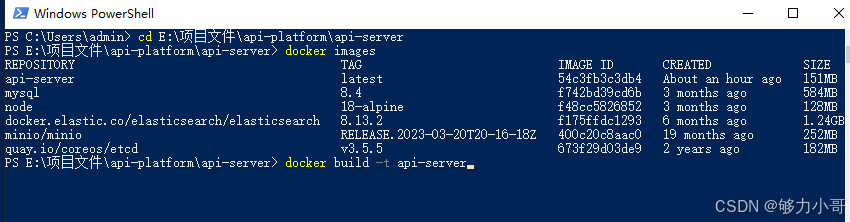
(4)等待构建完成之后,运行镜像的容器即可,运行命令:
docker run -d -p 3005:3000 api-server3005是自定义端口,3000是next程序端口。
三、结果测试
1.如果第一次直接构建报错,可以先pull下来node:18-alpine。
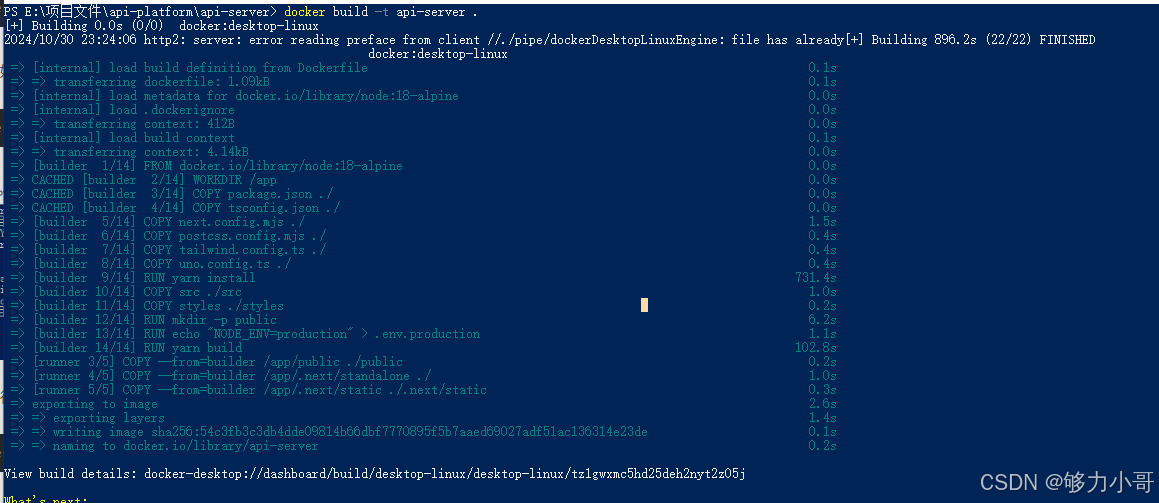
docker pull node:18-alpine2.构建完成之后,当运行终端显示如下情况说明构建成功!
3.运行命令后,可以查看容器状态,确保容器运行无误后,之后即可成功访问https://localhost:3005打开该next项目的网站了:
docker run -d -p 3005:3000 api-serverdocker pshttps://localhost:3005到这里,一个next项目的本地docker部署+运行就完成了!!!


腾讯云面向开发者汇聚海量精品云计算使用和开发经验,营造开放的云计算技术生态圈。
更多推荐
 25
25 0
0- 0


 已为社区贡献3条内容

所有评论(0)