Matplotlib 教程:Python 数据可视化的强大工具
Matplotlib 教程:Python 数据可视化的强大工具
引言
在数据科学和机器学习的领域,数据可视化是一个至关重要的步骤。它帮助我们理解数据的分布、趋势和关系。Matplotlib 是 Python 中最流行的绘图库之一,提供了丰富的功能来创建各种类型的图表。本文将详细介绍 Matplotlib 的使用,包括基础知识、常见图表类型、样式设置、以及如何与 Pandas 等库结合使用,帮助你掌握数据可视化的核心技能。
一、Matplotlib 简介
Matplotlib 是一个用于生成图形的 Python 库,最常用的模块是 pyplot。它可以生成静态、动态和交互式的图表,适合于各种数据可视化需求。
1.1 安装 Matplotlib
在开始之前,确保你已经安装了 Matplotlib。可以使用以下命令通过 pip 安装:
pip install matplotlib
1.2 导入库
在你的 Python 脚本中导入 Matplotlib 的 pyplot 模块:
import matplotlib.pyplot as plt
二、基础绘图
2.1 绘制简单的折线图
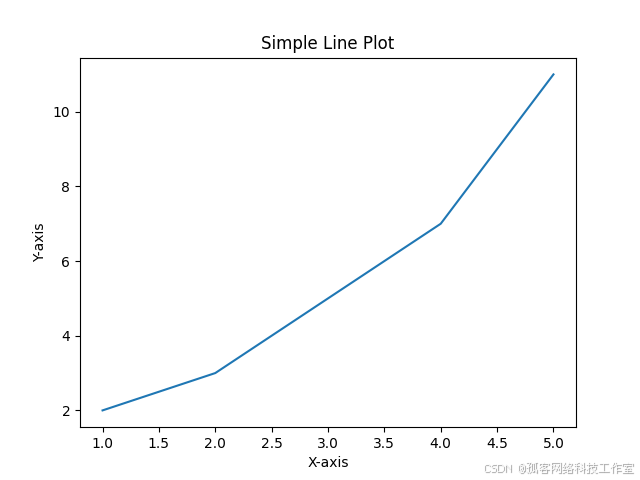
折线图是最常用的图表之一,适合于展示数据的变化趋势。以下是一个简单的折线图示例:
import matplotlib.pyplot as plt

# 数据
x = [1, 2, 3, 4, 5]
y = [2, 3, 5, 7, 11]

# 创建折线图
plt.plot(x, y)

# 添加标题和标签
plt.title("Simple Line Plot")
plt.xlabel("X-axis")
plt.ylabel("Y-axis")

# 显示图形
plt.show()
2.2 绘制散点图
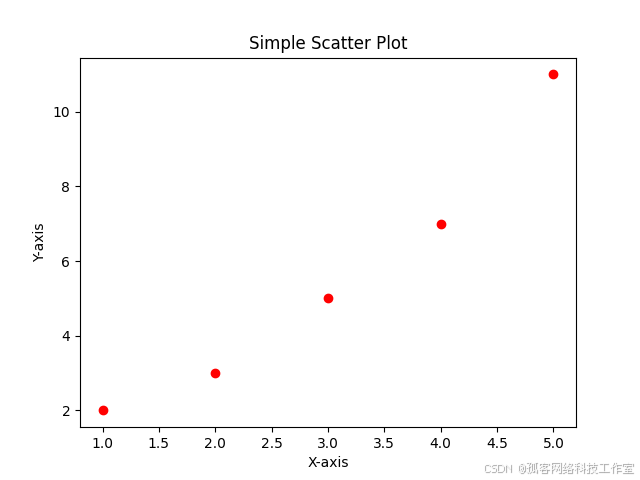
散点图用于显示两个变量之间的关系。以下是一个散点图的示例:
import matplotlib.pyplot as plt

# 数据
x = [1, 2, 3, 4, 5]
y = [2, 3, 5, 7, 11]

# 创建散点图
plt.scatter(x, y, color='red')

# 添加标题和标签
plt.title("Simple Scatter Plot")
plt.xlabel("X-axis")
plt.ylabel("Y-axis")

# 显示图形
plt.show()
2.3 绘制柱状图
柱状图适合用于比较不同类别的数据。以下是一个柱状图的示例:
import matplotlib.pyplot as plt

# 数据
categories = ['A', 'B', 'C', 'D']
values = [4, 7, 1, 8]

# 创建柱状图
plt.bar(categories, values, color='blue')

# 添加标题和标签
plt.title("Simple Bar Chart")
plt.xlabel("Categories")
plt.ylabel("Values")

# 显示图形
plt.show()
三、图表样式和定制
3.1 修改线条样式和颜色
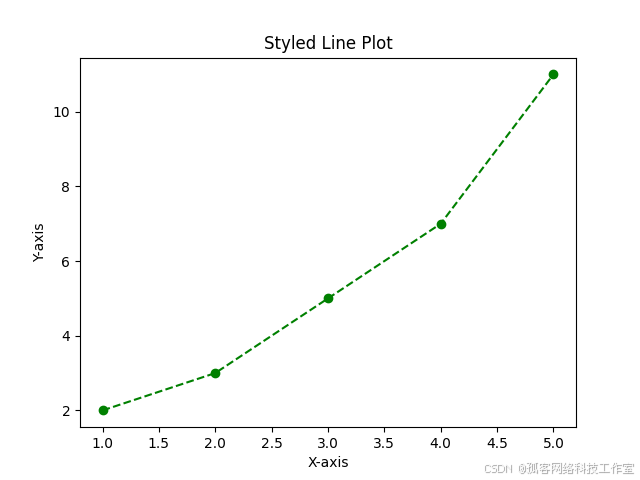
你可以通过参数修改图表的样式和颜色。例如,使用不同的线条样式和颜色绘制折线图:
import matplotlib.pyplot as plt

# 数据
x = [1, 2, 3, 4, 5]
y = [2, 3, 5, 7, 11]

# 创建折线图
plt.plot(x, y, linestyle='--', color='green', marker='o')

# 添加标题和标签
plt.title("Styled Line Plot")
plt.xlabel("X-axis")
plt.ylabel("Y-axis")

# 显示图形
plt.show()
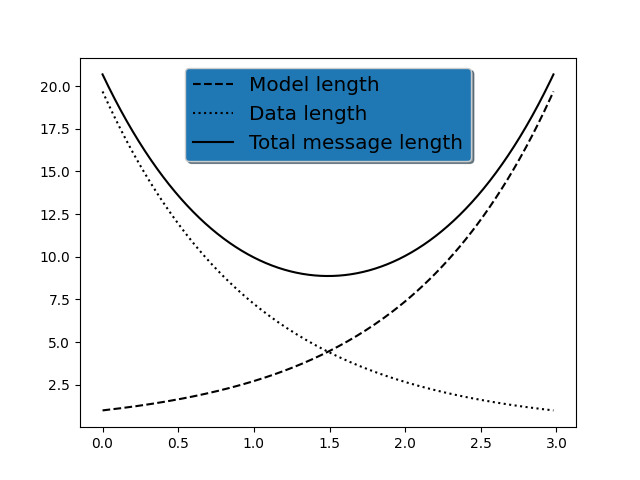
3.2 添加图例
图例可以帮助区分不同的数据系列。使用 plt.legend() 方法添加图例:
import matplotlib.pyplot as plt

# 数据
x = [1, 2, 3, 4, 5]
y1 = [2, 3, 5, 7, 11]
y2 = [1, 4, 6, 8, 10]

# 创建折线图
plt.plot(x, y1, label='Series 1', color='blue')
plt.plot(x, y2, label='Series 2', color='orange')

# 添加标题和标签
plt.title("Line Plot with Legend")
plt.xlabel("X-axis")
plt.ylabel("Y-axis")

# 添加图例
plt.legend()

# 显示图形
plt.show()
3.3 设置坐标轴范围
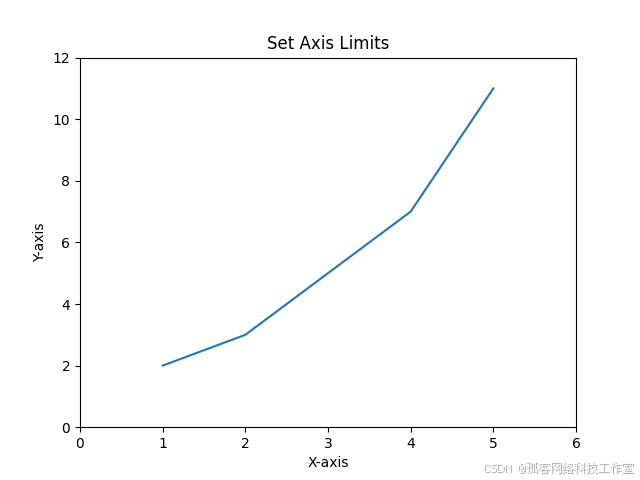
可以使用 plt.xlim() 和 plt.ylim() 方法设置坐标轴的范围:
import matplotlib.pyplot as plt

# 数据
x = [1, 2, 3, 4, 5]
y = [2, 3, 5, 7, 11]

# 创建折线图
plt.plot(x, y)

# 设置坐标轴范围
plt.xlim(0, 6)
plt.ylim(0, 12)

# 添加标题和标签
plt.title("Set Axis Limits")
plt.xlabel("X-axis")
plt.ylabel("Y-axis")

# 显示图形
plt.show()
四、子图和多图绘制
4.1 创建子图
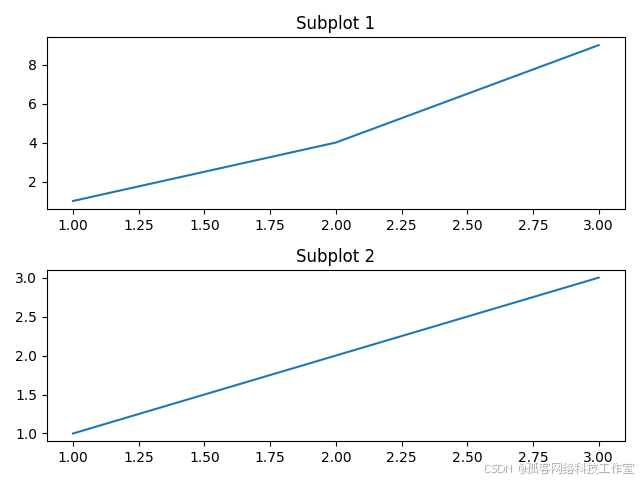
使用 plt.subplot() 方法可以在同一图形窗口中创建多个子图:
import matplotlib.pyplot as plt

# 创建子图
plt.subplot(2, 1, 1)  # 2行1列的第1个子图
plt.plot([1, 2, 3], [1, 4, 9])
plt.title("Subplot 1")

plt.subplot(2, 1, 2)  # 2行1列的第2个子图
plt.plot([1, 2, 3], [1, 2, 3])
plt.title("Subplot 2")

# 显示图形
plt.tight_layout()  # 自动调整子图间距
plt.show()
4.2 使用 plt.subplots()
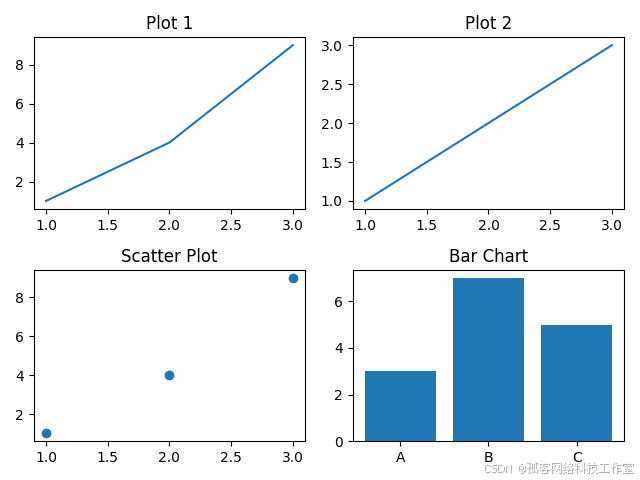
plt.subplots() 方法可以更方便地创建多个子图,并返回图形和子图对象:
import matplotlib.pyplot as plt

# 创建 2x2 的子图
fig, axs = plt.subplots(2, 2)

# 绘制数据
axs[0, 0].plot([1, 2, 3], [1, 4, 9])
axs[0, 0].set_title("Plot 1")

axs[0, 1].plot([1, 2, 3], [1, 2, 3])
axs[0, 1].set_title("Plot 2")

axs[1, 0].scatter([1, 2, 3], [1, 4, 9])
axs[1, 0].set_title("Scatter Plot")

axs[1, 1].bar(['A', 'B', 'C'], [3, 7, 5])
axs[1, 1].set_title("Bar Chart")

# 调整布局
plt.tight_layout()
plt.show()
五、与 Pandas 的结合使用
5.1 使用 Pandas 绘图
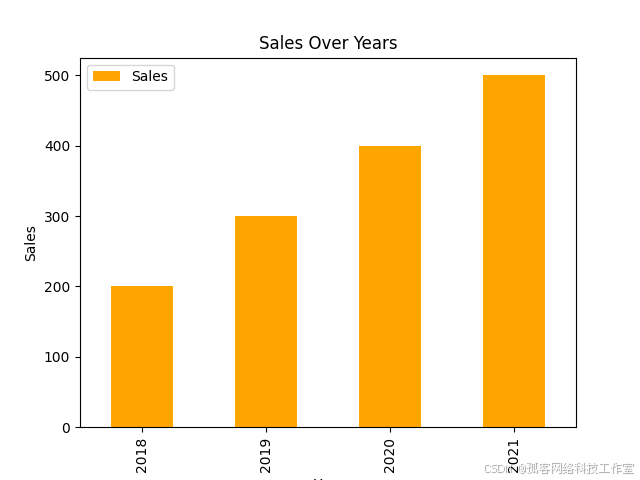
Pandas 提供了内置的绘图功能,基于 Matplotlib。使用 Pandas 可以轻松绘制 DataFrame 和 Series 的图表。
import pandas as pd
import matplotlib.pyplot as plt

# 创建 DataFrame
data = {
    'Year': [2018, 2019, 2020, 2021],
    'Sales': [200, 300, 400, 500]
}
df = pd.DataFrame(data)

# 绘制柱状图
df.plot(x='Year', y='Sales', kind='bar', color='orange')

# 添加标题
plt.title("Sales Over Years")
plt.xlabel("Year")
plt.ylabel("Sales")
plt.show()
5.2 时间序列绘图
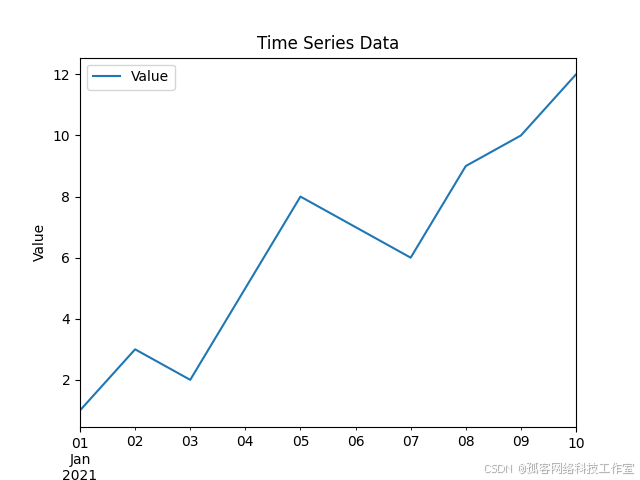
Pandas 的时间序列数据可以直接绘制,Matplotlib 会自动处理日期格式。
import pandas as pd
import matplotlib.pyplot as plt

# 创建时间序列数据
dates = pd.date_range('2021-01-01', periods=10)
data = [1, 3, 2, 5, 8, 7, 6, 9, 10, 12]
df = pd.DataFrame(data, index=dates, columns=['Value'])

# 绘制时间序列图
df.plot()

# 添加标题
plt.title("Time Series Data")
plt.xlabel("Date")
plt.ylabel("Value")
plt.show()
六、保存图形
使用 plt.savefig() 方法可以将图形保存为文件,支持多种格式(如 PNG、PDF、SVG 等)。
import matplotlib.pyplot as plt

# 数据
x = [1, 2, 3, 4, 5]
y = [2, 3, 5, 7, 11]

# 创建折线图
plt.plot(x, y)

# 保存图形
plt.savefig('line_plot.png')

# 显示图形
plt.show()
七、总结与拓展
Matplotlib 是一个功能强大的绘图库,适用于各种数据可视化需求。通过本文的学习,你已经掌握了 Matplotlib 的基础知识、常见图表类型、样式定制、子图绘制以及与 Pandas 的结合使用。
7.1 继续学习的方向
- 深入学习 Matplotlib 的高级特性,如动画和三维绘图。
- 探索其他数据可视化库,如 Seaborn、Plotly 和 Bokeh。
- 学习如何在 Jupyter Notebook 中使用 Matplotlib 进行交互式可视化。
希望这篇教程能够帮助你在数据可视化的道路上更进一步!如有问题,欢迎在评论区留言讨论。

腾讯云面向开发者汇聚海量精品云计算使用和开发经验,营造开放的云计算技术生态圈。
更多推荐
 26
26 0
0- 0


 已为社区贡献6条内容

所有评论(0)