vscode调试cocos creator
最近接触了小游戏开发,在众多的开发引擎中选择了开源的游戏引擎 cocos creator,学习的过程中免不了调试,所以把调试的环境搭建记录一下
所需要的工具:
这些工具的安装就不说了,下一步,下一步,and 下一步即可
一、创建cocos creator demo工程
1、创建空工程
2、打开工程后,添加空的node,修改为Main,然后在assets目录添加Scripts文件夹,再新建Main.ts脚本
3、在start函数里写入经典的 Hello World
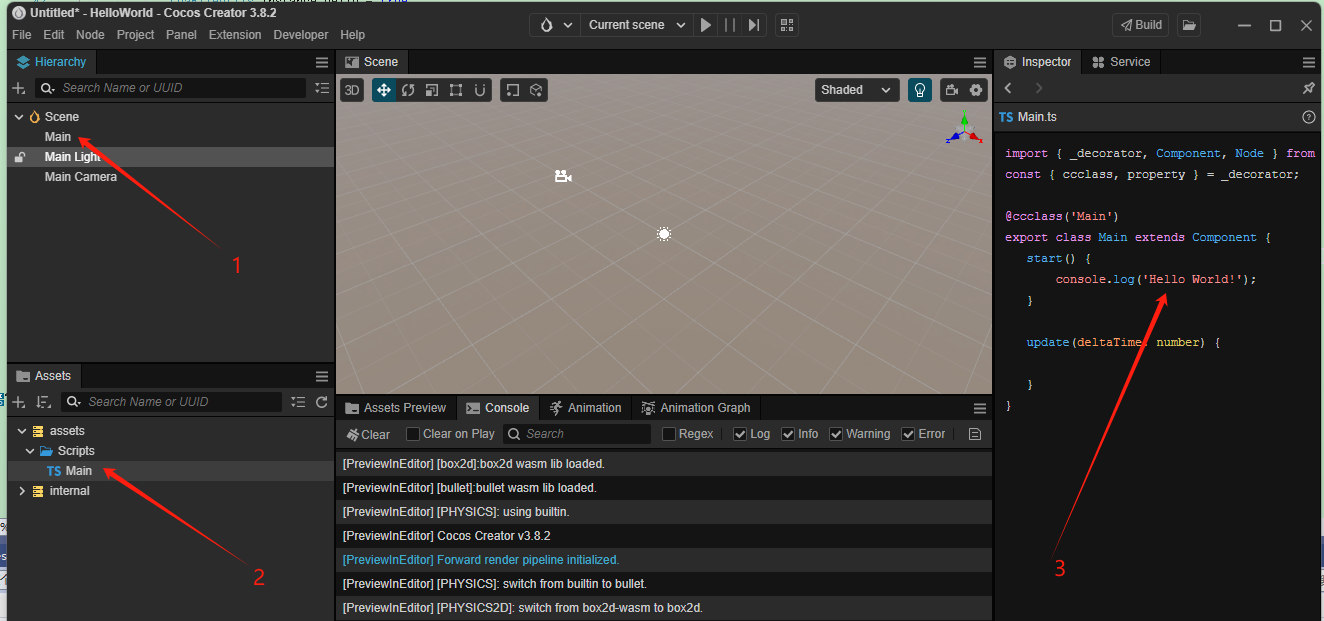
至此,Hello World 工程准备完毕
二、vs code 添加调试插件
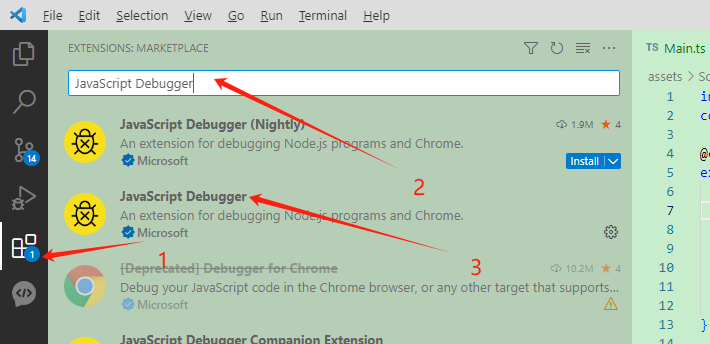
1、安装JavaScript Debugger插件
- 扩展内搜索 JavaScript Debugger 然后认准微软的,安装即可
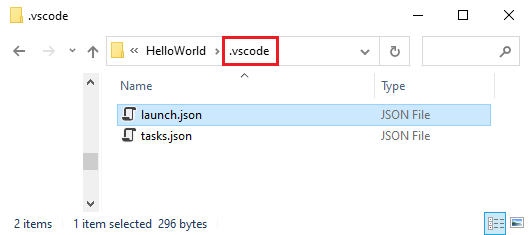
2、然后打开cocos creator 顶部菜单,点击 developer,在下拉菜单中选择 visual studio code workflow,添加 add chrome debug setting,这个会在项目文件夹下添加一个
.vscode/launch.json- 文件作为项目的调试配置:
-
3、保持cocos creator编辑器打开状态,然后打开vs code,点击左侧栏的 debug 按钮,在调试面板中选择
-
Cocos Creator Launch Chrome against localhost -
在main.ts hello world 代码中添加断点,然后按 F5 启动调试,这样就看见chrome启动了游戏。过一会后就断点了。
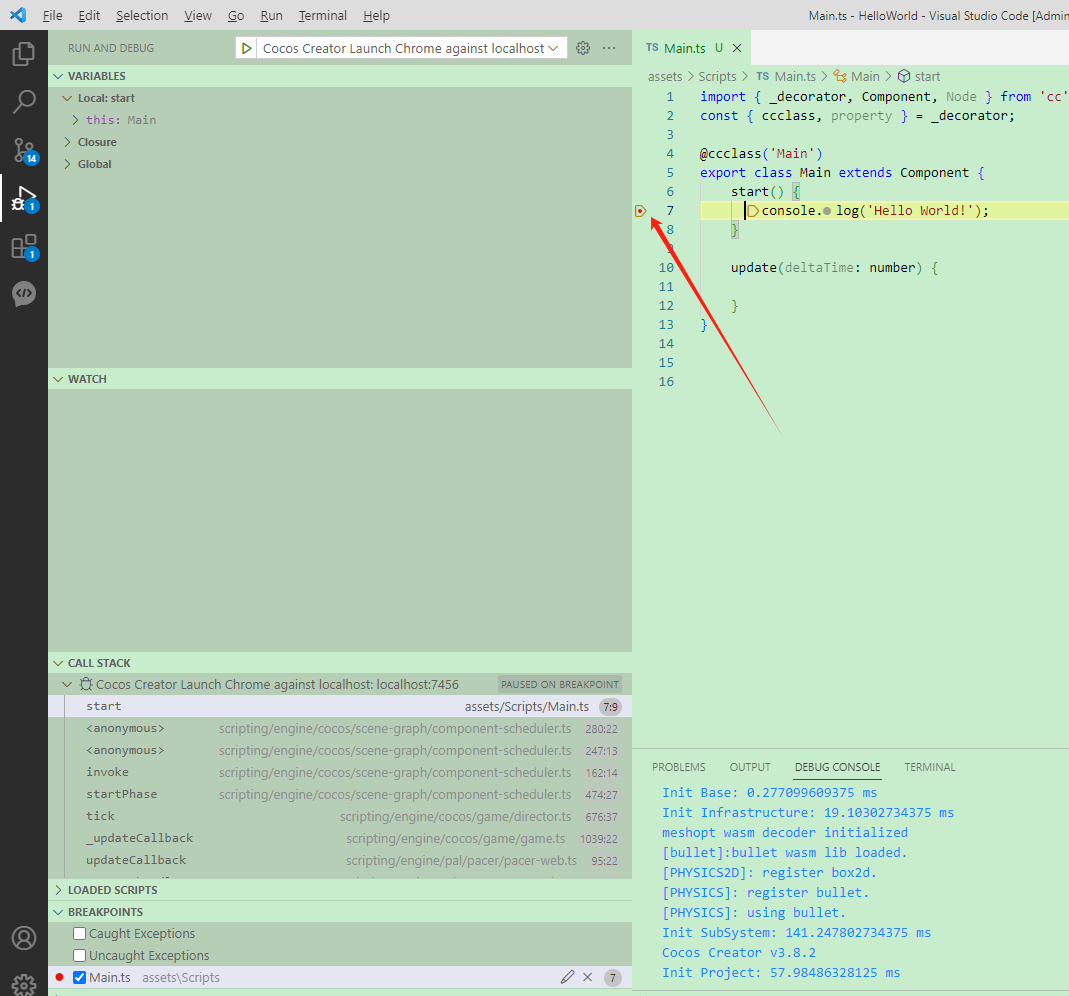
调试的时候依赖 Cocos Creator 编辑器内置的 Web 服务器,所以需要在编辑器启动状态下才能进行调试。如果编辑器预览游戏时使用的端口不是默认端口,则需要手动修改 launch.json 里的 url 字段,将正确的端口添加上去。
调试过程中可以在源码文件上直接下断点,进行监控,是比使用 Chrome 内置的 DevTools 调试更方便和友好的工作流程。

腾讯云面向开发者汇聚海量精品云计算使用和开发经验,营造开放的云计算技术生态圈。
更多推荐
 4
4 0
0- 0


 已为社区贡献1条内容

所有评论(0)