企业级私有代码仓库gitlab部署
·
gitlab简介

- GitLab 是一个用于仓库管理系统的开源项目,使用 Git 作为代码管理工具,并在此基础上搭建起来的 web 服务
- GitLab 具有很多功能,比如代码托管、持续集成和持续部署(CI/CD)、问题跟踪、合并请求管理等。它可以帮助开发团队更好地协作开发软件项目,提高开发效率和代码质量
官方:https://about.gitlab.com/install/
中文站点:https://gitlab.cn/install/
部署gitlab
- 部署
gitlab需要内存大于4G - 在安装包之前需要
配置好软件仓库来解决软件包依赖
[root@gitlab ~]# yum install curl policycoreutils-python-utils openssh-server perl -y
点击官方包地址:https://packages.gitlab.com/gitlab/gitlab-ce,找到对应的包下载并上传到gitlab服务器
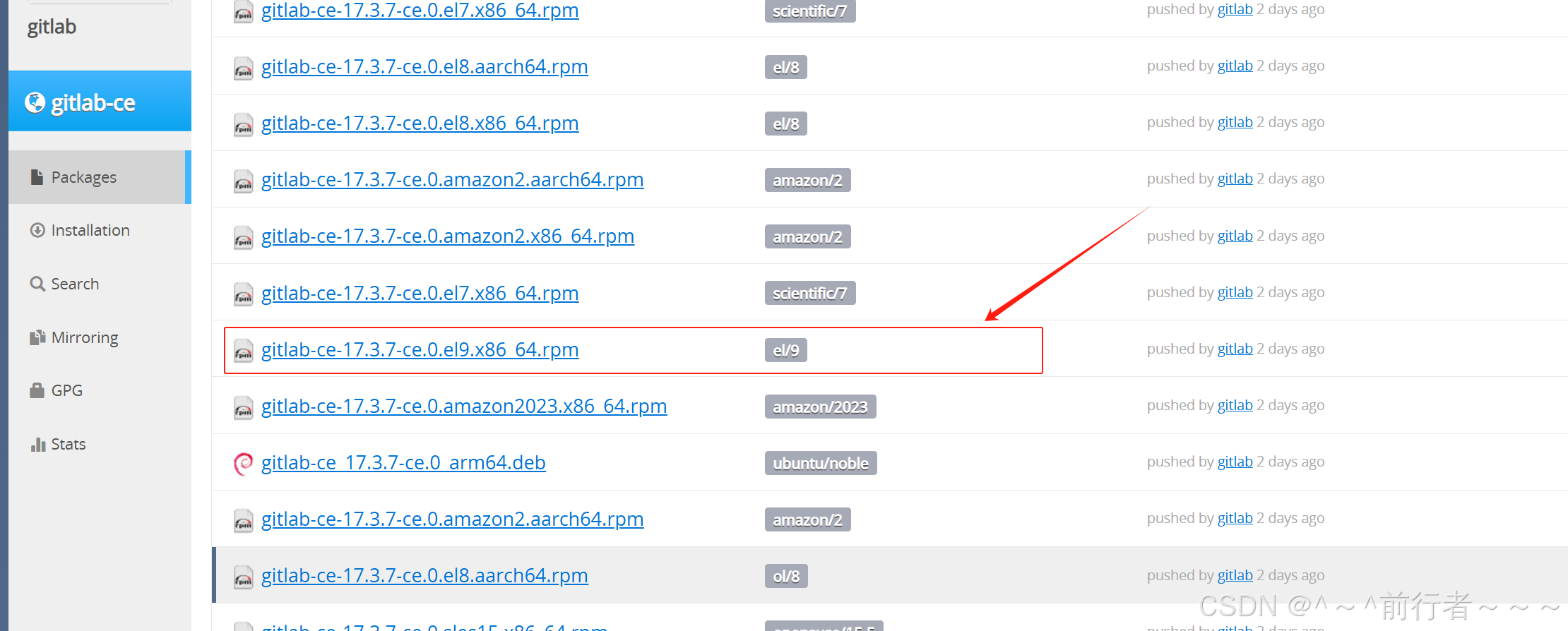
[root@gitlab ~]# yum install gitlab-ce-17.1.6-ce.0.el9.x86_64.rpm -y

出现这个界面表示安装成功
修改配置文件
[root@gitlab ~]# cd /etc/gitlab/
[root@gitlab gitlab]# ls
gitlab.rb
[root@gitlab gitlab]# vim gitlab.rb
#将external_url修改为gitlab服务器的ip
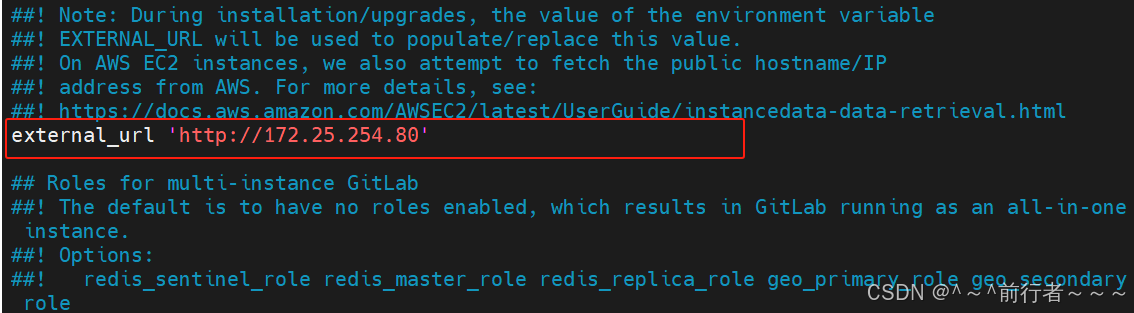
加载配置文件并启动gitlab
#修改配置文件后需利用gitlab-ctl来生效
[root@gitlab ~]# gitlab-ctl reconfigure
#执行命令成功后会把所有组件全部启动起来
登录gitlab
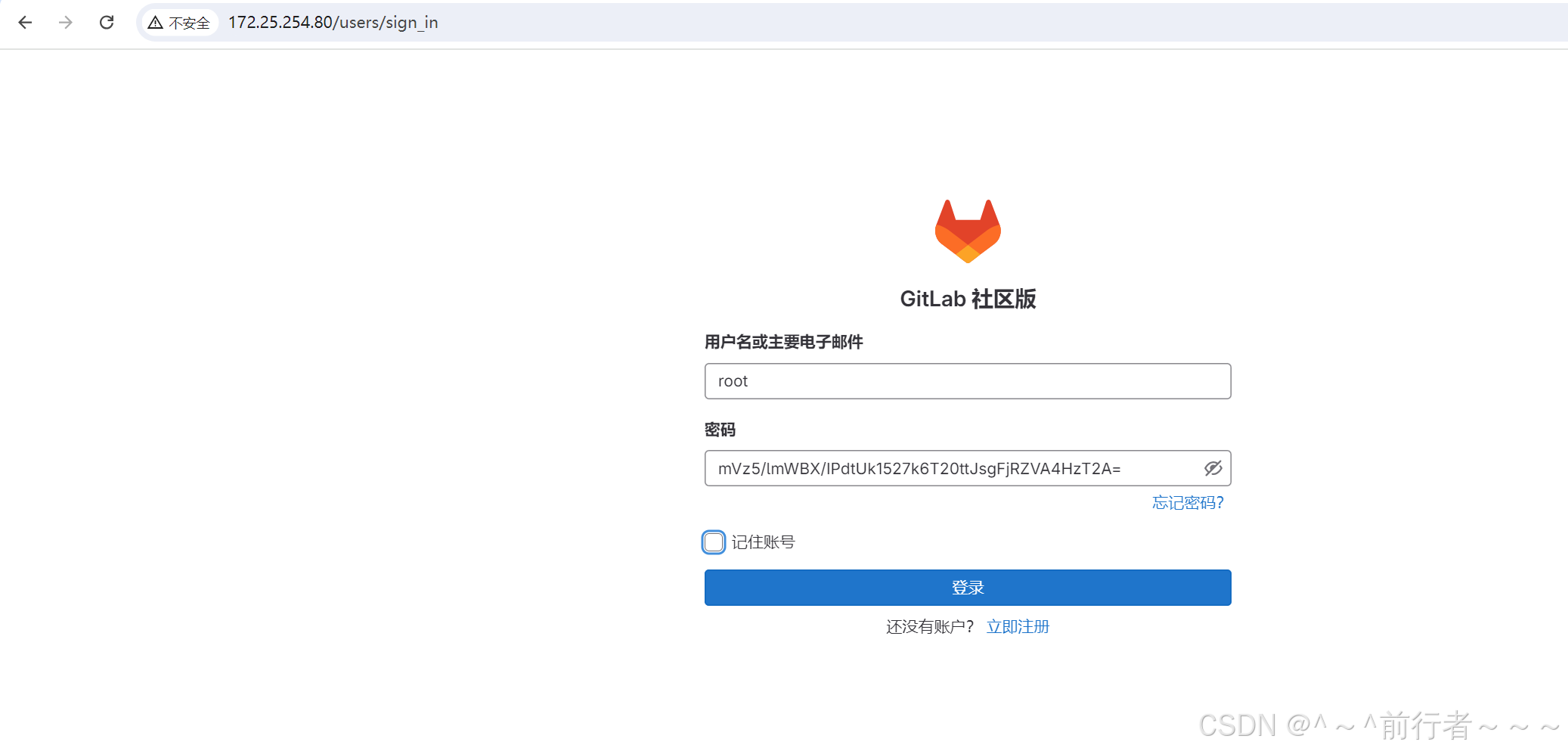
用户名默认为root。如果在安装过程中指定了初始密码,则用初始密码登录,如果未指定密码,则系统会随机生成一个密码并存储在/etc/gitlab/initial_root_password文件中, 查看随机密码并使用root用户名登录
注意:出于安全原因,24小时后, /etc/gitlab/initial_root_password会被第一次gitlab-ctl reconfigure自动删除,因此若使用随机密码登录,建议初始登录成功之后,立即修改初始密码
[root@gitlab ~]# cat /etc/gitlab/initial_root_password
# WARNING: This value is valid only in the following conditions
#          1. If provided manually (either via `GITLAB_ROOT_PASSWORD` environment variable or via `gitlab_rails['initial_root_password']` setting in `gitlab.rb`, it was provided before database was seeded for the first time (usually, the first reconfigure run).
#          2. Password hasn't been changed manually, either via UI or via command line.
#
#          If the password shown here doesn't work, you must reset the admin password following https://docs.gitlab.com/ee/security/reset_user_password.html#reset-your-root-password.

Password: mVz5/lmWBX/IPdtUk1527k6T20ttJsgFjRZVA4HzT2A=

# NOTE: This file will be automatically deleted in the first reconfigure run after 24 hours.
登录
更改界面为中文
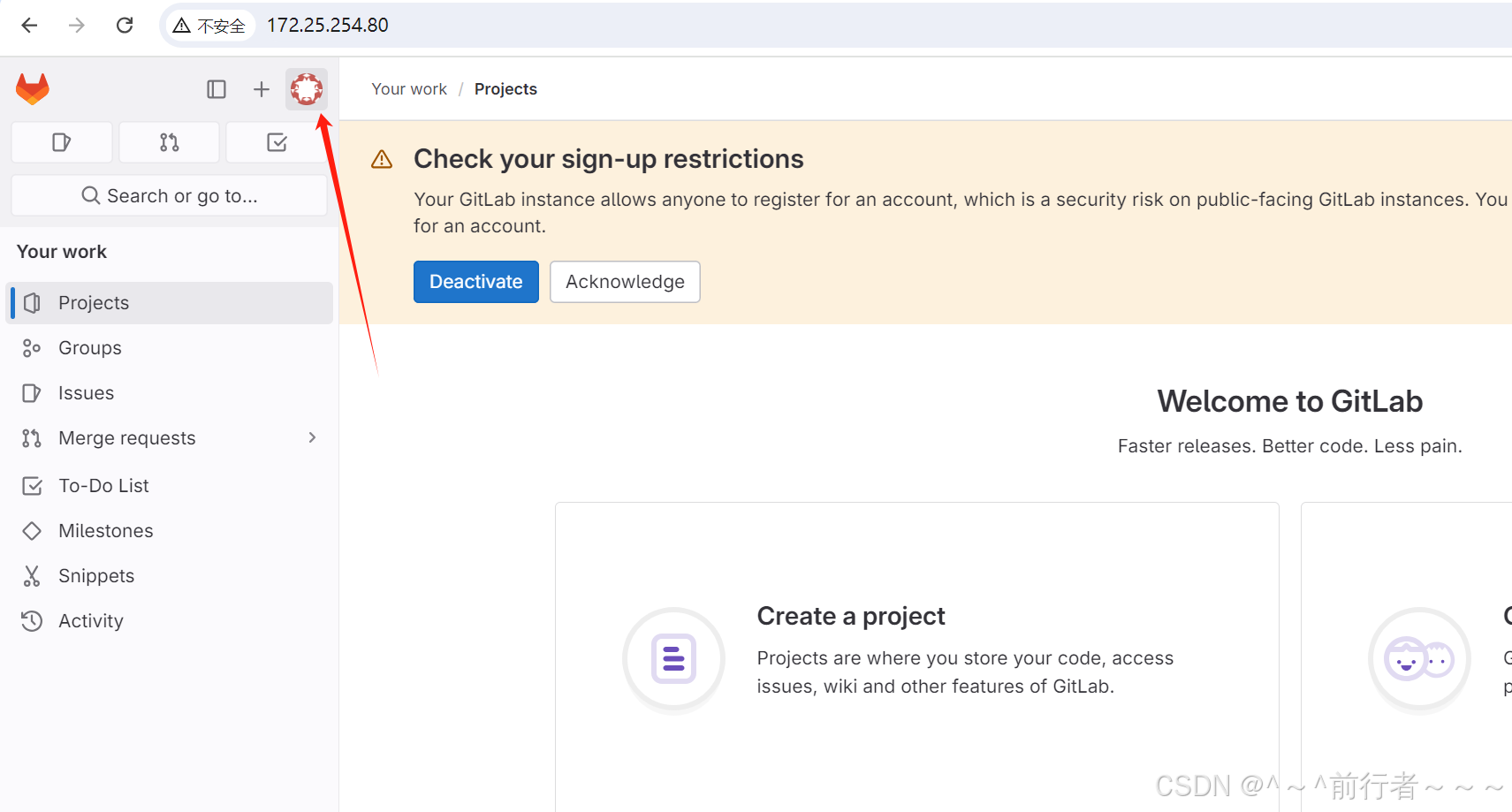
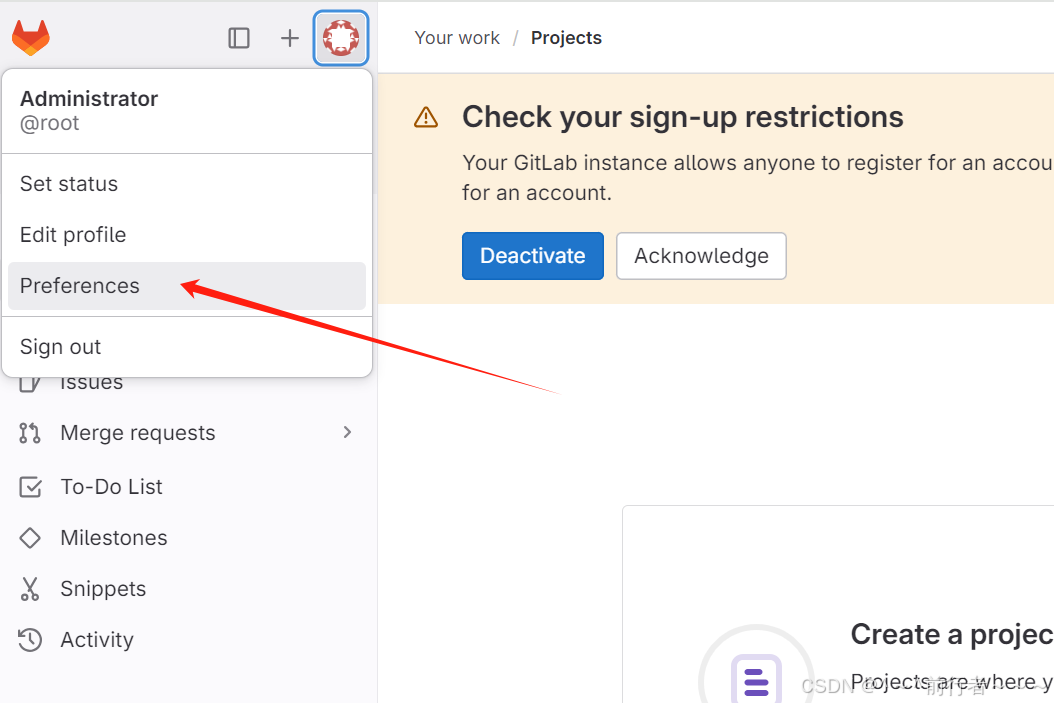
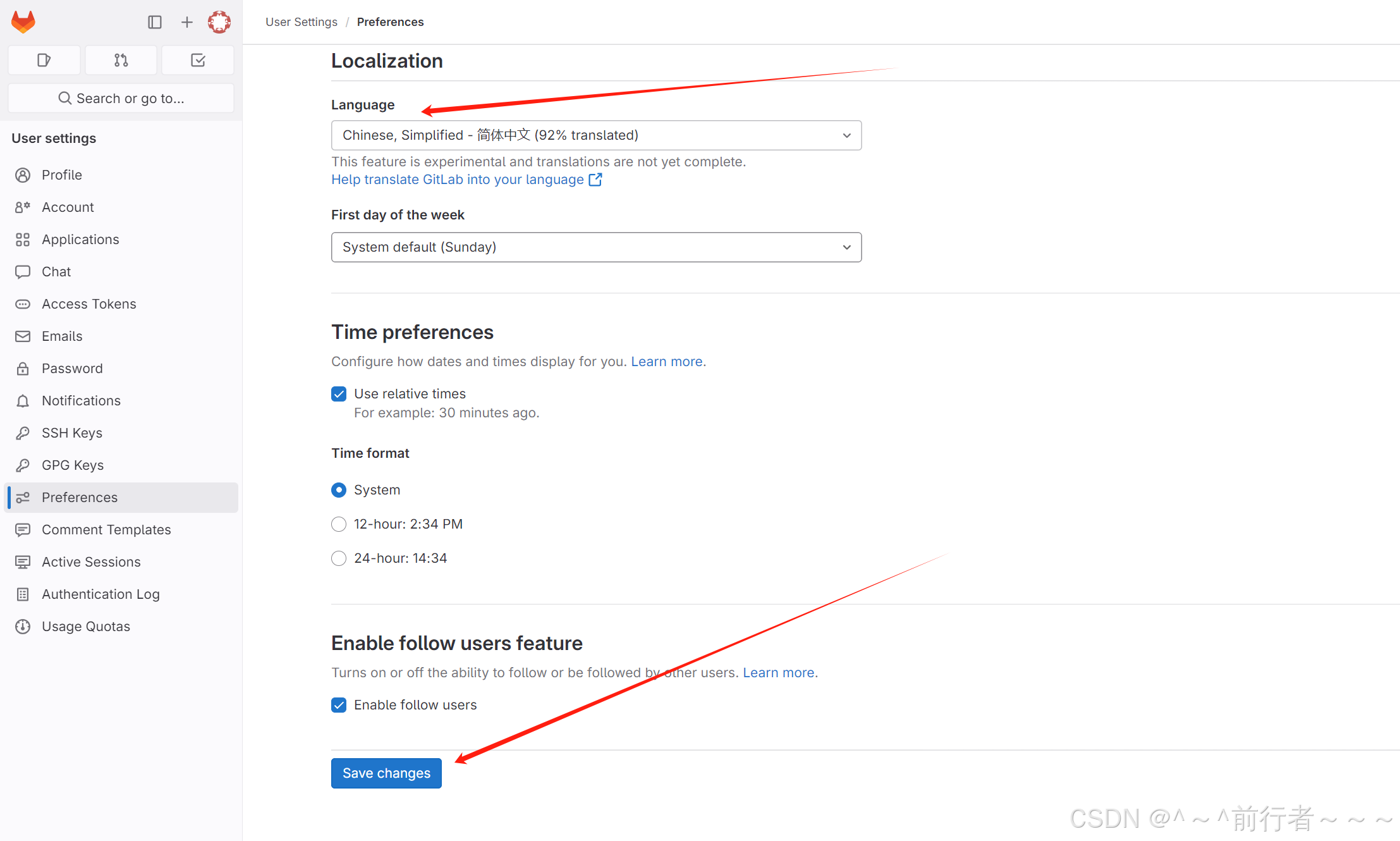
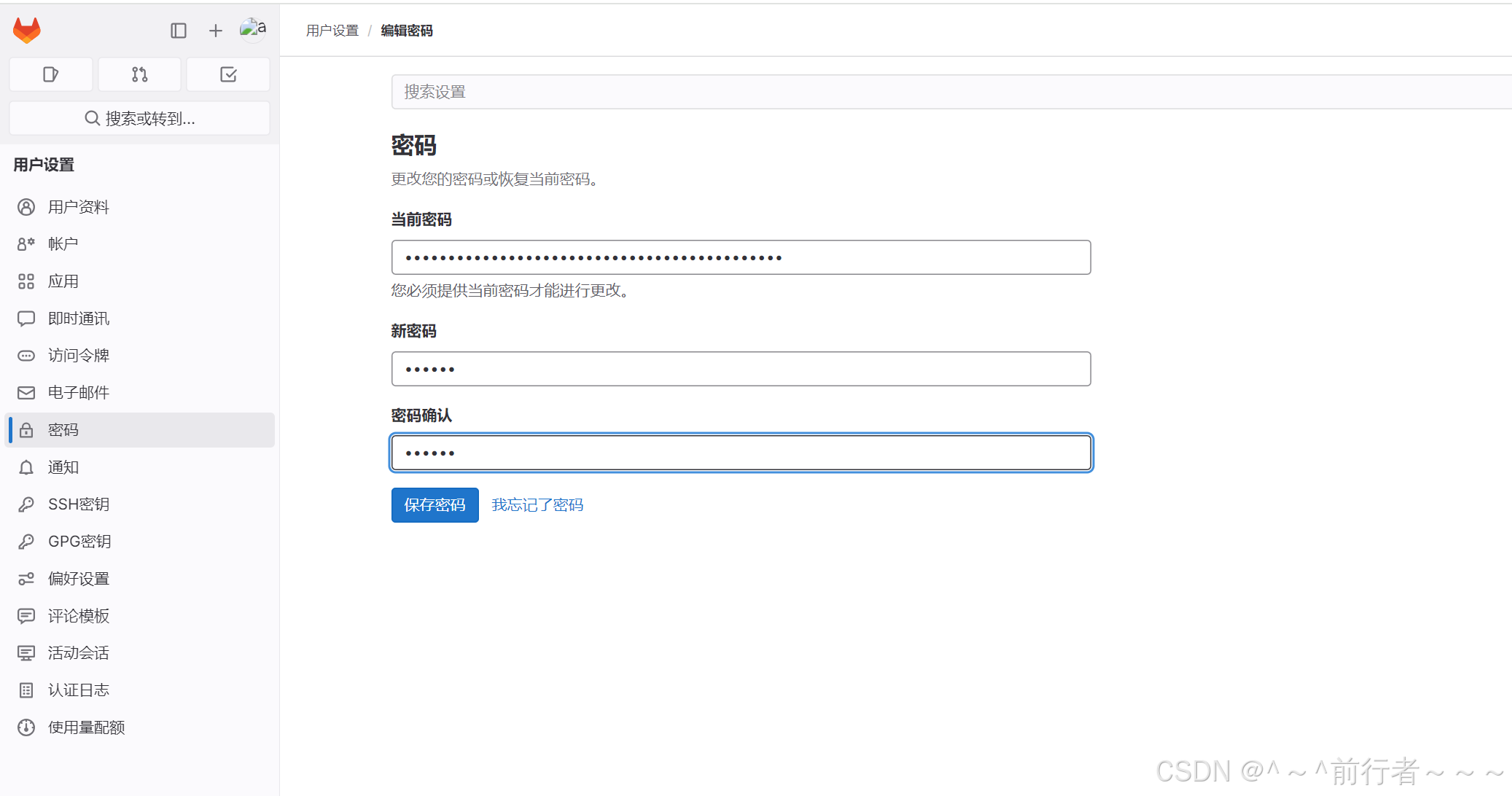
修改登录密码
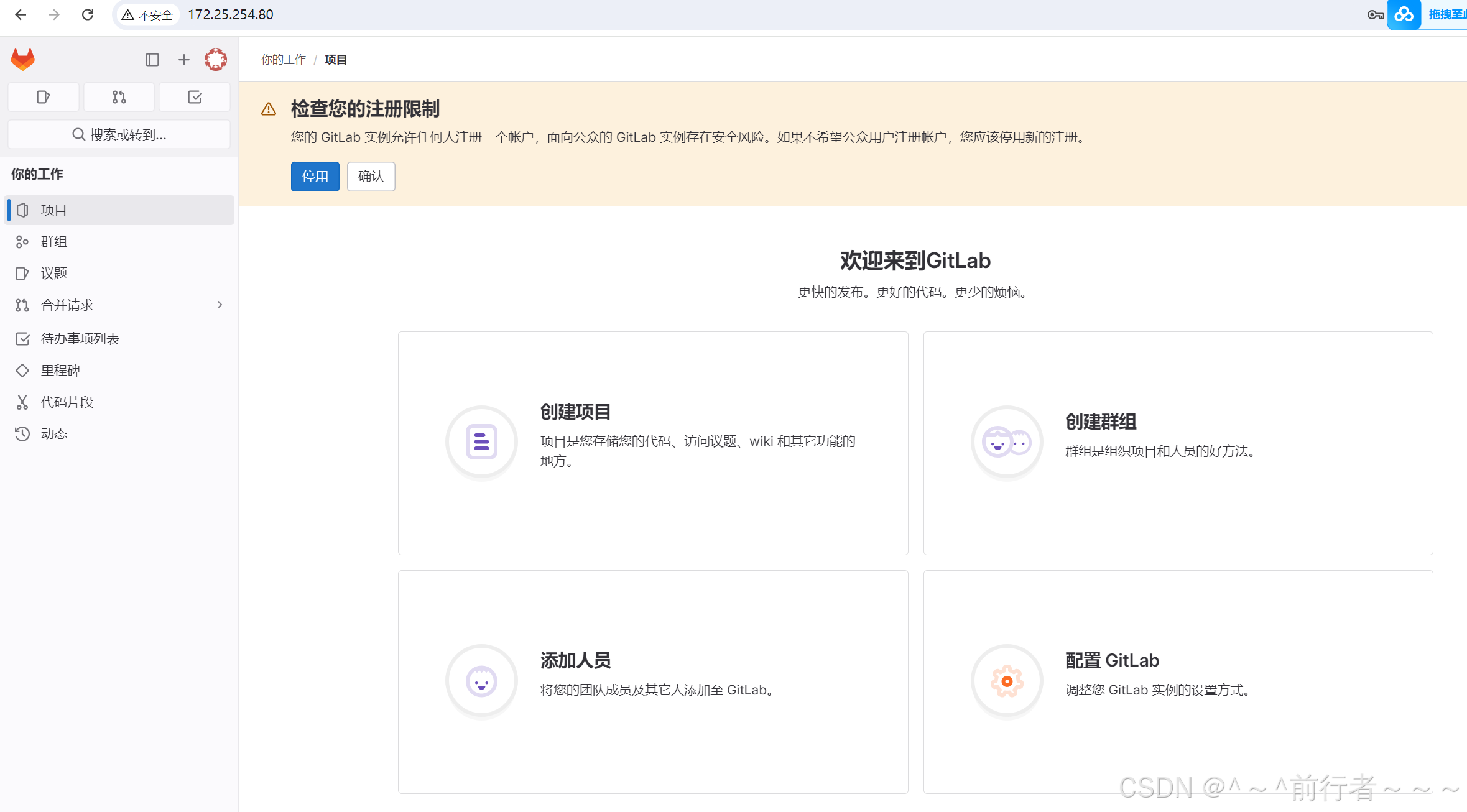
至此成功搭建
gitlab使用
- 在
gitlab上创建项目
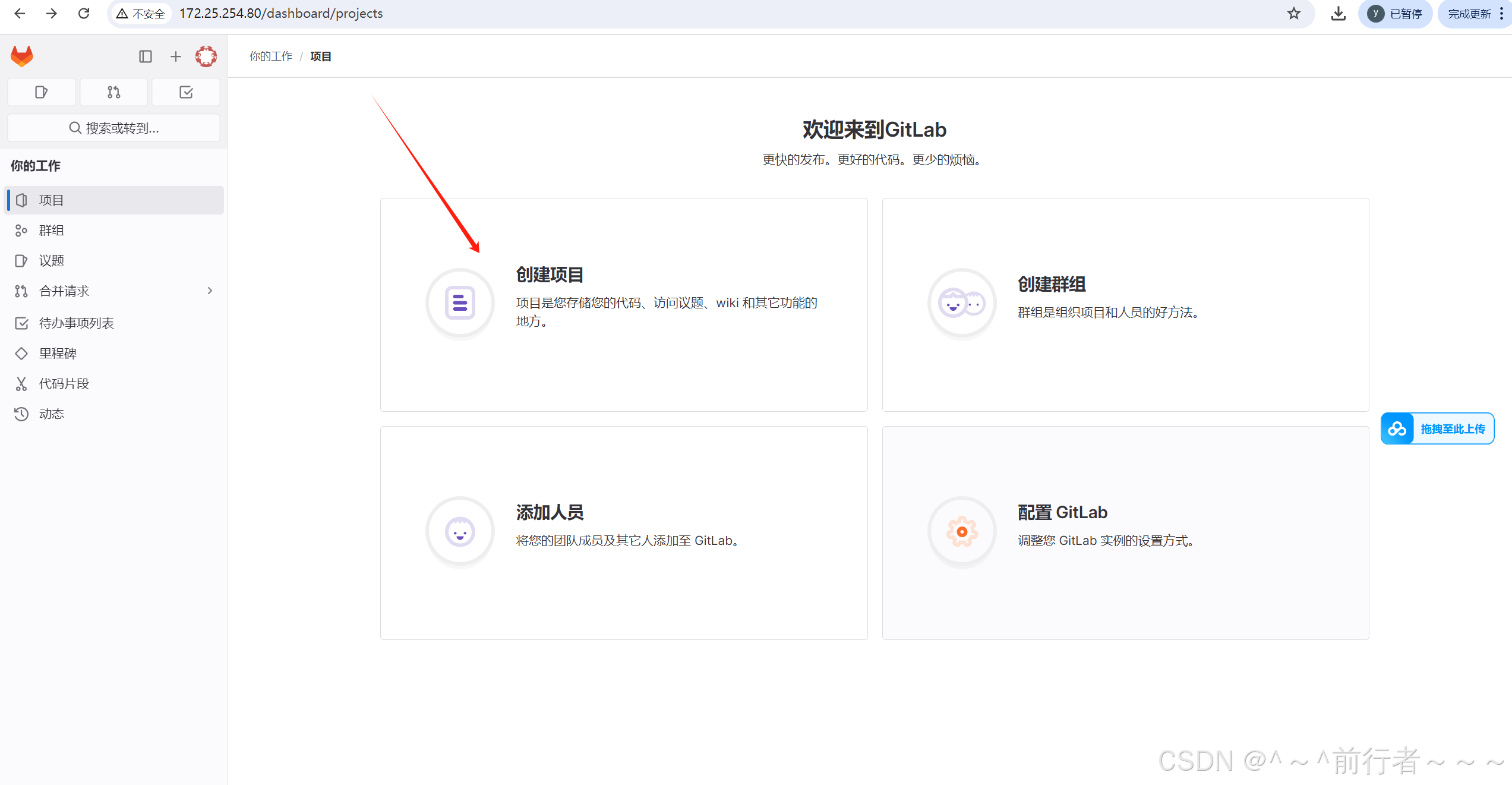
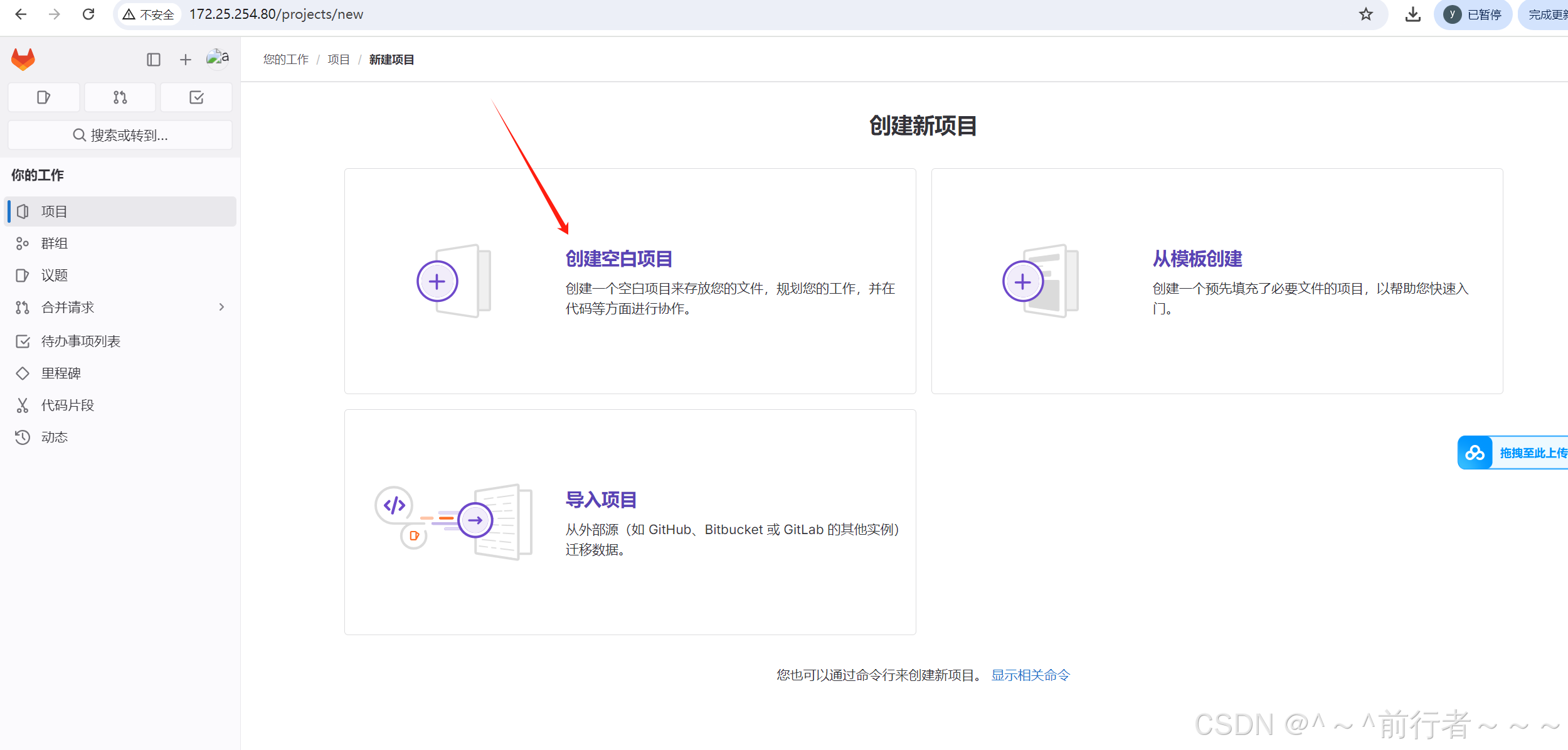
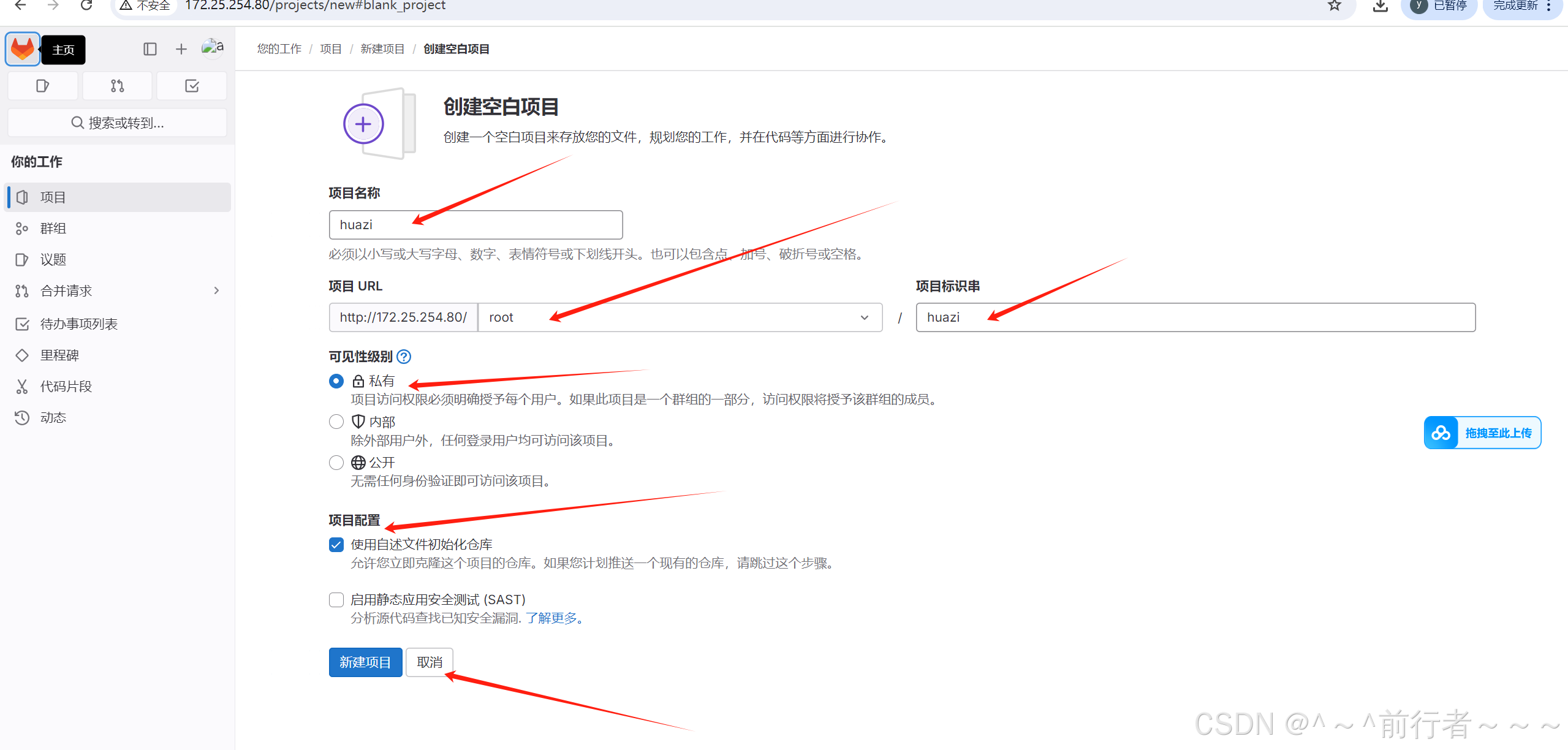
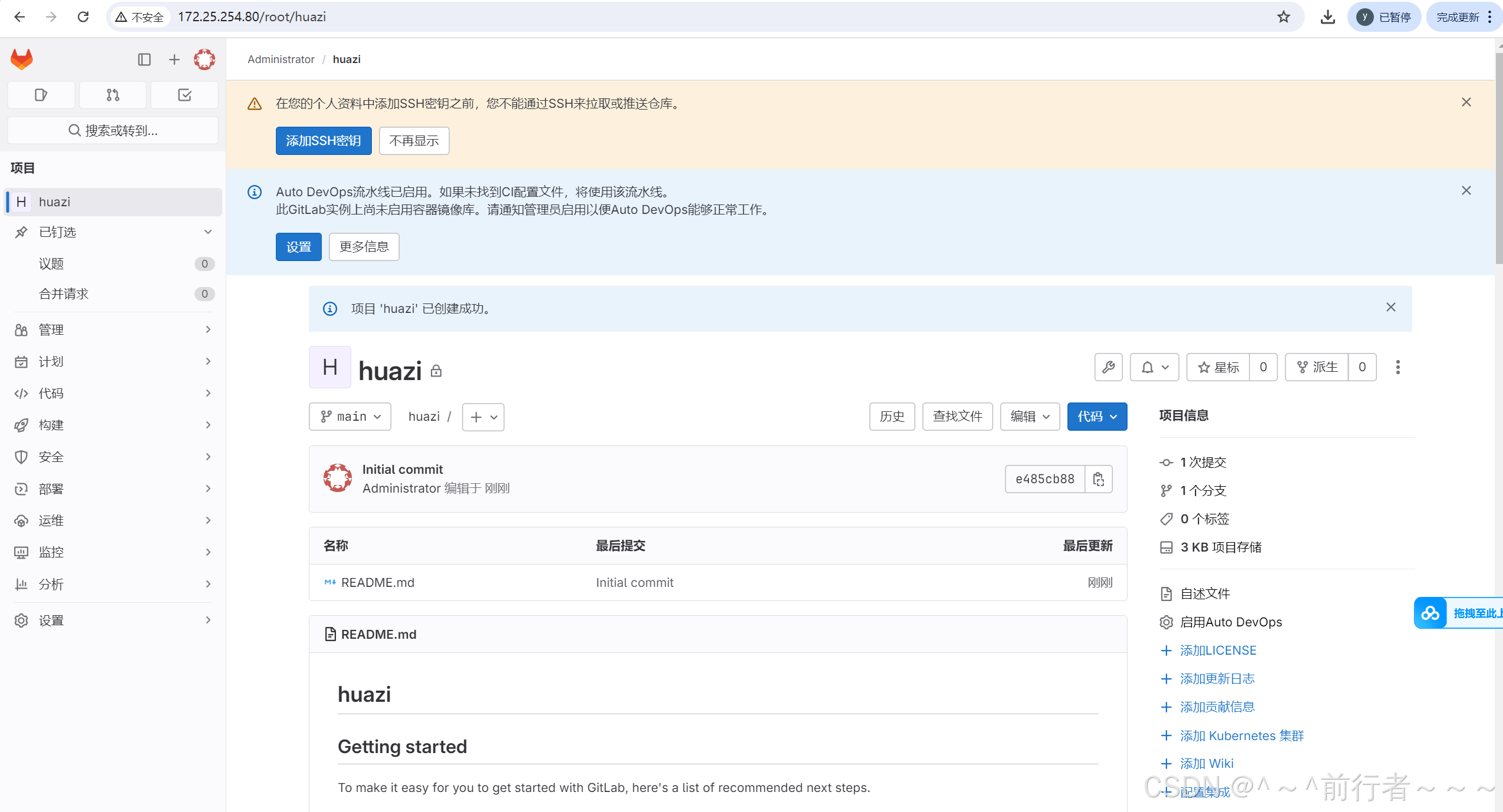
此时就创建成功了 - 本地创建ssh密钥对
$ ssh-keygen -t rsa
#查看公钥
$ cat ~/.ssh/id_rsa.pub
ssh-rsa AAAAB3NzaC1yc2EAAAADAQABAAABgQDng1Vfkr4gl4jTUoK2nfmGJJdKN369QavhXZuQTcadqPHp36VFHHnDl1RSvagWU1W8X7kq6Y5rFoW+a5W5Rc4EORQYc/IJnT7yEQ6LUQtRb7AKSv/yu1duTsC0h0j7G60uzzCeOaCIznYI6f6TtqE7hldwKG+LQrguk96LSg4+xg/xCsirroA5g3AVPR4tM0yERc3vk1b3QvloZdj4Mg+K7BgVPrUlCbtVqn2s4esMoYFuibPvfRYGqNHfNB5Y7iL9mBWLn2b25fudmqpJGYGq/g4EXUzo6gEvpny5KnIw63nmgks+ZKBe716NLEZJ0UWWssN6fyirCViSiDPOdfQ3FkLXYhcEHsrryNpMT/U4GyiPgKIaUcyx/P6dSgMrP6S28NfAiYMrIysIAjlhZlYpcUiAVb+q1xK37EOy3LeA9uEapGJsrAvbj4ZtsnIjjmQQuWkdV8szZYFxGb0IRvDhVdN7tbIJHLvXec7/N0mqZc8AnKHTbvXuO6LmKmdRuWE= LENOVO@DESKTOP-2OE4GPP
复制id_rsa.pub公钥的内容
- 将
公钥内容粘贴到gitlab上
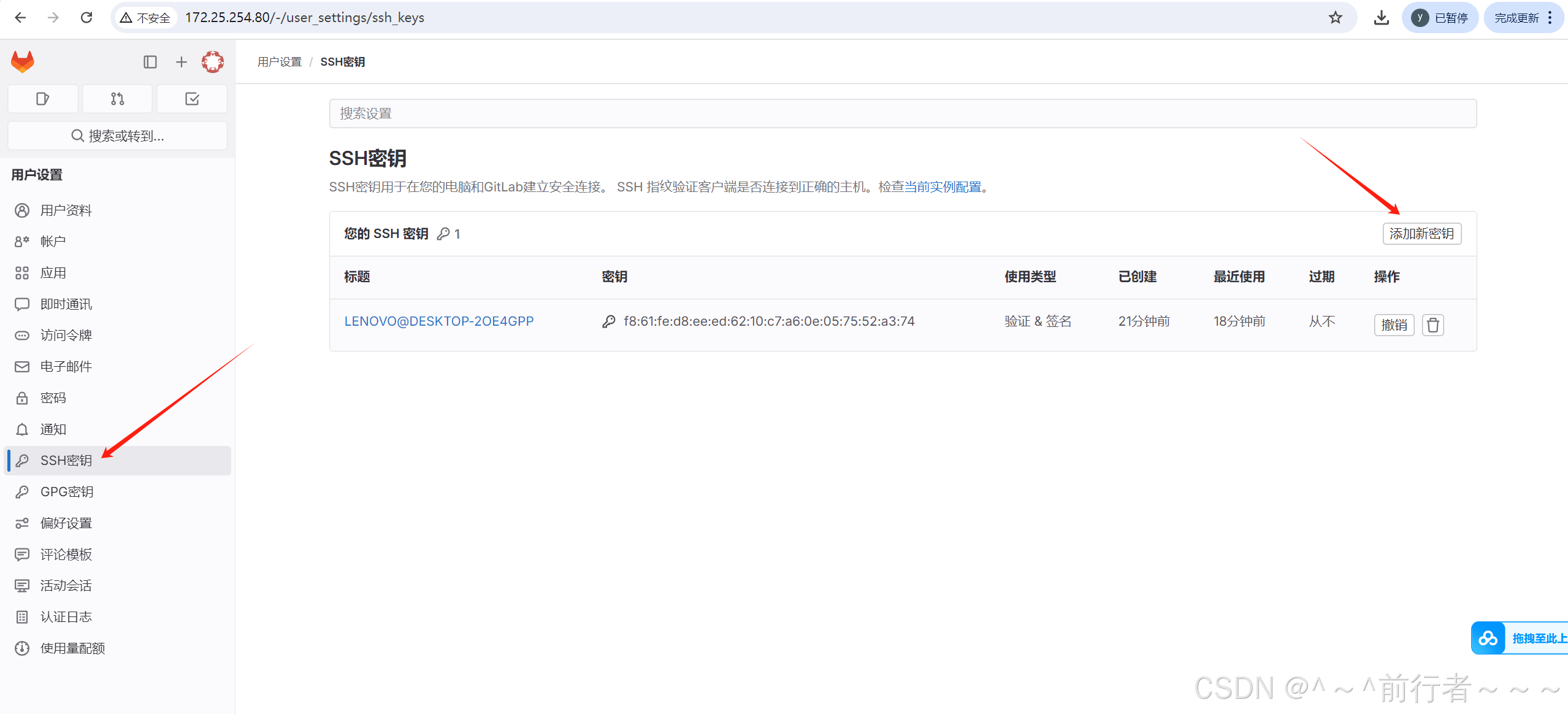
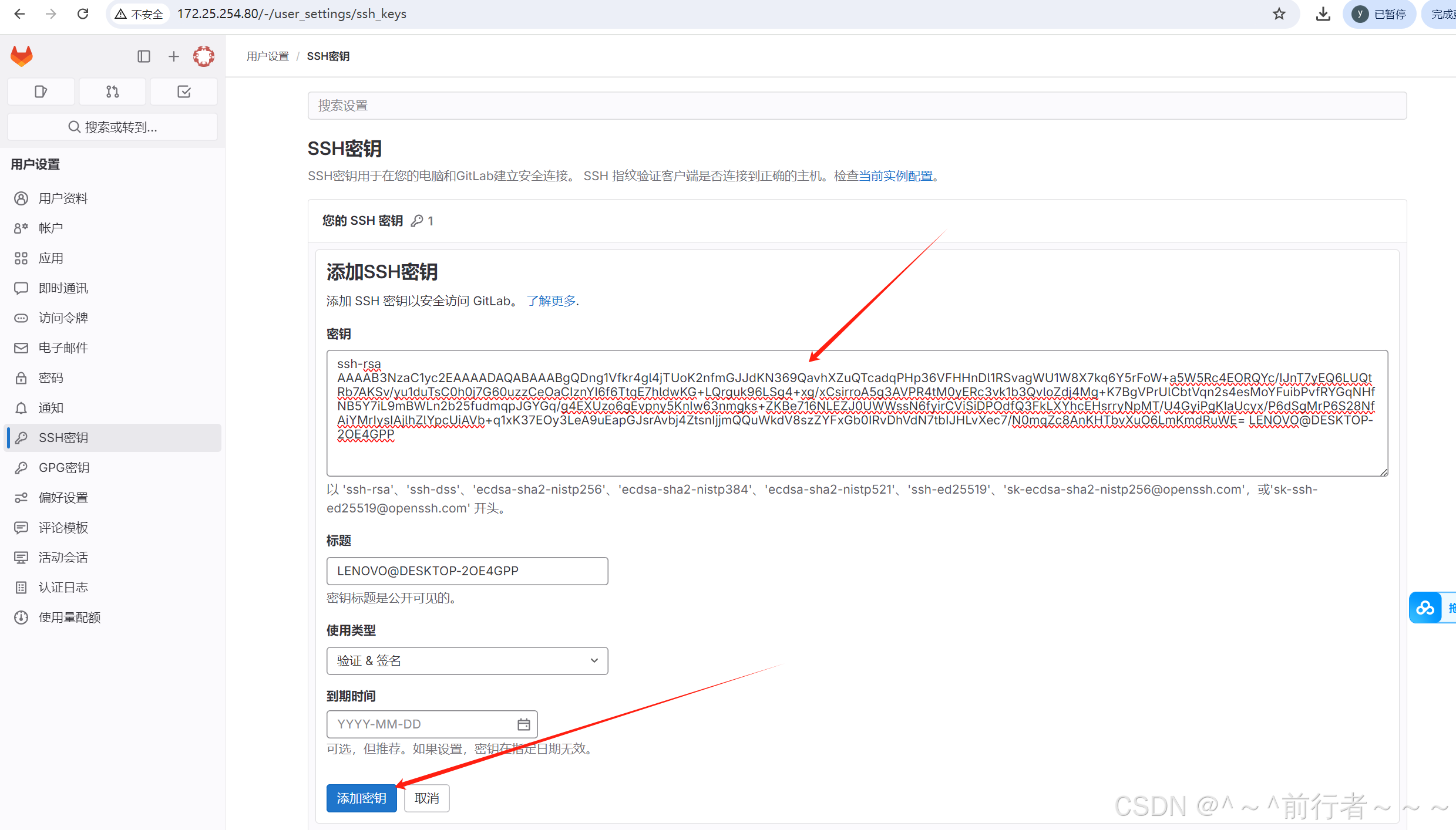
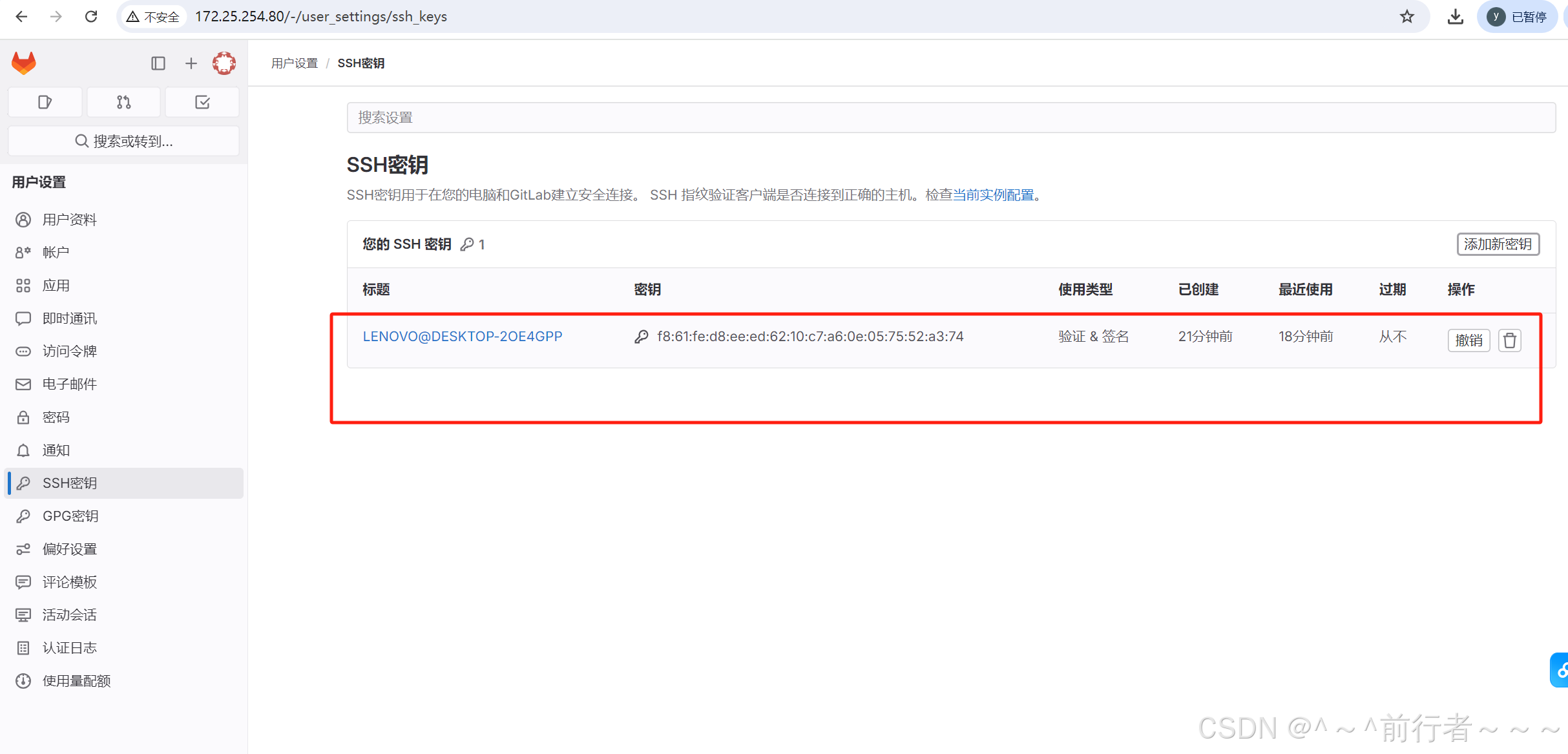
添加成功
本地连接gitlab仓库
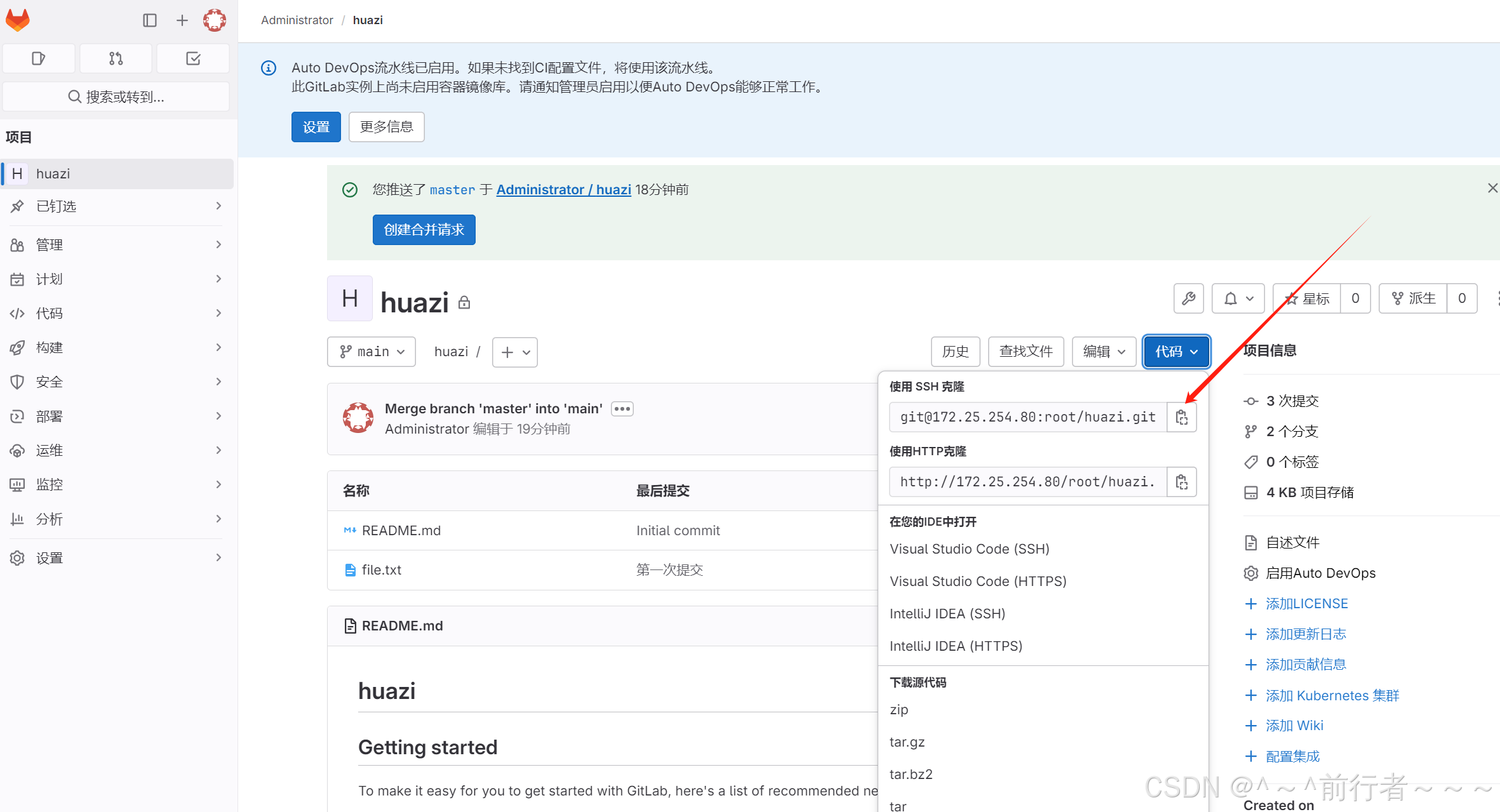
$ git remote add origin git@172.25.254.80:root/huazi.git
$ git remote -v
origin  git@172.25.254.80:root/huazi.git (fetch)
origin  git@172.25.254.80:root/huazi.git (push)
本地仓库和gitlab仓库连接成功

腾讯云面向开发者汇聚海量精品云计算使用和开发经验,营造开放的云计算技术生态圈。
更多推荐
 9
9 0
0- 0


 已为社区贡献3条内容

所有评论(0)