搭建一个网站-阿里云服务器-宝塔面板
搭建一个网站-阿里云服务器-宝塔面板
01 购买服务器
我使用的是阿里云的服务器
他有免费使用三个月
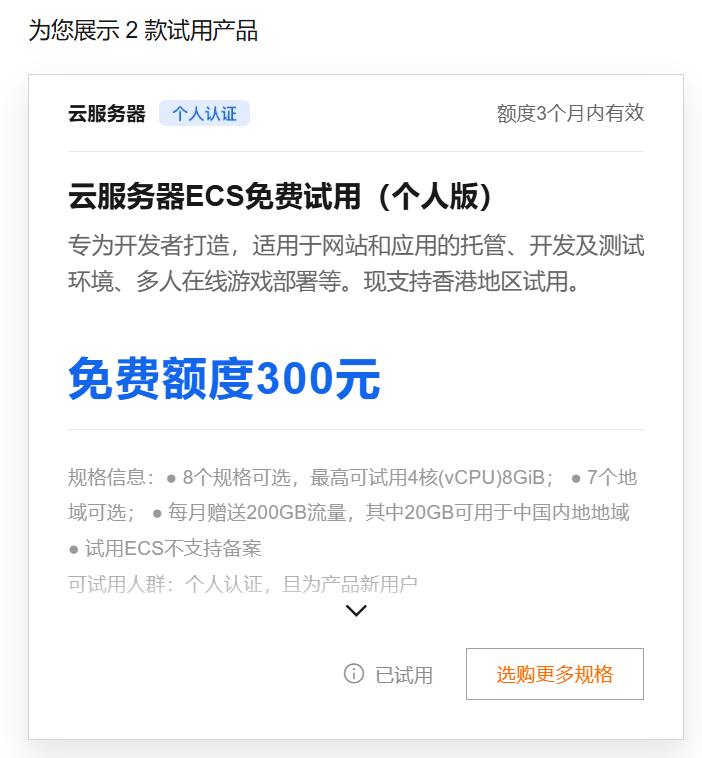
点击使用,他就会分配服务器给你了
创建实例服务器完成之后,建议设置一下服务器密码
02远程连接服务器
有两种方法,远程连接服务器
-
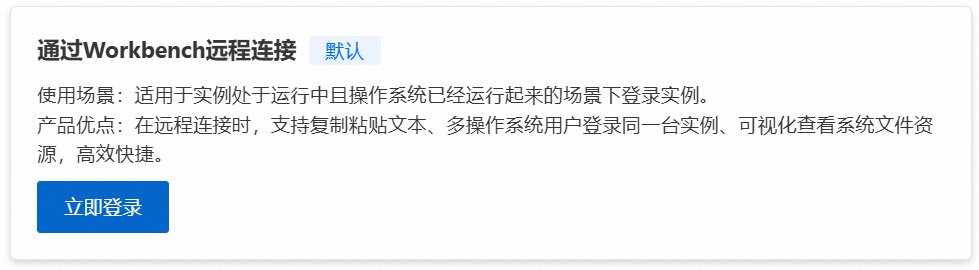
阿里云自带的workbench远程连接
-
下载Xshell(推荐),通过Xshell可以批量化管理服务器
Xshell的下载安装,可以参考下面的这个链接
XShell免费版的安装配置教程以及使用教程(超级详细、保姆级)
想上面这种通过命令行的方法来管理服务器比较麻烦,所以有一种更好的方法管理和控制服务器,就是用宝塔面板
03服务器可视化管理——宝塔面板
安装宝塔面板
- 首先,进入宝塔官网
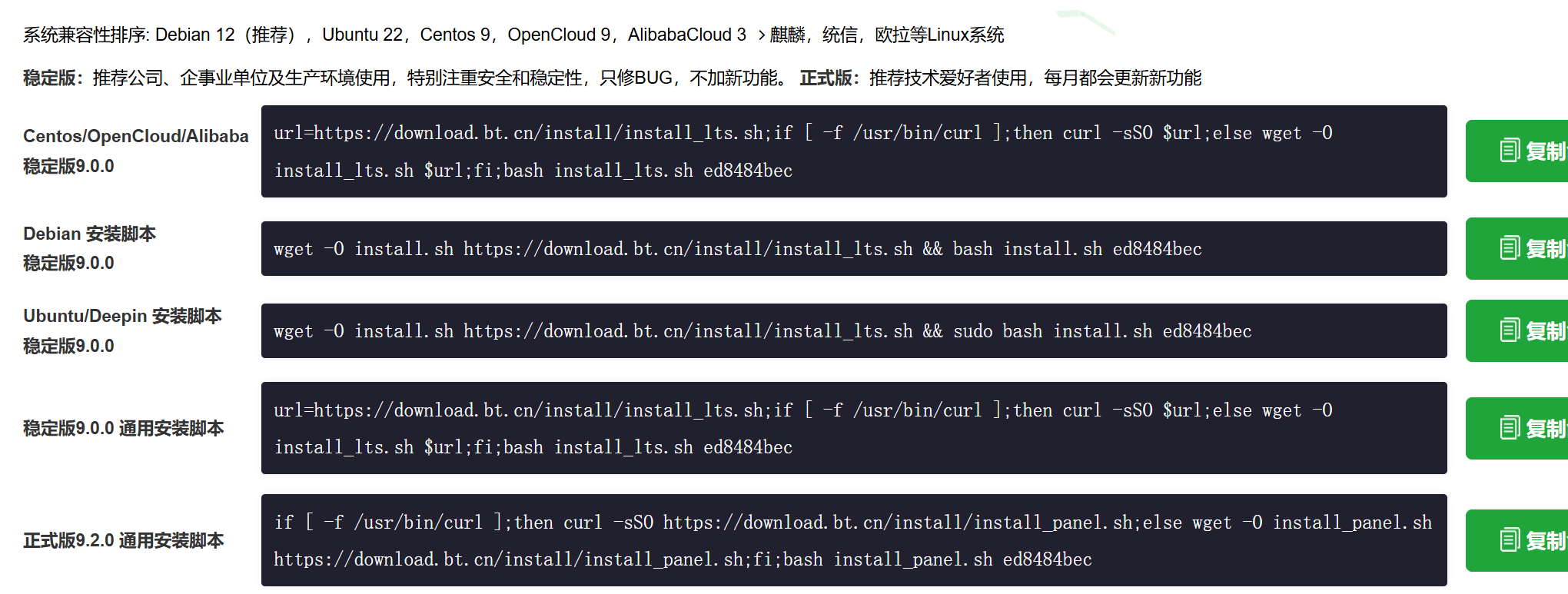
根据自己的服务器类型,复制不同的命令,在服务器上的终端(第二步的workbench或者是Xshell)进行安装宝塔面板,
安装完成之后,使用
bt default
建立宝塔链接
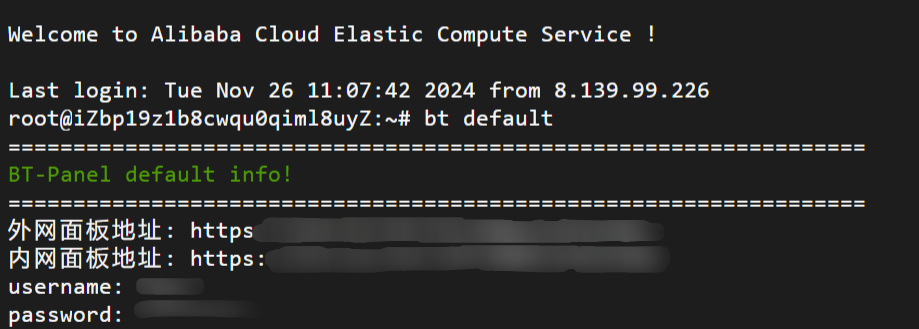
会得到宝塔的链接
小tip:
宝塔的默认端口是8888,阿里云里面一开始对这个端口是没有开放访问的
所以要求阿里云安全组里面添加8888端口,才可以访问
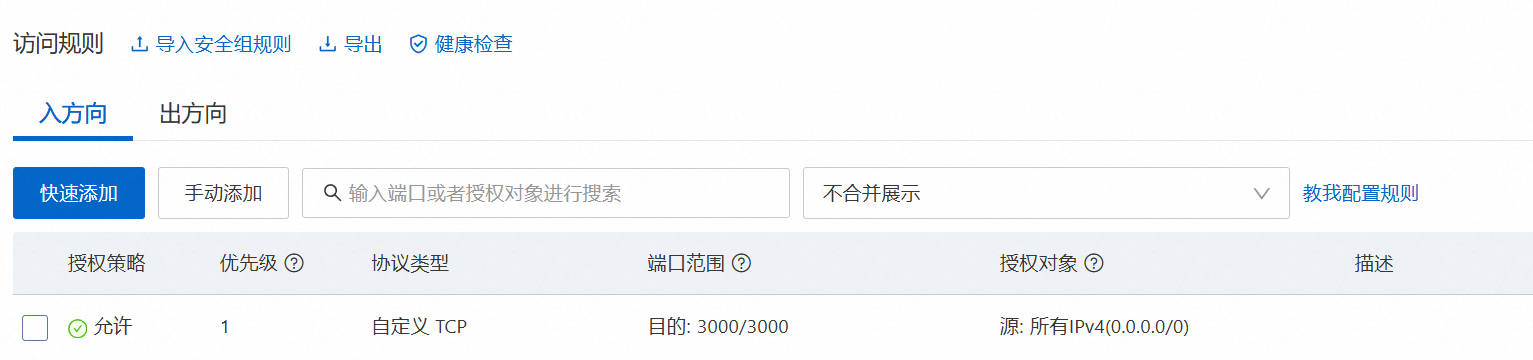
然后就可以通过外网地址访问宝塔了,
使用上面的name和密码登录
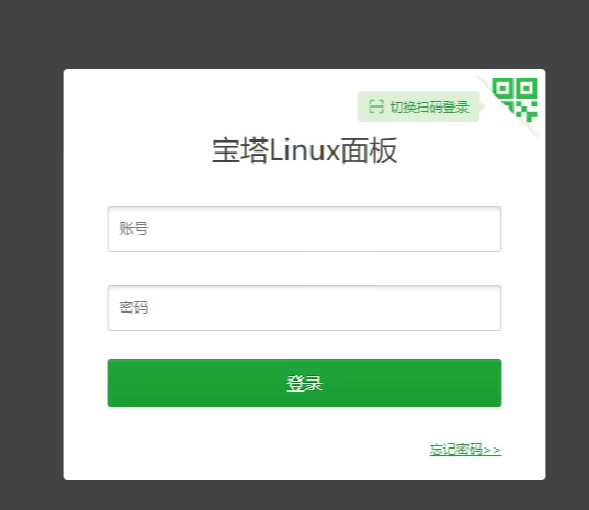
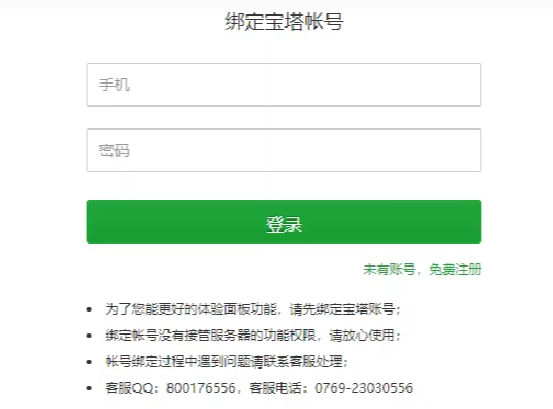
第一次登录还要注册手机号
软件配置,选择推荐的
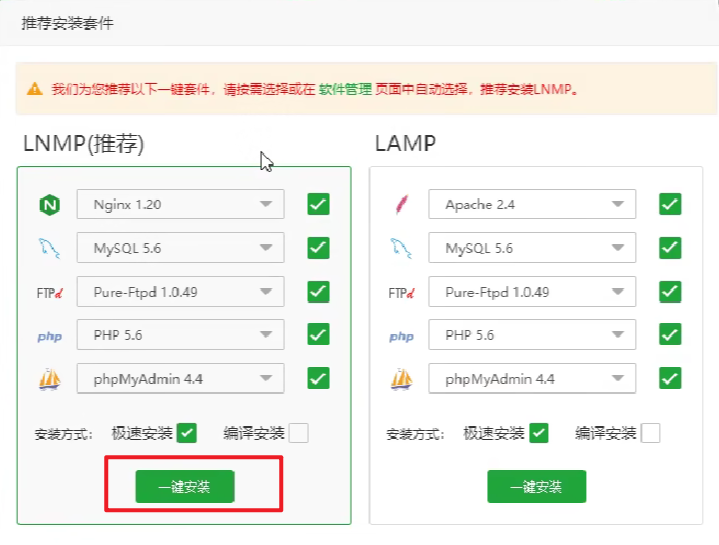
这样宝塔就创建完成,并且连接完成
接下来就是创建网站
04 创建网站
选择网站,添加站点

填写站点信息
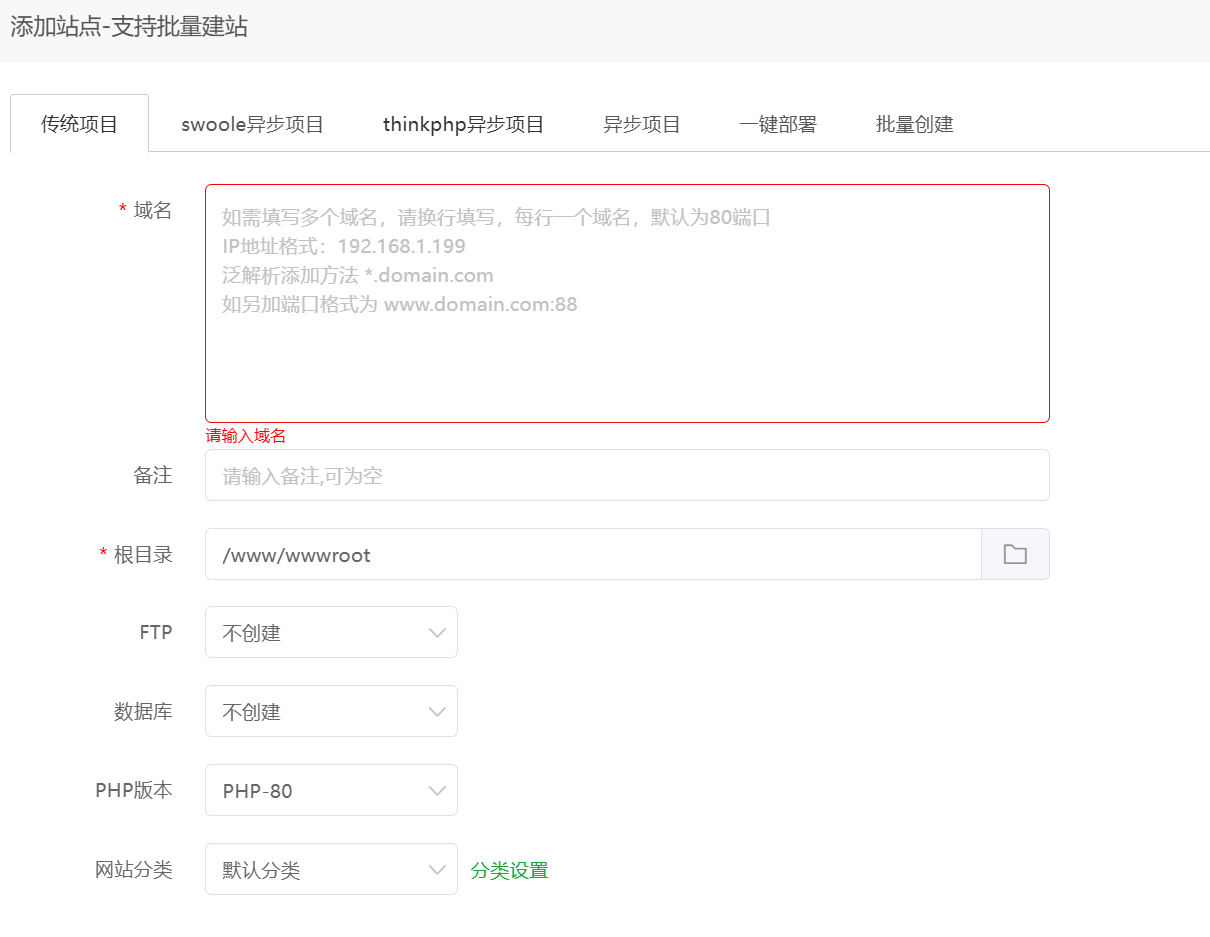
然后有域名,可以直接填写域名
没有就填写ip地址+端口号
例如:192.168.1.199:3000
根据自己的情况填写是否需要FTP、数据库等信息
然后点击确定创建完成

进入网站的根目录下,可以看到我们的网页文件
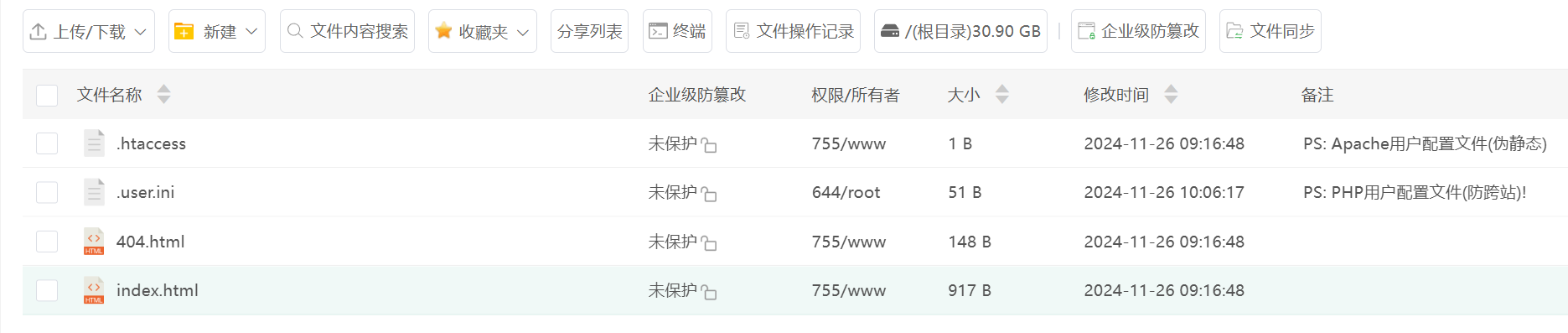
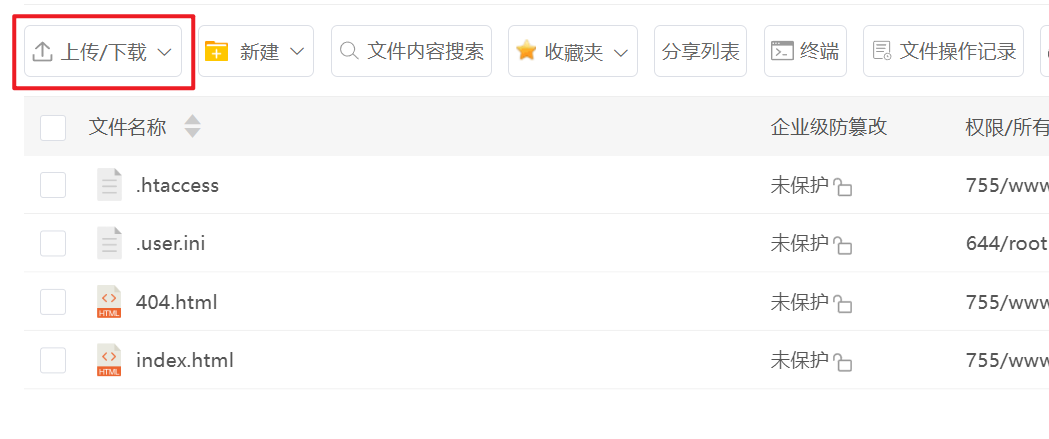
如果你有自己的网页文件可以上传到这里面,然后就可以把项目运行在服务器上面了
访问项目
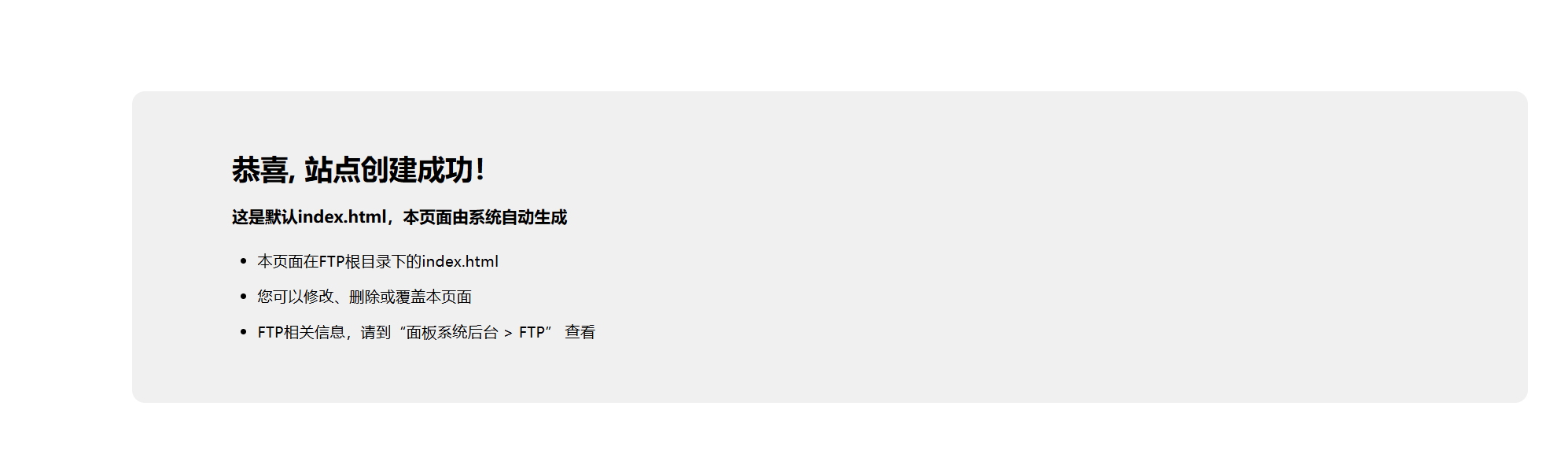
通过服务器的网址+端口,就可以访问到这个项目了
注意
WinSCP
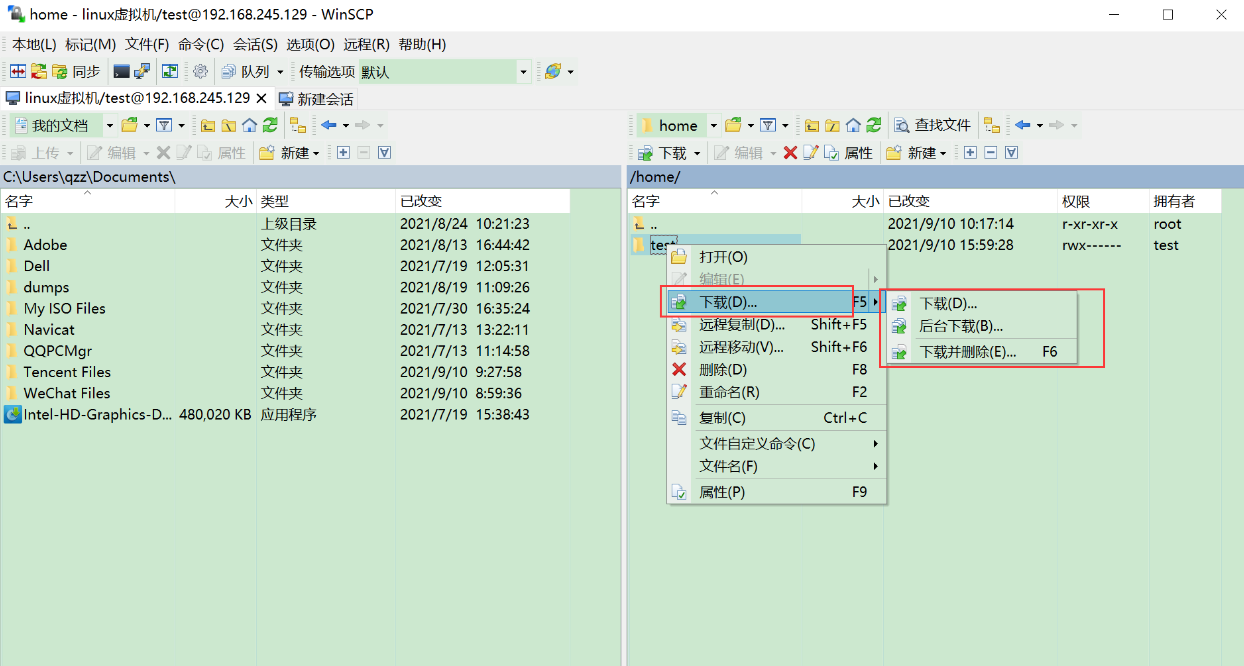
这是一款服务器与本地文件传输,WinSCP 是一个 Windows 环境下使用的 SSH 的开源图形化 SFTP 客户端。同时支持 SCP 协议。它的主要功能是在本地与远程计算机间安全地复制文件,并且可以直接编辑文件。
文件传输工具WinSCP下载安装教程
宝塔(bt)首次新建网站出现Welcome to nginx的解决办法
有可能有朋友,首次在宝塔新建网站会出现Welcome to nginx的问题,下面是个人的解决方法
https://blog.csdn.net/weixin_73141818/article/details/144053172?fromshare=blogdetail&sharetype=blogdetail&sharerId=144053172&sharerefer=PC&sharesource=weixin_73141818&sharefrom=from_link

腾讯云面向开发者汇聚海量精品云计算使用和开发经验,营造开放的云计算技术生态圈。
更多推荐
 12
12 0
0- 0


 已为社区贡献6条内容

所有评论(0)