Linux 相关:实现本机和服务器之间的 UDP 通信,防火墙放行端口,以及常用的防火墙操作命令
一、概述
记录时间 [2024-11-30]
本文讲述如何实现本机和服务器之间的 UDP 通信,以及防火墙的相关知识,总结了一些常用的防火墙操作命令。
在实现 UDP 通信过程中,涉及到通信端口,需要在防火墙处放行端口。
- 放行端口,看标题三;
- UDP 通信,看标题四;
- 常用的防火墙命令,看标题五。
二、认识防火墙
防火墙用于监控进出网络的数据流量,阻止未经授权的访问和恶意攻击,确保网络的安全性和完整性。
防火墙可以基于预定义的规则集,允许或阻止特定类型的流量通过。
防火墙可以配置允许或拒绝特定的端口、IP 地址、应用程序或数据包类型的流量。正确配置和管理防火墙是确保网络安全的重要步骤,需要根据组织的安全策略和需求进行定期审查和更新。
阿里云服务器具备两道防火墙,一道在 Linux 操作系统中配置,一道在阿里云安全组中配置。
Linux 操作系统中自带一道防火墙,阿里云安全组是阿里云提供的一种虚拟防火墙服务。它们都是软件层面的防火墙。
重点!有关网络通信的部分,都与这两道防火墙有关系!!
三、操作防火墙
需要同时开启阿里云安全组和本地防火墙。
1. 阿里云安全组
阿里云安全组的设置通过阿里云提供的控制台操作。
控制台里面有一个设置防火墙的选项,点击添加规则,就可以进行操作。
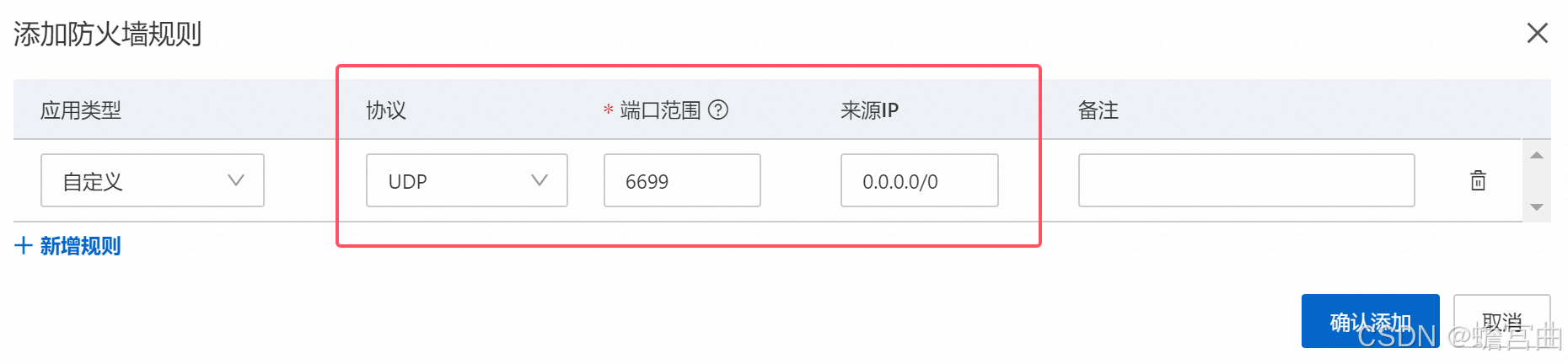
以我们下面要实现的 UDP 通信为例,开放一个 UDP 协议的端口。
开放阿里云安全组:
- 端口协议:UDP;
- 端口号:6699(自定义);
- 来源 IP:
0.0.0.0/0代表所有IPv4 地址,想要限制 IP 来源可填写单个 IP。
2. 本地防火墙
在 Linux 中,本地防火墙有很多种操作方式,文章中采用的是 firewalld 防火墙工具。
同样,以我们下面要实现的 UDP 通信为例,开放一个 UDP 协议的端口。
启动防火墙
# 检查防火墙的状态
# Active: active (running) 表示开启了,正在运行中
systemctl status firewalld

# 启动防火墙
systemctl start firewalld

# 关闭防火墙
systemctl stop firewalld
开放端口
- tcp 和 udp 是两套不同的协议,各自有 1~65535 的端口。
--permanent表示永久生效,没有此参数,重启后该规则失效。
# 检查操作系统中所有开放的端口
firewall-cmd --zone=public --list-ports

# 查看指定端口是否开放
firewall-cmd --zone=public --query-port=6699/udp

# 开放端口 6699/udp
# --permanent 表示永久生效,没有此参数重启后失效
firewall-cmd --zone=public --add-port=6699/udp --permanent
更新防火墙的设置
# 更新防火墙的设置,使上面的修改生效
firewall-cmd --reload
检查端口开放情况
# 检查操作系统中所有开放的端口
firewall-cmd --zone=public --list-ports
四、UDP 通信
UDP 通信中有发送端和接收端,发送端根据接收端的 IP 和端口给接收端发消息。
发送端和接收端不需要建立连接。
这里我们用本机模拟发送端,服务器模拟接收端,用本机给服务器发消息。
接收端(服务器)的 公网 IP 详见阿里云控制台,端口自定义,文章中使用的端口是 6699。
1. 开发环境
本机:Windows 11,JDK 1.8,参考文章 - Java 环境配置
阿里云服务器:Linux CentOS 7,JDK 1.8,参考文章 - JDK 安装
检查 Java 环境:java -version
通过 Xshell 和 Xftp 连接远程服务器,参考文章 - 远程连接工具的使用
2. 本机发送端
使用 IDEA 编写 Java 程序,实现 UDP 通信中的发送端。
获取服务器的地址:
- IP :122.11.2.23(不是真的,根据实际来)
- Port :6699
编写代码:
// 发送端
public class UdpSendDemo01 {
    public static void main(String[] args) throws Exception {

        // 1. 建立一个 socket, 开放端口
        DatagramSocket socket = new DatagramSocket();

        // 2. 准备一个数据包
        String msg = "这是一个数据包";
        InetAddress inetAddress = InetAddress.getByName("122.11.2.23");

        // 数据包, 数据的长度起始, 结束, 对方ip, 对方端口
        DatagramPacket packet = new DatagramPacket(msg.getBytes(), 0, msg.getBytes().length, inetAddress, 6699);

        // 3. 发送数据包
        socket.send(packet);
        System.out.println("Message sent to the server.");

        // 4. 关闭资源
        socket.close();
    }
}
3. 服务器接收端
使用 Xshell 连接远程服务器,在 Xshell 中进行操作,实现 UDP 通信中接收端。
- 创建 Java 文件
# 创建并编辑 Java 文件
vi UdpReceiveDemo01.java

# 进入文件后,按下 i 键,编辑文件
UdpReceiveDemo01.java文件中的内容- 重点检查开放的端口,本机是根据这个端口发消息的。
import java.net.*;
public class UdpReceiveDemo01 {
    public static void main(String[] args) throws Exception {
        // 1. 开放端口
        DatagramSocket socket = new DatagramSocket(6699);

        // 2. 接收数据包
        byte[] buffer = new byte[1024];
        DatagramPacket packet = new DatagramPacket(buffer, 0, buffer.length);

        // 阻塞接收
        socket.receive(packet);

        // 3. 查看数据包
        // 发送端的 IP
        System.out.println(packet.getAddress().getHostAddress());
        // 数据包的内容
        System.out.println(new String(packet.getData(), 0, packet.getLength()));

        // 4. 关闭资源
        socket.close();
    }
}
- 保存文件
# 写完后,按下 ESC 键
:wq		# 保存文件

:q!		# 不保存
:q		# 不修改不保存
- 检查文件
- 编译文件,没有报错就是通过了编译,报错了就按照 Java 程序的规范,检查文件内容有没有写错。
# 打印出这个文件,方便检查
cat UdpReceiveDemo01.java

# 编译文件,没有报错就是通过了编译
javac UdpReceiveDemo01.java
4. 测试
先检查本机网络,确保本机正常上网。
检查上面两道防火墙,确保测试的端口正常放行。
先运行接收端(服务器):
# 运行 Java 程序
java UdpReceiveDemo01
再运行发送端(本机):IDEA 一键运行。
观察 Xshell 中的结果:
本机的 IP
这是一个数据包
五、常用的防火墙命令
整理了一些防火墙命令,经常会用到。用的是 firewalld 防火墙工具。
1. 防火墙操作命令
# 检查防火墙的状态(详细的)
systemctl status firewalld

# 检查防火墙的状态(简洁的)
firewall-cmd --state

# 查看防火墙的所有信息
firewall-cmd --list-all

# 启动防火墙(立即启动,但重启不生效)
systemctl start firewalld

# 设置防火墙开机自启动(不会立即启动)
systemctl enable firewalld

# 设置防火墙开机自启动,并立刻启动(立即启动)
systemctl enable firewalld --now

# 关闭防火墙(立即关闭,但重启不生效)
systemctl stop firewalld

# 停用防火墙,重启生效(不会立即关闭)
systemctl disable firewalld

# 重新加载防火墙规则
firewall-cmd --reload

# 重启防火墙服务
systemctl restart firewalld.service
2. 端口操作命令
注意点:开放或关闭端口后,需要重新加载防火墙规则才能生效。也可以重启防火墙服务。
# 检查操作系统中所有开放的端口
firewall-cmd --zone=public --list-ports

# 查看指定端口是否开放
firewall-cmd --zone=public --query-port=6699/udp
	--query-port=端口号/协议

# 开放端口
firewall-cmd --zone=public --add-port=6699/udp --permanent
	--permanent		# 表示永久生效,没有此参数重启后失效
	--add-port=端口号/协议

# 关闭端口
firewall-cmd --zone=public --remove-port=80/tcp --permanent
	--remove-port=端口号/协议

# 批量开放端口
firewall-cmd --zone=public --add-port=40000-45000/tcp --permanent
	--add-port=40000-45000/tcp		# 打开从 40000 到 45000 之间的所有 tcp 端口

# 批量关闭端口
firewall-cmd --zone=public --remove-port=40000-45000/tcp --permanent
	--remove-port=40000-45000/tcp	# 关闭从 40000 到 45000 之间的所有 tcp 端口

# 重新加载防火墙规则
firewall-cmd --reload

# 检查操作系统中使用的端口
netstat -tuln
	-t		# 显示 TCP 协议的连接
	-u		# 显示 UDP 协议的连接
	-l		# 显示监听状态的连接
	-n		# 以数字形式显示地址和端口号

# 检查端口是否被占用
netstat -tuln | grep 8080
	grep 端口号
参考资料
参考文章 - Windows 11 Java 环境配置:https://blog.csdn.net/Sareur_1879/article/details/137963848
参考文章 - Linux CentOS 7 JDK 安装:https://blog.csdn.net/Sareur_1879/article/details/138228126
参考文章 - 远程连接工具的使用:https://blog.csdn.net/Sareur_1879/article/details/137999601

腾讯云面向开发者汇聚海量精品云计算使用和开发经验,营造开放的云计算技术生态圈。
更多推荐
 16
16 0
0- 0


 已为社区贡献2条内容

所有评论(0)