【github 使用相关】GitHub Desktop桌面端基础操作 创建+克隆+提交(PR、Collaborators)
·
上传项目
- 打开 GitHub Desktop。
- 点击 Repositories 菜单,选择 New 来创建一个新的仓库。

3. 填写仓库名称、描述,并选择本地项目的路径。
- 创建完毕后,点击 Create Repository。
- 在 Repository 页面中,点击 Publish repository 将项目上传到 GitHub 服务器。
git Desktop
- 登录 GitHub 账号, Clone 项目

- 点击History可以查看Commits

- 点击"Open in Visual Studio Code"打开项目文件:
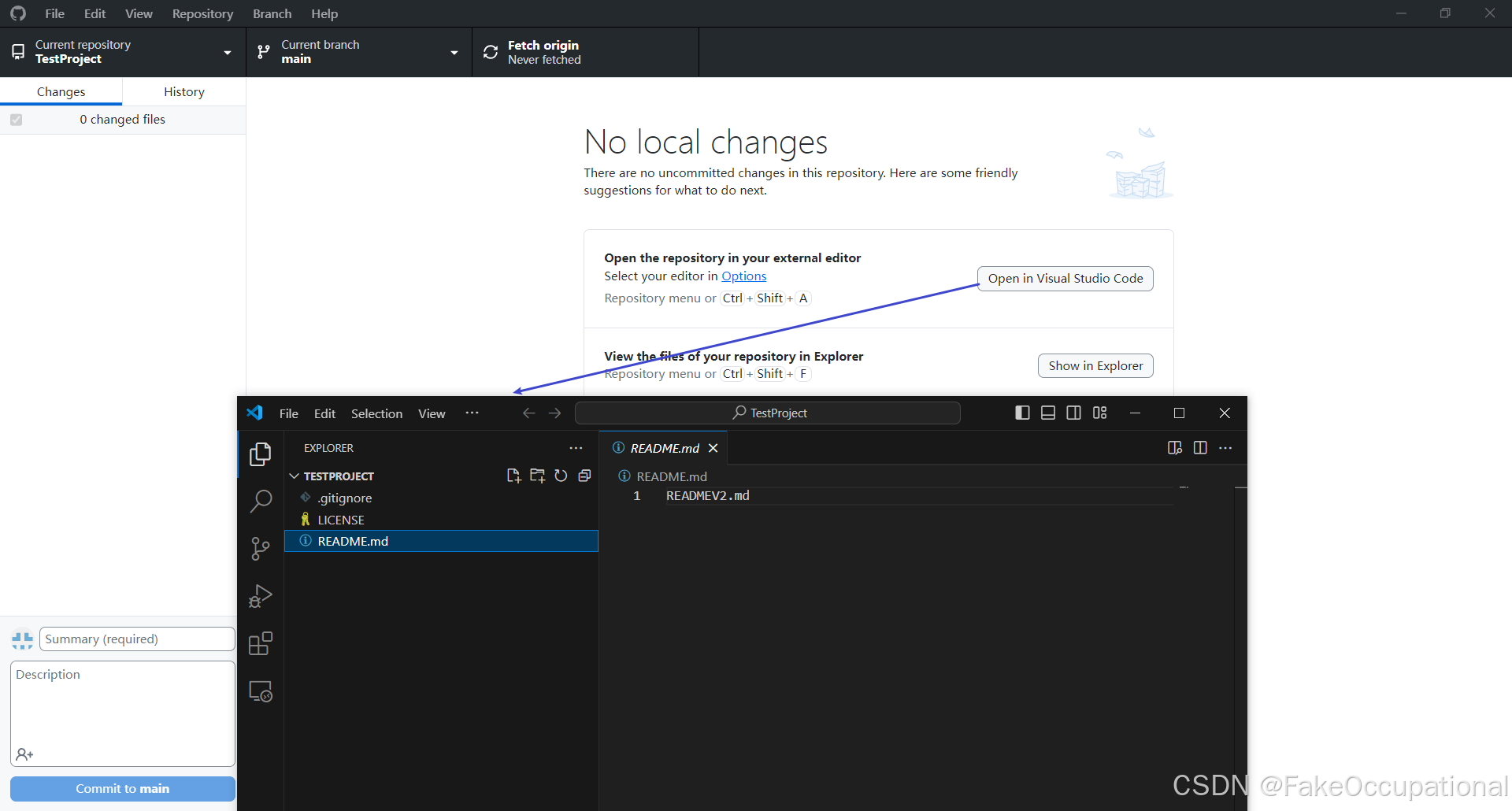
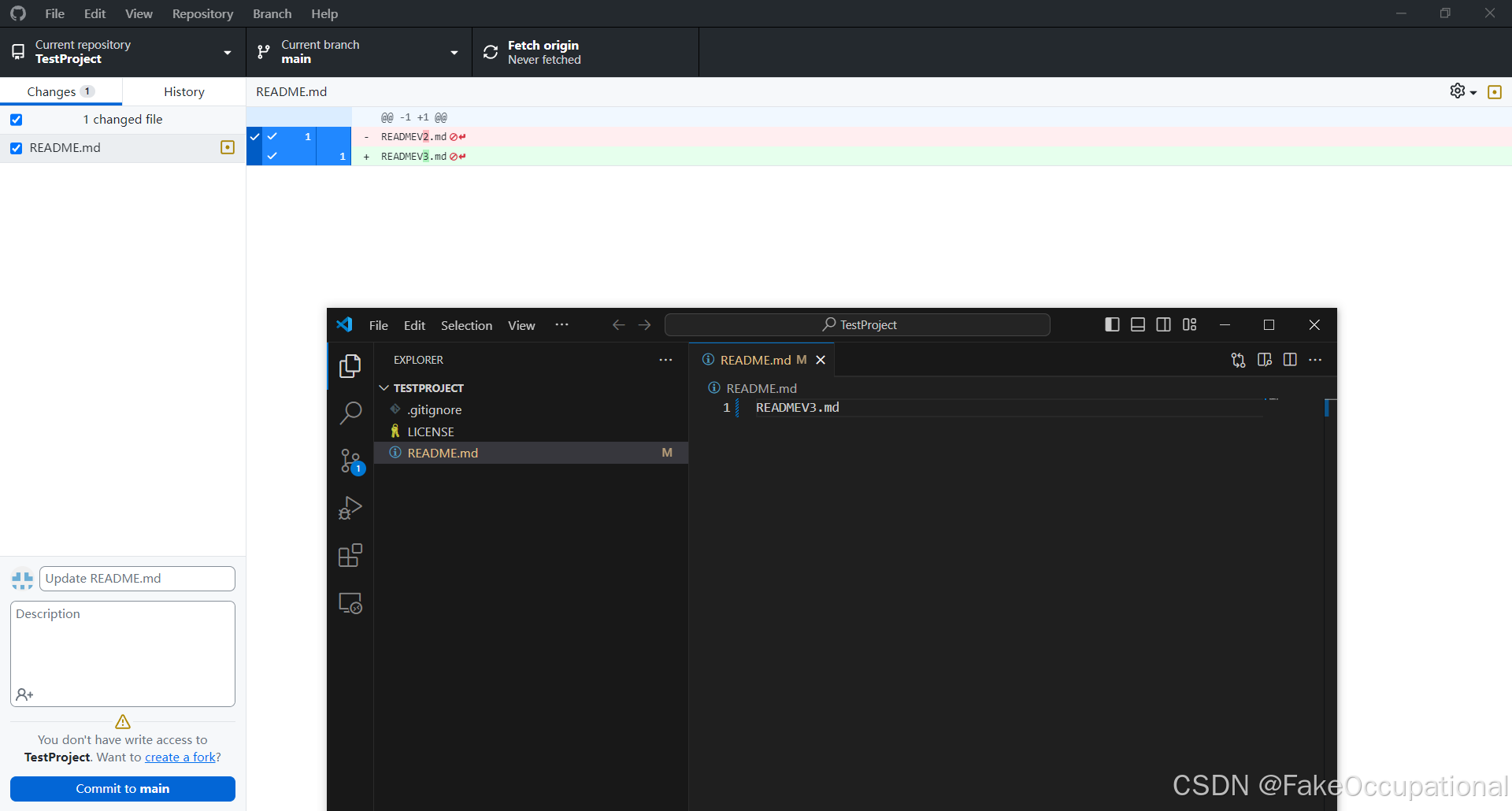
- 修改一下:
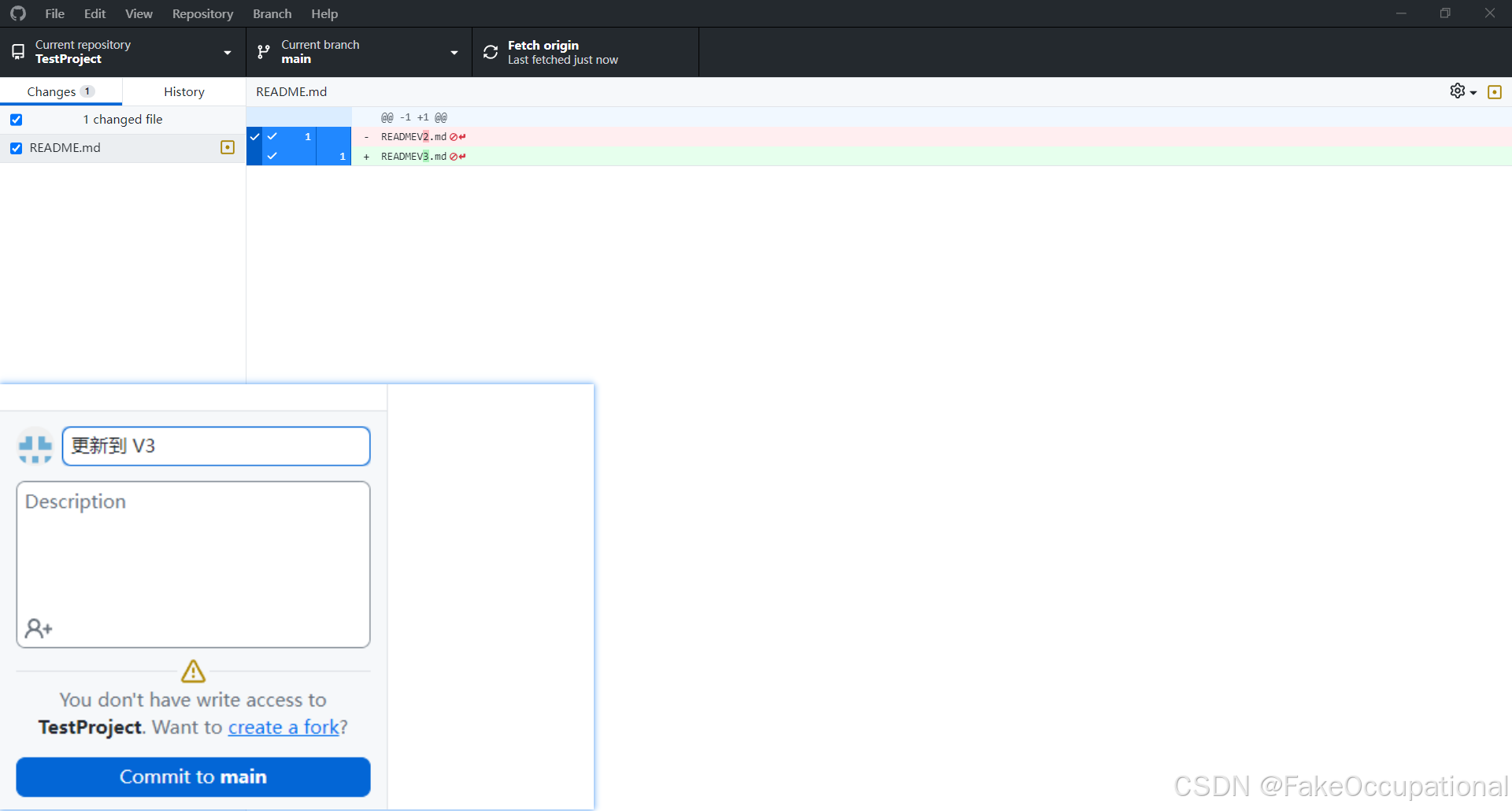
- 本地提交(提交时需要填写原因,一般需要遵守某种格式,这里就简写了)
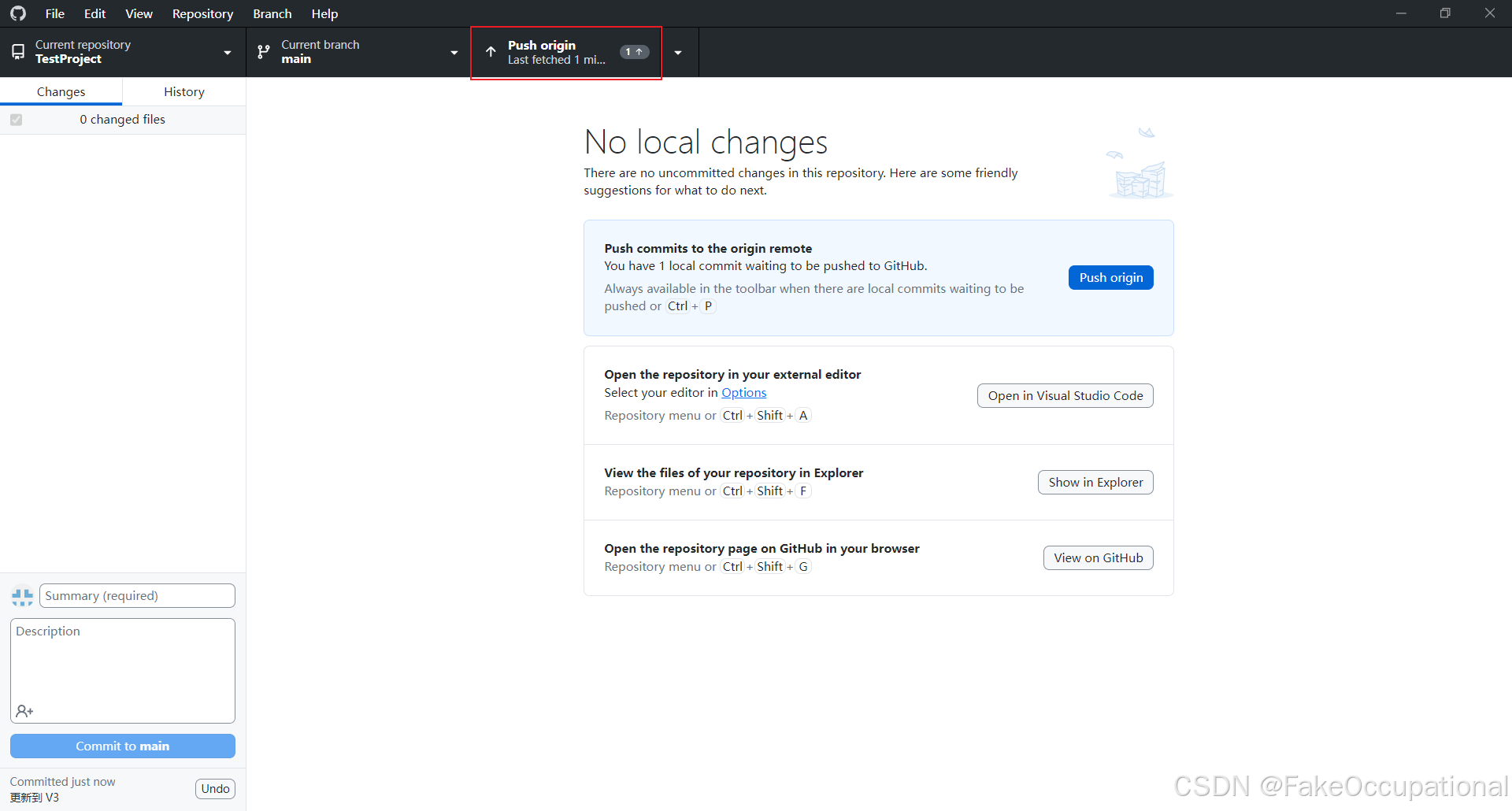
- 上传
- 但是没有修改权限
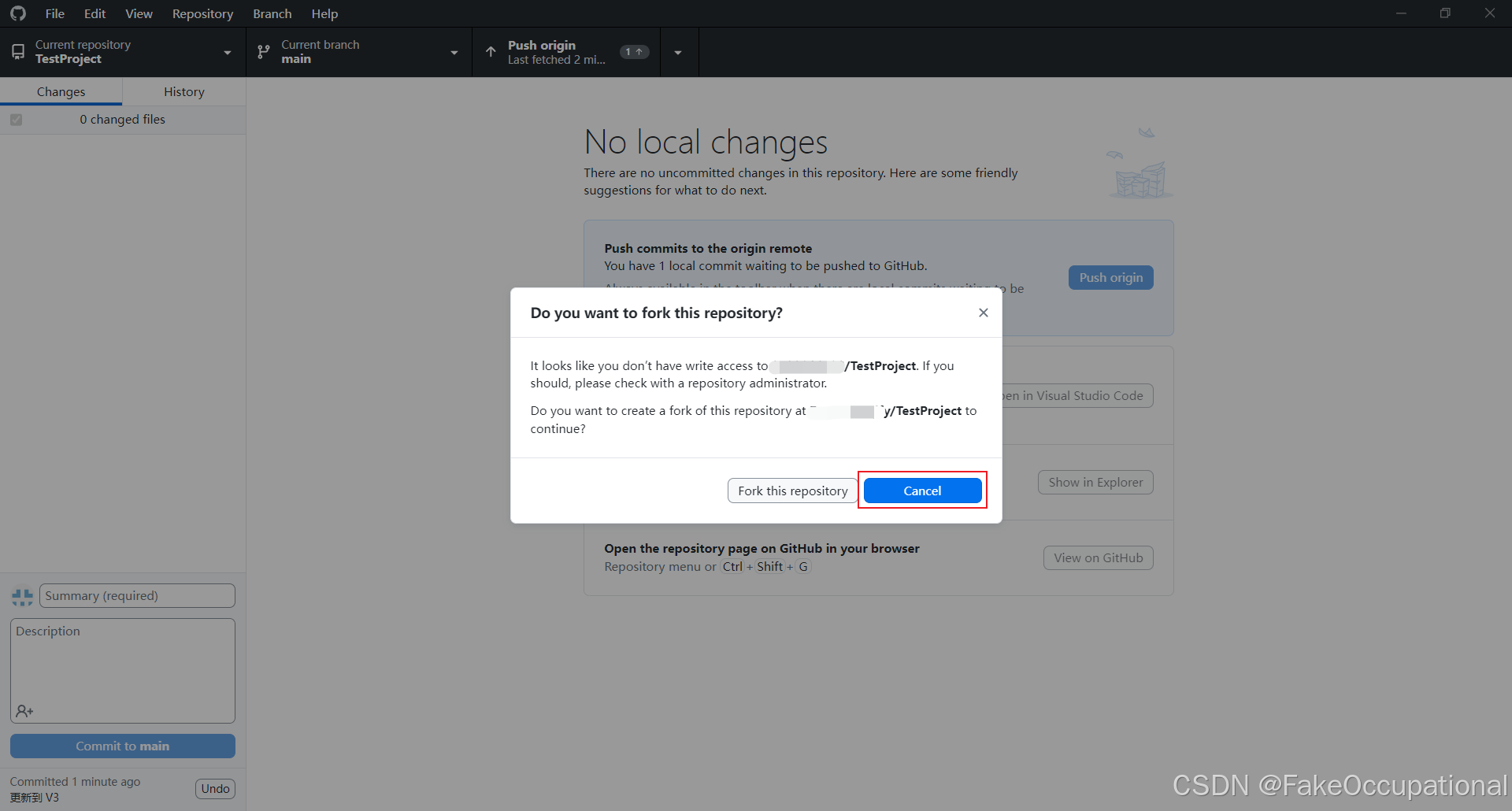
1.选择退出,修改权限
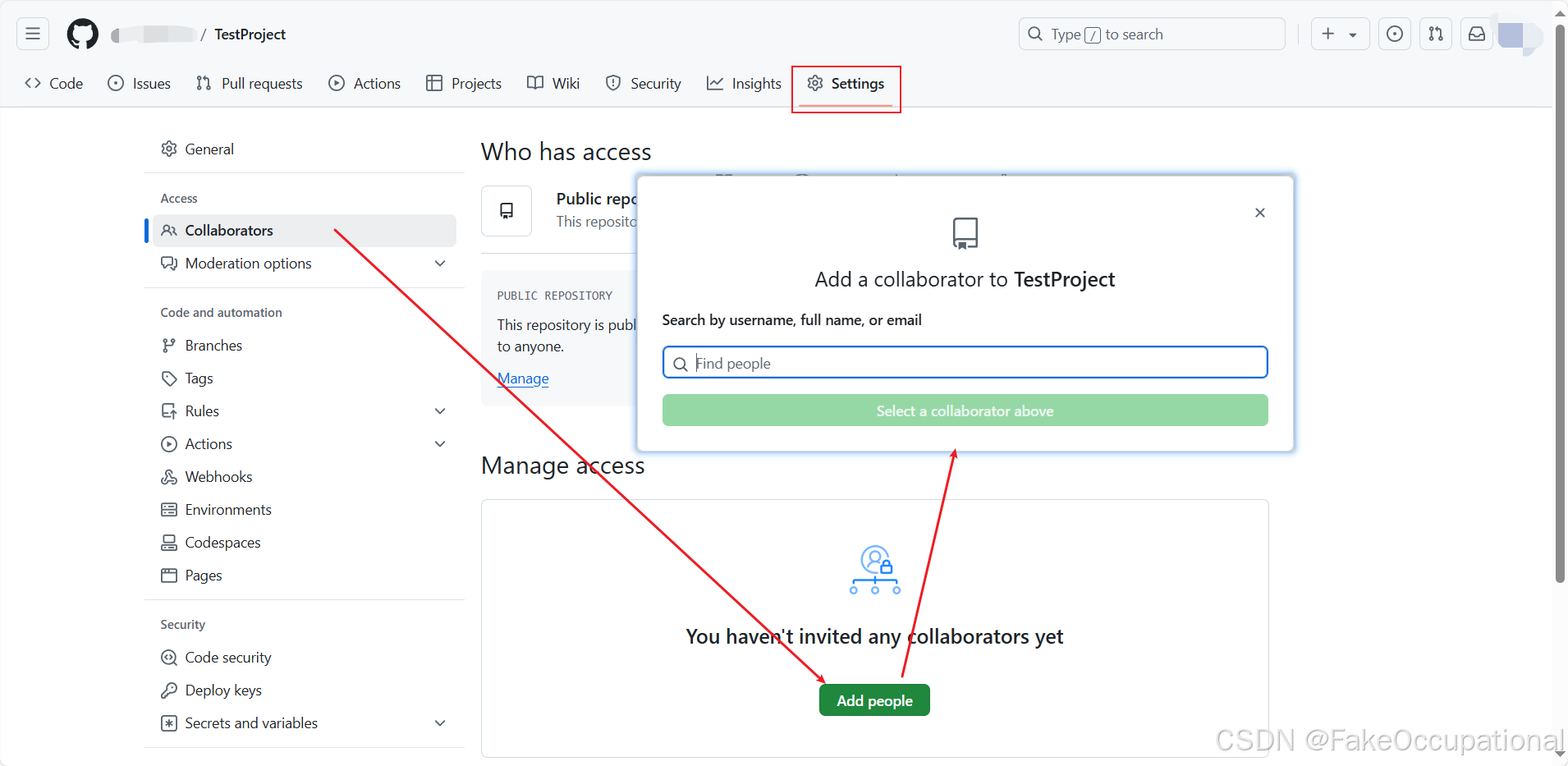
- 需要项目拥有者在项目设置里添加Collaborators
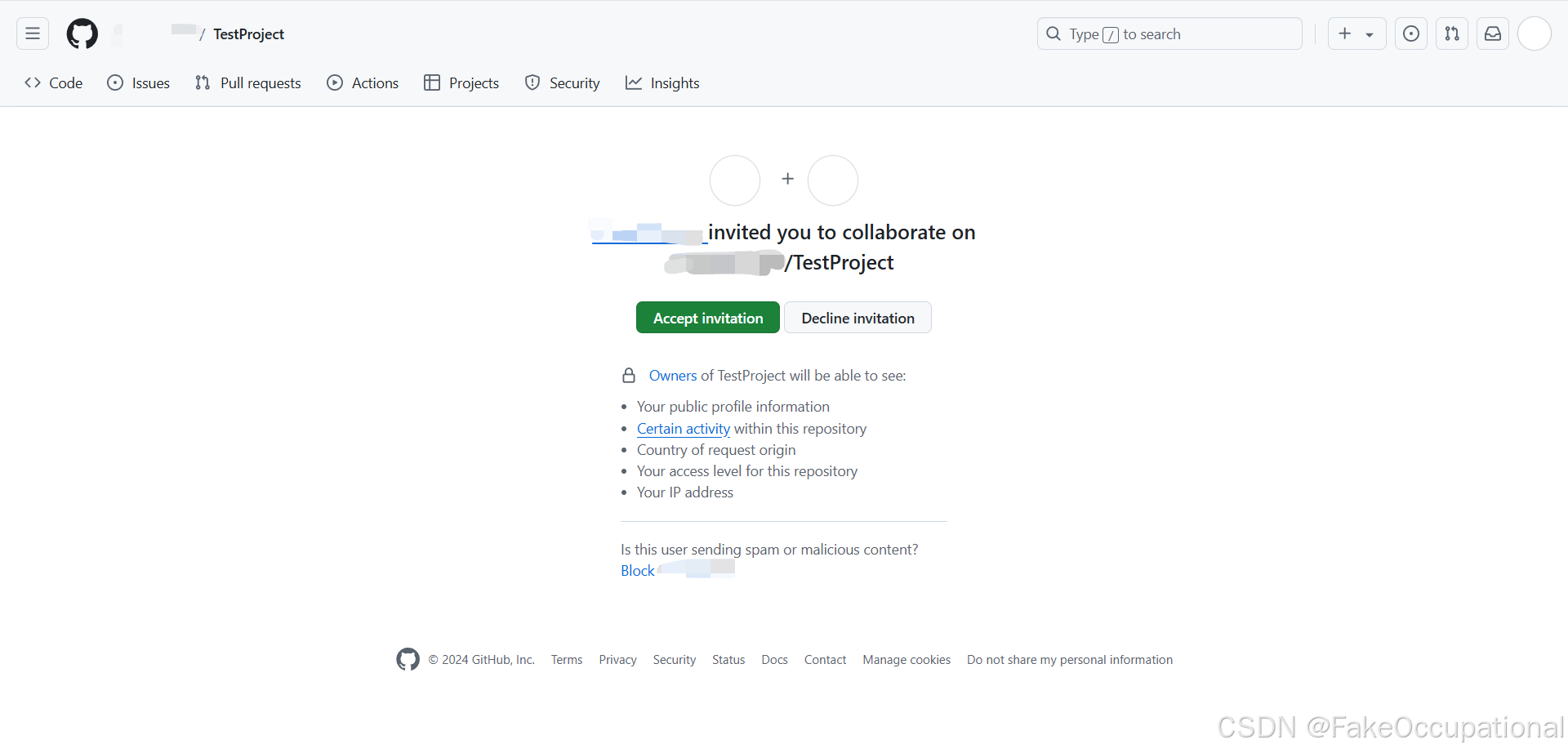
- 然后访问者去邮箱点击验证连接
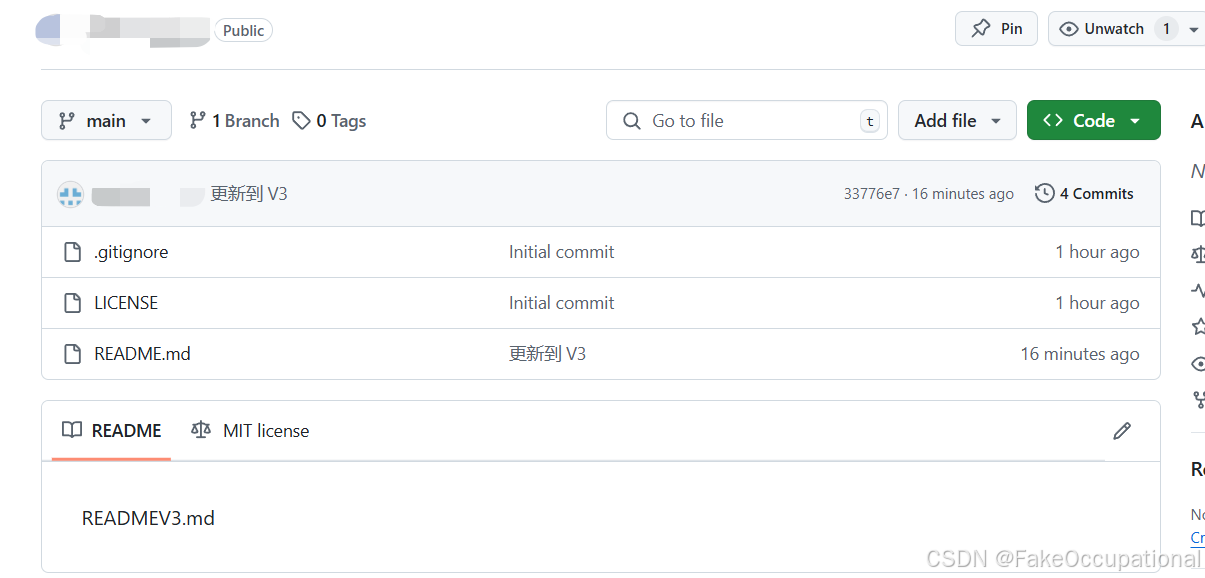
- 然后内容更新到V3
2.点击左侧按钮(通过pullrequest的方式修改代码)
- 创建一个新的分支:
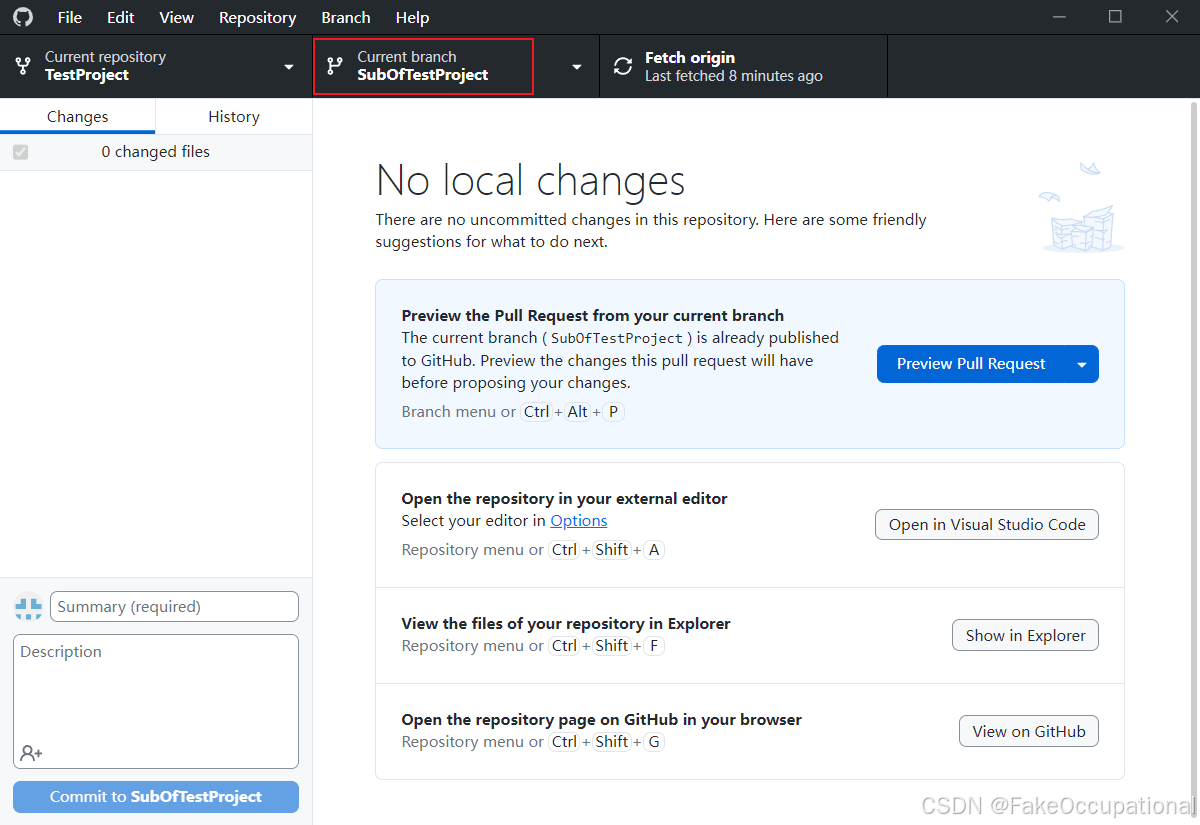
- 修改后提交新的分支
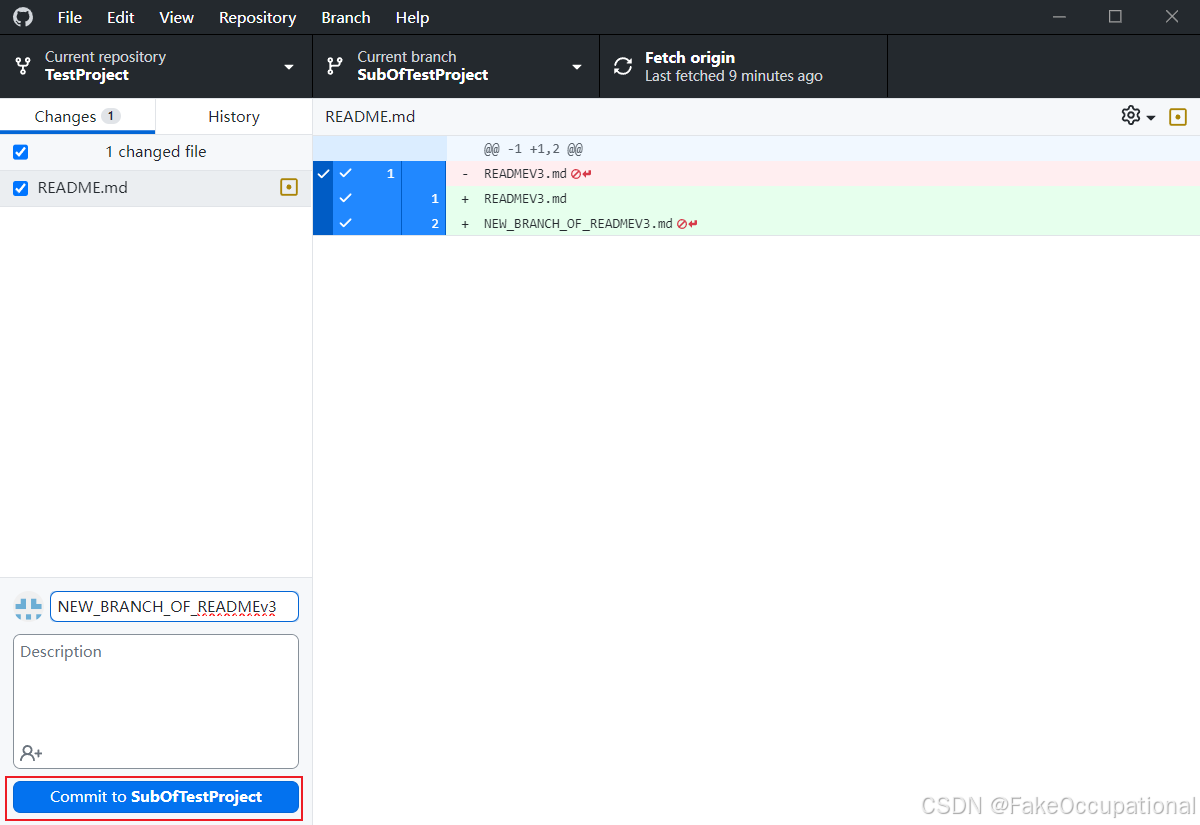
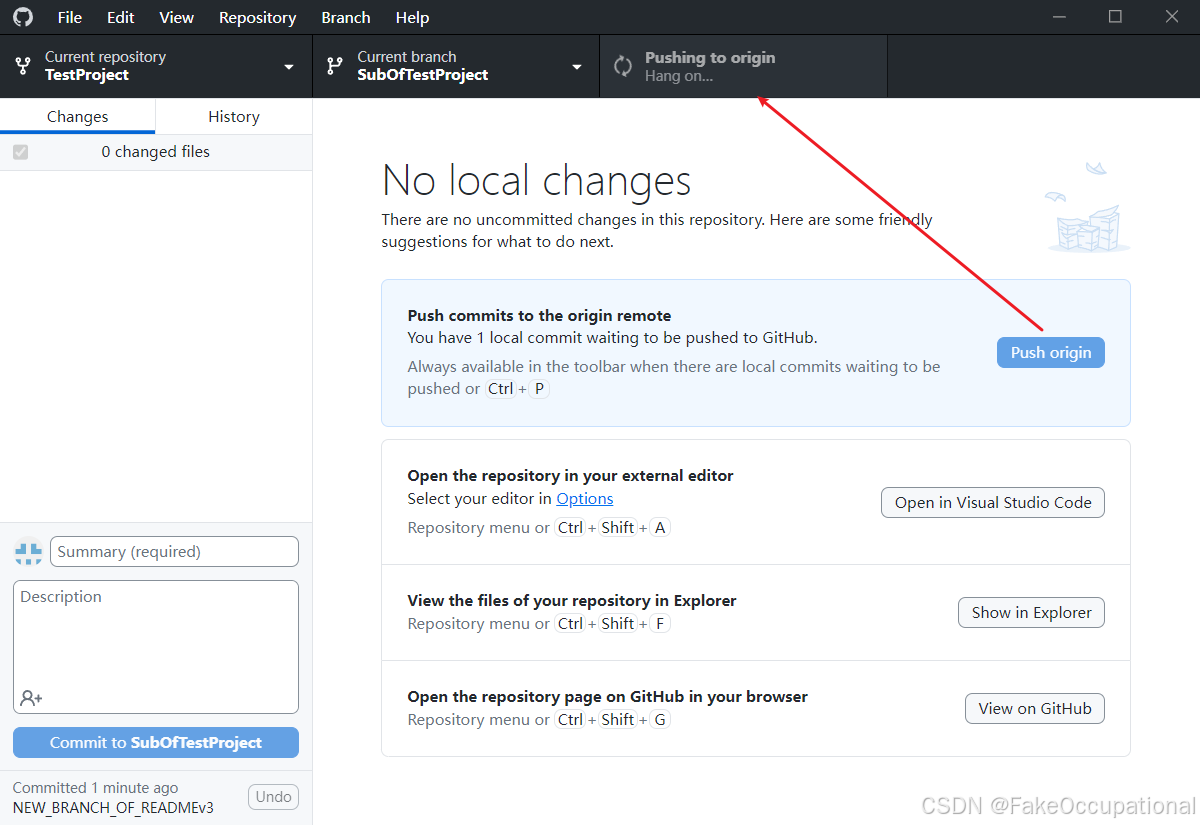
- 将修改保存到云端
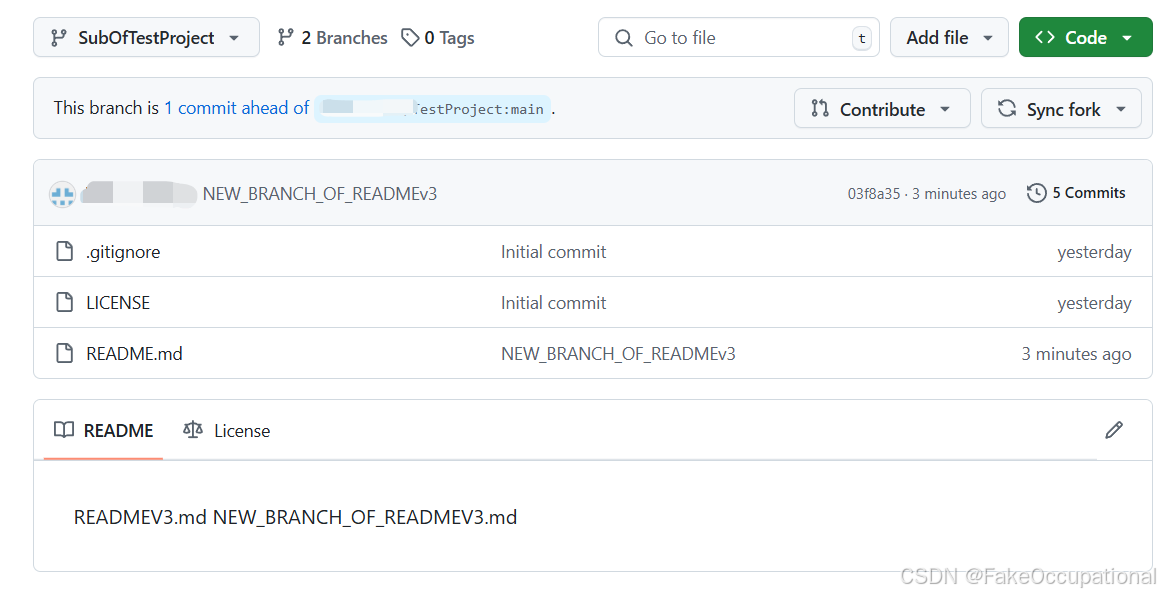
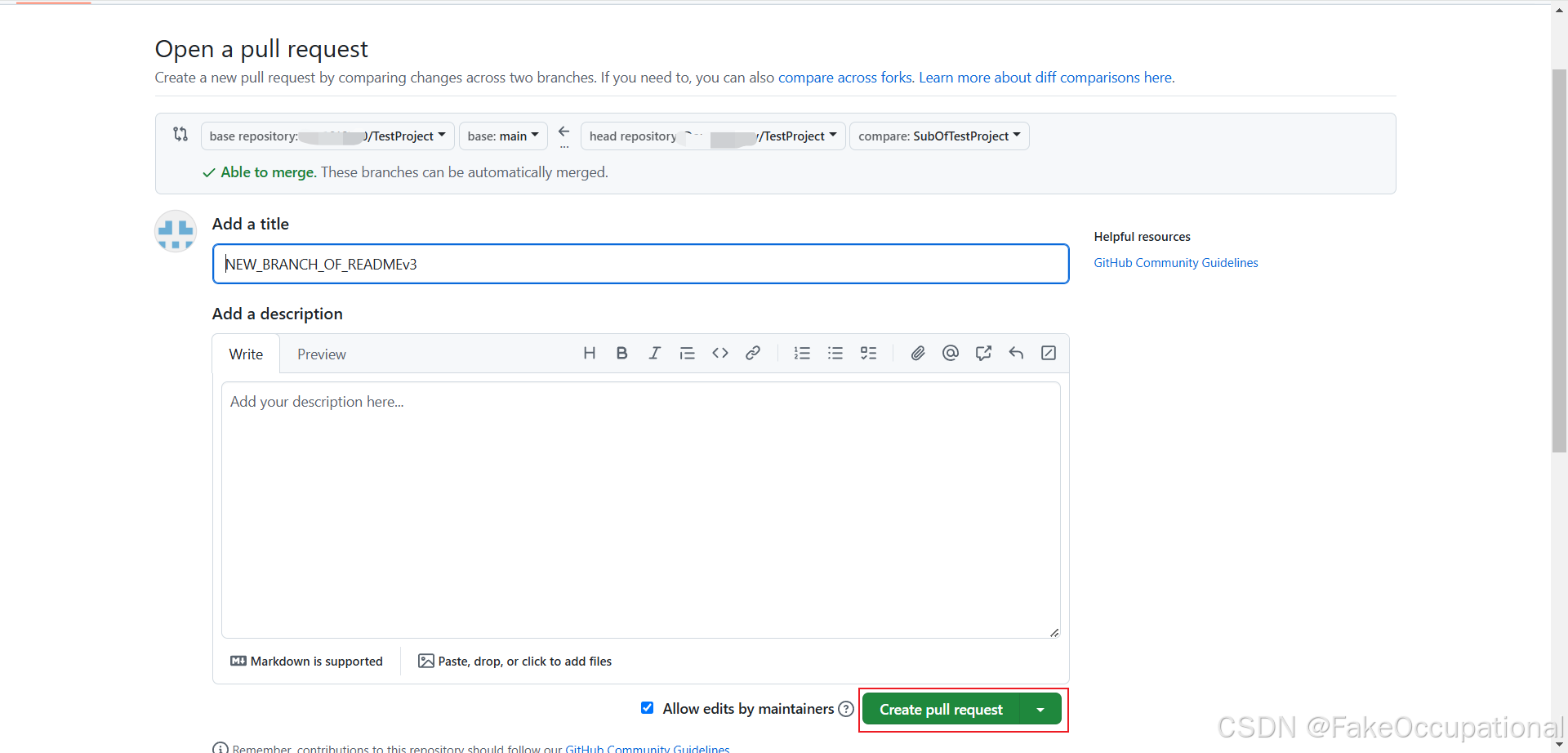
- 创建PR
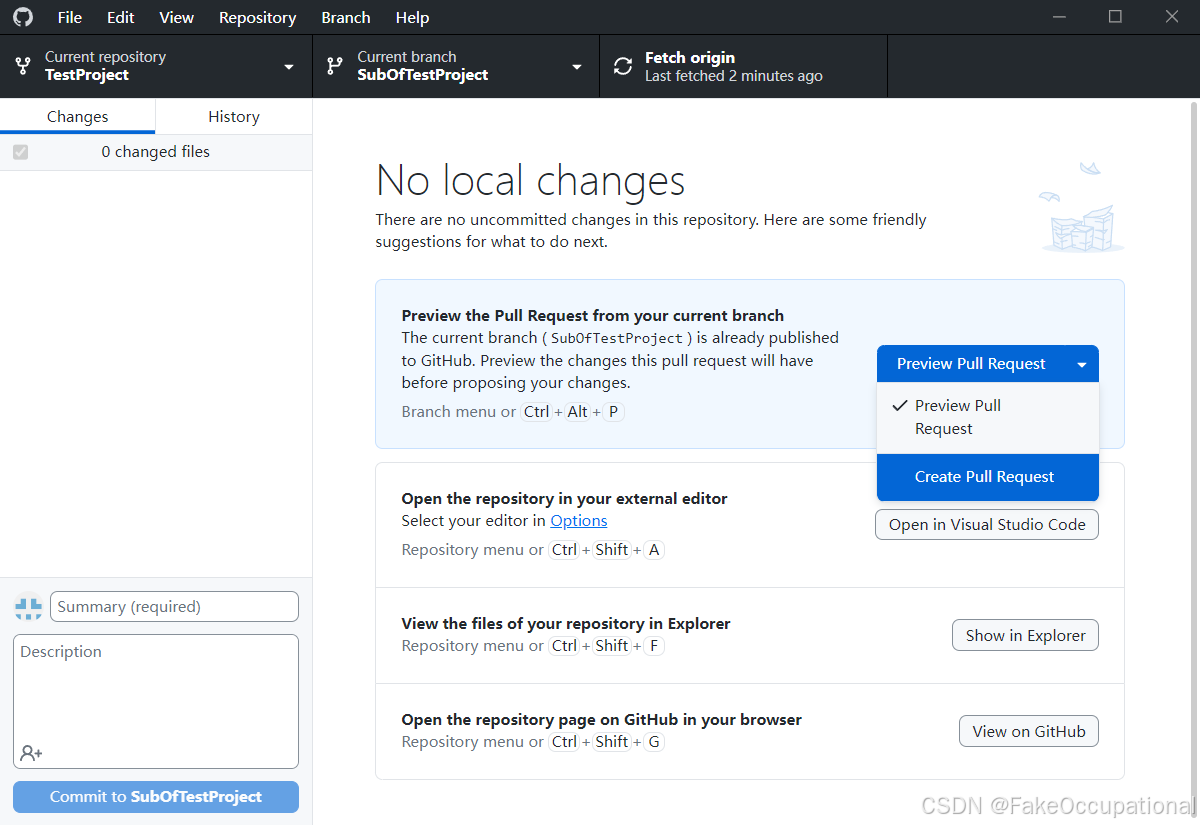
- 填写必要的PR说明
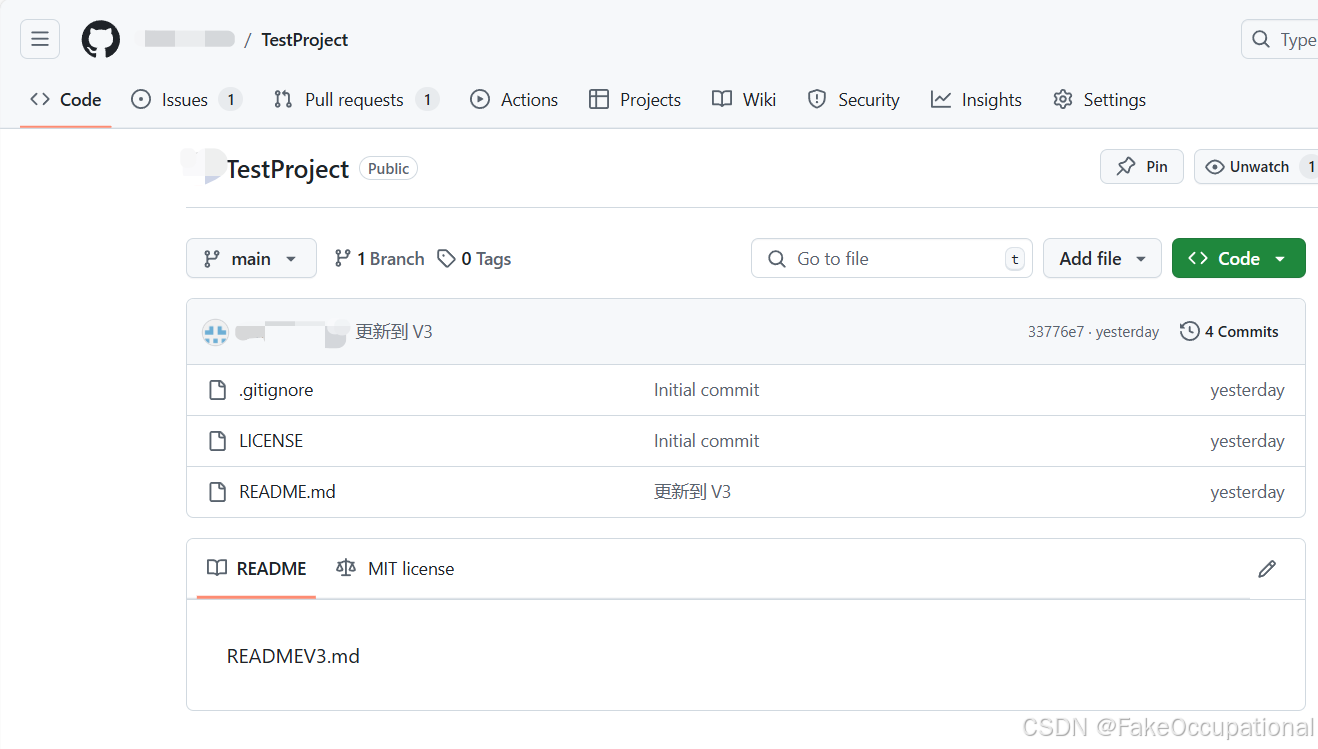
- 然后,项目创建者界面的Pull requests部分会有显示:
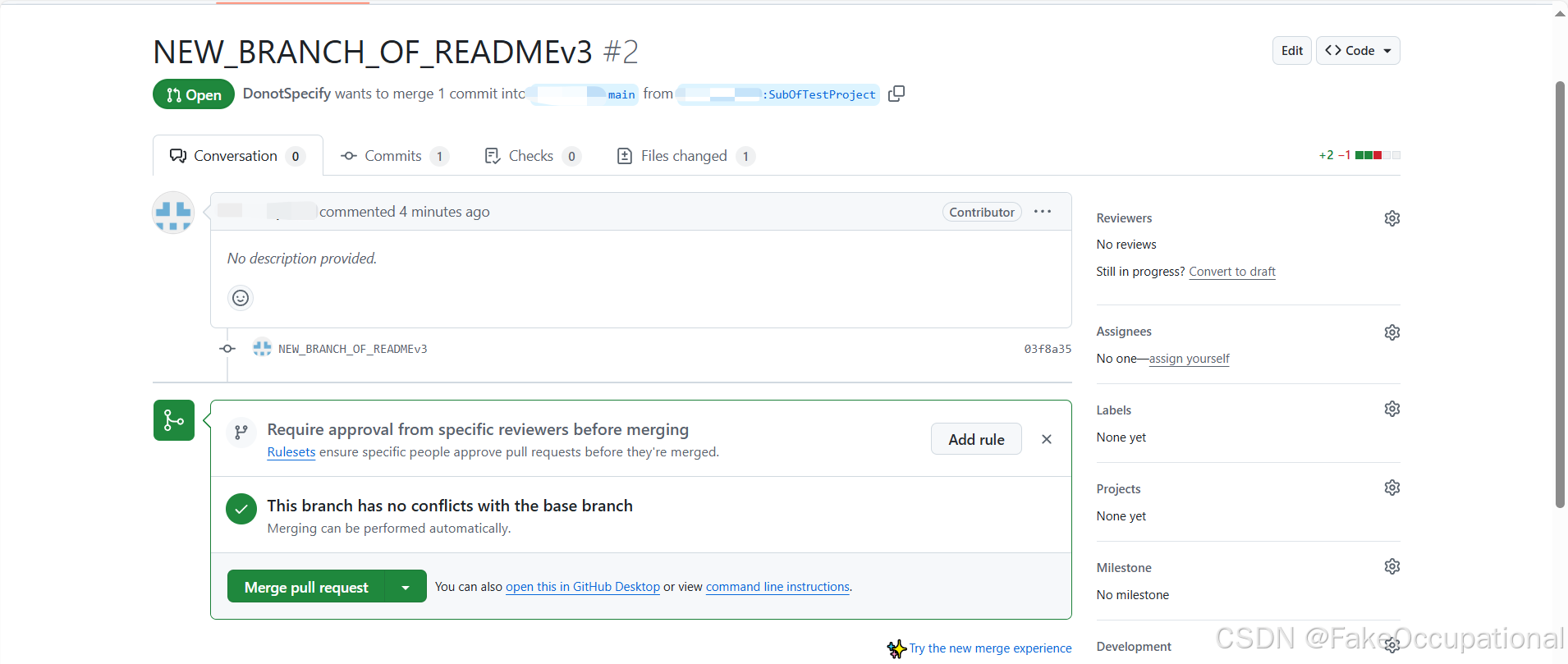
- 作者可进行查看,合并提交内容或者进行评论
提交ISSUE
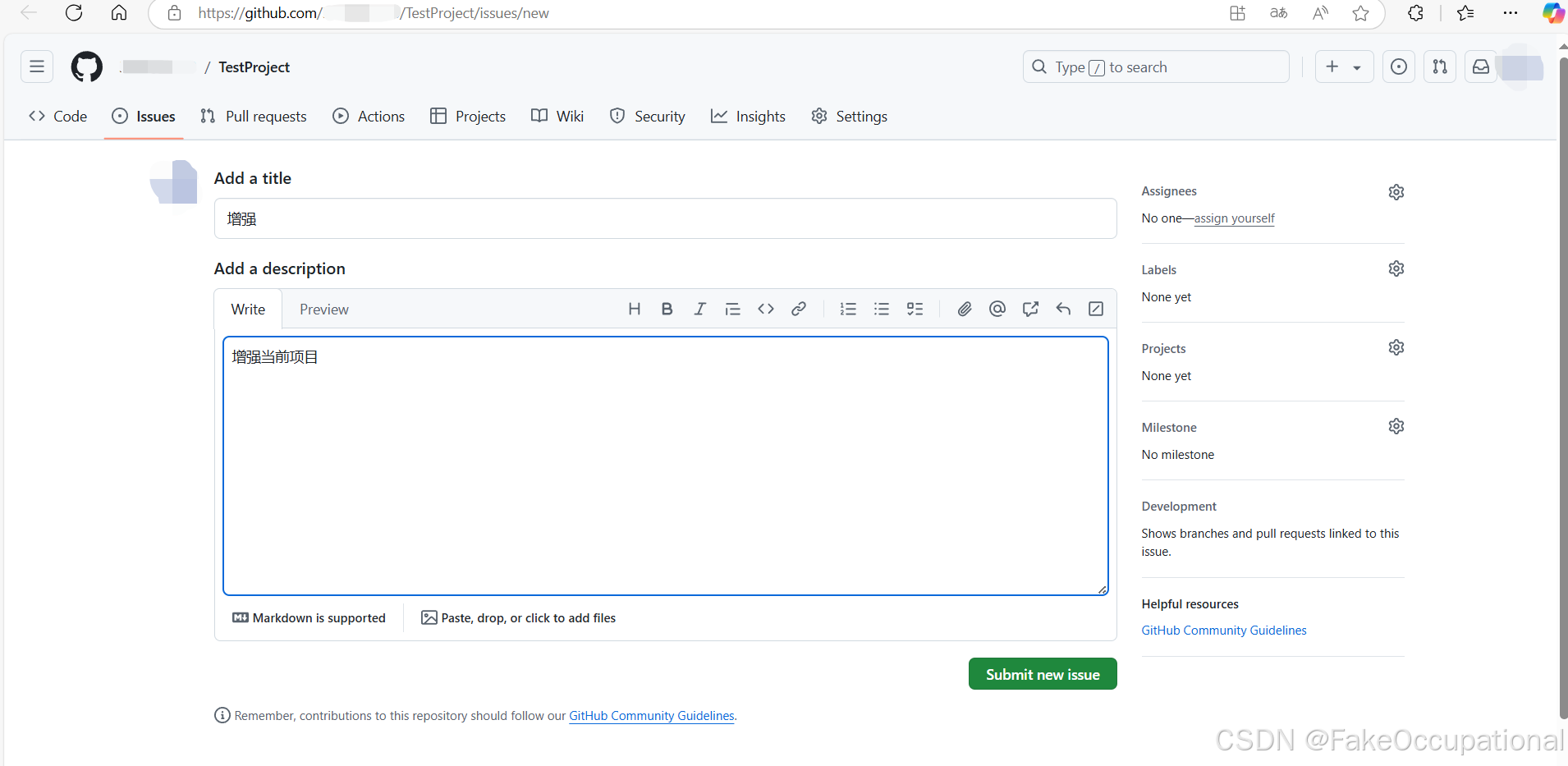
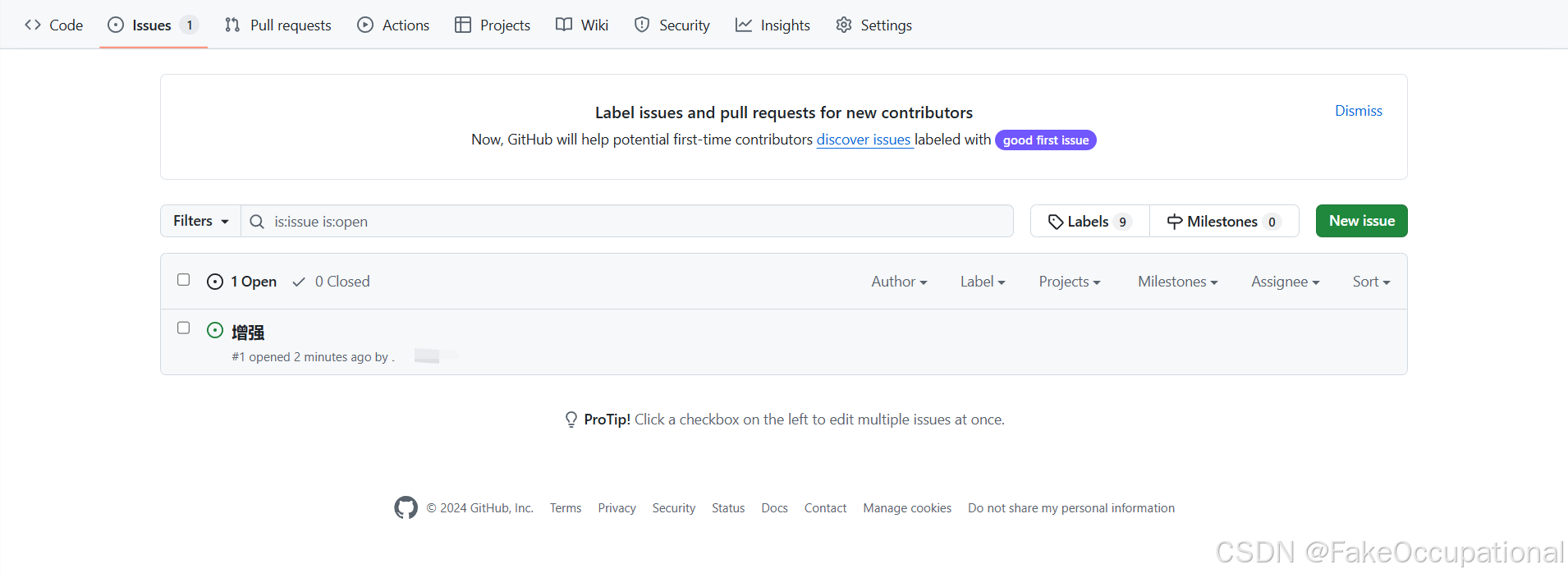
- 显示:
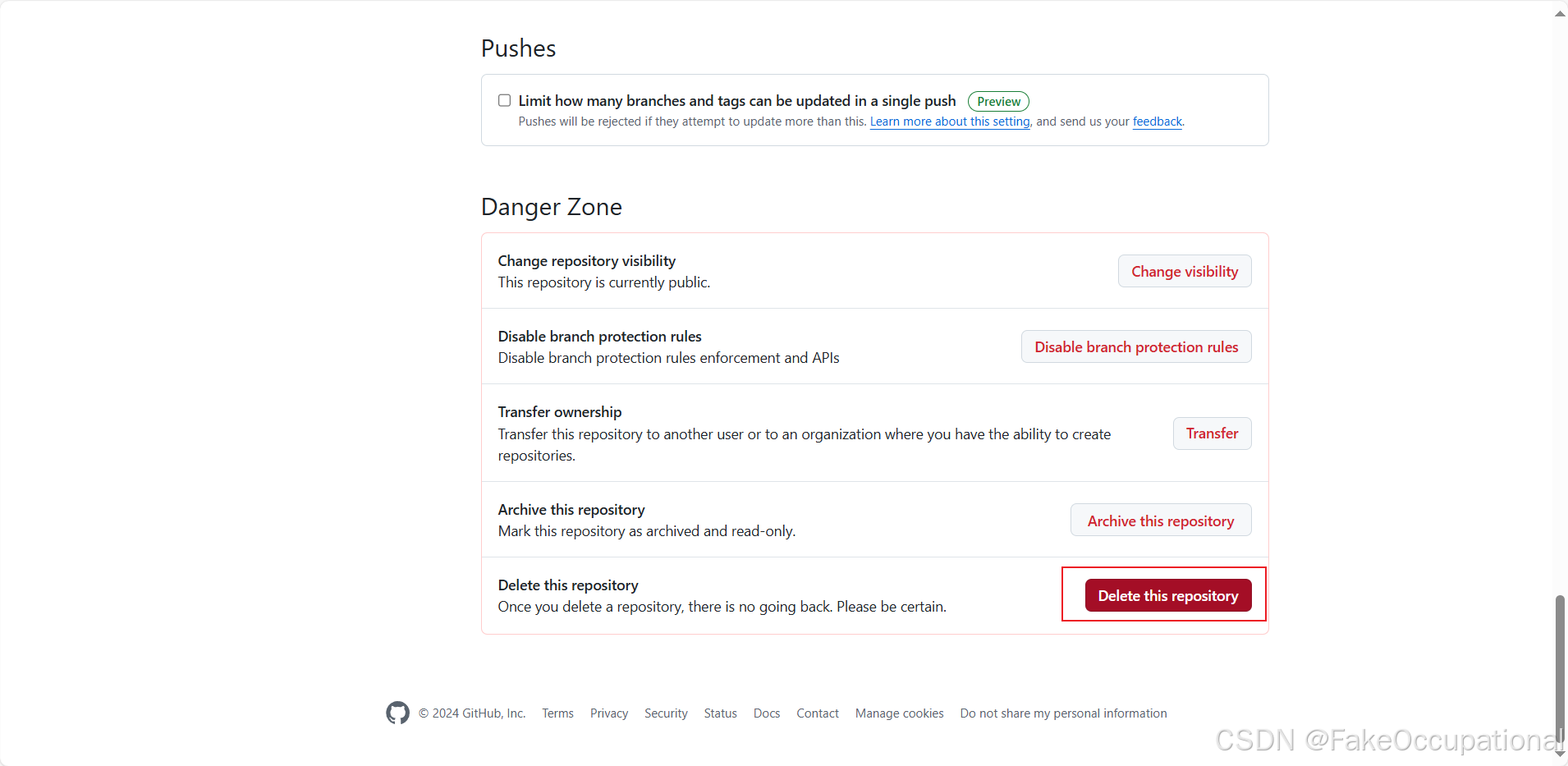
删除项目
- 点击项目设置,滑到最下面的设置部分:
CG

腾讯云面向开发者汇聚海量精品云计算使用和开发经验,营造开放的云计算技术生态圈。
更多推荐
 3
3 0
0- 0


 已为社区贡献33条内容

所有评论(0)