dockers网络连接指令:docker network connect
文章目录
前言
人话部分
假如说你有两个container,一个叫A,一个叫B,你要在A里面访问B,就需要使用到docker network connect
官方话术
docker network connect 是 Docker 提供的一个命令,用于将现有的容器连接到一个指定的网络中。通过这个命令,用户可以让容器加入到不同的网络环境中,从而实现容器间的通信或者与外部网络的交互。一旦容器被连接到某个网络,它就能够与其他同处该网络中的容器进行直接通信,而无需依赖于主机的 IP 地址或端口映射。
用法
命令的基本格式如下:
docker network connect [OPTIONS] NETWORK CONTAINER
其中 [OPTIONS] 是可选参数,NETWORK 是目标网络的名称或 ID(通过docker network create创建,后面会介绍),CONTAINER 是要连接的容器的名称或 ID。以下是常用的选项:
--alias:为容器在网络范围内添加一个别名。--ip:指定分配给容器的 IPv4 地址。--ip6:指定分配给容器的 IPv6 地址。--link:添加链接到另一个容器(注意:--link在自定义网络中是动态的,并且推荐使用自定义网络来代替传统的--link机制)。--link-local-ip:添加容器的链接本地地址。
相关指令:docker network create
在Docker的世界中,网络是一个非常重要的概念,它允许容器之间以及容器与外界进行通信。docker network create命令用于创建一个新的Docker网络,使得用户可以自定义容器的网络配置,以满足不同的需求。本文将深入探讨如何使用docker network create命令来创建不同类型的Docker网络。
基本用法
最简单的创建新网络的方法是直接运行docker network create <NETWORK_NAME>命令。例如:
docker network create my_network
这条命令会在默认驱动(通常是桥接模式)下创建一个名为my_network的新网络。不过,这只是冰山一角,docker network create提供了许多选项来定制你的网络。
定制网络配置
-
指定驱动:除了默认的桥接网络外,Docker还支持其他几种网络驱动,如
overlay、host、macvlan等。你可以通过-d或--driver标志来指定网络驱动。例如,要创建一个覆盖网络,可以使用以下命令:docker network create -d overlay my_overlay_network -
子网和网关:当你需要更精确地控制网络配置时,可以指定子网和网关。这可以通过
--subnet和--gateway选项完成。例如:docker network create --subnet=192.168.1.0/24 --gateway=192.168.1.1 my_custom_network -
IP范围:如果你想限制分配给容器的IP地址范围,可以使用
--ip-range选项。这对于确保某些服务只能从特定的IP范围内访问特别有用。 -
标签:为网络添加元数据,可以使用
--label选项。这对于管理大量网络时非常有用,因为它可以帮助你更好地组织和查找网络。
使用场景
- 隔离性:通过创建多个网络,可以实现不同应用之间的网络隔离。
- 跨主机通信:使用
overlay网络可以让不同Docker主机上的容器互相通信,这是构建分布式应用的关键。 - 简化网络管理:通过预定义的网络配置,可以使网络管理更加简便,减少手动配置的工作量。
我如何查看我已经使用docker network create创建了哪些网络?
要查看使用 docker network create 命令创建的所有网络(包括默认网络和自定义网络),你可以使用以下的 Docker 命令:
docker network ls
此命令会列出所有 Docker 网络,输出的信息通常包含网络的 ID、名称、驱动类型以及作用范围(例如是本地的还是覆盖网络)。这样你就可以看到所有已创建的网络,包括那些通过 docker network create 创建的自定义网络。
实操一下: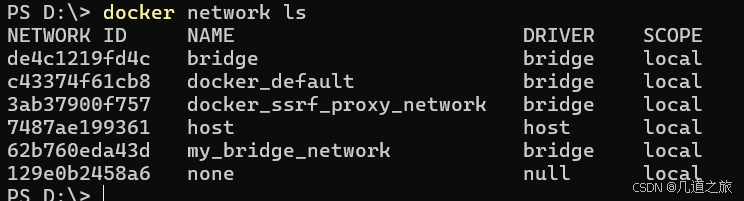
👆运行 docker network ls 命令后返回的结果列出了当前 Docker 环境中所有的网络。下面是对每个字段含义的解释:
-
NETWORK ID: 每个网络的唯一标识符。这个ID是一个简短的版本,用于区分不同的网络。
-
NAME: 网络的名字。这是你在创建网络时指定的名称,或者Docker为默认网络提供的名称。例如,
bridge、host和none是Docker的默认网络类型。 -
DRIVER: 表示该网络使用的驱动程序。常见的驱动包括:
bridge: 默认的网络驱动。当你的Docker主机上的容器需要相互通信时使用。host: 允许容器直接使用Docker主机的网络栈。这种方式下,容器不会得到独立的IP地址;它与Docker主机共享网络接口。null: 这是none网络使用的驱动,它将容器放置在一个没有外部网络连接的网络堆栈中。
-
SCOPE: 定义了网络的范围。
local表示这是一个局限于单个Docker守护进程的网络。对于overlay网络(不在你的列表中),这将是swarm,意味着它是跨多个主机的。
如果你想获取更多关于某个特定网络的详细信息,比如它的子网、网关等配置信息,可以使用 docker network inspect 命令后跟网络名称或ID。例如:
docker network inspect my_network
这里的 my_network 是你在创建网络时指定的名称或者网络的ID。这个命令会返回一个详细的JSON格式的描述,里面包含了该网络的各种配置详情。
实操一下: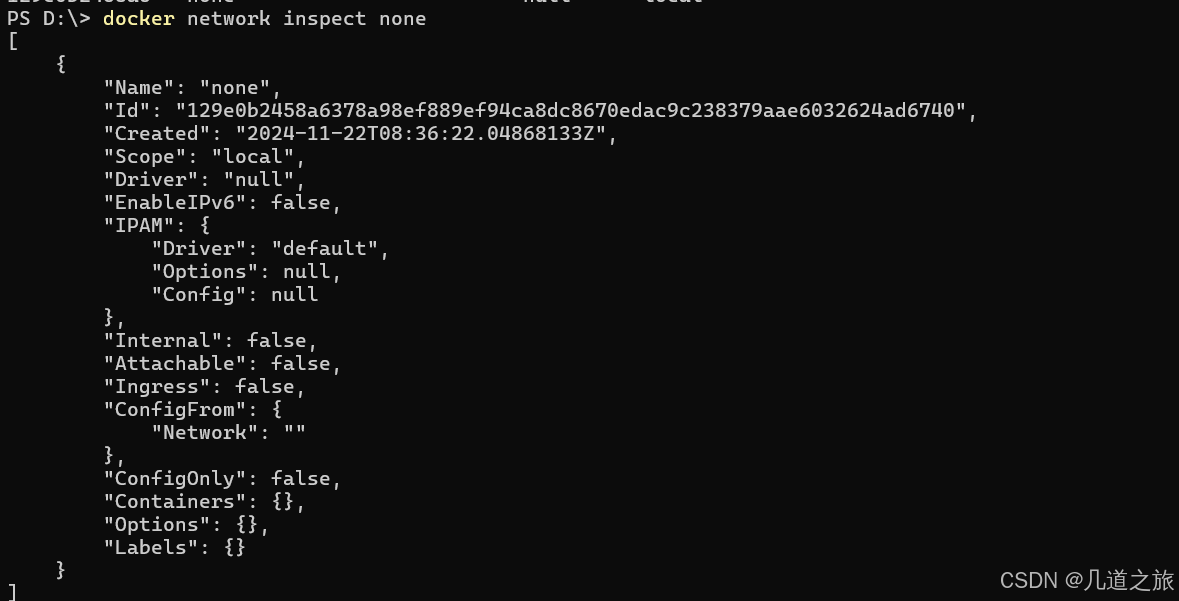
运行 docker network inspect none 命令返回的是关于名为 none 的 Docker 网络的详细信息。以下是对各个字段含义的解释:
-
Name: 网络的名字,这里是
none。 -
Id: 网络的唯一标识符(UUID),例如
"129e0b2458a6378a98ef889ef94ca8dc8670edac9c238379aae6032624ad6740"。 -
Created: 网络创建的时间戳,如
"2024-11-22T08:36:22.04868133Z"。这表明该网络是在2024年11月22日创建的。 -
Scope: 表示网络的作用域,这里是
local,意味着这个网络是本地的,仅限于当前Docker主机使用。 -
Driver: 网络驱动类型,对于
none网络来说是"null"。这意味着连接到此网络的容器不会配置任何网络接口,实际上它是一个没有网络访问的容器。 -
EnableIPv6: 是否启用IPv6,这里为
false,表示未启用。 -
IPAM: IP地址管理(IP Address Management)。这里的
"Driver": "default"表明使用默认的IPAM驱动,并且没有额外的选项或配置。 -
Internal: 是否为内部网络,值为
false表示不是内部网络。不过,对于none网络,这个值的实际意义不大,因为这种类型的网络本质上就是隔离的。 -
Attachable: 对于
none网络,这个值通常不适用,因为容器无法直接附加到none网络上。 -
Ingress: 指示是否为入口网络,用于Swarm模式下的路由网格。值为
false,说明这不是一个入口网络。 -
ConfigFrom: 网络配置来源,为空字符串,表示没有从其他网络继承配置。
-
ConfigOnly: 表示这是一个仅配置的网络,值为
false,表示这不是一个仅配置的网络。 -
Containers: 连接到该网络的容器列表。由于这是
none网络,因此通常是空的{},因为很少有容器会被特意分配到这个网络中。 -
Options: 与网络相关的选项,这里是空对象
{},表示没有特殊选项。 -
Labels: 用户可以添加的元数据标签,这里是空对象
{},表示没有标签被应用到这个网络上。
总结来说,none 网络是一种特殊的网络配置,用于将容器放置在一个没有任何网络接口的网络堆栈中,实现最大程度的隔离。通常在你希望完全控制容器的网络配置或者有意将某个容器隔离在网络之外时使用。
示例
1. 将运行中的容器连接到新的网络
如果您有一个已经在运行的容器 my_container 并希望将其连接到名为 multi-host-network 的网络上,可以执行以下命令:
$ docker network connect multi-host-network my_container
这里提到的 multi-host-network 是一个跨越多个主机的Docker网络,它允许在不同Docker主机上运行的容器之间进行通信。这种网络通常通过使用覆盖网络(Overlay Network)技术来实现,该技术能够在多个Docker主机之间扩展网络,使得位于不同主机上的容器能够像在同一个网络中一样互相通信。要创建一个这样的网络,您可以使用如下命令:
$ docker network create -d overlay multi-host-network
这里的 -d overlay 参数指定了驱动类型为覆盖网络(overlay),这是实现跨主机网络所必需的。创建好这样的网络之后,您就可以按照开头所述,将运行中的容器连接到这个网络中了。这在微服务架构或者需要部署分布式系统时特别有用,因为它简化了不同服务实例之间的通信过程。
2. 启动容器时指定网络
在启动一个新的容器时,可以直接通过 --network 参数将其连接到特定的网络。例如,启动一个基于 busybox 镜像的容器并连接到 multi-host-network 网络:
$ docker run -itd --network=multi-host-network busybox-container
3. 为容器分配指定 IP 地址
如果需要为容器分配一个特定的 IP 地址,可以在连接命令中使用 --ip 选项。比如,给容器 container2 分配 IP 地址 10.10.36.122:
$ docker network connect --ip 10.10.36.122 multi-host-network container2
4. 使用 --link 实现两个容器互连
虽然现代 Docker 版本推荐使用自定义网络而不是 --link 选项,但在某些情况下,您可能仍然想要使用 --link 来建立两个容器之间的连接。这会在目标容器的 /etc/hosts 文件中添加一条记录,使得源容器可以通过别名访问目标容器。例如,创建一个从 my-ctn2 到 my-ctn1 的链接:
$ docker network connect --link my-ctn1:c1 multi-host-network my-ctn2
这里 c1 是 my-ctn1 在 my-ctn2 内部的别名。
5. 为容器创建网络别名
使用 --alias 选项可以为容器在网络范围内创建一个或多个别名。这对于多容器应用特别有用,因为它允许不同服务之间以更友好的名称相互通信。例如,为 container2 添加两个别名 db 和 mysql:
$ docker network connect --alias db --alias mysql multi-host-network container2
这样,在同一网络中的其他容器就可以通过 db 或 mysql 来访问 container2 了。
6. 创建带有子网和 IP 范围的网络
当创建一个新的网络时,还可以指定子网和 IP 范围,确保容器获得正确的 IP 地址。例如,创建一个具有特定子网和 IP 范围的 multi-host-network:
$ docker network create --subnet 172.20.0.0/16 --ip-range 172.20.240.0/20 multi-host-network
然后,您可以将容器连接到此网络,并为其指定一个具体的 IP 地址:
$ docker network connect --ip 172.20.128.2 multi-host-network container2
综上所述,docker network connect 命令是一个强大的工具,它不仅简化了容器间通信的配置过程,还增强了容器网络的安全性和灵活性。通过合理运用这些功能,开发者可以构建更加复杂和高效的分布式应用程序.

腾讯云面向开发者汇聚海量精品云计算使用和开发经验,营造开放的云计算技术生态圈。
更多推荐
 5
5 0
0- 0


 已为社区贡献8条内容

所有评论(0)