Jenkins持续集成部署详细全过程(centos7)
一、Jenkins的介绍
Jenkins是一个开源的、可扩展的持续集成、交付、部署(软件/代码的编译、打包、部署)的基于web界面的平台。它起源于Hudson(Hudson是商用的),用Java语言编写,可在Tomcat等流行的servlet容器中运行,也可独立运行。Jenkins通常与版本管理工具(SCM)、构建工具结合使用,常用的版本控制工具有SVN、GIT,构建工具有Maven、Ant、Gradle。
1.Jenkins的主要特点:
- 易安装:仅仅需要一个java -jar jenkins.war命令,从官网下载该文件后直接运行,无需额外的安装,更无需安装数据库。
- 易配置:提供友好的GUI配置界面。
- 变更支持:Jenkins能从代码仓库(Subversion/CVS)中获取并产生代码更新列表,并输出到编译输出信息中。
- 永久链接:用户通过web来访问Jenkins,而这些web页面的链接地址都是永久链接地址,因此可以在各种文档中直接使用该链接。
- 通知功能:当完成一次集成时,Jenkins可通过E-Mail/RSS/IM等工具实时通知用户集成结果。
- 分布式构建:Jenkins可以把集成构建等工作分发到多台计算机中完成。
- 测试报告:Jenkins提供JUnit/TestNG测试报告,以图表等形式提供详细的测试报表功能。
- 第三方插件:Jenkins支持第三方插件,这使得它变得越来越强大。
二、Jenkins的安装与部署
单元一 Jenkins安装:
学习目标:
本单元主要完成学习目标:
1、学会安装jdk1.8
2、学会安装jenkins
3、了解jenkins的初始化过程。
任务1.安装jdk 1.8:
1.1 任务描述:
安装jdk1.8并为其配置yum源。
1.2 知识学习:
Jenkins是基于java8编写的软件,所以在安装之前需要在主机上安装Java8的运行环境,及安装jdk 1.8。
1.3任务实施:
(1)规划节点:
| IP地址 | 主机名 | 节点 |
| 192.168.88.51 | jenkins | Jenkins的主节点 |
(2)修改主机名:
使用hostnamectl命令修改主机名:

[root@localhost ~]# hostnamectl set-hostname jenkins
[root@localhost ~]# bash
(3)关闭防火墙:

[root@jenkins ~]# setenforce 0
[root@jenkins ~]# systemctl stop firewalld
(4)下载JDK 17.0.6的RPM安装包:
使用yum包管理器安装wget工具,使用wget下载Oracle JDK 17.0.6的RPM安装包:

[root@jenkins ~]# yum install -y wget
[root@jenkins ~]# wget https://download.oracle.com/java/17/archive/jdk-17.0.6_linux-x64_bin.rpm
使用yum安装下载的JDK RPM包:

[root@jenkins ~]# yum install -y jdk-17.0.6_linux-x64_bin.rpm
检查Java版本,确认JDK已经正确安装:

[root@jenkins ~]# java --version
java 17.0.6 2023-01-17 LTS
Java(TM) SE Runtime Environment (build 17.0.6+9-LTS-190)
Java HotSpot(TM) 64-Bit Server VM (build 17.0.6+9-LTS-190, mixed mode, sharing)
任务2. 安装jenkins:
2.1 任务描述:
安装并成功登录jenkins
2.2 知识学习:
Jenkins是什么?
Jenkins是一个独立的开源软件项目,是基于Java开发的一种可扩展的持续集成(CI)工具,用于监控持续重复的工作,自动的构建和测试软件项目,旨在提供一个开放易用的软件平台,使软件的持续集成变成可能。
持续集成(CI)是什么?
持续集成(CI)是在源代码变更后自动检测、拉取、构建和(在大多数情况下)进行单元测试的过程。
2.3 任务实施:
.使用wget下载Jenkins的YUM仓库配置文件,并将其保存到/etc/yum.repos.d/目录下,这样可以使用yum来安装Jenkins:
[root@jenkins ~]# wget -O /etc/yum.repos.d/jenkins.repo https://pkg.jenkins.io/redhat-stable/jenkins.repo
导入Jenkins的GPG密钥,这是为了确保从Jenkins的YUM仓库安装的软件包是官方和安全的:

[root@jenkins ~]# rpm --import https://pkg.jenkins.io/redhat-stable/jenkins.io-2023.key
使用yum安装java-17-openjdk:

[root@jenkins ~]# yum install fontconfig java-17-openjdk
使用YUM安装Jenkins:

[root@jenkins ~]# yum install jenkins
重新加载系统和服务管理器配置,并启动Jenkins服务:

[root@jenkins ~]# systemctl daemon-reload
[root@jenkins ~]# systemctl start jenkins
查看Jenkins是否启动(8080端口是否监听):


[root@jenkins ~]# yum install -y net-tools
[root@jenkins ~]# netstat -ntpl
登录网站http://192.168.88.51:8080:

查看安装日志,查询admin密码:

[root@jenkins ~]# cat /var/lib/jenkins/secrets/initialAdminPassword
2f5a47ee44454e159715c3fe4f176a8d
输入查询到的admin密码:

任务3.自定义jenkins:
3.1 任务描述:
(1)安装基础插件。
(2)创建第一个管理员用户。
3.2 任务实施:
(1)安装插件:
登陆后,会出现如下页面,这里涉及到jenkins的插件安装,建议选择“安装推荐的插件”,点击“安装推荐的插件”后,进入“新手入门”页面,等待全部插件安装成功即可。


(2)创建第一个管理员用户:
插件安装完成后,会出现“创建第一个管理员用户”页面,填写正确信息后,点击“保存并完成”,这样第一个管理员用户就创建完毕了,如下图:


单元二 Jenkins相关配置及代码发布:
学习目标:
详细了解jenkins各配置及插件的作用,学会发布代码。
任务1. Jenkins发布php代码
1.1 任务描述:
(1)了解如何安装插件。
(2)了解如何配置Publish Over SSH、添加公钥、增加SSH Server
(3)了解构建一个新的任务的流程。
1.2 任务实施:
(1)安装插件:
先进入“系统管理”,再进入“管理插件”,在“已安装”中检查是否有“Git plugin”和“Publish Over SSH”两个插件,如果没有则需要安装,到“可选插件”中搜索并安装。
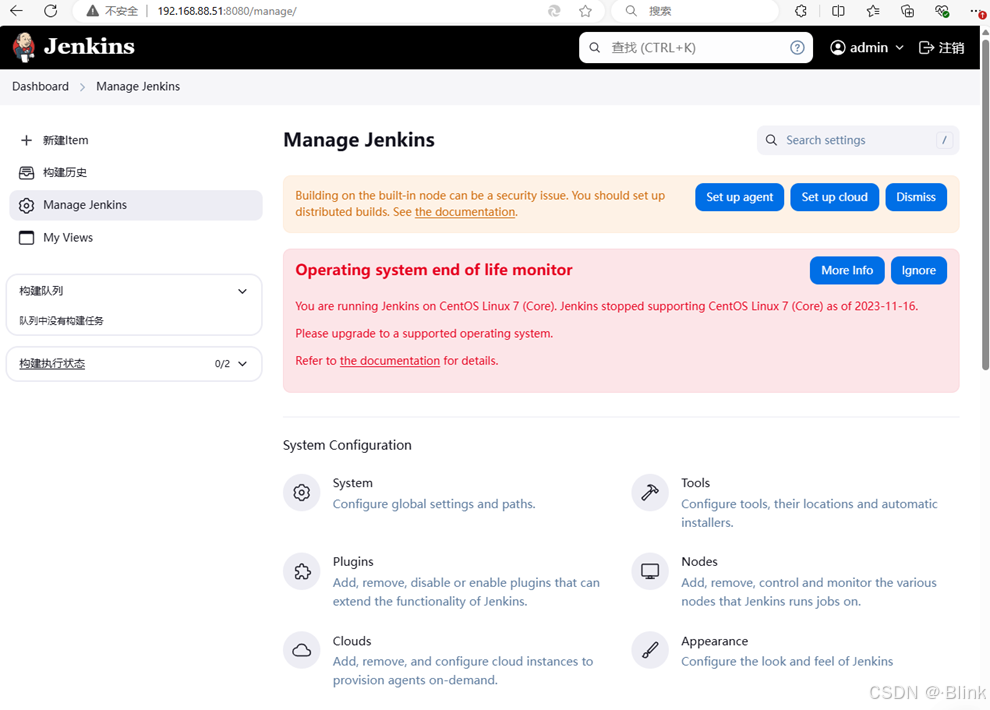
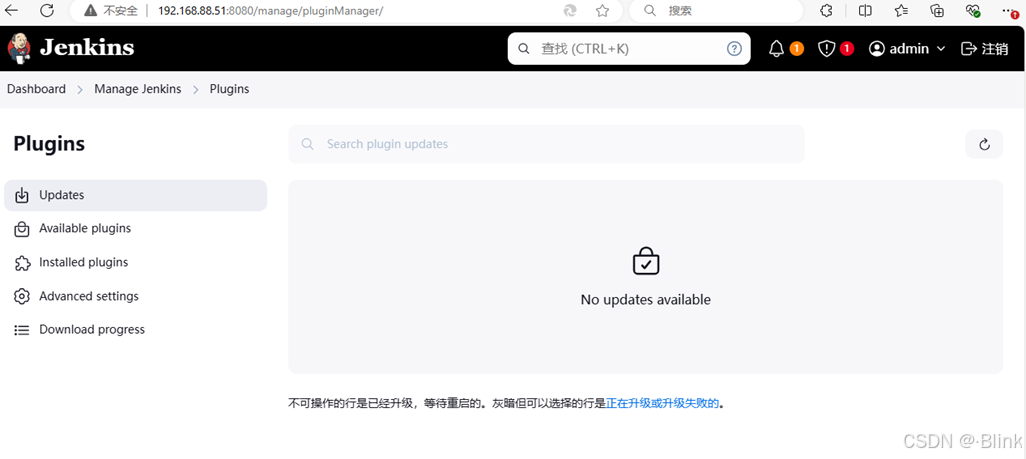
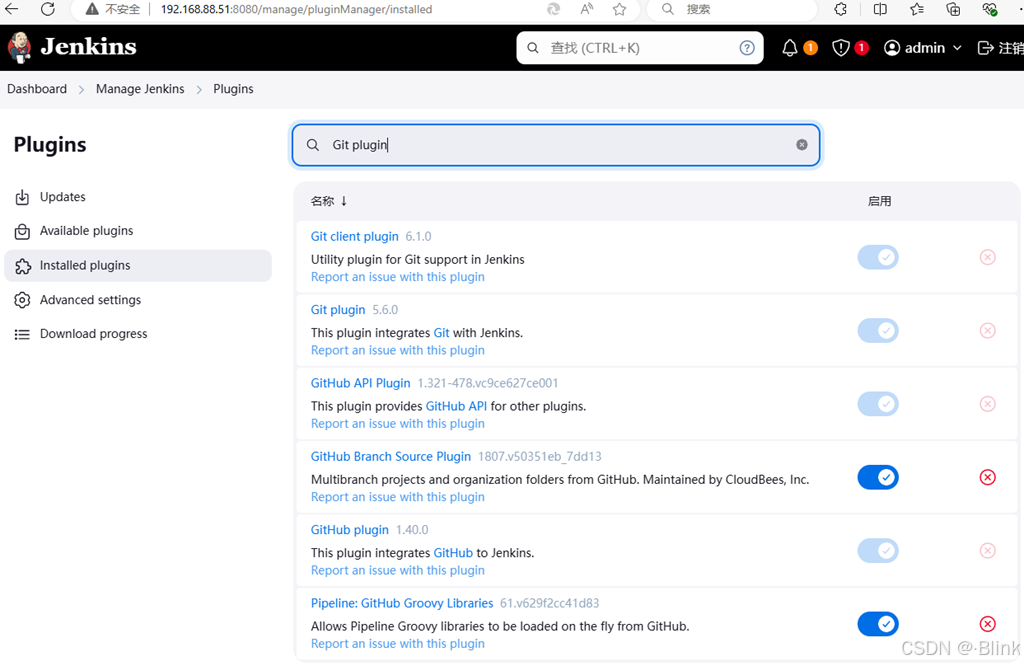


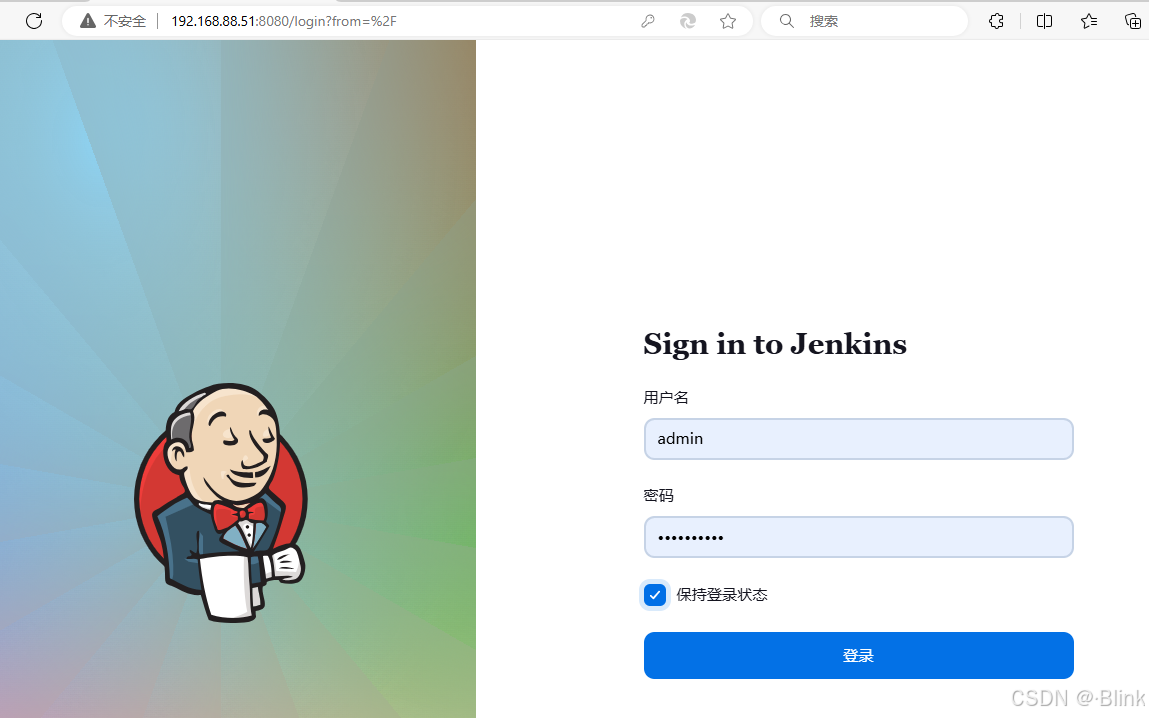
插件完成后,点击 “返回首页”回到服务器中重启 jenkins后,登录。

[root@jenkins ~]# systemctl restart jenkins
(2)配置Publish Over SSH:
首先需要在服务器上/.ssh目录下生成一对密钥,命令如下:


[root@jenkins ~]# mkdir ~/.ssh
[root@jenkins ~]# chmod 700 ~/.ssh
[root@jenkins ~]# cd ~/.ssh
[root@jenkins .ssh]# ssh-keygen -t rsa
[root@jenkins .ssh]# ls -al
(3)增加SSH Server:
“Publish over SSH”配置完成后,为了实现代码的成功发布,我们需要先查看并复制服务器的公钥,命令如下:
查看私钥:

[root@jenkins ~]# cat .ssh/id_rsa
密钥生成成功后,登录Jenkins,点击“系统管理”然后点击“系统设置”,下拉找到“Publish Over SSH”将刚才生成的服务器的私钥填入 “Publish over SSH” 中的“key”,如下图:
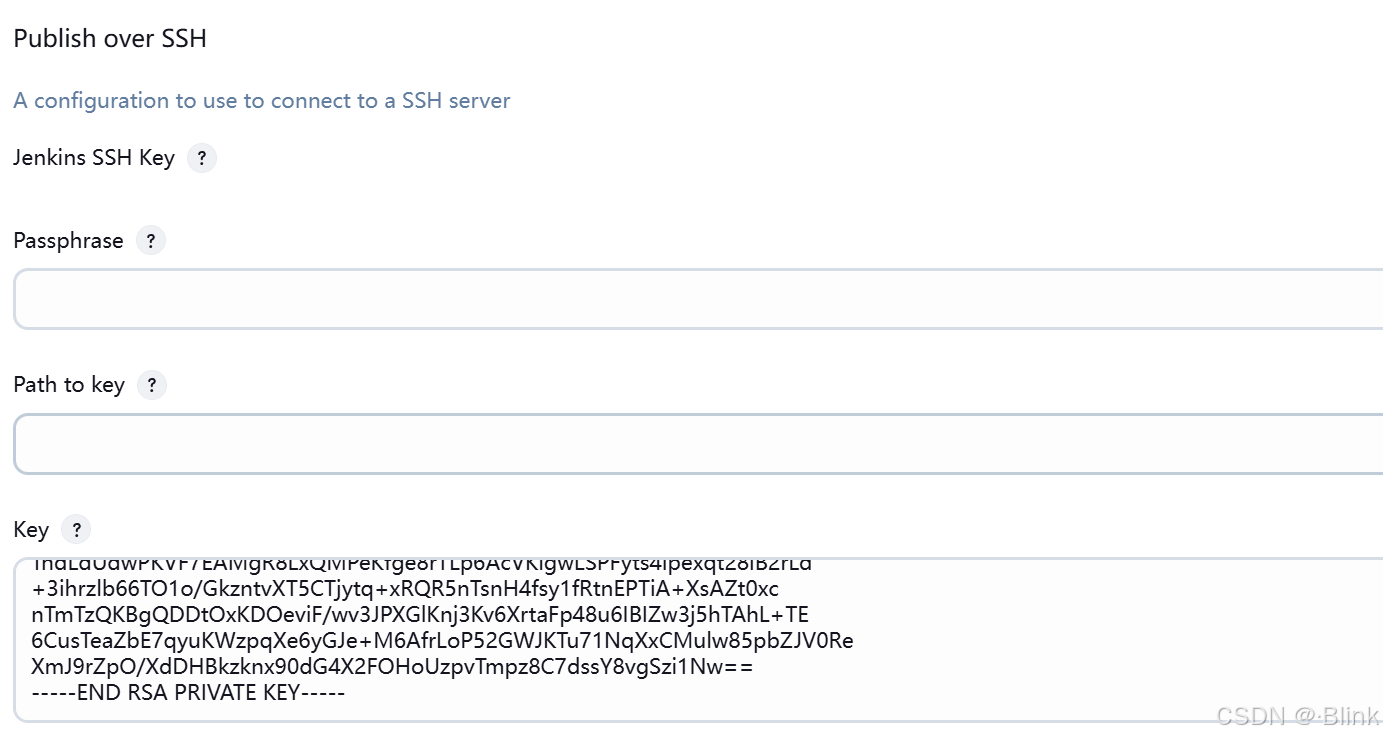
然后将复制的服务器公钥,添加到需要添加“SSH Servers”的远程机器的.ssh/authorized_keys目录下,若要增加服务器的“SSH Servers”,则需要将服务器的公钥添加到服务器的.ssh/authorized_keys目录下。命令如下:
查看公钥:

[root@jenkins ~]# cd ~/.ssh
[root@jenkins .ssh]# cat id_rsa.pub
ssh-rsa AAAAB3NzaC1yc2EAAAADAQABAAABAQDcJdvKYzUYX5xQqxMVit82DqzeHmyOycRNbhCsgVpHNHHJjpGtOW+HdUjP5xl4lqBhdvXcQ3MXtifAlGzejOfJPz/y5hxRA2Jgo3wFBfzZuNb9aVuCeOh5nxy6v88dbxp/JRflMCKJlC5Qbs3GTAwUhMYeMlT8cR4XfsCvkYA/J9VDvKvvgwdXgpuoJKrkg+CToetp6RD2Lb893v9kkoPhX46AI4SFH8QmKPRp2Vz7Q11ovrR60tsgIj+WFcdluELZd+FeqUPR9N1ZLhEtXPG3ZJTZvZ85k+/wci7ksQXbp8g0cDGBdu+6IxBc4FRuc7fSP7Gtmnvmol1Va+m8jlnf root@jenkins
192.168.88.56远程机器上:

[root@localhost ~]# hostnamectl set-hostname jenkins_test
[root@localhost ~]# bash

[root@jenkins_test ~]# mkdir ~/.ssh
[root@jenkins_test ~]# cd ~/.ssh
[root@jenkins_test .ssh]# touch authorized_keys
[root@jenkins_test .ssh]# chmod 600 authorized_keys
[root@jenkins_test .ssh]# ls -al
总用量 0
drwxr-xr-x. 2 root 29 12月 18 08:12 .
dr-xr-x---. 4 root 138 12月 18 08:12 ..
-rw-------. 1 root 0 12月 18 08:12 authorized_keys
[root@jenkins_test .ssh]# cd
[root@jenkins_test ~]# vi .ssh/authorized_keys
ssh-rsa AAAAB3NzaC1yc2EAAAADAQABAAABAQDcJdvKYzUYX5xQqxMVit82DqzeHmyOycRNbhCsgVpHNHHJjpGtOW+HdUjP5xl4lqBhdvXcQ3MXtifAlGzejOfJPz/y5hxRA2Jgo3wFBfzZuNb9aVuCeOh5nxy6v88dbxp/JRflMCKJlC5Qbs3GTAwUhMYeMlT8cR4XfsCvkYA/J9VDvKvvgwdXgpuoJKrkg+CToetp6RD2Lb893v9kkoPhX46AI4SFH8QmKPRp2Vz7Q11ovrR60tsgIj+WFcdluELZd+FeqUPR9N1ZLhEtXPG3ZJTZvZ85k+/wci7ksQXbp8g0cDGBdu+6IxBc4FRuc7fSP7Gtmnvmol1Va+m8jlnf root@jenkins
在服务器上尝试登录远程机器,如下所示:

[root@jenkins .ssh]# ssh 192.168.88.56
尝试登陆成功后,登录jenkins,进入“Manage Jenkins”,点击“Configure System”,下滑找到“SSH Servers”,填写所需要连接机器的各项设置,然后点击“Test Configuration”,显示“success”,即成功。如下图所示:

(4)构建新的任务:

[root@jenkins ~]# yum install -y git
点击新建ltem,输入任务名称,并选择构建软件项目的风格,应实验要求这里选择自由风格,如下图:

填写“描述”,如下图:

配置“源码管理”,选择管理源码的方式(这里选择git),将代码仓库的地址填入“Repositories URL”中,若代码仓库是私有仓库,还需要点击“添加”来添加凭证,其他保持默认即可,如下图:

配置“构建触发器”“构建环境”,应实验要求此处保持默认即可,如下图:

配置“构建”,此处用到了我们之前安装的 “publish over ssh” 插件,首先增加名为“Send files or exeute commands over SSH”的构建步骤,如下图:

然后在“Name”下选择机器名称(此处SSH Server个数由第3步中添加的数量决定);“Source files”表示要发布那些代码,在其下填写“**/**”(表示全部);“Remote directory”表示把代码发送到远程机器的位置,填写“/tmp/Jenkins_test”(此处可自定义);“Exec command”下填写想要执行的命令,此处自定义可以为空,如下图:

点击“高级”,出现如下页面,其中“Pattern separator” 设置模式分隔符,“Exec timeout(ms)” 设置超时时间,此处保持默认即可,如下图:

通常情况下我们需要添加多个机器来进行任务,点击左下角“Add Server”来添加多个机器,如下图:

完成以上设置后,应用保存即可。
(5)执行:

192.168.88.56节点:

任务2. Jenkins邮件配置
2.1 任务描述:
配置“邮件通知”,对邮件进行配置,这样当项目构建失败时,我们能第一时间收到通知。
2.2 项目实施:
首先进入“Manage Jenkins”,然后进入“Configure System”,填写“Jenkins location”, 设置系统管理员邮件地址,这里的邮件地址需要和后续要设置的发邮件地址一致,如下图:

找到“邮件通知”,“SMTP服务器”中填写“smtp.qq.com”,接着勾选“使用SMTP认证”,填写所使用邮箱的用户名及密码,“SMTP端口”使用25端口,接着勾选“通过发送测试邮件测试配置”,向其中填写用于发送测试邮件的邮箱地址后,点击“Test configuration”进行测试,发送成功后,保存。如下图:

点击“高级“,进行配置:


点击Test configuration,测试成功。如下图:

完成以上邮件配置后,我们还需要进入已经构建过的job里去配置接收邮件的地址。在已经构建过的项目test1中,点击“配置”,如下图:

然后在“增加构建后操作步骤”中,选择“E-mail Notification”,最后在“Recipients”中填写邮箱地址并勾选“每次不稳定的构建都发送邮件通知”,保存,如下图:

最后在“Recipients”中填写邮箱地址并勾选“每次不稳定的构建都发送邮件通知”,应用保存,如下图:

任务3. 插件email-ext
3.1 任务描述:
安装并配置插件“Email Extension Plugin”
3.2 知识学习:
插件“Email Extension Plugin”可以实现无论构建成功或失败,都会发送邮件通知构建结果。
3.3 任务实施:
(1)安装插件:
进入“Manage Jenkins”,然后进入 “Manage Plugins”,找到并安装插件“Email Extension Plugin”,插件安装成功后,重启jenkins。

(2)配置 Extended E-mail Notification:
我们要使用 Extended E-mail Notification(email-ext) 去代替 “邮件通知”,所以我们需要先把“邮件通知”里设置的内容删掉,如下图:

删除邮件通知的配置后,配置Extended E-mail Notification,“SMTP server”中填入“smtp.qq.com”;“SMTP Port”中填入端口号为“25”;“SMTP Username”和“SMTP Password”中分别填入邮箱用户名与密码。如下图:

点击“添加“,继续配置:

填入用户名和密码,密码为授权码,最后点击“添加”。如下图:

然后下滑找到”Default Tiggers”,勾选”Always”,其他保持默认,保存。如下图:

(3)配置对应任务:
进入任务3.1所创建的项目test1,下拉找到“构建后操作”,然后点击“增加构建后操作步骤”,选择“Editable Email Notification”,其中Project Recipient List为接收邮件的收件人,可以在默认内容后面增加额外的收件人邮箱,用英文逗号分隔。如下图:


如下图,点击右下角的“Advanced settings”,找到“Triggers”(触发器,设置在什么情况下发送邮件),然后点击下方的“Add Trigger”,增加发邮件的条件,保存。如下图:

(4)发用邮件测试:


任务4. Jenkins破解管理员密码
4.1 任务描述:
(1)学会在服务端破解管理员密码
(2)可以手动设置随机字符串
4.2 任务实施:
(1)破解管理员密码:

搜索定位到 <passwordHash>那一行,修改为:


[root@jenkins ~]# cd /var/lib/jenkins/users/
[root@jenkins users]# ls -al
总用量 12
drwxr-xr-x. 3 jenkins jenkins 57 12月 18 20:51 .
drwxr-xr-x. 16 jenkins jenkins 4096 12月 19 10:21 ..
drwx------. 2 jenkins jenkins 24 12月 18 20:55 admin_13806947186782329765
-rw-r--r--. 1 jenkins jenkins 301 12月 18 20:51 users.xml
[root@jenkins users]# cd admin_13806947186782329765
[root@jenkins admin_13806947186782329765]# vi config.xml
搜索定位到 <passwordHash>那一行,修改为
<passwordHash>#jbcrypt:$2a$10$usctvlMlqJ8XswbJ0QCcRuZ6ItKL30r0mEXXi5cXCrnWITuyP2E5W</passwordHash>
[root@jenkins_test3 admin_1088696786195199031]# systemctl restart jenkins //重启jenkins
新密码为000000
(2)手动设置随机字符串:
若不想使用上述的密码,我们也可以自己定义一个随机字符串,进入jenkins界面,点击右上角admin,点击设置,下拉找到“密码”,自己定义一个随机字符串,将自己定义的随机字符串保存下来,位置自由,若以后忘记了密码,可在 /var/lib/jenkins/users/admin 文件中,将字符串修改成自己定义的字符串,这样密码就修改成功了。
任务5. Jenkins部署java项目
5.1 任务描述:
本任务是完整的创建一个Java项目
5.2 任务实施:
(1)准备工作:
自己申请一个私有git仓库,生成密钥对,将公钥添加到git服务端
(2)连接代码仓库:

[root@jenkins test2]# cd
[root@jenkins ~]# cd /home/
[root@jenkins home]# git config --global user.name "liwanchunn"
[root@jenkins home]# git config --global user.email "1990734258@qq.com"
[root@jenkins home]# mkdir test2
[root@jenkins home]# cd test2
[root@jenkins test2]# git init
重新初始化现存的 Git 版本库于 /home/test2/.git/
[root@jenkins test2]# touch README.md
[root@jenkins test2]# git add README.md
[root@jenkins test2]# git commit -m "first commit"
[master(根提交) aebcec3] first commit
1 file changed, 0 insertions(+), 0 deletions(-)
create mode 100644 README.md
[root@jenkins test2]# git remote add origin https://gitee.com/liwanchunn/test2.git
[root@jenkins test2]# git push -u origin "master"
Username for 'https://gitee.com': liwanchunn
Password for 'https://liwanchunn@gitee.com':
Counting objects: 3, done.
Writing objects: 100% (3/3), 209 bytes | 0 bytes/s, done.
Total 3 (delta 0), reused 0 (delta 0)
remote: Powered by GITEE.COM [1.1.5]
remote: Set trace flag 6e4fbb94
To https://gitee.com/liwanchunn/test2.git
* [new branch] master -> master
分支 master 设置为跟踪来自 origin 的远程分支 master。
完成以上操作后,访问代码仓库,就可以看到刚刚推送成功的README.md文件。如下图:

然后我们修改 README.md 文件里面的内容,再次做推送到代码仓库:


[root@jenkins test2]# vi README.md
dshihihohsdoodou
[root@jenkins test2]# git add README.md
[root@jenkins test2]# git commit -m "first commit1"
[master 8197651] first commit1
1 file changed, 1 insertion(+)
[root@jenkins test2]# git push -u origin master
Username for 'https://gitee.com': liwanchunn
Password for 'https://liwanchunn@gitee.com':
Counting objects: 5, done.
Writing objects: 100% (3/3), 255 bytes | 0 bytes/s, done.
Total 3 (delta 0), reused 0 (delta 0)
remote: Powered by GITEE.COM [1.1.5]
remote: Set trace flag 794ef08f
To https://gitee.com/liwanchunn/test2.git
aebcec3..8197651 master -> master
分支 master 设置为跟踪来自 origin 的远程分支 master。
以上操作执行完成后,再次访问代码仓库,就可以看到 README.md 文件的内容发生更改,推送成功,如下图所示:

(3)下载zrlog:
为了让我们的实验更加接近生产环境,我们需要一段Java的源代码,所以此处我们下载由Java编写的博客—— zrlog

[root@jenkins_test3 home]# wget https://codeload.github.com/94fzb/zrlog/zip/master
[root@jenkins_test3 home]# du -sh master
//查看master包的大小
3.2M master
[root@jenkins_test3 home]# unzip master
//解压master
[root@jenkins_test3 home]# mv zrlog-master/* test2/
mv:是否覆盖"test2/README.md"? y
//将zrlog-master下的文件全部移动到test2中
(4)提交代码:
[root@jenkins test2]# cd test2
[root@jenkins test2]# git add .
//将所有当前更改添加到下一个提交
[root@jenkins test2]# git commit -m "add zrlog"
//提交先前进行的更改
[root@jenkins test2]# git push
//在远程上发布本地更改
warning: push.default 未设置,它的默认值将会在 Git 2.0 由 'matching'
修改为 'simple'。若要不再显示本信息并在其默认值改变后维持当前使用习惯,
进行如下设置:
git config --global push.default matching
若要不再显示本信息并从现在开始采用新的使用习惯,设置:
git config --global push.default simple
参见 'git help config' 并查找 'push.default' 以获取更多信息。
('simple' 模式由 Git 1.7.11 版本引入。如果您有时要使用老版本的 Git,
为保持兼容,请用 'current' 代替 'simple' 模式)
Username for 'https://gitee.com': liwanchunn
Password for 'https://liwanchunn@gitee.com':
Counting objects: 802, done.
Compressing objects: 100% (714/714), done.
Writing objects: 100% (800/800), 2.37 MiB | 1.25 MiB/s, done.
Total 800 (delta 111), reused 0 (delta 0)
remote: Resolving deltas: 100% (111/111), done.
remote: Powered by GITEE.COM [1.1.5]
remote: Set trace flag 6d415ea0
To https://gitee.com/liwanchunn/test2.git
8197651..700fb3a master -> master

若我们可以在代码仓库中看到我们刚才提交的文件,说明提交成功。如下图:

(5)安装jdk (在远程机器上):
1、下载:
下载jdk并且存放至/usr/local下:

[root@jenkins_test ~]# cd /usr/local
[root@jenkins_test local]# mkdir java
[root@jenkins_test local]# wget https://download.oracle.com/java/17/archive/jdk-17.0.6_linux-x64_bin.rpm

2、验证:

[root@jenkins_test local]# yum install -y jdk-17.0.6_linux-x64_bin.rpm
[root@jenkins_test local]# java --version
(6)安装tomcat(在远程机器上):
1、作用:
Tomcat是用来运行zrlog的容器
2、下载:

[root@jenkins_test local]# curl -O https://dlcdn.apache.org/tomcat/tomcat-9/v9.0.98/bin/apache-tomcat-9.0.98.tar.gz
3、解压:

[root@jenkins_test local]# tar -zxf apache-tomcat-9.0.98.tar.gz
4、配置:

配置管理员用户,将下面一段话加入到配置文件最后一行的</tomcat-users>上边:

[root@jenkins_test local]# mv /usr/local/apache-tomcat-9.0.98 /usr/local/tomcat
[root@jenkins_test local]# cd tomcat/
[root@jenkins_test tomcat]# vi /usr/local/tomcat/conf/tomcat-users.xml
<role rolename="admin"/>
<role rolename="admin-gui"/>
<role rolename="admin-script"/>
<role rolename="manager"/>
<role rolename="manager-gui"/>
<role rolename="manager-script"/>
<role rolename="manager-jmx"/>
<role rolename="manager-status"/>
<user name="admin" password="jenkins.com" roles="admin,manager,admin-gui,admin-script,manager-gui,manager-script,manager-jmx,manager-status" />
然后我们编辑 /usr/local/tomcat/webapps/manager/META-INF/context.xml 文件:

找到 allow 那行,变成以下内容:

[root@jenkins_test tomcat]# vi webapps/manager/META-INF/context.xml
allow="127\.\d+\.\d+\.\d+|::1|0:0:0:0:0:0:0:1|192.168.88.*" />
5、开启tomcat:
[root@jenkins_test tomcat]# cd bin/
[root@jenkins_test bin]# ./startup.sh
6、验证:
先关闭关闭jenkins_test节点的SELinux服务和防火墙:

[root@jenkins_test bin]# setenforce 0
[root@jenkins_test bin]# systemctl stop firewalld
登录网址 http://192.168.88.56:8080

首先,找到“Managing Tomcat”,点击“manager webapp”,如下图所示:

然后输入tomcat的用户名与密码完成验证,如下图所示:

完成验证后,成功进入manager平台,说明tomcat各项配置均配置成功。如下图所示:

(7)安装maven(在服务器端安装):
1、作用:
Maven编译java的源码并打包
2、下载:
下载apache-maven-3.8.8-bin.tar.gz到/usr/local目录下:

[root@jenkins ~]# cd /usr/local
[root@jenkins local]# curl -O https://dlcdn.apache.org/maven/maven-3/3.8.8/binaries/apache-maven-3.8.8-bin.tar.gz
3、解压:

[root@jenkins local]# tar -zxf apache-maven-3.8.8-bin.tar.gz
4、验证:

[root@jenkins local]# /usr/local/apache-maven-3.8.8/bin/mvn --version
5、配置maven:
点击“Manage Jenkins”,点击“Global Tool Configuration”,找到“Maven配置”,填写Maven相关的文件路径。如下图:


下滑找到 Maven ,点击“新增Maven”,按照安装的Maven版本号来填写 Name,此处建议不要自动安装,所以不要勾选“自动安装”,然后在 服务器端获取Maven的路径填入MAVEN_HOME ,应用保存即可。如下图:

(8)安装插件:
1、安装:
Maven Integration //用来创建一个maven的项目
Deploy to container //用来将war包,发布到远程去


2、重启jenkins:

[root@jenkins local]# cd
[root@jenkins ~]# systemctl restart jenkins
3、验证:
出现一个“构建一个maven项目”就成功。如下图:

(9)创建maven项目:
接着上面的来,在 “输入一个任务名称” 里面填写一个任务名称,并选择想要构建的项目类型,这里我们选择 “构建一个 maven 项目”

配置 “源码管理”,选择 “git” 来进行源码管理,将私有的代码仓库地址填入 “Repository URL” 然后去gitee里边吧私有仓库变成开源。如下图:


下滑找到“Build”(其功能实质就是使用maven去编译我们的源码并生成包),“Root POM”为“pom.xml”;“Goals and options”下填写maven在编译时用到的选项,可留空,但在这里我们填写“clean install –D maven.test.skip=true”这条命令表示在编译之前先清理,跳过测试。如下图:

下滑点击“增加构建后操作步骤”选择“Editable Email Notification”,在“Project Recipient List”下添加一个额外的邮箱,注意前后需要使用英文逗号隔开,如下图所示,应用,保存。如下图:


然后保存 然后将java环境变成21 将jdk--21传上去然后下载:

[root@jenkins ~]# yum install -y https://download.oracle.com/java/21/latest/jdk-21_linux-x64_bin.rpm
[root@jenkins ~]# java –version
[root@jenkins ~]# systemctl restart jenkins


腾讯云面向开发者汇聚海量精品云计算使用和开发经验,营造开放的云计算技术生态圈。
更多推荐
 31
 0
- 0


 已为社区贡献1条内容

所有评论(0)