sourcetree &gitlab
·
1.首先需要安装sourcetreeSourcetree | Free Git GUI for Mac and Windows 和git Git 详细安装教程(详解 Git 安装过程的每一个步骤)_git安装-CSDN博客
2.gitlab创建好相应的项目
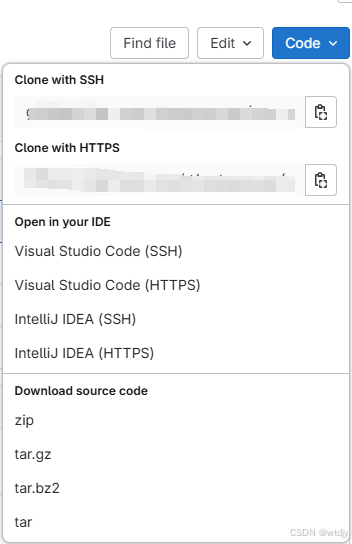
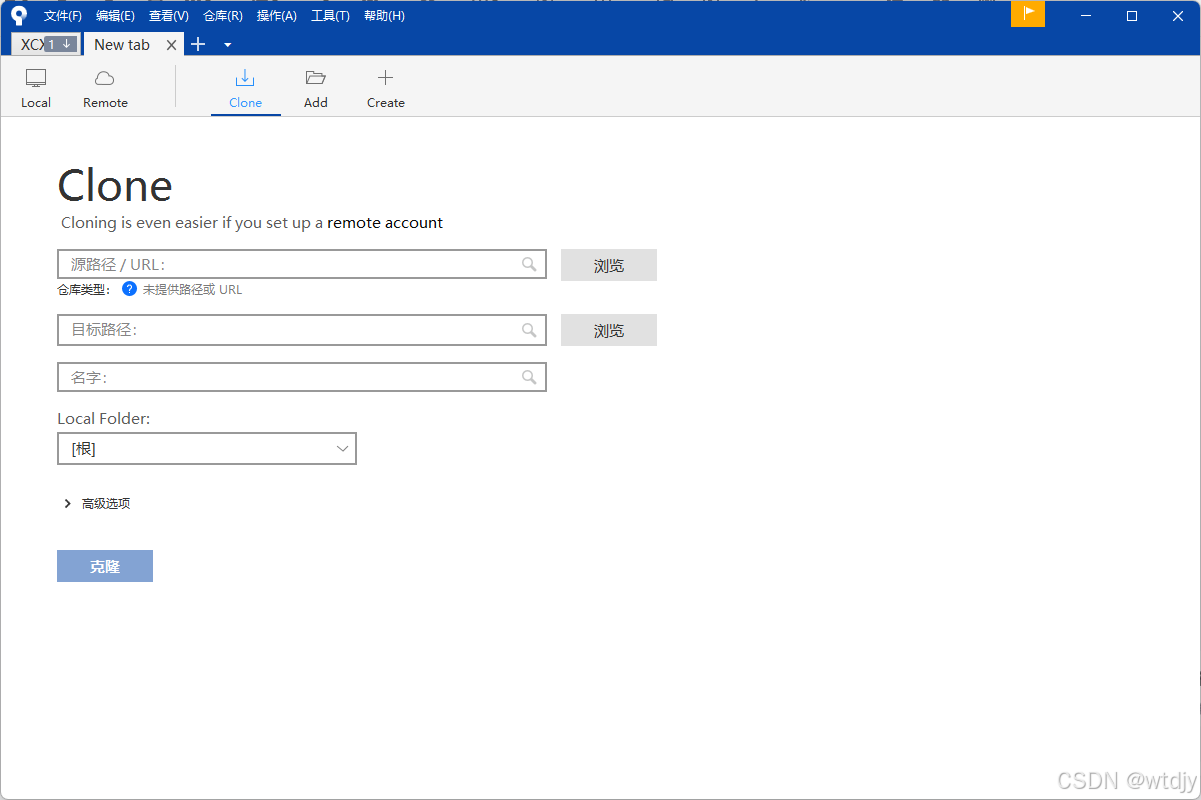
3.打开sourcetree 文件→克隆/新建
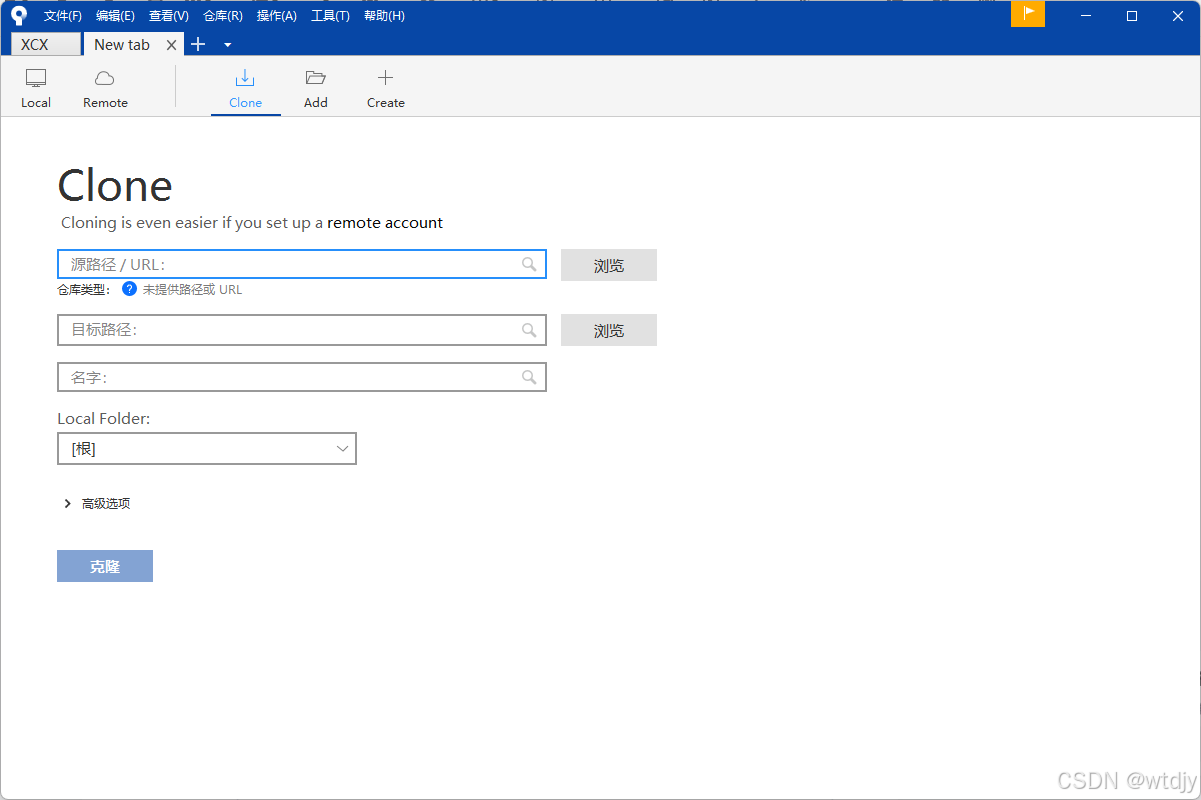
如果是clone with HTTPs,将连接之间复制到 原路径/URL处即可,选择本地目标路径,点击克隆
如果是clone with SSH,桌面右键打开git bash
输入命令
git config --list如果显示
user.name=你的用户名
user.email=你的邮箱
输入命令
ssh-keygen -t rsa -b 4096 -C "你的邮箱"回车三次,显示如图
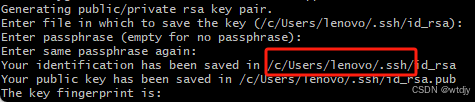
打开图中的路径里的id_rsa.pub文件,复制里面所有的东西
然后打开gitlab,添加一个add SSH key

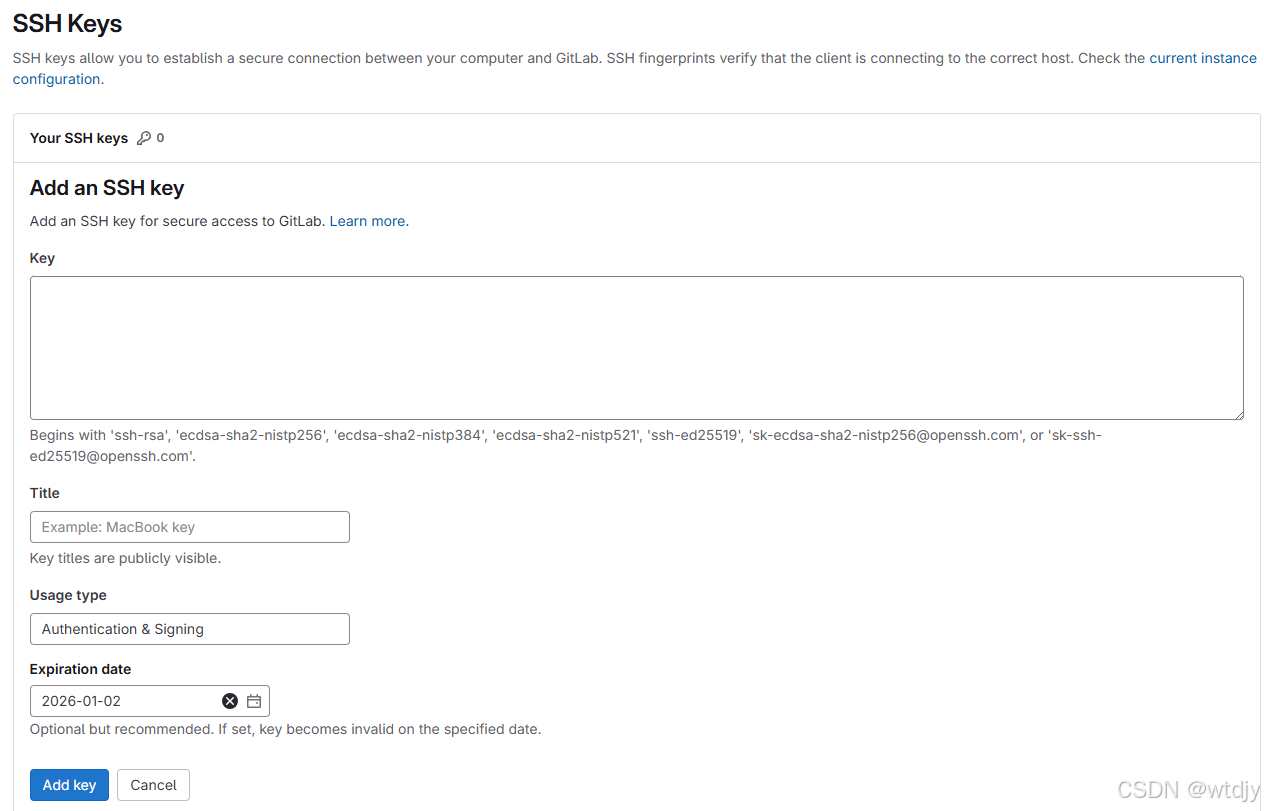
将复制的id_rsa.pub文件中的东西粘贴到key中,点击add key
下面打开sourcetree,工具→选项
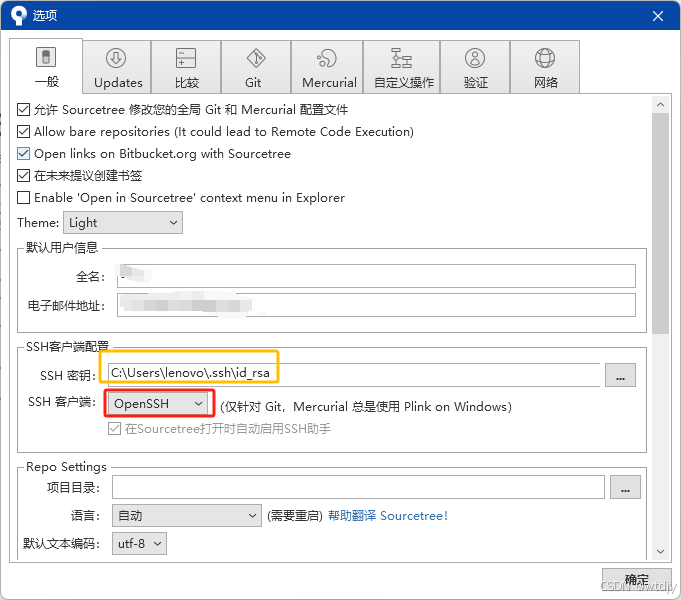
先将图中红色改为openSSH,黄色部分会跟着变,然后确定
再回到下面这个页面,复制SSH连接,其他操作都一样
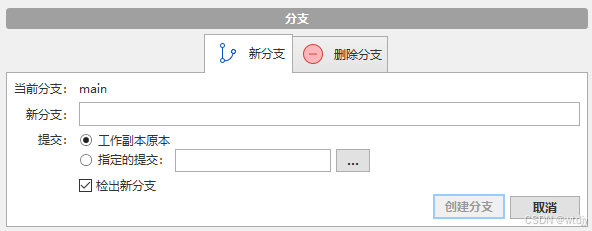
克隆好项目后,应创建一个自己的分支,点击分支

输入分支名,创建分支
每次修改代码前:双击自己的分支,拉取main分支
修改完成代码后,暂存所有,提交,输入所提交的内容,点击提交 推送
双击main分支,合并,推送

腾讯云面向开发者汇聚海量精品云计算使用和开发经验,营造开放的云计算技术生态圈。
更多推荐
 4
4 0
0- 0


 已为社区贡献1条内容

所有评论(0)