解决IIS发布.NET Core提示 HTTP Error 500.32 - Failed to load .NET Core host
·
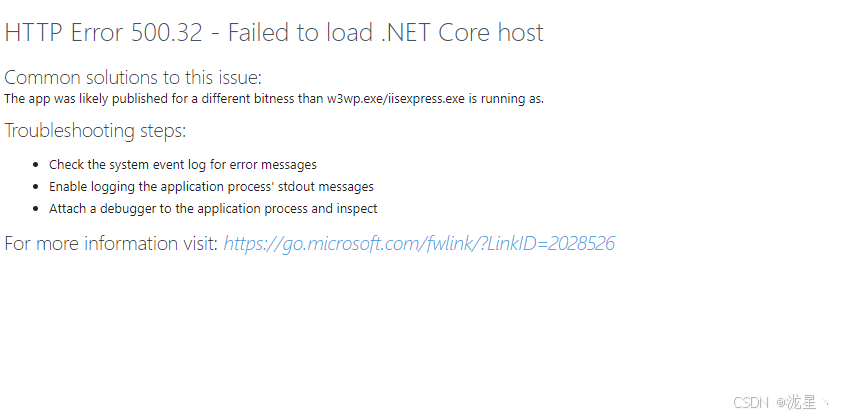
.NET Core发布到IIS上之后,打开localhost页面,如上图所示
本人.NET Core发布配置使用win-x64进行发布,如果使用win-x86配置进行发布到IIS之后,打开localhost页面时一片空白,提示503报错

还有一种情况如果在使用了win-x86更新之后提示503报错
然后切换成win-x64进行更新的话还是提示503报错
这种情况需要把发布文件夹内发布的x86文件全部清空,然后再把win-x64的文件放进去,再重启应用程序池和站点即可,在重启之后需要查看程序池中.NET Core对应的应用状态是否已启用
如果未启动则代表对应发布文件夹下仍有残存的x86文件
而主要问题出在IIS应用发布程序池上
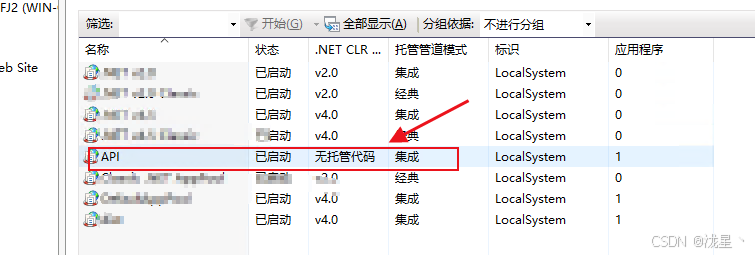
一: .NET Core程序所对应的应用池 .NET CLR 必须选择为 无托管代码
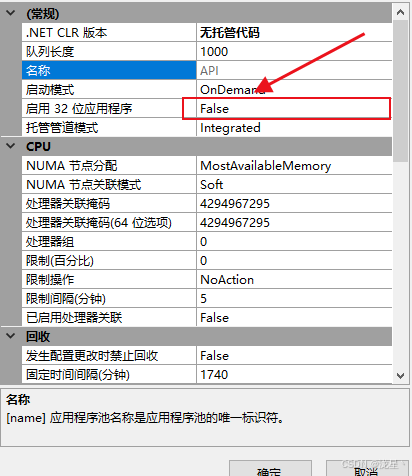
二:如果在发布时选择了win-x64进行发布,则需要将32位模式改为False
三:标识需要设置为 LocalSystem
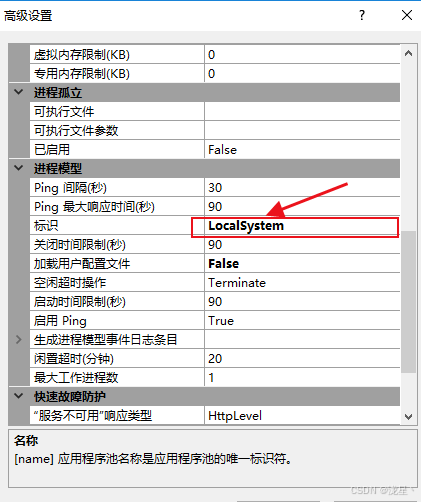
然后再将程序池以及.NET Core程序停止之后,再开启就可以回复正常使用

腾讯云面向开发者汇聚海量精品云计算使用和开发经验,营造开放的云计算技术生态圈。
更多推荐
 4
4 0
0- 0


 已为社区贡献1条内容

所有评论(0)