git工具将本地文件推送到远程仓库以及删除上传的文件详细教程
·
一. 下载git
1.下载地址Git - Downloading Package,根据自己电脑配置下载对应的版本这里以windows系统进行安装,大家可以参考Git 详细安装教程(详解 Git 安装过程的每一个步骤)_git安装-CSDN博客
二. 推送到自己的远程仓库
1. 创建git仓库,给自己的git仓库创建一个新名字,设置仓库为私有还是公开的仓库,最后点击create respository创建自己的仓库建立完毕。
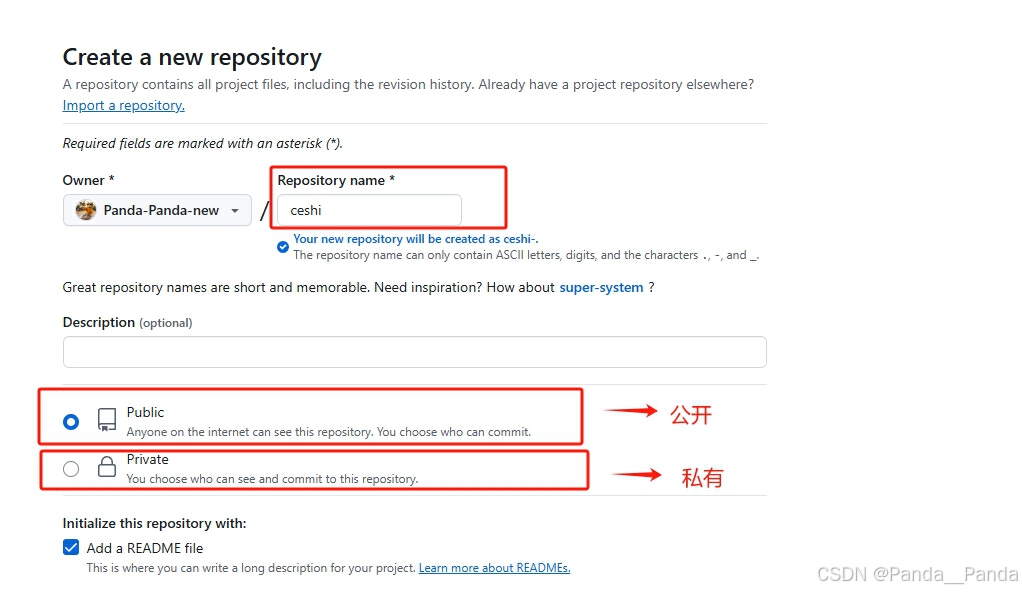
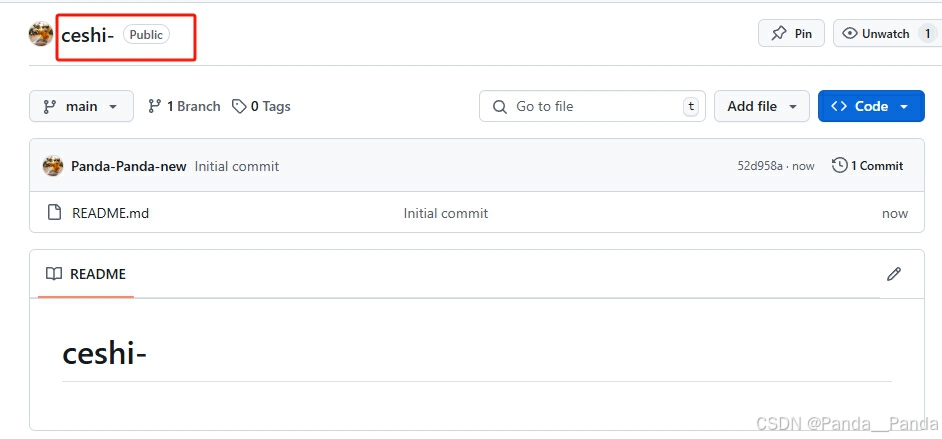
2. 创建秘钥,打开自己的git账号点击settings - SSH and GPG keys - New DDH key
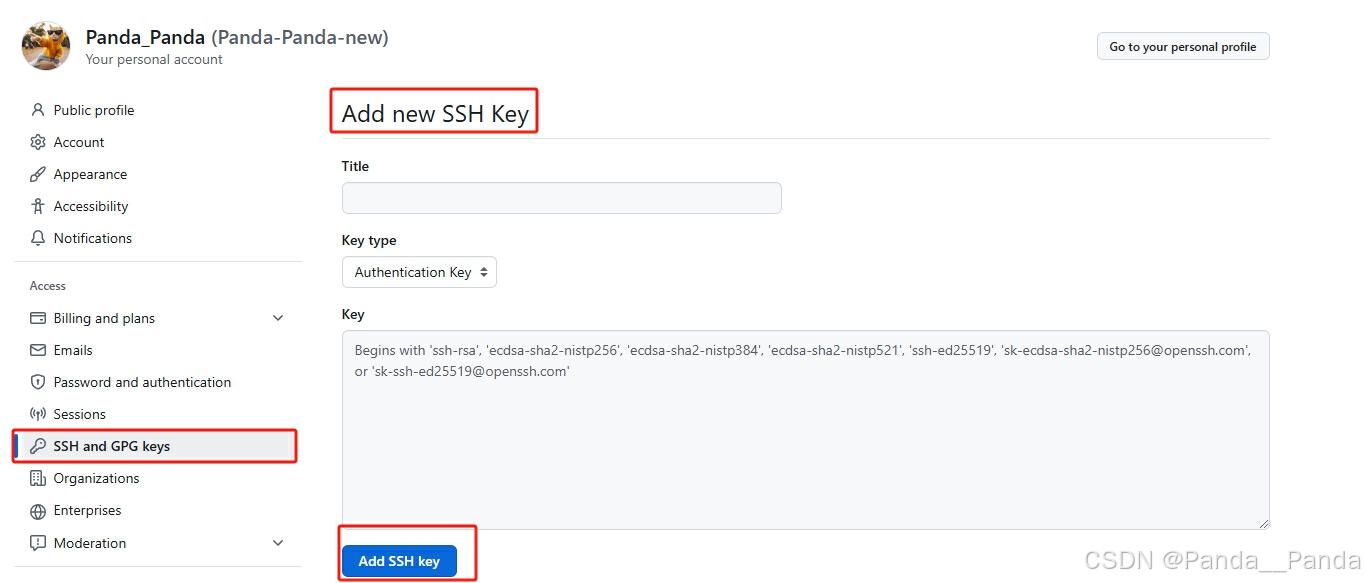
获取秘钥,打开终端win+r 输入 ssh-keygen -t rsa -b 4096 -C "注册邮箱",接下来会有几次询问直接回车即可,然后输入密码即可创建完成
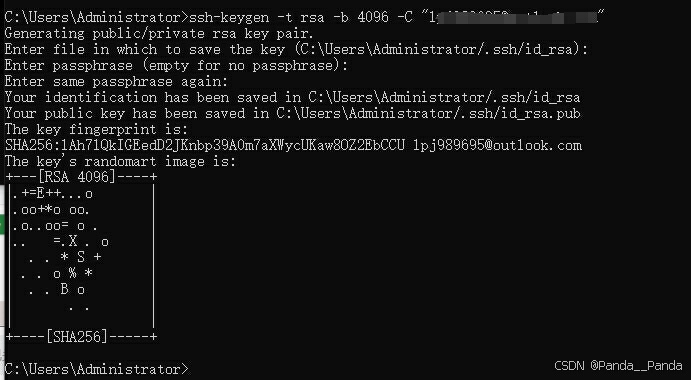
打开指定文件夹,C:\Users\Administrator\.ssh

接着将 获取到的秘钥添加到对应的秘钥位置上即可完成
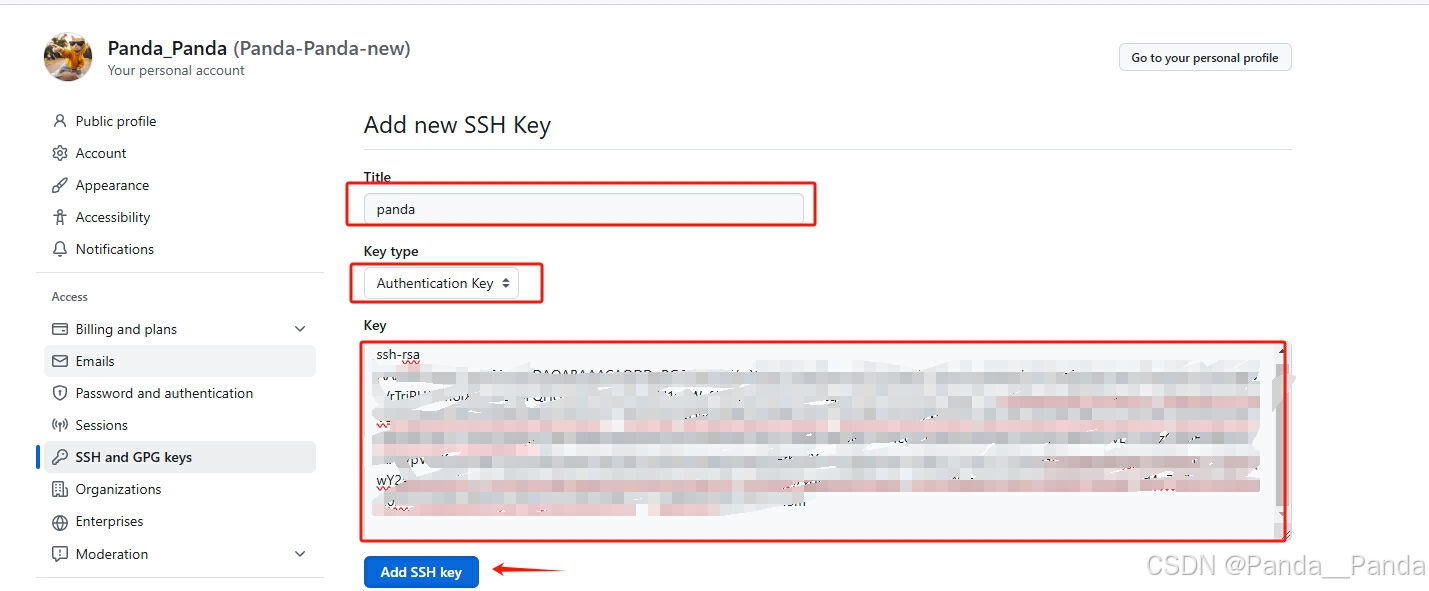
3. 在本地新建一个文件夹,文件夹中添加我们需要上传到git仓库的文件,然后使用如下指令进行传送,接着点击鼠标右键找到对应的 Git Bash- New
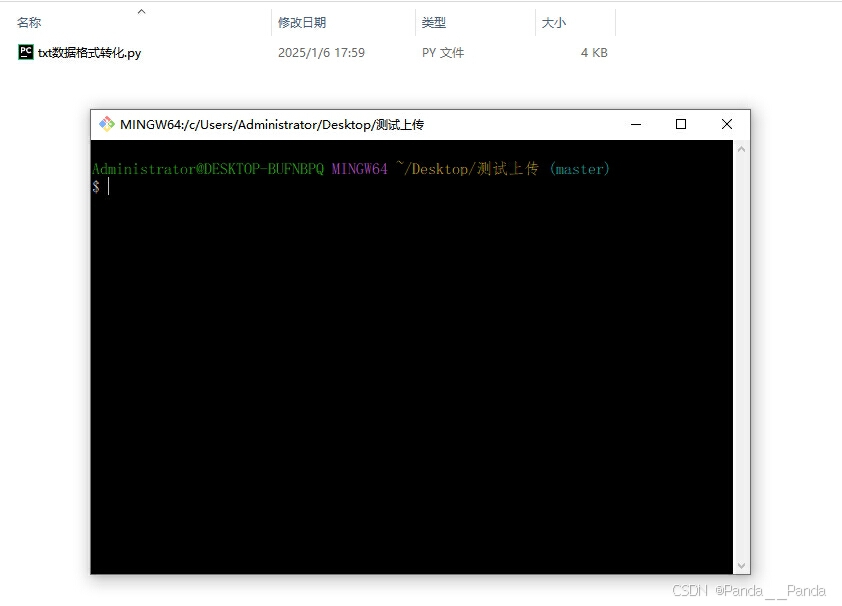
4. 上传指令如下:
(附上每一行指令执行的代码,并对每一行指令对应的解释以及对应的运行过程)
5. 修改用户名和邮箱(邮箱使用谷歌邮箱)
1. git config --global user.name "用户名"
作用:
设置全局的用户名,用于标识提交的作者。
备注:
--global 表示全局配置,对所有仓库生效。user.name 是 Git 配置中的用户名字段,"用户名" 是您希望设置的具体用户名。
2. git config --golbal user.email "邮箱"
作用:
设置全局的用户邮箱,用于标识提交的作者。
备注:
--golbal 是一个拼写错误,正确的应该是 --global。user.email 是 Git 配置中的用户邮箱字段,"邮箱" 是您希望设置的具体邮箱地址。
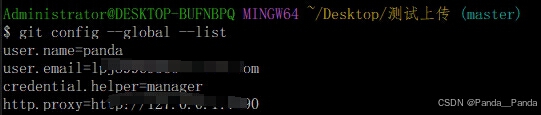
3. git config --global --list
作用:
列出全局 Git 配置的所有内容。
备注:
--global 表示查看全局配置,--list 用于列出所有配置项。通过此命令可以查看当前设置的用户名、邮箱等全局配置信息。
6. 设置全局的 HTTP 代理服务器
4. git config --global http.proxy http://your-proxy:port
作用:
设置全局的 HTTP 代理服务器。
备注:
http.proxy 是 Git 配置中的代理服务器字段,http://your-proxy:port 是代理服务器的地址和端口。此配置用于在需要通过代理访问网络时,帮助 Git 正常工作。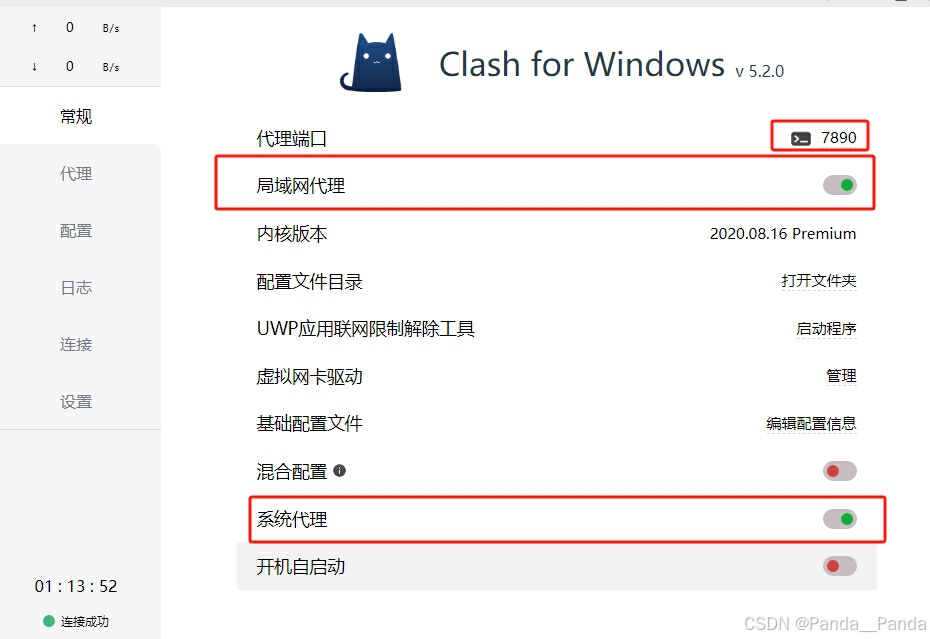
7. 列举出创建好的用户名和邮箱以及设置对应的代码
8. 初始一个新的 Git 仓库
5. git init
作用:
初始化一个新的 Git 仓库。
备注:
在当前目录下创建一个 .git 文件夹,初始化 Git 仓库的基本结构,使该目录成为一个可以进行版本控制的 Git 仓库。
9. 将指定文件添加到暂缓区
6. git add 文件名
作用:
将指定的文件添加到暂存区(Staging Area)。
备注:
文件名 是需要添加到暂存区的文件名。此操作是提交文件到仓库的第一步,将文件的变更标记为待提交。 
10. 将暂缓区的文件提交到本地仓库
7. git commit -m "备注"
作用:
将暂存区的内容提交到本地仓库,并添加提交信息。
备注:
-m 参数用于指定提交信息,"备注" 是您希望记录的提交说明。提交操作会将暂存区的变更保存到本地仓库的历史记录中。 
11. 显示远程仓库的详细信息,包括名称和地址
8. git remote -v
作用:
显示远程仓库的详细信息,包括名称和地址。
备注:
-v 参数表示详细模式,会显示远程仓库的 URL 和对应的推送(push)与拉取(pull)地址。 
12. 添加到一个新的远程仓库
9. git remote add 远程仓库名称 远程仓库地址
作用:
添加一个新的远程仓库,并为其指定一个名称。
备注:
远程仓库名称 是您为远程仓库设置的别名(如 origin),远程仓库地址 是远程仓库的 URL。此操作用于建立本地仓库与远程仓库的连接。 
10. git remote -v
作用:
再次显示远程仓库的详细信息。
备注:
此命令用于确认远程仓库是否添加成功,以及查看其名称和地址。
11. git branch
作用:
列出本地仓库的所有分支。
备注:
此命令不带任何参数时,会显示当前仓库的所有分支名称,并用 * 标记当前所在的分支。
12. git pull 远程仓库名称 分支 --allow-unrelated-histories
作用:
从远程仓库拉取指定分支的内容,并合并到当前分支。
备注:
远程仓库名称 是远程仓库的别名(如 origin),分支 是要拉取的远程分支名称。--allow-unrelated-histories 参数允许合并没有关联历史的分支,通常用于首次拉取远程分支时。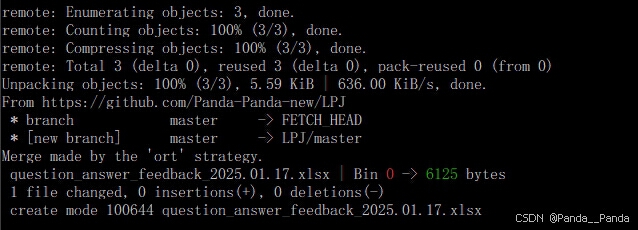
13. 将本地内容推送到远程仓库的指定分支上
13. git push -u 远程仓库名称 分支
作用:
将本地分支的内容推送到远程仓库的指定分支,并设置上游分支。
备注:
远程仓库名称 是远程仓库的别名,分支 是本地分支的名称。-u 参数用于设置上游分支,这样后续可以直接使用 git push 和 git pull 而无需指定远程仓库和分支。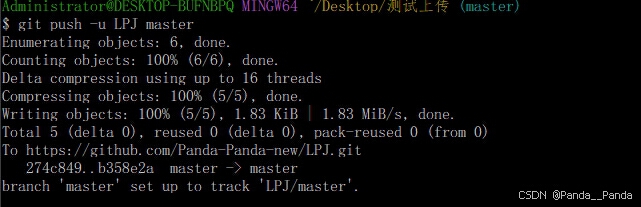
14. 最后成功推送到远程仓库结果如下: 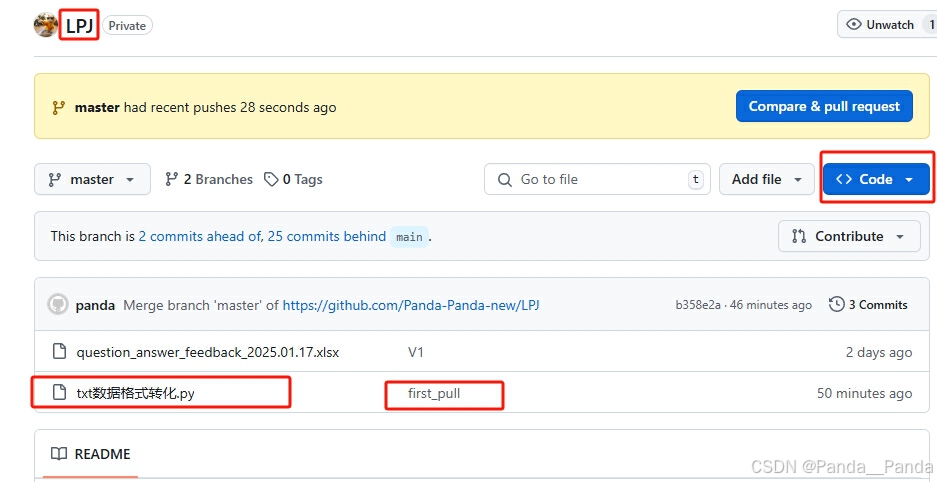
15. 如果我们想建立一个新分支,并且想切换到该分支上
14.git checkout -b main作用:
创建一个新的分支 main,并切换到该分支。
备注:
-b 参数用于创建一个新的分支,main 是新分支的名称。此命令会基于当前分支创建一个新的分支,并立即切换到新分支。
示例:
如果当前分支是 master,执行此命令后,会创建一个名为 main 的分支,并切换到 main 分支。 
15.git branch
作用:
列出本地仓库的所有分支。
备注:
此命令会显示当前仓库的所有分支名称,并用 * 标记当前所在的分支。
16.git checkout main作用:
尝试切换到 master 分支的 main 文件或目录。
17.git branch
作用:
再次列出本地仓库的所有分支。
备注:
此命令用于确认当前分支状态和分支列表是否发生变化。
三. 如何删除已经上传仓库的文件
1.git rm txt数据格式转化.py作用:
从 Git 仓库中删除文件 txt数据格式转化.py,并将其变更标记到暂存区。
备注:
git rm 是删除文件的命令,它不仅会从工作目录中删除文件,还会将删除操作记录到暂存区。
如果文件已经被添加到暂存区,此命令会同时从暂存区和工作目录中删除该文件。
如果文件未被跟踪(即从未被 git add 添加过),则需要手动删除文件,然后使用 git rm。
如果只想从 Git 跟踪中移除文件,但保留文件在工作目录中,可以使用 git rm --cached。
2.git add -u作用:
将所有已跟踪文件的变更(包括修改、删除等)添加到暂存区。
备注:
-u 参数表示将所有已跟踪的文件的变更添加到暂存区,但不会添加未被跟踪的新文件。
这个命令非常适合在删除文件后使用,因为它会将删除操作记录到暂存区,以便后续提交。3. git commit -m "second_pull"作用:
将暂存区的内容提交到本地仓库,并添加提交信息。
备注:
-m 参数用于指定提交信息,"second_pull" 是您为这次提交添加的说明。
提交操作会将暂存区的变更保存到本地仓库的历史记录中,形成一个新的提交。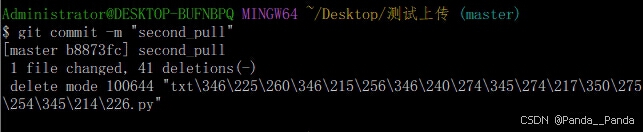
4. git push -u LPJ master作用:
将本地分支的内容推送到远程仓库 LPJ 的 master 分支,并设置上游分支。
备注:
LPJ 是远程仓库的别名(例如 origin 是常见的远程仓库别名)。
master 是远程仓库的目标分支。
-u 参数用于设置上游分支,这样后续可以直接使用 git push 和 git pull 而无需指定远程仓库和分支。
如果远程仓库中没有 master 分支,或者本地分支与远程分支的名称不匹配,可能会导致错误。
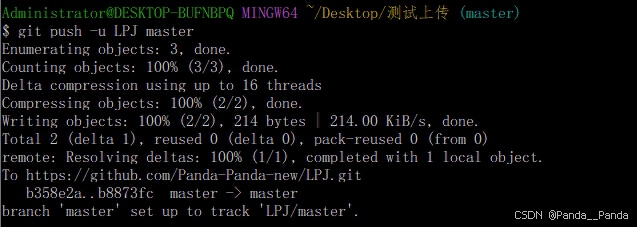
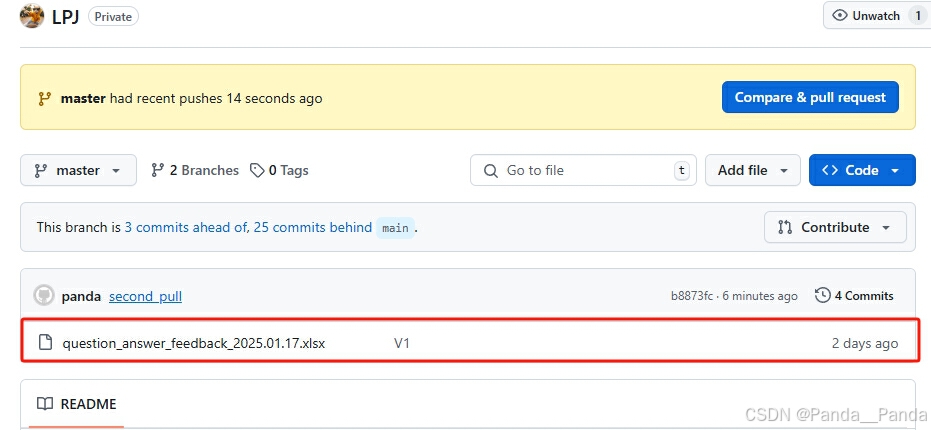
最终删除 Git远程仓库中文件

腾讯云面向开发者汇聚海量精品云计算使用和开发经验,营造开放的云计算技术生态圈。
更多推荐
 5
5 0
0- 0



 已为社区贡献4条内容

所有评论(0)